
آموزش نصب دو بوت ویندوز ۱۰ و ۷: راهنمای کامل و امن
نصب دو سیستمعامل روی یک کامپیوتر، که به آن بوت دوگانه یا Dual Boot گفته میشود، راهکاری قدرتمند برای کاربران حرفهای و عادی است. این قابلیت به شما اجازه میدهد تا از مزایای هر دو سیستمعامل، مثلاً سازگاری نرمافزاری ویندوز ۷ با قابلیتهای مدرن ویندوز ۱۰، بهرهمند شوید. شاید نیاز داشته باشید برنامههای قدیمی را اجرا کنید یا محیطی امن برای تست نرمافزارها داشته باشید. در این راهنمای جامع، به صورت گام به گام و با جزئیات کامل، نحوه کنار هم نصب کردن ویندوز ۱۰ با ویندوز ۷ یا ۸.۱ را بدون از دست دادن هیچیک از اطلاعاتتان توضیح میدهیم.
چرا به نصب دو ویندوز (Dual Boot) نیاز داریم؟
قبل از پرداختن به مراحل فنی، بهتر است بدانیم این کار چه مزایایی دارد. نصب همزمان دو ویندوز تنها یک ترفند تکنیکی نیست، بلکه راهکاری کاربردی برای حل چالشهای مختلف نرمافزاری و سختافزاری است.
- سازگاری با نرمافزارهای قدیمی: برخی از نرمافزارهای تخصصی، برنامههای حسابداری قدیمی یا ابزارهای مهندسی، فقط روی نسخههای قدیمیتر ویندوز مانند ۷ یا ۸.۱ به درستی اجرا میشوند.
- توسعه و تست نرمافزار: توسعهدهندگان برای اطمینان از عملکرد صحیح برنامههای خود در محیطهای مختلف، نیاز دارند که آنها را روی نسخههای متفاوت ویندوز تست کنند.
- تجربه و یادگیری: اگر قصد دارید با ویندوز ۱۰ کار کنید اما هنوز به ویندوز ۷ عادت دارید، نصب دو بوت به شما یک دوره انتقالی عالی میدهد.
- دسترسی به قابلیتهای خاص: ممکن است برخی از سختافزارها یا قابلیتهای خاص شما فقط با درایورهای نسخهای خاص از ویندوز به درستی کار کنند.
مهمترین قدم: پشتیبانگیری از اطلاعات قبل از هر کاری
قبل از اینکه حتی وارد مراحل پارتیشنبندی و نصب شوید، باید بدانید که این فرآیند با ریسک همراه است. هرگونه اشتباه در پارتیشنبندی میتواند منجر به از بین رفتن کامل اطلاعات شما شود. بنابراین، تهیه نسخه پشتیبان (Backup) یک انتخاب نیست، بلکه یک ضرورت انکارناپذیر است. عدم توجه به این نکته میتواند فاجعهبار باشد.
روشهای مطمئن برای پشتیبانگیری
شما میتوانید از روشهای مختلفی برای حفظ امنیت دادههای خود استفاده کنید. بهترین کار، ترکیبی از این روشهاست:
- استفاده از هارد اکسترنال: این روش سادهترین و سریعترین راه است. تمام فایلها، پوشههای مهم و حتی یک تصویر کامل از سیستم (System Image) را میتوانید روی یک هارد دیسک خارجی کپی کنید. پس از انتقال، حتماً سلامت فایلها را بررسی کنید.
- ذخیرهسازی ابری (Cloud Storage): سرویسهایی مانند گوگل درایو، وان درایو (OneDrive) مایکروسافت، یا دراپباکس، فضایی امن برای نگهداری فایلهای شما فراهم میکنند. مزیت بزرگ این روش، دسترسی به اطلاعات از هر دستگاهی و محافظت در برابر مشکلات سختافزاری است.
- نرمافزارهای تخصصی پشتیبانگیری: برنامههایی مانند Macrium Reflect یا Acronis True Image میتوانند یک نسخه کامل و فشرده از کل درایو ویندوز شما ایجاد کنند. این تصویر system شامل تمام برنامهها، تنظیمات و فایلهاست و در صورت بروز مشکل، میتوانید سیستم را دقیقاً به حالت قبل بازگردانید.
راهنمای بکاپ گیری با ابزار خود ویندوز ۱۰
ویندوز ۱۰ نیز ابزار داخلی برای این کار دارد. برای استفاده از آن:
- به مسیر Settings > Update & Security > Backup بروید.
- در بخش "Backup using File History"، روی گزینه Add a drive کلیک کرده و یک هارد اکسترنال یا درایو دیگر را انتخاب کنید.
- پس از اضافه شدن درایو، ویندوز به طور خودکار شروع به پشتیبانگیری میکند. شما میتوانید با کلیک روی More options، تنظیمات را مدیریت و به صورت دستی بکاپ بگیرید.
راهنمای گام به گام نصب ویندوز دوم (بوت دوگانه)
پس از اطمینان از پشتیبانگیری، میتوانید با خیال راحت مراحل نصب را شروع کنید. فرض میکنیم ویندوز اصلی شما ۱۰ است و میخواهید ویندوز ۷ را به آن اضافه کنید.
گام اول: آمادهسازی و ایجاد پارتیشن جدید
هر سیستمعامل باید در پارتیشن جداگانهای نصب شود. نصب دو ویندوز روی یک درایو باعث تداخل و از کار افتادن هر دو سیستمعامل میشود. سادهترین راه، استفاده از یک هارد یا SSD مجزا است. اما اگر فقط یک درایو دارید، باید از فضای خالی آن یک پارتیشن جدید بسازید.
- در ویندوز ۱۰، روی آیکون This PC راستکلیک کرده و Manage را انتخاب کنید.
- در پنجره باز شده، از سمت چپ Disk Management را انتخاب کنید.
- درایوی که فضای خالی کافی دارد را پیدا کرده (مثلاً درایو D)، روی آن راستکلیک کرده و Shrink Volume... را بزنید.
- مقدار فضایی که میخواهید به پارتیشن جدید اختصاص دهید (حداقل ۳۰ گیگابایت برای ویندوز ۷) را وارد کرده و روی Shrink کلیک کنید. اکنون یک فضای Unallocated در دیسک شما ایجاد شده است.
گام دوم: بوت از رسانه نصب ویندوز
فایل ISO ویندوز ۷ را دانلود کرده و با استفاده از ابزار Rufus یا Windows USB/DVD Download Tool، یک فلش مموری بوتآماده بسازید.
- فلش مموری را به کامپیوتر متصل کنید.
- سیستم را ریاستارت کرده و با فشردن کلیدهای (مانند F2, F12, DEL) وارد منوی BOOT در BIOS/UEFI شوید.
- فلش مموری USB را به عنوان اولین دستگاه بوت (First Boot Priority) انتخاب کرده و سیستم را ذخیره و مجدداً ریاستارت کنید.
گام سوم: انتخاب نوع نصب و پارتیشن
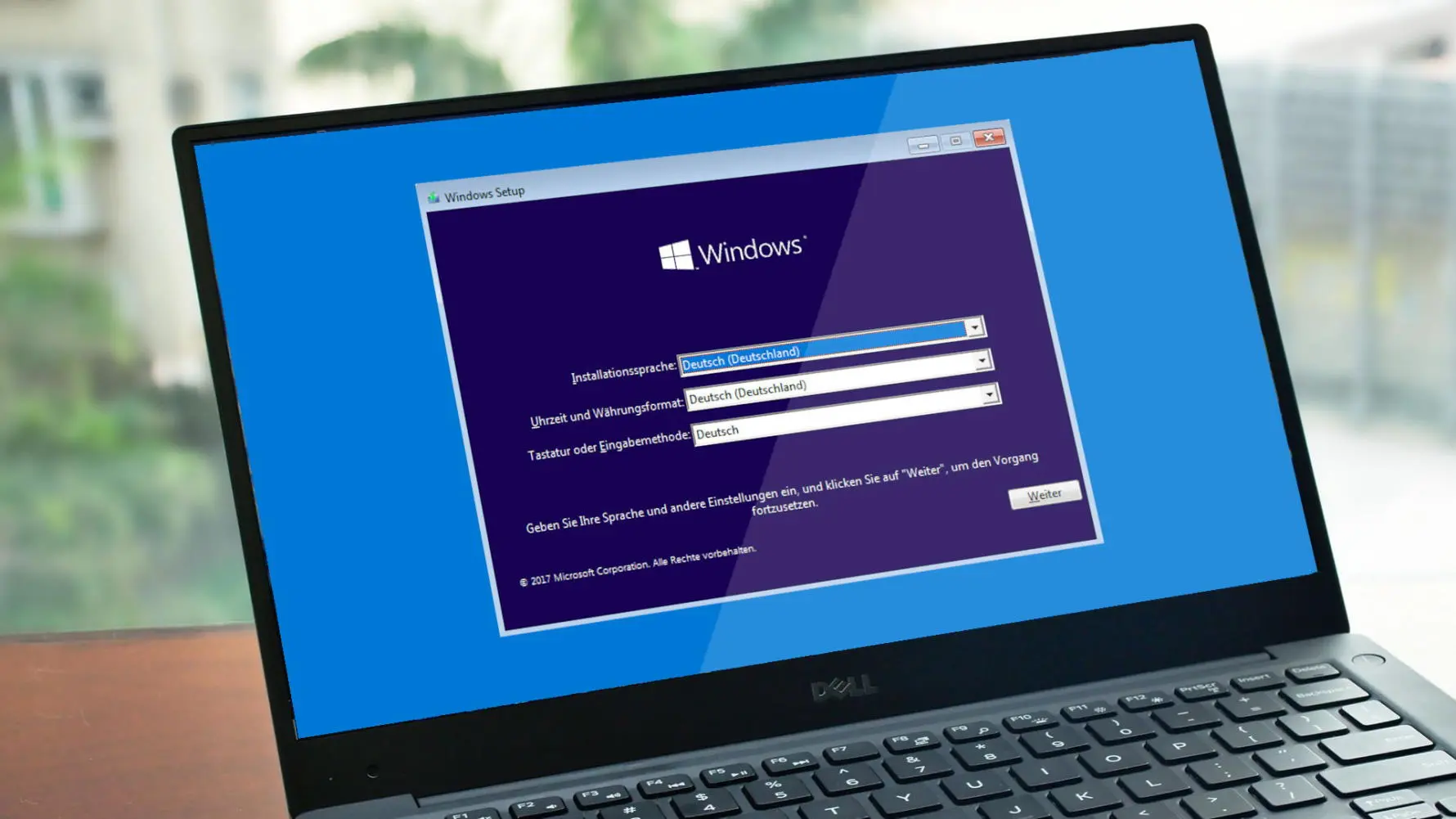
پس از بوت از فلش، محیط نصب ویندوز ۷ نمایش داده میشود.
- زبان، زمان و صفحهکلید خود را انتخاب کرده و روی Next کلیک کنید.
- روی گزینه Install now کلیک کنید.
- در صفحه انتخاب نوع نصب، حتماً گزینه Custom (advanced) را انتخاب کنید.
- در این مرحله، لیست پارتیشنهای شما نمایش داده میشود. با دقت فضای Unallocated که در گام اول ایجاد کردید را پیدا کنید.
- هشدار مهم: به هیچ وجه روی پارتیشنهای موجود ویندوز ۱۰ کلیک نکنید. فقط و فقط همان فضای خالی (Unallocated) را انتخاب کرده و روی Next بزنید. ویندوز به صورت خودکار پارتیشنهای لازم را در این فضا ایجاد کرده و نصب را آغاز میکند.
گام چهارم: تکمیل نصب و مدیریت بوت
پس از اتمام مراحل نصب، کامپیوتر چند بار ریاستارت میشود. از این پس، با هر بار روشن کردن سیستم، یک منوی بوت (Boot Manager) نمایش داده میشود که به شما اجازه میدهد بین ویندوز ۱۰ و ویندوز ۷ یکی را انتخاب کنید. برای تعیین سیستمعامل پیشفرض:
- وارد ویندوز ۱۰ شوید.
- در منوی استارت، عبارت View advanced system settings را جستجو و باز کنید.
- در تب Advanced، زیر بخش Startup and Recovery، روی دکمه Settings کلیک کنید.
- در لیست Default operating system، میتوانید سیستمعامل مورد نظر خود را به عنوان گزینه پیشفرض انتخاب کنید.
نکات نهایی و جمعبندی
کنار هم نصب کردن ویندوز ۱۰ با ویندوز ۷ یا ۸.۱ یک فرآیند نسبتاً ساده است، اما نیازمند دقت و برنامهریزی است. با رعایت نکات کلیدی، به خصوص پشتیبانگیری کامل و انتخاب صحیح پارتیشن در حین نصب، میتوانید بدون هیچ استرسی از قابلیتهای چندین سیستمعامل بهرهمند شوید. این راهکار به شما انعطافپذیری فوقالعادهای برای اجرای انواع نرمافزارها و مدیریت کارهای مختلف میدهد.
نظرات
0دیدگاه خود را ثبت کنید
برای ارسال نظر و مشارکت در گفتگو، لطفا وارد حساب کاربری خود شوید.