
پس از نصب ویندوز ۱۰ یا ۱۱، انجام چند اقدام ساده اما موثر، میتواند تجربه کاربری شما را بهطور قابل توجهی بهبود دهد. بسیاری از کاربران بدون تغییر تنظیمات پیشفرض، با کندی سیستم، تبلیغات مزاحم و اجرای خودکار برنامهها روبهرو میشوند. این مقاله یک چکلیست جامع برای آمادهسازی ویندوز ۱۰ و ۱۱ بعد از نصب ارائه میدهد که شامل نکات کاربردی و حرفهای است. با دنبال کردن این مراحل، حتی روی سیستمهای قدیمی هم میتوانید تجربهای روان و بهینه از محیط کاربری ویندوز داشته باشید.
ویندوز به عنوان پرکاربردترین سیستمعامل دنیا، تنظیمات پیشفرضی دارد که لزوماً برای همه کاربران مناسب نیست. مایکروسافت به دلایلی مانند جمعآوری دادهها، نمایش تبلیغات و اجرای سرویسهای پسزمینه، تنظیماتی را فعال کرده که میتواند عملکرد سیستم را تحت تأثیر قرار دهد. بنابراین، پیکربندی صحیح ویندوز پس از نصب، یک ضرورت برای هر کاربری محسوب میشود.
پاسخ سریع: مهمترین اقدامات فوری
اگر وقت زیادی ندارید و میخواهید سریعترین راهحل را اعمال کنید، این چند مرحله حیاتی را انجام دهید تا ویندوز شما سریعتر و روانتر شود:
- راهاندازی مجدد و بهروزرسانی ویندوز: به مسیر Settings و سپس Windows Update و در نهایت Check for updates بروید. تمام آپدیتهای موجود را نصب کرده و سیستم را ریاستارت کنید.
- غیرفعال کردن برنامههای Startup غیرضروری: با استفاده از Task Manager یا از مسیر Settings و سپس Apps و Startup، برنامههایی که نیاز ندارید را غیرفعال کنید تا زمان بوت کاهش یابد.
- کاهش جلوههای بصری و انیمیشنها: با جستجوی View advanced system settings و رفتن به بخش Performance و سپس Settings، گزینه Adjust for best performance را فعال کنید تا ویندوز سبکتر اجرا شود.
- بررسی درایورهای سختافزاری: مطمئن شوید تمام درایورهای مهم مانند کارت گرافیک، صدا و شبکه بهروز هستند.
راهاندازی مجدد و بهروزرسانی سیستم
این کار یکی از سادهترین اقداماتی است که میتوانید انجام دهید، اما در عین حال جزو مواردی است که واقعاً میتواند موثر باشد. در قدم اول، بررسی کنید آیا بهروزرسانی جدیدی برای ویندوز در دسترس است یا خیر. برای این کار به مسیر Settings و سپس Windows Update و در نهایت Check for updates بروید.
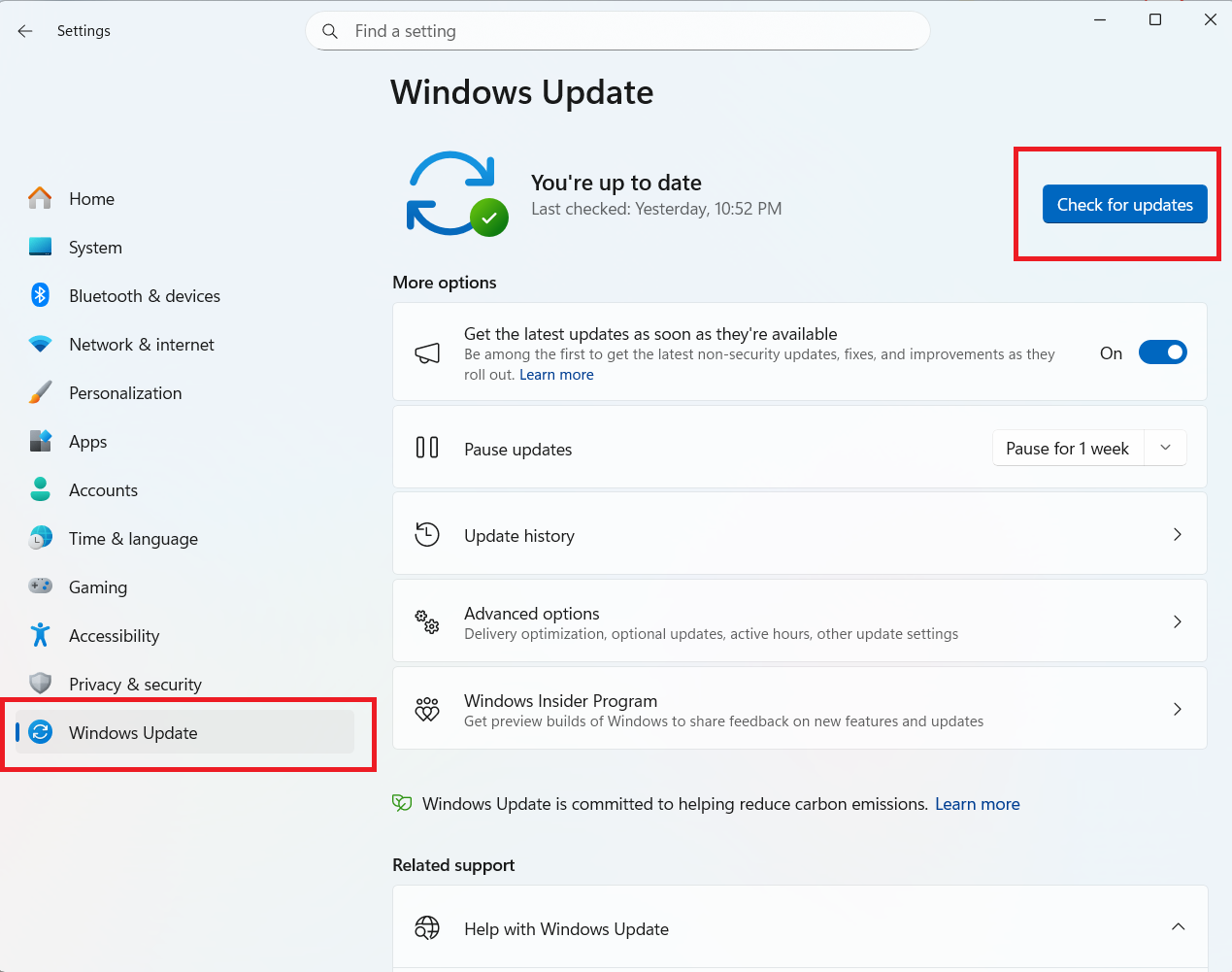
اگر بهروزرسانی جدیدی وجود داشت، آن را نصب کرده و سپس سیستم را Restart کنید. حتی اگر ویندوز شما کاملاً بهروز باشد، باز هم راهاندازی مجدد سیستم ضرری ندارد. ریاستارت میتواند برخی مشکلات موقتی و تصادفی را که گاهی باعث کند شدن سیستم میشوند، برطرف کند.
اهمیت بهروزرسانیهای امنیتی
بهروزرسانیهای ویندوز شامل اصلاحات امنیتی حیاتی هستند که سیستم شما را در برابر بدافزارها و حملات سایبری محافظت میکنند. مایکروسافت بهطور ماهانه Patch Tuesday را برگزار میکند و در این روز اصلاحات امنیتی مهمی منتشر میشود. تأخیر در نصب این بهروزرسانیها میتواند سیستم شما را در معرض خطر قرار دهد.
علاوه بر بهروزرسانیهای امنیتی، آپدیتهای کیفیت نیز وجود دارند که مشکلات کوچک را رفع کرده و عملکرد سیستم را بهبود میبخشند. این بهروزرسانیها معمولاً شامل بهبود پایداری سیستم، رفع باگهای شناختهشده و بهینهسازی عملکرد میشوند.
نکات مهم درباره Windows Update
- تنظیم ساعات فعال: در تنظیمات Windows Update، ساعات فعال خود را مشخص کنید تا ویندوز در این بازه زمانی سیستم را ریاستارت نکند.
- تحویل بهینه: گزینه Delivery Optimization را فعال کنید تا ویندوز بتواند بهروزرسانیها را از کامپیوترهای دیگر در شبکه محلی دانلود کند.
- تأخیر در آپدیت: اگر نمیخواهید بلافاصله آپدیتها را دریافت کنید، میتوانید تا ۳۵ روز بهروزرسانیها را متوقف کنید.
افزودن و مدیریت زبانهای ویندوز پس از نصب
میتوانید با استفاده از قابلیت Add a language، برای تغییر زبان کیبورد در ویندوز ۱۰ و ۱۱ اقدام کنید تا منوها، پنجرههای محاورهای و برنامهها و وبسایتهای پشتیبانیشده، به آن زبان نمایش داده شوند. این قابلیت برای کاربرانی که با چند زبان مختلف کار میکنند بسیار مفید است.
نکته مهم: برای افزودن بسته زبانی، باید دسترسی Administrator روی سیستم داشته باشید. بدون دسترسی ادمین، نمیتوانید زبان جدیدی نصب کنید.
مراحل افزودن زبان جدید
مراحل انجام این کار به شکل زیر خواهد بود:
- دکمه Start را انتخاب نموده و سپس وارد مسیر Settings و بعد Time و Language و در نهایت Language شوید.
- بخش Language settings را باز کنید.
- در قسمت Preferred languages، روی گزینه Add a language کلیک کنید.
- در بخش Choose a language to install، زبان موردنظر خود را انتخاب کنید یا نام آن را تایپ کنید، سپس روی Next کلیک کنید.
- در مرحله Install language features، قابلیتهایی را که میخواهید برای زبان انتخابشده فعال باشند، مشخص کنید و در نهایت روی Install کلیک کنید.
پس از پایان دانلود و نصب، زبان جدید به فهرست زبانهای ویندوز اضافه میشود و میتوانید از آن برای نمایش رابط کاربری و بخشهای پشتیبانیشده سیستم استفاده کنید.
تنظیم زبان پیشفرض
بعد از نصب زبان جدید، میتوانید آن را به عنوان زبان پیشفرض تنظیم کنید. برای این کار، زبان موردنظر را در لیست Preferred languages انتخاب کرده و روی دکمه Set as default کلیک کنید. همچنین میتوانید زبان کیبورد را با استفاده از میانبر Windows Key + Space تغییر دهید.
غیرفعال کردن برنامههای Startup (مهمترین اقدام بعد از نصب)
میتوانید با غیرفعال کردن برنامههای Startup، زمان بوت و سرعت اجرای ویندوز ۱۰ و ۱۱ را بهطور محسوسی افزایش دهید. برنامههای Startup آن دسته از نرمافزارهایی هستند که بهصورت خودکار همزمان با روشن شدن سیستم اجرا میشوند و معمولاً بخش قابلتوجهی از منابع سیستم را اشغال میکنند.
غیرفعال کردن برنامههای Startup از طریق Task Manager
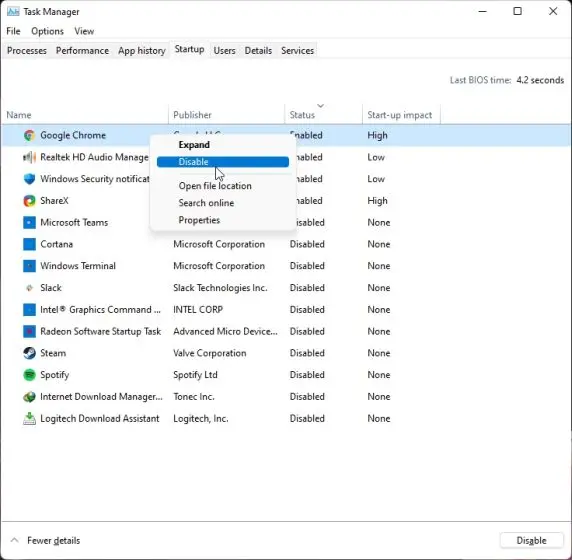
برای آمادهسازی ویندوز ۱۰ و ۱۱ بعد از نصب، روی منوی Start کلیک کرده و گزینه Task Manager را انتخاب کنید. همچنین میتوانید با میانبر Ctrl + Shift + Esc مستقیماً Task Manager را باز کنید.
پس از باز شدن Task Manager، اگر نمای ساده فعال بود، روی گزینه More details کلیک کنید. وارد تب Startup شوید؛ در این بخش فهرست برنامههایی را میبینید که هنگام راهاندازی ویندوز اجرا میشوند. روی برنامه مورد نظر راستکلیک کرده و گزینه Disable را انتخاب کنید تا از اجرای آن در زمان بوت جلوگیری شود.
بررسی تأثیر برنامهها روی راهاندازی
در ستون Startup impact، میتوانید ببینید هر برنامه چقدر روی زمان راهاندازی تأثیر میگذارد. برنامههایی با تأثیر High بیشترین تأخیر را ایجاد میکنند و اولویت اول برای غیرفعال کردن باید این برنامهها باشند.
- تأثیر بالا (High): این برنامهها زمان بوت را بهطور قابل توجهی افزایش میدهند.
- تأثیر متوسط (Medium): این برنامهها تأثیر متوسطی دارند.
- تأثیر پایین (Low): این برنامهها تأثیر کمی روی زمان بوت دارند.
- بدون تأثیر (None): این برنامهها عملاً تأثیری روی زمان راهاندازی ندارند.
غیرفعال کردن از طریق تنظیمات ویندوز
علاوه بر Task Manager، میتوانید از مسیر Settings و سپس Apps و در نهایت Startup استفاده کنید. این روش جدیدتر در ویندوز ۱۱ است و رابط کاربری سادهتری دارد. هر برنامه یک دکمه Toggle دارد که میتوانید آن را روشن یا خاموش کنید.
بهینهسازی تنظیمات حریم خصوصی
ویندوز ۱۰ و ۱۱ بهصورت پیشفرض دادههای زیادی از کاربران جمعآوری میکند. برای حفظ حریم خصوصی، توصیه میشود تنظیمات مربوطه را بررسی و غیرفعال کنید.
تنظیمات موقعیت مکانی
ویندوز میتواند موقعیت مکانی شما را ردیابی کند. اگر نیازی به این قابلیت ندارید، به مسیر Settings و سپس Privacy و بعد Location بروید و سرویس موقعیتیابی را غیرفعال کنید. همچنین میتوانید دسترسی برنامههای فردی به موقعیت مکانی را محدود کنید.
غیرفعال کردن تبلیغات شخصیسازی شده
مایکروسافت از شناسه تبلیغاتی برای نمایش تبلیغات شخصیسازی شده استفاده میکند. برای غیرفعال کردن آن، به مسیر Settings و سپس Privacy و بعد General بروید و گزینه Let apps show me personalized ads by using my advertising ID را خاموش کنید.
محدود کردن دسترسی برنامهها
در بخش Privacy تنظیمات، میتوانید دسترسی برنامهها به دوربین، میکروفون، مخاطبین، تقویم و سایر دادههای حساس را مدیریت کنید. پیشنهاد میشود فقط به برنامههایی که واقعاً نیاز دارند، این دسترسیها را بدهید.
بهینهسازی عملکرد برای سیستمهای قدیمی
اگر از یک سیستم قدیمی استفاده میکنید، چندین اقدام میتوانید برای بهبود عملکرد انجام دهید. این بهینهسازیها میتوانند تفاوت قابل توجهی در سرعت و روانی سیستم ایجاد کنند.
کاهش جلوههای بصری
ویندوز جلوههای بصری متعددی دارد که میتواند روی سیستمهای قدیمی سنگین باشد. برای کاهش این جلوهها، روی This PC راستکلیک کرده و Properties را انتخاب کنید. سپس به Advanced system settings بروید و در بخش Performance روی Settings کلیک کنید.
در این بخش میتوانید گزینه Adjust for best performance را انتخاب کنید تا تمام جلوههای بصری غیرفعال شوند. یا میتوانید بهصورت انتخابی، فقط جلوههایی را فعال نگه دارید که برایتان مهم هستند.
تنظیمات Power Plan
برای دستیابی به حداکثر عملکرد، به Control Panel و سپس Hardware and Sound و بعد Power Options بروید. گزینه High performance را انتخاب کنید. این تنظیم باعث میشود پردازنده همیشه با حداکثر توان کار کند، هرچند مصرف انرژی کمی افزایش مییابد.
غیرفعال کردن سرویسهای غیرضروری
ویندوز سرویسهای متعددی را در پسزمینه اجرا میکند. برخی از این سرویسها برای کاربران عادی ضروری نیستند. با فشردن Windows Key + R و تایپ services.msc میتوانید به لیست سرویسها دسترسی پیدا کنید.
- Print Spooler: اگر پرینتر ندارید، میتوانید این سرویس را غیرفعال کنید.
- Fax: این سرویس برای اکثر کاربران کاربردی ندارد.
- Remote Registry: برای امنیت بهتر غیرفعال کنید.
- Touch Keyboard Service: اگر از تبلت استفاده نمیکنید، میتوانید آن را خاموش کنید.
حذف برنامههای پیشفرض غیرضروری
ویندوز با برنامههای پیشفرض متعددی نصب میشود که بسیاری از آنها برای کاربران کاربردی نیستند. حذف این برنامهها میتواند فضای دیسک آزاد کرده و سیستم را سبکتر کند.
حذف از طریق Settings
به مسیر Settings و سپس Apps و بعد Installed apps بروید. در این بخش میتوانید برنامههایی که نیاز ندارید را پیدا و حذف کنید. برنامههایی مانند XBox، Solitaire و برنامههای خبری میتوانند حذف شوند.
استفاده از PowerShell
برای حذف سریعتر برنامههای پیشفرض، میتوانید از PowerShell استفاده کنید. با دستور Get-AppxPackage میتوانید لیست تمام برنامههای نصبشده را ببینید و با دستور Remove-AppxPackage آنها را حذف کنید.
بهروزرسانی درایورهای سختافزاری
درایورهای قدیمی میتوانند باعث کاهش عملکرد و ناپایداری سیستم شوند. بعد از نصب ویندوز، حتماً درایورهای مهم را بررسی و بهروز کنید.
درایور کارت گرافیک
کارت گرافیک یکی از مهمترین قطعات برای عملکرد سیستم است. اگر از کارت گرافیک مجزا استفاده میکنید، درایور آن را از سایت سازنده (NVIDIA یا AMD) دانلود کنید. درایورهای بهروز میتوانند عملکرد بازیها و برنامههای گرافیکی را بهطور قابل توجهی بهبود بخشند.
درایور چیپست
درایور چیپست مادربرد برای عملکرد صحیح سیستم بسیار مهم است. این درایور را از سایت سازنده مادربرد یا لپتاپ دانلود و نصب کنید. درایور چیپست میتواند پایداری سیستم را افزایش داده و مشکلات سختافزاری را رفع کند.
تنظیمات ذخیرهسازی و Storage Sense
ویندوز ۱۰ و ۱۱ قابلیت Storage Sense را دارند که بهصورت خودکار فایلهای موقت و غیرضروری را حذف میکند.
فعالسازی Storage Sense
به مسیر Settings و سپس System و بعد Storage بروید. گزینه Storage Sense را فعال کنید. میتوانید تنظیم کنید که فایلهای موقت چگونه و چه زمانی حذف شوند. این قابلیت میتواند بهطور خودکار فضای دیسک را مدیریت کند.
پاکسازی Disk Cleanup
ابزار قدیمی Disk Cleanup همچنان کاربردی است. با جستجوی Disk Cleanup در منوی Start، این ابزار را اجرا کنید. میتوانید فایلهای موقت، فایلهای لاگ و فایلهای قدیمی ویندوز را حذف کنید. گزینه Clean up system files میتواند فضای بیشتری آزاد کند.
ایجاد نقطه بازیابی و پشتیبانگیری
قبل از اعمال تغییرات گسترده، حتماً یک نقطه بازیابی ایجاد کنید تا در صورت بروز مشکل بتوانید سیستم را به حالت قبل برگردانید.
ایجاد System Restore Point
در نوار جستجو عبارت Create a restore point را تایپ کنید. در پنجره باز شده، روی دکمه Create کلیک کنید و یک نام برای نقطه بازیابی وارد کنید. فرآیند ایجاد نقطه بازیابی معمولاً چند دقیقه طول میکشد.
فعالسازی System Protection
اگر System Protection غیرفعال است، میتوانید آن را فعال کنید. روی دکمه Configure کلیک کرده و گزینه Turn on system protection را انتخاب کنید. همچنین میتوانید میزان فضای اختصاصیافته به نقاط بازیابی را تنظیم کنید.
نصب آنتیویروس و امنیت سیستم
ویندوز ۱۰ و ۱۱ دارای Windows Defender هستند که یک آنتیویروس قدرتمند و رایگان است. اما میتوانید تنظیمات آن را بهینه کنید.
بررسی وضعیت Windows Defender
به مسیر Settings و سپس Privacy و بعد Security بروید. در بخش Windows Security میتوانید وضعیت محافظت سیستم را بررسی کنید. مطمئن شوید که محافظت در برابر ویروسها و تهدیدات فعال است.
اسکن کامل سیستم
پس از نصب ویندوز، یک اسکن کامل سیستم انجام دهید تا از نبود بدافزار مطمئن شوید. در Windows Security، روی Quick scan کلیک کنید و سپس گزینه Full scan را انتخاب کنید.
نکات تکمیلی برای بهینهسازی
غیرفعال کردن Notification
اعلانهای مزاحم میتوانند تمرکز شما را به هم بزنند. به Settings و سپس System و بعد Notifications بروید و اعلانهایی که نیاز ندارید را غیرفعال کنید.
تنظیم صفحه نمایش
اگر از مانیتور با نرخ بازنشانی بالا استفاده میکنید، مطمئن شوید که این تنظیم در ویندوز فعال است. به Settings و سپس System و بعد Display بروید و نرخ بازنشانی را بررسی کنید.
فشردهسازی فایلهای سیستم
اگر فضای دیسک کمی دارید، میتوانید Compact OS را فعال کنید. این قابلیت فایلهای سیستم را فشرده کرده و فضای قابل توجهی آزاد میکند. با دستیر PowerShell بهصورت ادمین، دستور Compact.exe /CompactOS:always را اجرا کنید.
نتیجهگیری
آمادهسازی ویندوز ۱۰ و ۱۱ بعد از نصب، یک فرآیند ضروری برای دستیابی به عملکرد بهینه است. با انجام اقداماتی مانند بهروزرسانی سیستم، مدیریت برنامههای Startup، بهینهسازی تنظیمات حریم خصوصی و کاهش جلوههای بصری، میتوانید تجربه کاربری بسیار بهتری داشته باشید. این نکات بهویژه برای سیستمهای قدیمی که منابع محدودی دارند، حیاتی هستند و میتوانند عمر مفید آنها را افزایش دهند. با پیروی از این چکلیست جامع، ویندوز شما سریعتر، امنتر و روانتر عمل خواهد کرد.

نظرات
0نظر یا سوال خود را به اشتراک بگذارید
متن خود را بنویسید؛ هنگام ارسال، ثبتنام کنید.