
آیا تاکنون با فایلهایی با نامهای عجیب و غریب در ویندوز 11 مواجه شدهاید که نمیدانستید چه نوع فایلی هستند؟ نمایش پسوند فایلها، که به طور پیشفرض در ویندوز 11 مخفی است، میتواند به شما کمک کند تا به سرعت نوع هر فایل را تشخیص دهید و از باز کردن تصادفی فایلهای ناشناخته و بالقوه خطرناک جلوگیری کنید. در این آموزش خبری جامع، به بررسی روشهای مختلف نمایش پسوند فایلها در ویندوز 11 میپردازیم و مزایای این کار را شرح میدهیم. ویندوز 11 به عنوان پیشرفتهترین سیستمعامل مایکروسافت، تغییرات زیادی در رابط کاربری داشته است، اما اصول مدیریت فایل همچنان یکی از ارکان اصلی کاربری این سیستم است.
پسوند فایل چیست و چرا ویندوز آن را مخفی میکند؟
ویندوز 11، جدیدترین سیستمعامل مایکروسافت، با رابط کاربری مدرن و ویژگیهای جدید خود، تجربهای متفاوت را برای کاربران رقم زده است. با این حال، برخی تنظیمات پیشفرض، مانند مخفی بودن پسوند فایلها، ممکن است برای برخی کاربران گیجکننده باشد. پسوند فایل، بخش انتهایی نام فایل است که بعد از یک نقطه (.) قرار میگیرد و نوع فایل را مشخص میکند (به عنوان مثال، .docx برای فایلهای Word، .jpg برای تصاویر JPEG و .mp3 برای فایلهای صوتی).
مایکروسافت به طور پیشفرض پسوندهای فایلهای شناختهشده را مخفی میکند تا رابط کاربری سادهتر و تمیزتری ارائه دهد. این رویکرد مبتنی بر این ایده است که کاربران عادی نیازی به دانستن نوع فایل ندارند و سیستمعامل باید به طور خودکار برنامه مناسب را برای باز کردن فایل انتخاب کند. با این حال، برای کاربران حرفهای و حتی کاربران معمولی که به دنبال امنیت بیشتر هستند، این ویژگی میتواند چالشبرانگیز باشد.
اهمیت نمایش پسوند فایلها در ویندوز 11
نمایش پسوند فایلها تنها یک ترجیح بصری نیست، بلکه ابزاری ضروری برای مدیریت و امنیت سیستم است. در ادامه به دلایل اصلی اهمیت این موضوع میپردازیم:
- شناسایی سریع نوع فایل: با دیدن پسوند، بلافاصله متوجه میشوید که با چه نوع فایلی (متنی، تصویری، صوتی، ویدئویی، اجرایی و غیره) سروکار دارید. این امر زمانی که فایلهای متعددی با نامهای مشابه دارید، بسیار زمانبر و کارآمد است.
- جلوگیری از باز کردن فایلهای ناشناخته و بدافزار: برخی بدافزارها خود را به شکل فایلهای معمولی (مثلاً یک فایل PDF جعلی) جا میزنند. با نمایش پسوند، میتوانید فایلهای مشکوک را شناسایی کنید. برای مثال، فایلی با نام «Report.pdf.exe» اگر پسوند مخفی باشد، به صورت «Report.pdf» نمایش داده میشود و کاربر فریب میخورد.
- ویرایش صحیح فایلها: گاهی اوقات لازم است پسوند یک فایل را تغییر دهید (مثلاً تبدیل یک فایل .txt به .html). اگر پسوندها مخفی باشند، ممکن است به اشتباه فایل را خراب کنید یا نام فایل را بدون تغییر پسوند ویرایش کنید.
- سازماندهی بهتر فایلها: وقتی پسوندها نمایش داده میشوند، میتوانید فایلها را بر اساس نوع آنها مرتبسازی کنید و راحتتر آنها را پیدا کنید. این ویژگی برای مدیران فایل و کسانی که با حجم بالایی از داده سر و کار دارند، حیاتی است.
روش اول: استفاده از نوار ابزار File Explorer (سریعترین روش)
در ویندوز 11، مایکروسافت رابط کاربری File Explorer را بازطراحی کرده است، اما دسترسی به تنظیمات نمایش پسوند همچنان آسان است. این روش سریعترین و سادهترین راه برای فعالسازی نمایش پسوند فایلها است و برای اکثر کاربران توصیه میشود.
برای انجام این کار، مراحل زیر را دنبال کنید:
- گام اول: باز کردن File Explorer - میتوانید با کلیک بر روی آیکون پوشه در نوار وظیفه یا فشردن کلیدهای Windows + E این کار را انجام دهید. این میانبر یکی از پرکاربردترین میانبرهای ویندوز است.
- گام دوم: کلیک روی منوی View - در نوار ابزار بالای پنجره File Explorer، روی گزینه «View» کلیک کنید. در ویندوز 11، این منو به صورت یک نوار مدرن طراحی شده است.
- گام سوم: انتخاب بخش Show - در منوی باز شده، گزینه «Show» را پیدا کنید و روی آن کلیک کنید. این بخش شامل گزینههای مربوط به نمایش آیتمها در پنجره فایل است.
- گام چهارم: فعالسازی File name extensions - در این بخش، گزینهای به نام «File name extensions» وجود دارد. روی آن کلیک کنید تا تیک آن فعال شود. بلافاصله پس از این کار، پسوند تمام فایلها در پنجره فعال نمایش داده میشود.
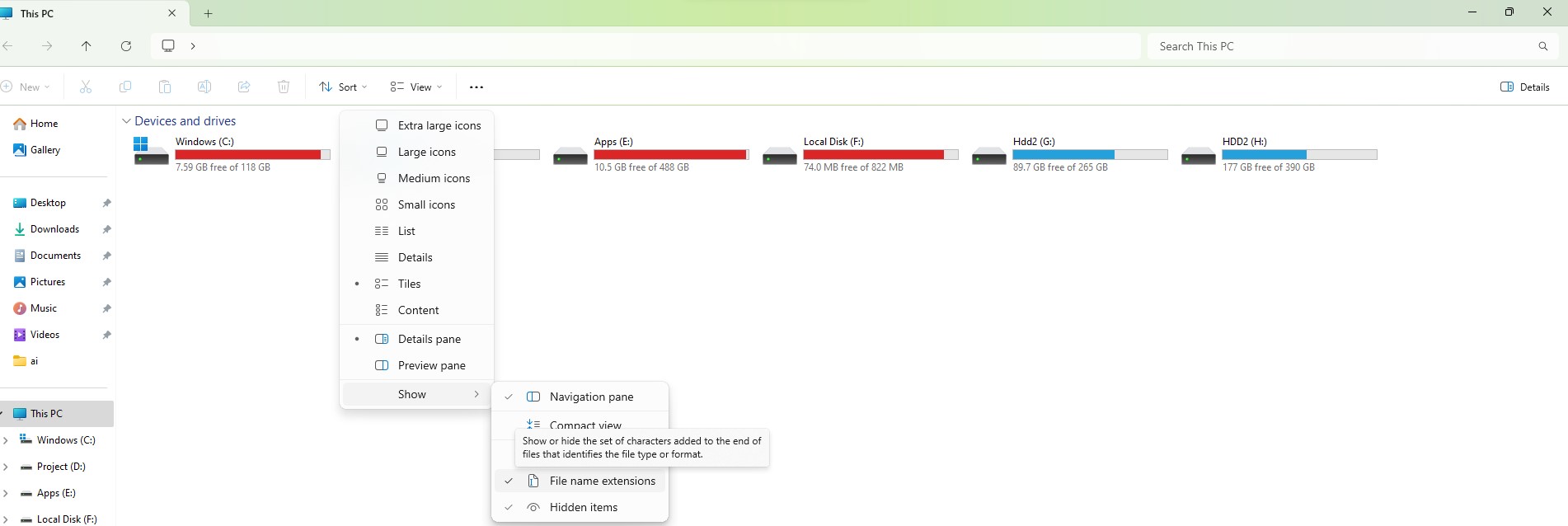
این روش تغییرات را سریعاً اعمال میکند و نیازی به راهاندازی مجدد سیستم نیست. اگر بخواهید پسوند فایلهای سیستمی محافظتشده (مانند DLL) را هم ببینید، باید از روشهای پیشرفتهتر استفاده کنید که در ادامه توضیح داده میشود.
روش دوم: استفاده از File Explorer Options (روش کلاسیک)
این روش که در نسخههای قبلی ویندوز نیز وجود داشت، دسترسی جامعتری به تنظیمات نمایش فایل ارائه میدهد. اگر ترجیح میدهید از تنظیمات کلاسیک ویندوز استفاده کنید یا نیاز به تغییرات بیشتری در نحوه نمایش فایلها دارید، این روش مناسب شماست.
برای استفاده از این روش، مراحل زیر را طی کنید:
- گام اول: باز کردن Control Panel - میتوانید با جستجوی «Control Panel» در منوی Start این کار را انجام دهید. کنترل پنل ویندوز 11 همچنان دسترسی به تنظیمات عمیق سیستم را ممکن میسازد.
- گام دوم: انتخاب بخش Appearance and Personalization - در پنجره Control Panel، روی گزینه «Appearance and Personalization» کلیک کنید. این بخش شامل تنظیمات مربوط به ظاهر و رابط کاربری است.
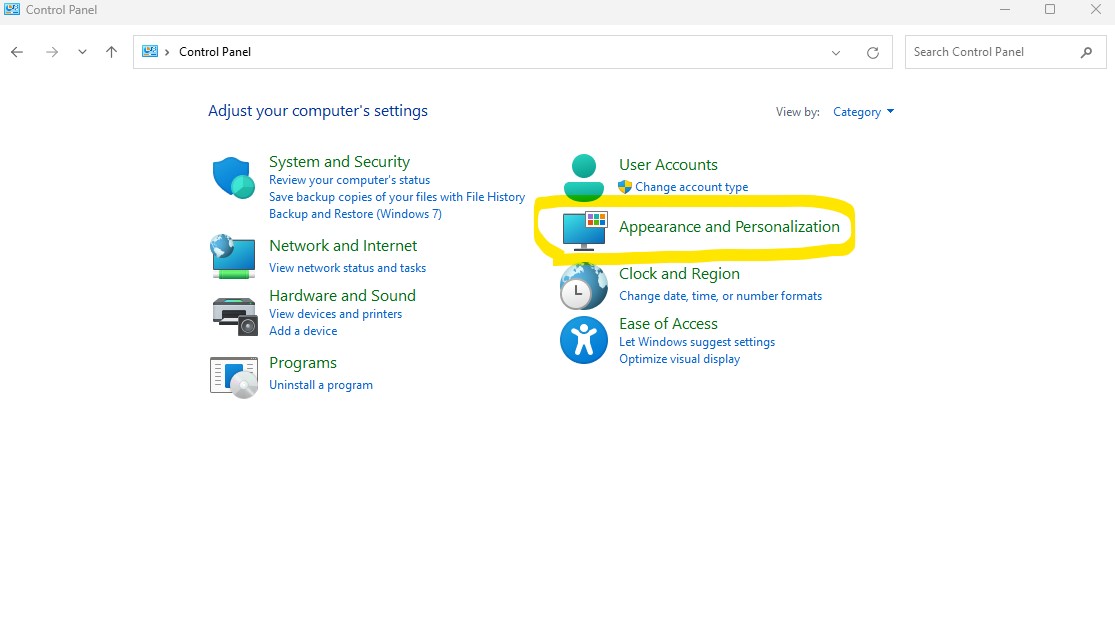
- گام سوم: انتخاب File Explorer Options - در پنجره بعدی، گزینه «File Explorer Options» را پیدا کرده و روی آن کلیک کنید. این گزینه پنجره تنظیمات پیشرفته فایل اکسپلورر را باز میکند.
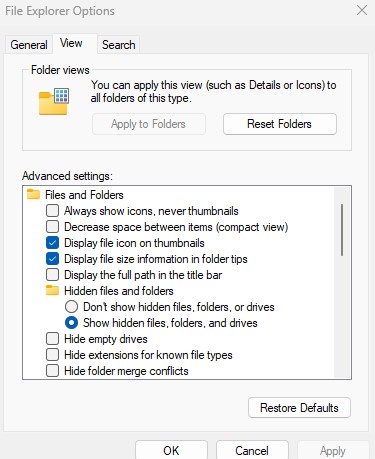
- گام چهارم: رفتن به تب View - در پنجره باز شده، به تب «View» بروید. این تب شامل تنظیمات پیشرفته نحوه نمایش فایلها و پوشهها است.
- گام پنجم: برداشتن تیک گزینه مخفیسازی - در لیست تنظیمات، گزینهای با عنوان «Hide extensions for known file types» وجود دارد. تیک این گزینه را بردارید. با انجام این کار، ویندوز دیگر پسوندهای فایلهای شناختهشده را مخفی نخواهد کرد.
- گام ششم: ذخیره تغییرات - در نهایت، روی دکمه «Apply» و سپس «OK» کلیک کنید تا تغییرات ذخیره شوند.
روش سوم: استفاده از Registry Editor (روش پیشرفته)
این روش برای کاربران حرفهای توصیه میشود و امکان کنترل دقیقتری بر تنظیمات سیستم فراهم میکند. ویرایش رجیستری میتواند تغییرات سیستمی ایجاد کند، بنابراین توصیه میشود قبل از انجام هر کاری از رجیستری یک نسخه پشتیبان تهیه کنید.
هشدار مهم: ویرایش نادرست رجیستری ویندوز میتواند باعث بروز مشکلات جدی در سیستمعامل شود. این روش فقط برای کاربران بسیار حرفهای توصیه میشود و مسئولیت هرگونه مشکلی بر عهده خود کاربر است.
مراحل استفاده از Registry Editor:
- گام اول: باز کردن Registry Editor - کلیدهای Windows + R را فشار دهید تا پنجره Run باز شود. سپس عبارت regedit را تایپ کنید و Enter بزنید.
- گام دوم: پیمایش به مسیر صحیح - در پنجره Registry Editor، به مسیر زیر بروید: HKEY_CURRENT_USER \ Software \ Microsoft \ Windows \ CurrentVersion \ Explorer \ Advanced
- گام سوم: پیدا کردن مقدار HideFileExt - در پنل سمت راست، به دنبال مقداری با نام «HideFileExt» بگردید. اگر این مقدار را نمیبینید، میتوانید آن را ایجاد کنید.
- گام چهارم: تغییر مقدار - روی HideFileExt دوبار کلیک کنید و مقدار آن را از 1 به 0 تغییر دهید. مقدار 0 به این معنی است که پسوندها نمایش داده شوند و مقدار 1 یعنی پسوندها مخفی باشند.
- گام پنجم: راهاندازی مجدد سیستم - برای اعمال تغییرات، سیستم خود را یک بار راهاندازی مجدد کنید یا Process مربوط به Explorer را ریستارت نمایید.
روش چهارم: استفاده از Command Prompt (خط فرمان)
برای کاربرانی که ترجیح میدهند از خط فرمان استفاده کنند، ویندوز 11 امکان تغییر این تنظیم از طریق Command Prompt را نیز فراهم کرده است. این روش برای مدیران سیستم و کسانی که میخواهند این تنظیم را از طریق اسکریپت اعمال کنند، بسیار کاربردی است.
برای این کار:
- منوی Start را باز کنید و cmd را جستجو کنید.
- روی Command Prompt راستکلیک کرده و Run as administrator را انتخاب کنید.
- دستور زیر را تایپ کرده و Enter بزنید: reg add HKCU\Software\Microsoft\Windows\CurrentVersion\Explorer\Advanced /v HideFileExt /t REG_DWORD /d 0 /f
- پس از اجرای دستور، پیام «The operation completed successfully» نمایش داده میشود.
- سیستم را راهاندازی مجدد کنید تا تغییرات اعمال شوند.
نکات امنیتی مهم پس از نمایش پسوند فایلها
پس از فعالسازی نمایش پسوندها، امنیت سیستم شما افزایش مییابد، اما باید نکات دیگری را نیز در نظر بگیرید. بسیاری از بدافزارها از تکنیکهای مهندسی اجتماعی برای فریب کاربران استفاده میکنند. با نمایش پسوند، میتوانید ترفندهای رایج را شناسایی کنید.
برای مثال، فایلهای اجرایی که با آیکونهای فایلهای متنی یا تصویری ارائه میشوند، با نمایش پسوند به راحتی قابل شناسایی هستند. اگر فایلی با نام «photo.jpg.exe» دیدید، باید بدانید که این یک فایل اجرایی است و نه یک تصویر. همچنین، توجه داشته باشید که برخی بدافزار ممکن است آیکون فایلها را تغییر دهند، بنابراین همیشه به پسوند فایل اعتماد کنید.
تفاوت تغییر نام و تغییر پسوند
یکی از اشتباهات رایج کاربران، تشخیص تفاوت بین تغییر نام فایل و تغییر پسوند آن است. وقتی پسوندها نمایش داده میشوند، کلیک راست و انتخاب Rename کل نام فایل (شامل پسوند) را انتخاب میکند. اگر به اشتباه پسوند را حذف یا تغییر دهید، ویندوز ممکن است نتواند فایل را باز کند. برای تغییر صحیح نام، فقط بخش قبل از نقطه را ویرایش کنید.
اگر پسوند فایلی را تغییر دهید، محتوای فایل تغییر نمیکند. برای مثال، تغییر پسوند یک فایل .txt به .pdf آن را به یک PDF واقعی تبدیل نمیکند. برای تبدیل واقعی فرمت فایلها، باید از نرمافزارهای مبدل استفاده کنید.
عیبیابی مشکلات رایج نمایش پسوند فایلها
گاهی اوقات ممکن است پس از اعمال تنظیمات، تغییرات اعمال نشوند یا پسوندها دوباره مخفی شوند. در این بخش به بررسی راهحلهای رایج میپردازیم.
- مشکل اعمال نشدن تغییرات: اگر پس از انجام مراحل بالا باز هم پسوندها نمایش داده نمیشوند، مطمئن شوید که دکمه Apply را در پنجره Options فشردهاید. همچنین، یک بار سیستم را راهاندازی مجدد کنید.
- بازگشت به تنظیمات قبلی: اگر تنظیمات به طور مداوم به حالت مخفی بازمیگردد، ممکن است یک بدافزار یا یک نرمافزار مدیریت سیستم این تغییر را اعمال کند. سیستم خود را با آنتیویروس معتبر اسکن کنید.
- پنهان شدن پسوندهای سیستمی: برخی فایلهای سیستمی ممکن است حتی با فعالسازی این گزینه، پسوند خود را نشان ندهند. برای مشاهده این فایلها، باید گزینه «Show hidden files, folders, and drives» را نیز فعال کنید.
نتیجهگیری و جمعبندی
نمایش پسوند فایلها در ویندوز 11 یک تنظیم ساده اما بسیار قدرتمند است که هر کاربری باید از آن آگاه باشد. این ویژگی نه تنها به سازماندهی بهتر فایلها کمک میکند، بلکه لایهای از امنیت را علیه بدافزارها و فایلهای مخرب فراهم میکند. با استفاده از روشهای معرفی شده در این مقاله، میتوانید به سادگی پسوندها را فعال کنید و کنترل کاملی بر فایلهای سیستم خود داشته باشید. توصیه میشود حتی اگر کاربر مبتدی هستید، این گزینه را فعال نگه دارید و با پسوندهای مختلف فایلها آشنا شوید. این آگاهی به شما کمک میکند تا تجربه کاربری امنتر و کارآمدتری در محیط ویندوز داشته باشید.

نظرات
0نظر یا سوال خود را به اشتراک بگذارید
متن خود را بنویسید؛ هنگام ارسال، ثبتنام کنید.