
بسیاری از کاربرانی که از ویندوز ۷ در سیستم کامپیوتری یا لپ تاپ خود استفاده میکنند، قصد دارند ویندوز ۱۰ را جایگزین ویندوز قدیمی نمایند. اگرچه سیستم مورد نیاز برای ویندوز ۱۰ چندان تفاوتی با ویندوز ۷ ندارد، اما باید سختافزارهای کمی مدرنتری را استفاده نمود. اگر قصد دارید ویندوز ۱۰ را روی کامپیوتر خود نصب کنید و نمیدانید چه مشخصاتی از نظر سختافزاری برای این ویندوز نیاز است، با ما همراه باشید تا علاوه بر آموزش کامل ویندوز ۱۰ روی سیستم های قدیمی، حداقل سیستم مورد نیاز برای نصب ویندوز را به شما معرفی کنیم.
«پاسخ سریع»
حداقل سیستم سختافزاری مورد نیاز برای اینکه بتوانید ویندوز ۱۰ را روی آن نصب کنید برای نسخههای ۳۲ و ۶۴ بیتی از نظر حافظه و فضای دیسک متفاوت است. در ادامه به این سختافزارها خواهیم پرداخت.
سیستم مورد نیاز ویندوز ۱۰ از نسخه ۳۲ بیتی
- پردازنده یک گیگاهرتز
- حافظه رم یک گیگابایت
- هارد دیسک ۱۶ گیگابایت
- کارت گرافیک با قابلیت پشتیبانی از ویژگی Windows Display Driver بالاتر از مدل ۱ و سازگار با DirectX9
- قابلیت اتصال به اینترنت برای راهاندازی اولیه ویندوز
- وضوح نمایشگر در حدود ۸۰۰ در ۶۰۰
حداقل سیستم مورد نیاز برای نصب ویندوز ۱۰ از نسخه ۶۴ بیتی
- پردازنده یک گیگاهرتز یا سریعتر روی تراشه
- رم ۲ گیگابایتی
- حافظه ذخیرهسازی ۲۰ گیگابایتی
- گرافیک با قابلیت پشتیبانی Windows Display Driver و مدل بالاتر از ۱ سازگار با DirectX9
- وضوح نمایشگر ۶۰۰ در ۸۰۰ و یا بیشتر
- قابلیت اتصال به اینترنت برای راهاندازی اولیه و بهروزرسانی
سختافزار مورد نیاز برای ارتقای سیستم
شرکت مایکروسافت با هدف تجربه روانتر و استفاده بهتر از ویندوز ۱۰ توصیه میکند که از سختافزارهای بالاتری نسبت به حداقل سیستم مورد نیاز استفاده شود. با استفاده از یک سیستم با مشخصات زیر برای نصب ویندوز میتوانید کارهای سنگینتر و برنامههای تخصصیتر را اجرا کرده و از سختافزار خود عملکرد بهتری نیز انتظار داشته باشید.
- پردازنده با حداقل ۲ گیگاهرتز و یا بیشتر
- حافظه رم ۴ گیگابایتی
- فضای ذخیرهسازی حدود ۱۰۰ گیگابایت
- کارت گرافیک به صورت GPU و یکپارچه از نوع DirectX9 با قابلیت پشتیبانی از ویژگی Windows Display Driver
- وضوح نمایشگر از نوع HD
معرفی سختافزارهای مورد نیاز در آموزش کامل ویندوز ۱۰ روی سیستم های قدیمی
اگر قصد استفاده از آموزش کامل ویندوز ۱۰ روی سیستم های قدیمی یا ارتقای سیستم عامل کنونی خود را دارید، باید حداقل سختافزارهای مورد نیاز برای نصب این سیستم عامل را در کامپیوتر خود داشته باشید. با توجه به مواردی که در بالا به آن پرداخته شد، کاربران ویندوز ۷، ۸ و ۸.۱ با داشتن حداقل سختافزار روی سیستم خود میتوانند از آموزش حذف و نصب ویندوز 10 استفاده کنند. البته باید به این نکته توجه داشته باشید که نمیتوان انتظار یک تجربه روان از سیستم دارای حداقل سختافزار مورد نیاز برای نصب این ویندوز را داشت.
حداقل پردازنده مورد نیاز برای ویندوز ۱۰
پردازنده در سیستم کامپیوتر شما به عنوان مغز اصلی در پردازش دادهها، وظیفه محاسبات مورد نیاز در ویندوز ۱۰ را بر عهده دارد. هرچه فرکانس پردازنده و تعداد هستهها بیشتر باشد، به طور همزمان کارهای بیشتری را انجام میدهد. در حال حاضر اکثر پردازندههای مدرن دارای دو هسته و بیشتر هستند. اگر به کارهای محاسباتی سنگین و رندر ویدیو میپردازید، بهتر است از پردازندههای ۴ هستهای و یا حتی ۶ هستهای برای کامپیوتر خود استفاده کنید.
میزان رم مورد نیاز برای نصب ویندوز ۱۰
میزان رم در ویندوز ۱۰ در نسخههای ۳۲ بیتی و ۶۴ بیتی این سیستم عامل متفاوت است. شما میتوانید با یک یا دو گیگابایت حافظه رم، نسخههای این سیستم عامل را روی کامپیوتر خود اجرا کنید. اما باید توجه داشته باشید که حتی در صورت استفاده چند زبانه از مرورگر وب در یک زمان، ممکن است با مشکلاتی مواجه شوید.
بیشترین میزان رم در زمان استفاده از ویندوز ۱۰ نسخه ۳۲ بیتی به دلیل وجود محدودیتهای این سیستم عامل، ۴ گیگابایت است. اگر قرار است از ویندوز ۱۰ نسخه ۶۴ بیتی در آموزش کامل ویندوز ۱۰ روی سیستم های قدیمی استفاده کنید، میتوانید به اندازه دلخواه حافظه رم نصب نمایید اما در اکثر موارد استفاده از ۸ گیگابایت رم کافی است.
میزان فضای ذخیرهسازی مورد نیاز در آموزش کامل ویندوز ۱۰ روی سیستم های قدیمی
برای نصب ویندوز 10 روی سیستم قدیمی حداقل به ۱۶ گیگابایت فضای ذخیرهسازی در نسخههای ۳۲ بیتی و حداقل ۲۰ گیگابایت در نسخه ۶۴ بیتی نیاز خواهید داشت. این مقدار در مقایسه با استانداردهای امروزی مانند فضای گوشیهای هوشمند چندان زیاد نیست.
اگر قصد دارید ویندوز ۱۰ را روی کامپیوتر یا لپتاپ اجرا کنید میتوانید این سیستم عامل را روی درایو SSD نصب کنید. با این حال برای عملکرد بهتر، به یک درایو با حداقل ۲ برابر فضای ذخیرهسازی پیشنهادی نیاز دارید.
میزان گرافیک مورد نیاز در نصب ویندوز ۱۰
حداقل گرافیک مورد نیاز برای نصب این سیستم عامل اهمیت کمتری دارد. زیرا در اکثر حافظههای امروزی یک هسته گرافیکی سازگار وجود دارد که برای کار با ویندوز ۱۰ کافی خواهد بود. با این حال اگر به قدرت بیشتری برای انجام بازیها نیاز دارید، میتوانید از کارت گرافیک به صورت جداگانه استفاده کنید.
رزولوشن مورد نیاز برای نمایش در آموزش کامل ویندوز ۱۰ روی سیستم های قدیمی
الزامات مربوط به رزولوشن صفحه نمایش در این سیستم عامل چندان سختگیرانه نبوده و کامپیوترهای قدیمی نیز میتوانند یک رزولوشن ۸۰۰ در ۶۰۰ پیکسل ارائه کنند.
بنابراین میتوان گفت این ویژگی اهمیت کمتری نسبت به دیگر سختافزارهای معرفی شده برای نصب این سیستم عامل دارد. اگر قصد دارید ویدیوها و بازیها را با کیفیت بسیار بالا تجربه کنید، میتوانید رزولوشن صفحه نمایش را بالاتر از موارد گفته شده در نظر بگیرید.
آموزش تصویری نصب ویندوز 10 روی کامپیوتر
شما میتوانید از طریق دی وی دی یا از طریق فلش برای آموزش کامل ویندوز ۱۰ روی سیستم های قدیمی استفاده کنید. در ابتدا باید فایل ویندوز ۱۰ را به همراه آخرین آپدیت دانلود کرده و سپس آن را از حالت فشرده خارج کنید. برای این کار پس از انتخاب فایلهای دانلود شده، روی آن کلیک راست نمایید و سپس گزینه Extract را بزنید.
مرحله اول: بوتیبل کردن فلش مموری در آموزش کامل ویندوز ۱۰ روی سیستم های قدیمی
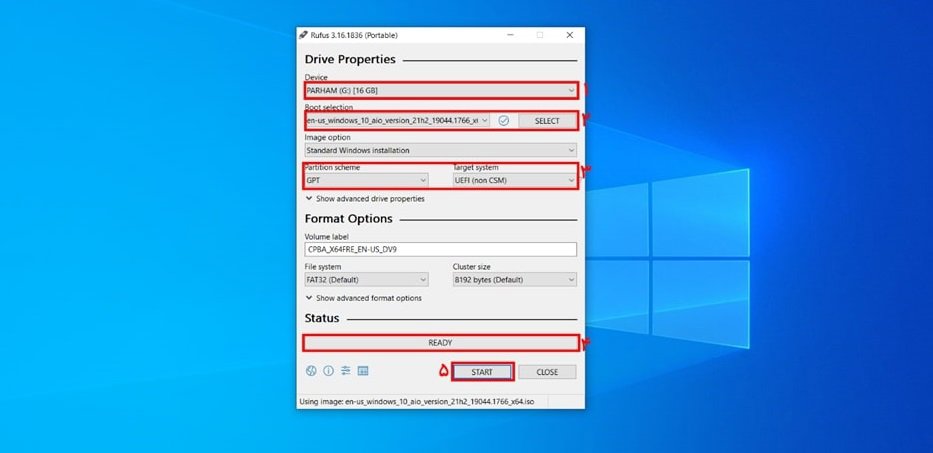
برای اینکه بتوانید فایل ویندوز را از روی فلش مموری برای نصب استفاده کنید، باید به کامپیوتر خود بفهمانید که این فلش مموری دارای دادههای سیستمی است. بهترین راهکار برای بوتیبل کردن فلش مموری نیز استفاده از نرمافزار معروف به نام Rufus است. ضمنا برای نصب ویندوز ۱۰ با فلش باید از یک فلش مموری با ظرفیت بیشتر از ۸ گیگابایت استفاده کنید.
مرحله دوم: دانلود نرمافزار رایگان Rufus
پس از اینکه نرمافزار را دانلود و آن را نصب کردید، باید آن را اجرا کرده و پس از انتخاب فایل ویندوز، دکمه استارت را کلیک کنید. در اولین مرحله از بوت کردن، فلش ریست شده و فایلهای آن پاک میشود. بنابراین قبل از استفاده، دادههای آن را پاک کنید.
مرحله سوم: بوت کردن فلش مموری در آموزش کامل ویندوز ۱۰ روی سیستم های قدیمی
در این قسمت باید فلش مموری مورد نظر و فایل درون آن را با استفاده از گزینه Select انتخاب کرده و سپس نوع پارتیشن درایو را نیز تعیین کنید.
در اکثر دستگاههای قدیمی نوع پارتیشن GPT است. البته در تعداد اندکی از آنها هم ممکن است از پارتیشن با فرمت MBR استفاده شده باشد. زمانی که پروگرس بار کامل شد، میتوانید فرایند نصب ویندوز 10 روی ویندوز 7 را آغاز کنید.
فرایند بوت کردن فلش مموری
پس از کامل شدن نوار پیشرفت فرایند بوت، کلمه Ready را مشاهده خواهید کرد. این گزینه نشان میدهد که اکنون فلش برای بوت کردن آماده شده و میتوانید با استفاده از آن، آموزش کامل ویندوز ۱۰ روی سیستم های قدیمی را پیش ببرید.
ورود به منو بوت برای نصب Windows
ورود به منو بوت در مادربوردهای مختلف متفاوت بوده و ممکن است با دکمه F1، F8، F9 و... این کار انجام شود. فشردن این دکمه باید قبل از بالا آمدن ویندوز قبلی صورت گیرد.
مرحله اول
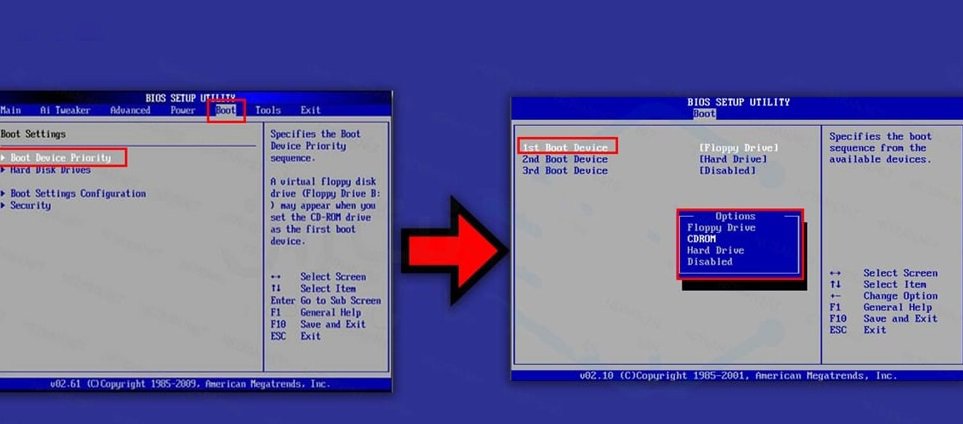
اکثر مادربردها دارای صفحه بوت مانند تصویر زیر هستند. بنابراین پس از ورود باید وارد صفحه بوت شده و سپس گزینه Boot Device Priority را انتخاب کنید. در این صفحه امکان استفاده از موس وجود ندارد و باید با کمک دکمههای جهت روی گزینهها رفته و با اینتر آنها را انتخاب کنید و از ESC برای بازگشت استفاده نمایید.
مرحله دوم از آموزش کامل ویندوز ۱۰ روی سیستم های قدیمی
در پنجره باز شده باید اولین بوت دیوایس را روی گزینه USB قرار دهید. البته به جای این گزینه، نام فلش مموری مشاهده خواهد شد. در نهایت نیز باید هنگام خروج گزینه Exit Saving Changes را بزنید. پس از یکبار ریستارت شدن، گزینه Press any key to boot from نمایش داده میشود که با زدن اینتر، فرایند نصب آغاز خواهد شد.
مرحله پایانی نصب ویندوز ۱۰ روی کامپیوتر
در نهایت محیط نصب ویندوز برای شما اجرایی شده و تنها با استفاده از چند کلیک میتوانید فرایند نصب را به پایان برسانید. ابتدا باید روی گزینه Install کلیک کنید. مراحل بعدی تنظیمات را باید به حالت پیشفرض ادامه داده و در مراحل پایانی، موقعیت زمانی و زبان ویندوز را تعیین کنید.
سپس نسخه ویندوز خود را انتخاب کرده و سپس تیک گزینه مربوط یعنی Accept the license terms را بزنید و بعد از آن نیز گزینه Next را انتخاب کنید. در نهایت با انتخاب گزینه Custom: install فرایند نصب در آموزش کامل ویندوز ۱۰ روی سیستم های قدیمی را تکمیل کنید.
انتخاب درایو برای نصب در آموزش کامل ویندوز ۱۰ روی سیستم های قدیمی
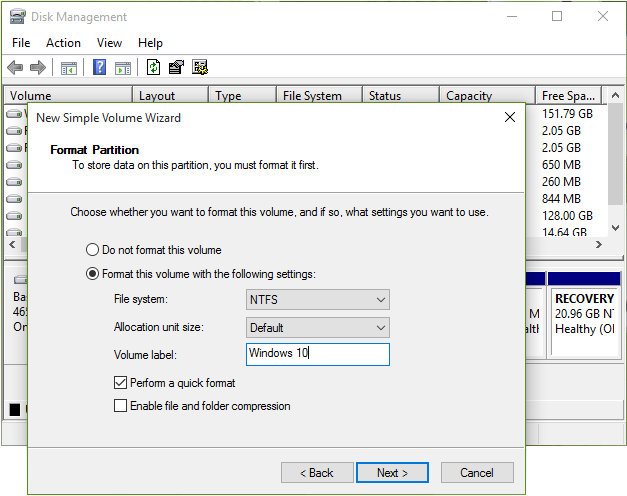
این مرحله بسیار حساس بوده و باید برای نصب ویندوز یک Drive انتخاب کنید. اگر بیش از این یک ویندوز روی دستگاه خود داشتید، میتوانید درایو اصلی آن را برای نصب انتخاب کنید. سپس گزینه Format را زده و درایو را پاک نمایید.
در غیر این صورت باید گزینه New را زده و درایو جدید برای ویندوز ایجاد کنید. اکنون فرایند نصب آغاز شده و دیگر نیاز به انجام کاری نیست. پس از چندین بار ریستارت، ویندوز شما نصب شده و برای استفاده کافیست تنظیمات اولیه را به پایان برسانید.
راهکارهای موثر برای افزایش سرعت ویندوز ۱۰ در کامپیوتر
برای اینکه بتوانید ویندوز ۱۰ را روی سیستم خود سریعتر اجرا کنید میتوانید چند اقدام اساسی در مناطق مختلف برای بهینهسازی عملکرد انجام دهید. این سه مناطق شامل سیستم عامل، نرمافزار جایگزین یا حذف برنامهها هستند.
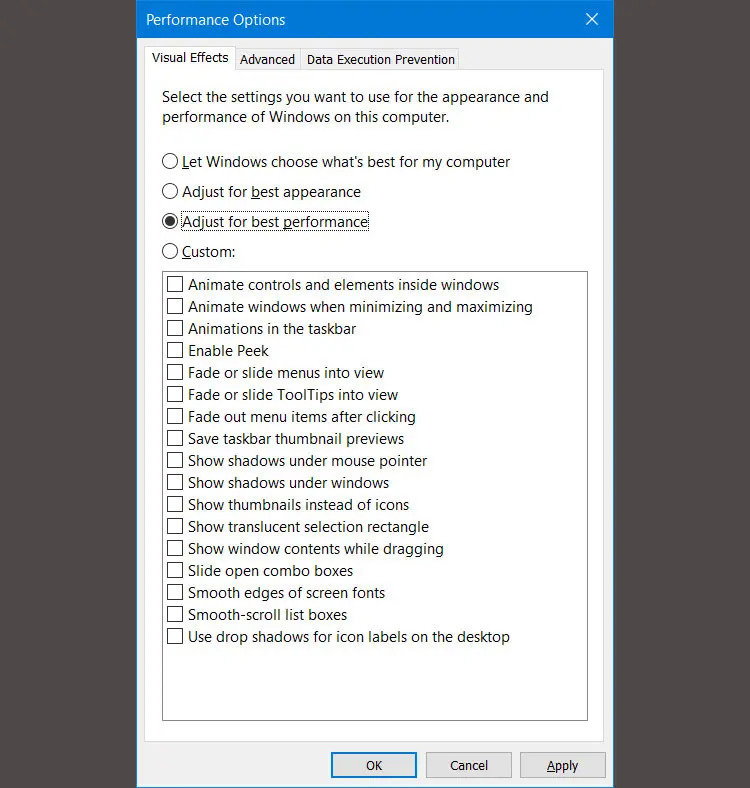
۱. خاموش کردن جلوههای بصری
برای این کار باید به قسمت تنظیمات و سپس Advanced system settings و از قسمت بالا گزینه Advanced را انتخاب کنید. در این قسمت مجدداً گزینه تنظیمات را انتخاب کرده بر روی دکمه رادیویی کلیک کنید و از این طریق تمام جلوههای بصری را غیر فعال نمایید.
۲. افزایش سرعت پردازنده در آموزش کامل ویندوز ۱۰ روی سیستم های قدیمی
در ویندوز ۱۰ سه تنظیمات پیش فرض برای افزایش فرکانس پردازنده ارائه شده است. شما میتوانید یکی از گزینههای Balanced، High performance و Power Saver را انتخاب کنید. High performance میتواند تا حدودی ویندوز شما را سریعتر کند، البته مصرف انرژی پردازنده را نیز افزایش میدهد.
۳. غیر فعال کردن ویژگی جستجوی نمایهسازی در ویندوز ۱۰
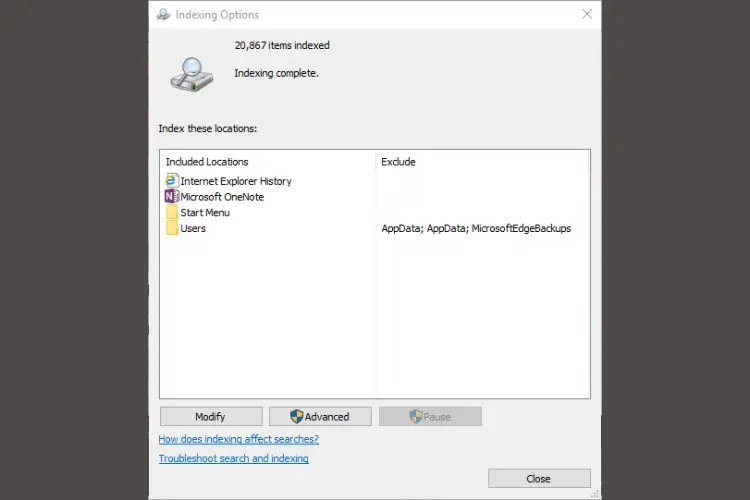
این ویژگی زمانی که شما در حال جستجوی یک فایل هستید به شما کمک میکند تا فایل مورد نظر خود را با سرعت بیشتری پیدا کنید. در آموزش کامل ویندوز ۱۰ روی سیستم های قدیمی باید به این نکته توجه کنید که خاموش کردن قابلیت جستجوی فهرست، باعث افزایش سرعت عملکرد سیستم شما خواهد شد.
- برای خاموش کردن این ابزار ابتدا باید بخش جستجوی ویندوز را باز کرده و پس از تایپ عبارت Index، گزینه Indexing options را انتخاب کنید.
- سپس روی گزینه Modify کلیک کرده و در کادر باز شده، تیک همه گزینههای نمایش داده شده را بردارید.
جمع بندی
ویندوز ۱۰ با رابط کاربری مناسب میتواند بهترین گزینه برای نصب در کامپیوترهای شخصی و لپ تاپ باشد. اگر از ویندوزهای قدیمیتر استفاده میکنید، میتوانید با در نظر گرفتن حداقل سیستم مورد نیاز برای نصب ویندوز ۱۰، ویندوز قبلی را پاک کرده و یک ویندوز ۱۰ نسخه جدید برای سیستم خود نصب کنید. همچنین با کمک راهکارهای گفته شده، میتوان سرعت ویندوز را فزایش داده و برخی قابلیتها را نیز غیر فعال کرد. اگر در مورد نصب ویندوز، سختافزارهای مورد نیاز و یا کندی سیستم سوالی دارید، میتوانید در بخش نظرات بیان کرده و پاسخ آن را در اسرع وقت از پیشگامیت دریافت کنید.
نظرات
0دیدگاه خود را ثبت کنید
برای ارسال نظر و مشارکت در گفتگو، لطفا وارد حساب کاربری خود شوید.