
افزایش استفاده از اینترنت در کنار بالا رفتن تعداد تهدیدات سایبری، محافظت در برابر دسترسی راحت به رایانه یا موبایلتان را ضروری میکند. دسترسی از راه دور (که به کسی اجازه میدهد دستگاه شما را از مکانی دیگر کنترل کند)، میتواند منجر به عواقب بزرگی مانند سرقت دادهها یا نصب نرمافزارهای مخرب شود. در این راهنما، شما را با بهترین روشهای تشخیص جاسوسی در کامپیوتر و نحوه ایمنسازی موثر سیستمتان آشنا خواهیم کرد. در نهایت متوجه خواهید شد که برای بالا بردن امنیت حسابها و رایانه خودتان باید چه راهکارهای حیاتی را در پیش بگیرید.
پاسخ سریع
- لاگاینهای اخیر در حساب گوگل و یا شبکههای اجتماعی خود را چک کنید.
- با بررسی Task Manager یا Activity Monitor بد افزارها را شناسایی کنید.
- به اجرای یک باره برخی برنامههای حساس باشید و آنها را مدیریت کنید.
- رمزهای عبور پیچیده و غیر قابل تشخیص برای فرد ثالث را انتخاب کنید.
اهمیت تشخیص جاسوسی در کامپیوتر
عاملان جرم میتوانند در صورت دسترسی فیزیکی یا اینترنتی به رایانه شما، جاسوسافزار (SPYWARE) را روی رایانه شما نصب کنند. برخی از مجرمان ممکن است از طریق اینترنت از مکانی دیگر به رایانه شما نفوذ کنند. در حالی که برخی ممکن است جاسوسافزار را به عنوان یک فایل پیوست برای شما ارسال نمایند که هنگام باز کردن ایمیل، به طور خودکار نصب میشود.
در حالی که اکثر جاسوسافزارها مبتنی بر نرمافزار هستند (برنامهای که میتواند روی رایانه شما نصب شود)، برخی از دستگاههای جاسوسی مبتنی بر سختافزار نیز وجود دارند که به آنها ثبتکنندههای ضربه کلید (keystroke loggers یا همان کی لاگر) میگویند. برای اینکه بدانید کی لاگر چیست به یاد داشته باشید که این دستگاهها ممکن است به نظر یک قطعه معمولی رایانه باشند.
به عنوان مثال، میتوانند یک صفحه کلید مخصوص با قابلیت ثبت ضربه کلید یا یک دستگاه کوچک باشند که صفحه کلید شما را به رایانه متصل میکند. به محض اینکه کیلاگر به رایانه شما وصل شود، میتواند هر کلید تایپ شده، تمام رمزهای عبور، شمارههای شناسایی شخصی (PIN)، وبسایتهای بازدید شده و هر ایمیل ارسالی را ضبط کند.
برای تشخیص جاسوسی در کامپیوتر باید مراقب چه نشانههایی باشیم؟
برای تشخیص جاسوسی در کامپیوتر اول از همه، به هرگونه رفتار غیرمعمول از دستگاه خود توجه کنید:
- آیا کندتر از حد معمول کار میکند؟
- آیا برنامهها به طور غیرمنتظره از کار میافتند؟
فراموش نکنید که کاهش ناگهانی عملکرد میتواند نشان دهد که نرمافزارهای ناخواسته در پشت صحنه منابع را مصرف میکنند. پس از بررسی این موارد به پاپآپها (pop-ups) یا تبلیغات غیرمنتظرهای که هنگام مرور آنلاین ظاهر میشوند، حساس باشید. چون این موارد هم ممکن است نشاندهنده وجود جاسوسافزار باشند.
ضمنا اگر این وقفهها بیش از حد بوده و با الگوهای استفاده عادی غیرقابل توجیه به نظر برسند، زمان بررسی جدی فرا رسیده است. همچنین باید مراقب برنامههای ناآشنایی باشید که بدون رضایت روی دستگاه شما نصب شدهاند (به خصوص آنهایی که یک باره ظاهر میشوند). بررسی منظم لیست برنامههای کامپیوتر و موبایل، به شناسایی هر چیز مشکوکی قبل از اینکه فرصت آسیب رساندن داشته باشد، کمک میکند. با همه این تفاسیر، مهم است به این سوال جواب دهیم که چگونه متوجه شویم کسی بدون اجازه وارد حسابها یا کامپیوتر ما شده است؟
بررسی لاگاینها در گوگل و شبکههای اجتماعی
ابتدا روی کامپیوتر و یا موبایل خودتان به حساب Google دستگاه بروید. پس از آن:
- روی «امنیت/ Security» و «ورود به سیستم/ Login» تکضرب بزنید.
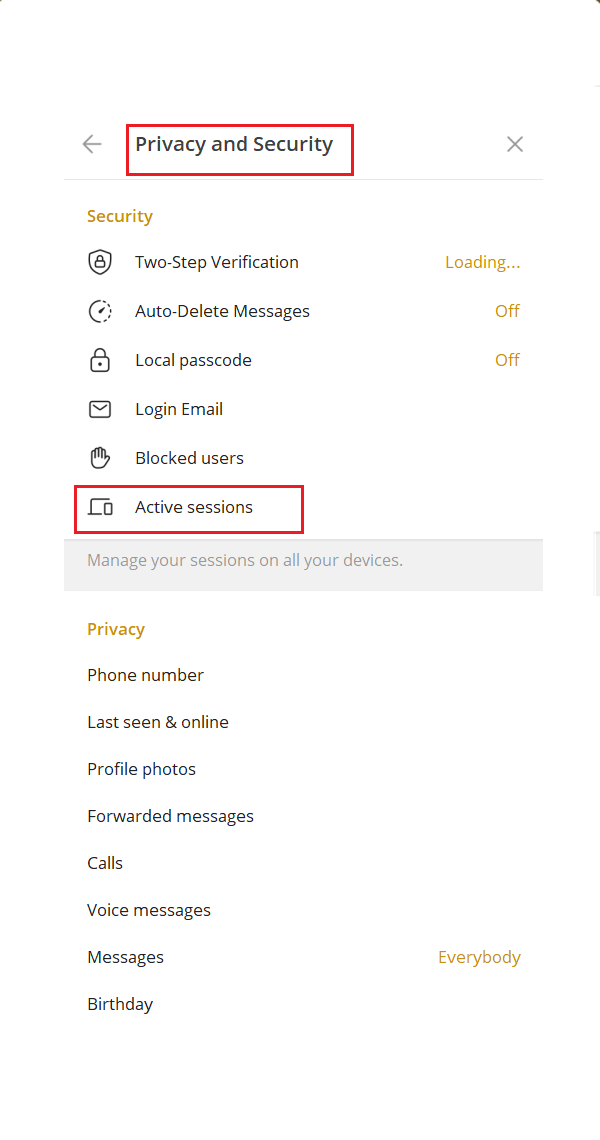
- در بخش دستگاههای شما، مدیریت همه دستگاهها یا همان Manage all devices را انتخاب کنید.
در این بخش مشاهده خواهید کرد چه دستگاههایی در حال حاضر یا روزهای گذشته به سیستم «حساب Google» شما وارد شدهاند. برای بررسی همین مسئله در شبکه های اجتماعی خود هم باید به بخش Security بروید و devices را پیدا کنید. برای نمونه در برنامه تلگرام با چنین بخشی روبرو خواهید بود:
بررسی Task Manager یا Activity Monitor
زمان بررسی و تشخیص جاسوسی در کامپیوتر فراموش نکنید که جاسوسافزار در مقایسه با سایر انواع بدافزارها، رفتار بسیار ظریفی دارد و میتواند در سیستم شما پنهان شود تا هر رمز عبوری را که تایپ میکنید، هر تماس ویدیویی که برقرار میکنید و هر ایمیلی که ارسال میکنید را ردیابی کند.
در حالی که این نرمافزارها معمولا پنهان هستند، اما ردپاهایی از خود به جا میگذارند. برای تشخیص آنها اگر از رایانه ویندوزی استفاده میکنید، Task Manager را بررسی کنید و اگر از مک استفاده مینمایید، بررسی Activity Monitor مهم است. چون هر دو به شما یک نمای کلی از همه اتفاقاتی که در دستگاه شما میافتد، میدهند.
تشخیص جاسوسی در کامپیوتر شخصی
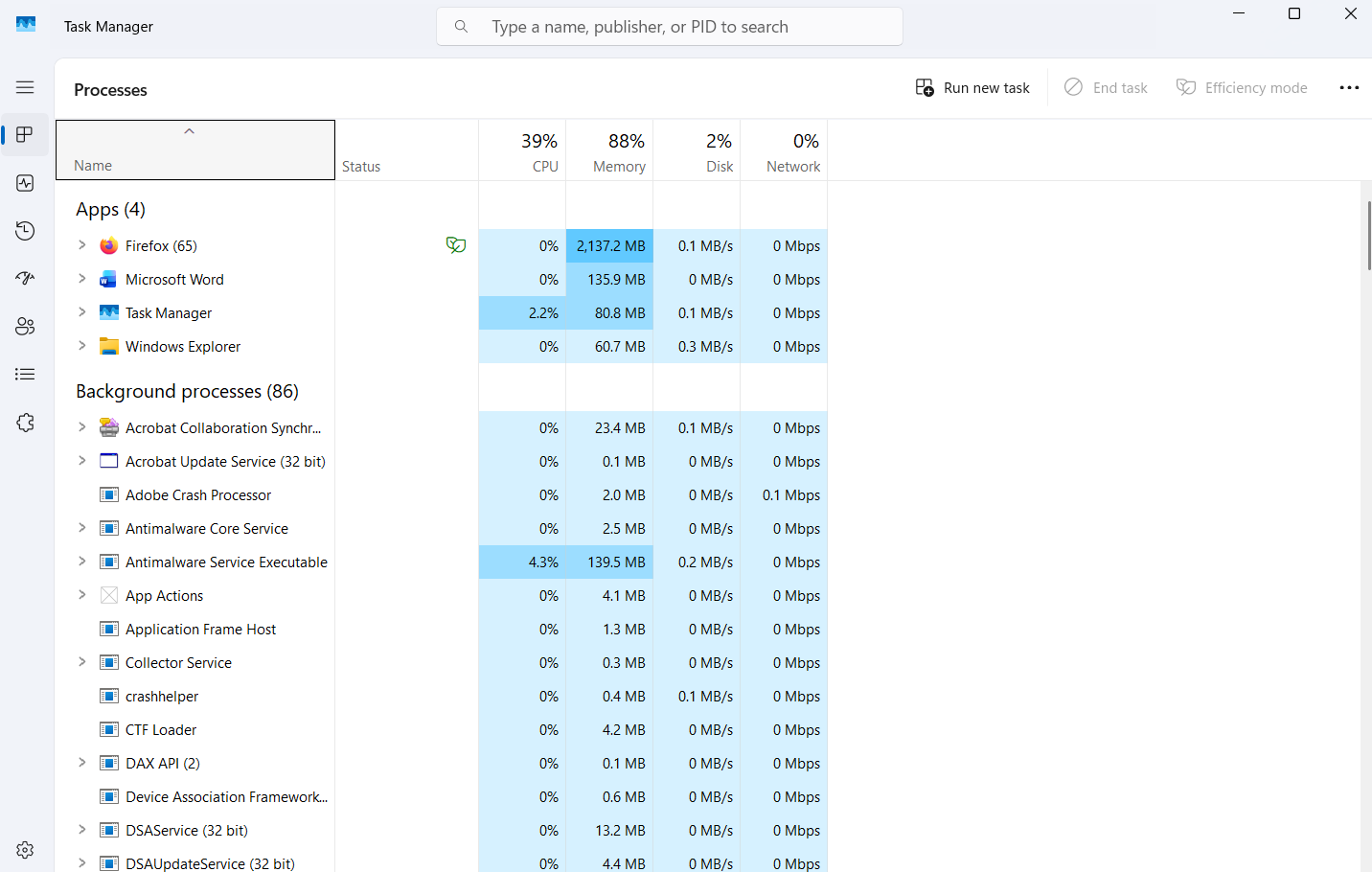
- با زدن Ctrl + Shift + Esc، Task Manager را باز کنید. در زیر تب Processes، برنامهها و فرآیندهای پسزمینه در حال اجرا در رایانه شخصی خود را مشاهده خواهید کرد.
- لیست را بررسی کنید. اگر نامی را دیدید که نمیشناسید، جستجو کنید تا ببینید چه چیزی نمایش داده میشود. گاهی اوقات، این برنامهها و فرآیندهای پسزمینه قانونی هستند و جای نگرانی نیست، حتی اگر در نگاه اول نام آنها را ندانید.
- برای بستن یک برنامه یا فرآیند، کلیک راست کرده و End task را بزنید.
چگونه بفهمیم مک ما هک شده است؟
- برای باز کردن Activity Monitor، Command + Spacebar را بزنید تا Spotlight Search باز شود.
- سپس Activity Monitor را تایپ کرده و Enter را بزنید. در لیست، هر چیزی را که نمیشناسید، بررسی کنید.
- برای بستن یک برنامه یا فرآیند، دوبار کلیک کنید، سپس Quit را بزنید.
اسکن بدافزار برای جلوگیری از تشخیص جاسوسی در کامپیوتر
بدافزار میتواند عامل دسترسی از راه دور به رایانه و موبایل شما باشد. بنابراین، اسکن منظم سیستم برای هرگونه آلودگی بدافزار بسیار مهم است. برای پیشگیری و البته تشخیص جاسوسی در کامپیوتر سریع میتوانید از نرمافزار آنتیویروس معتبر استفاده کنید یا با ابزارهای داخلی مانند Windows Defender (ویندوز) یا XProtect (مک)، اسکن را اجرا کنید.
اگر هرگونه فایل یا برنامه مخربی را شناسایی کردید، فورا آنها را حذف نمایید و به عنوان یک اقدام احتیاطی اضافی، رمزهای عبور خود را تغییر دهید. با هوشیار ماندن و انجام اسکنهای منظم بدافزار، میتوانید از دسترسی غیرمجاز به رایانه خود جلوگیری کنید.
ضمنا مهم است که سریعا خروج از جلسات را در نظر بگیرید. منظور از جلسه همان مدت زمانی است که در طول آن از برنامه، مرورگرها یا سرویسهای موجود در دستگاه به سیستم «حساب گوگل» وارد شدهاید. جلسات و دستگاههایی که از آنها خارج شدهاید، باید نشان « از سیستم خارجشده» داشته باشند.
استفاده از ابزارهای امنیتی پیشرفته
برای امنیت بیشتر، ابزارهای پیشرفته میتوانند قابلیتهای کنترل و نظارت بیشتری را برای جلوگیری از دسترسی غیرمجاز فراهم کنند. راهکارهایی مانند Secure Remote Access رویکردی قوی برای ایمنسازی سیستم شما ارائه میدهند.
این ابزار با فعال کردن دسترسی کنترلشده فقط در صورت لزوم، با استفاده از یک مدل اتصال Just-In-Time عمل میکند. این بدان معناست که اتصالات فقط در صورت نیاز برقرار میشوند و پس از آن به طور ایمن خاتمه مییابند و آسیبپذیریها را به حداقل میرسانند.
ویژگیهای کلیدی عبارتند از:
- احراز هویت چند عاملی (MFA) برای لایههای امنیتی اضافی
- ثبت جامع جلسات برای ردیابی و بررسی تمام فعالیتهای از راه دور
- دسترسی مبتنی بر درخواست برای اطمینان از مجاز بودن تمام اتصالات
عملکرد ساده آن به راحتی با سیستمهای موجود ادغام میشود و روشی موثر برای مدیریت دسترسی و افزایش امنیت سیستم ارائه میدهد. ابزارهای پیشرفتهای مانند اینها میتوانند با ارائه حفاظتی که فراتر از روشهای تشخیص اولیه است، آرامش خاطر را فراهم کنند.
اجرای خودکار برنامه در ویندوز و مک
نشانه آشکار آلودگی به بدافزار برای تشخیص جاسوسی در کامپیوتر چیست؟ باز شدن خودکار برنامه ها در ویندوز. اگر برنامهای به طور ناگهانی شروع به کار کرد، آن را بیاهمیت تلقی نکنید و این وضعیت را به عنوان یک علامت هشدار در نظر بگیرید. فرض کنید همیشه فقط چند برنامه خاص داشتید که هنگام راهاندازی رایانهتان باز میشدند؛ اما امروز پنجره دیگری را مشاهده میکنید که هنگام روشن کردن سیستم برای مدت کوتاهی ظاهر شده است. این برنامه میتواند یک برنامه جاسوسی در حال بارگیری باشد. فراموش نکنید که در چنین مواردی آنها طوری طراحی شدهاند که سریع ناپدید شوند، بنابراین شما متوجه آنها نمیشوید، اما ممکن است برای مدت کوتاهی خود را به این شکل نشان دهند.
نحوه تغییر برنامههای راهاندازی در رایانه شخصی
- روی منوی استارت کلیک راست کنید.
- وارد بخش تنظیمات شده و روی برنامهها (Apps) کلیک کنید.
- در منوی سمت چپ، روی راهاندازی (Startup) در پایین کلیک کنید.
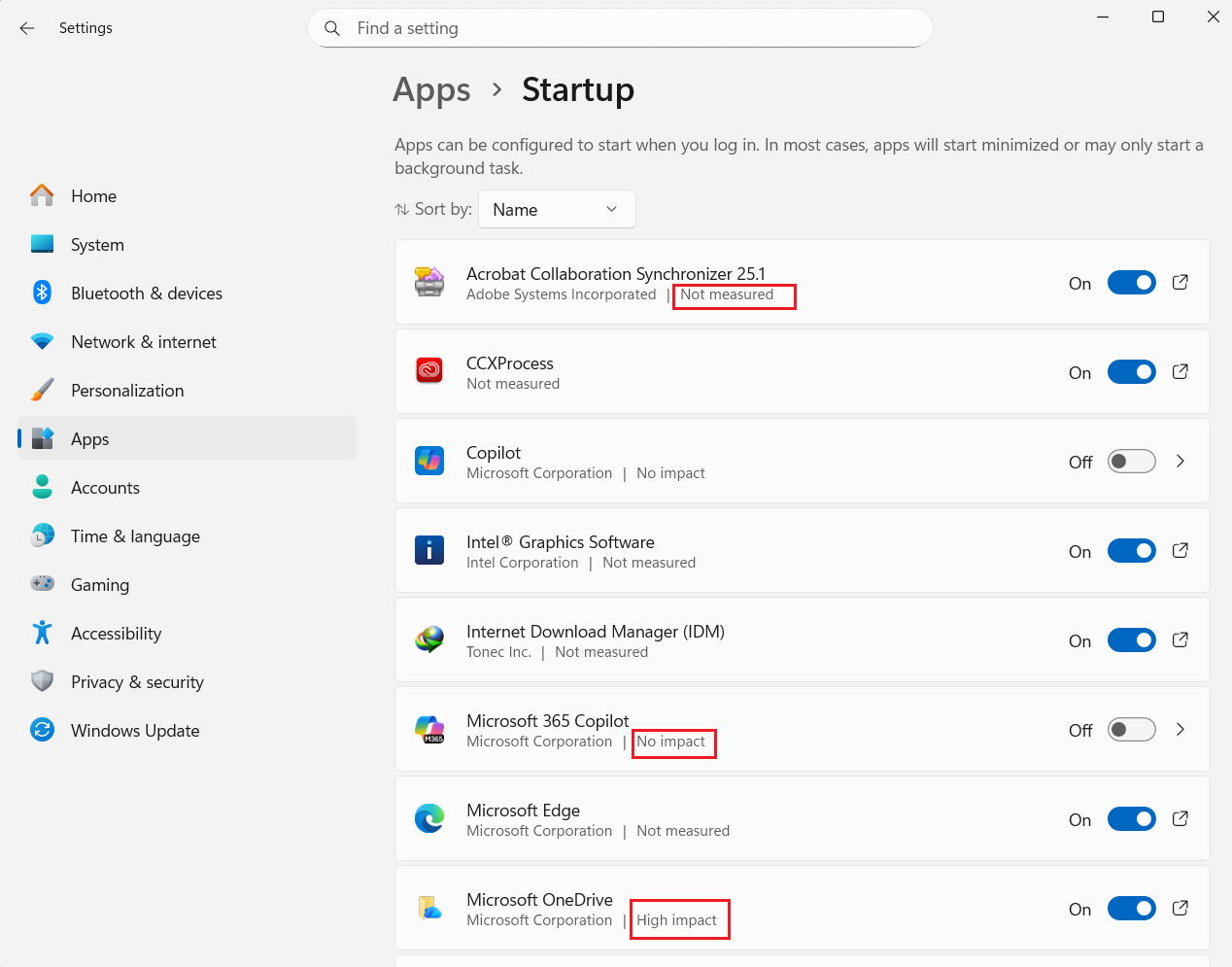
پنل راهاندازی، برنامههای نصب شده روی دستگاه شما را نمایش میدهد. اگر ویندوز تاثیر آن برنامه را روی رایانه شخصی شما اندازهگیری کرده باشد، رتبهبندیای در کنار آن خواهید دید. گزینهها شامل بدون تاثیر، تاثیر کم، تاثیر متوسط و تاثیر زیاد است.
یک برنامه با تاثیر زیاد میتواند زمان راهاندازی شما را کُند کند. لیست را مرور کرده و مشخص کنید که کدام برنامهها را بلافاصله پس از راهاندازی نیازی ندارید. برای روشن یا خاموش کردن آنها، هر اسلایدر کنار برنامه را تغییر دهید.
نحوه تغییر برنامههای راهاندازی در مک
- روی منوی اپل، سپس تنظیمات سیستم کلیک کنید.
- روی کاربران و گروهها کلیک کنید.
- حساب کاربری خود را انتخاب کرده، سپس روی موارد ورود در بالا سمت راست کلیک کنید.
در اینجا لیستی از برنامههایی را مشاهده خواهید کرد که هنگام ورود به سیستم به طور خودکار باز میشوند. برای تشخیص جاسوسی در کامپیوتر و جلوگیری از اجرای خودکار یک برنامه، روی حذف یک مورد ورود کلیک کنید. سپس نام برنامهای را که میخواهید مسدود کنید، انتخاب کرده و روی دکمه Force Quit در زیر لیست کلیک نمایید.
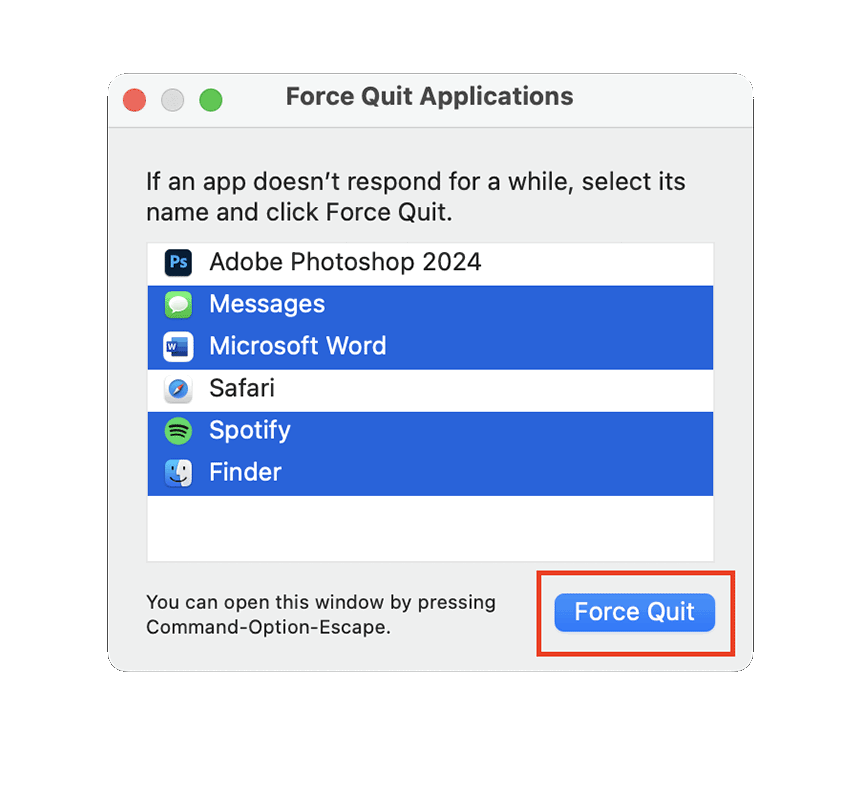
میتوانید از کادر انتخاب برای پنهان کردن مواردی که هنوز میخواهید اجرا شوند استفاده کنید. نماد به علاوه را در زیر لیست بزنید و آن را در رایانه خود پیدا کنید تا یک مورد جدید اضافه نمایید.
چگونه کامپیوتر و موبایل خود را در برابر هکرها ایمن کنیم؟
اولین پیشنهاد مهم در این زمینه، این است که از رمزهای عبور قوی و منحصر به فرد استفاده کنید. بدون تردید باید از رمزهایی که به راحتی قابل حدس هستند (مانند password123 یا اطلاعات شخصی مانند نام یا تاریخ تولد) خودداری کنید. در عوض، از ترکیبی از حروف بزرگ و کوچک، اعداد و کاراکترهای ویژه استفاده نمایید.
علاوه بر این، استفاده از ابزارهای مدیریت رمز عبور را که رمزهای عبور پیچیدهای را برای شما تولید و ذخیره میکنند، در نظر بگیرید. به این ترتیب، اگر یک حساب کاربری به خطر بیفتد، بقیه حسابها ایمن میمانند.
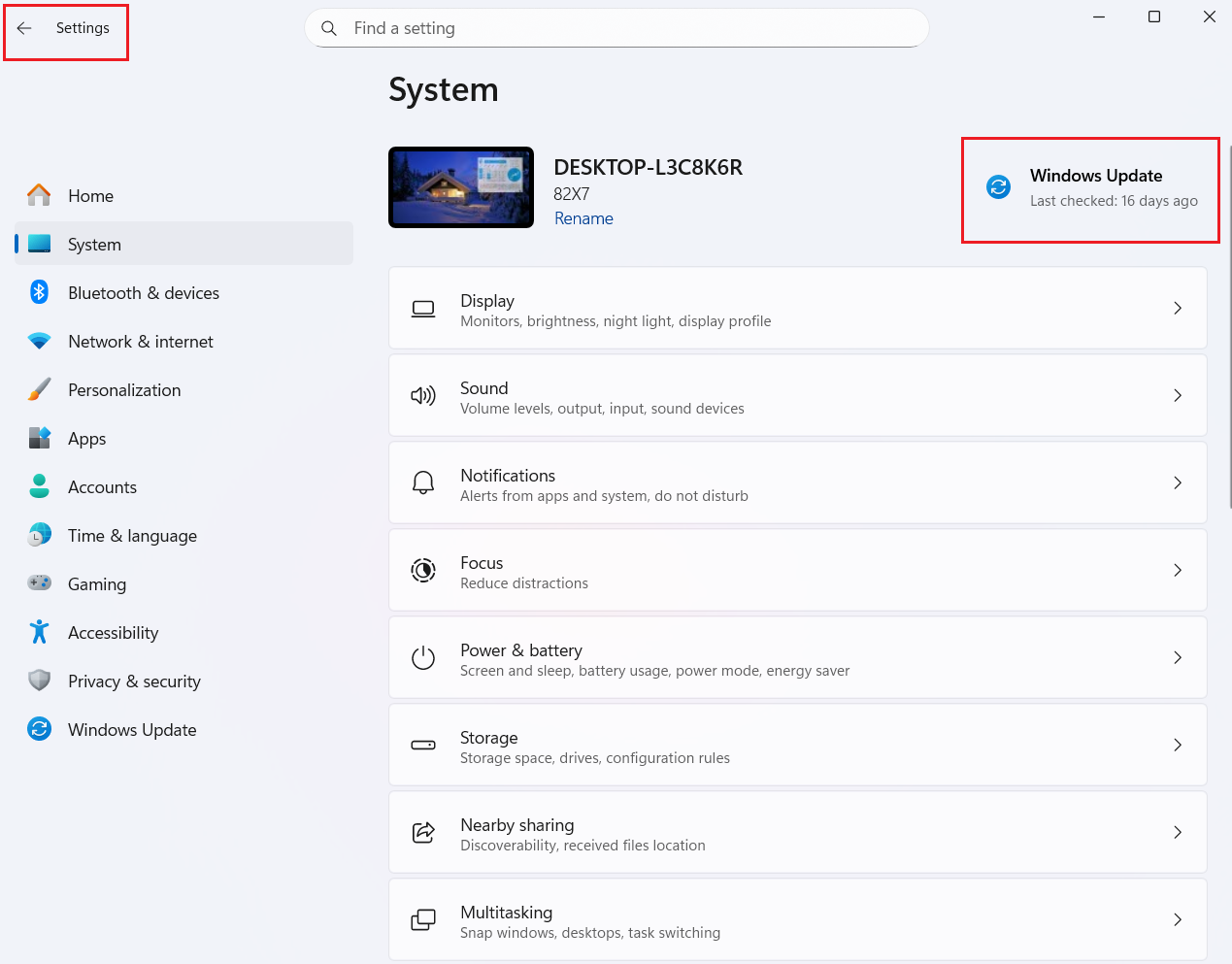
سیستم و نرمافزار خود را بهروز نگه دارید
بهروزرسانی منظم سیستم و نرمافزار شما برای حفظ امنیت و عملکرد حیاتی است. توسعهدهندگان نرمافزار مرتبا بهروزرسانیهایی را برای وصله کردن آسیبپذیریها و بهبود ویژگیها منتشر میکنند. با به روز نگه داشتن سیستم عامل و برنامههای خود، دستگاههایتان را در برابر سوءاستفادههای احتمالی و تهدیدات سایبری محافظت میکنید.
مراقب ایمیلها یا پیامهای مشکوک برای تشخیص جاسوسی در کامپیوتر باشید
کلاهبرداریهای فیشینگ روشی رایج برای هکرها جهت دسترسی غیرمجاز به سیستم شما هستند. این حملات از تکنیکهای فریبندهای مانند جعل هویت یک منبع قانونی یا ایجاد حس فوریت، برای فریب شما جهت افشای اطلاعات حساس استفاده میکنند.
برای محافظت از خود و تشخیص جاسوسی در کامپیوتر سریع، همیشه قبل از کلیک روی هرگونه لینک یا پیوست در ایمیل یا پیام، هویت فرستنده را تایید کنید. اگر چیزی مشکوک به نظر میرسد، با آن تعامل نکنید و در عوض آن را به عنوان هرزنامه گزارش دهید.
جمع بندی
در پایان، ایمنسازی رایانه و موبایل شما در برابر دسترسی غیرمجاز از راه دور، برای محافظت از دادههای حساس و حفظ عملکرد بهینه حیاتی است. با پیروی از بهترین شیوهها مانند استفاده از رمزهای عبور قوی، بهروزرسانی نرمافزار و احتیاط در مورد ایمیلها یا پیامهای مشکوک، میتوانید خطر دسترسی غیرمجاز به سیستم خود را به میزان قابل توجهی کاهش دهید. علاوه بر این موارد، استفاده از راهحلهای پیشرفته مانند دسترسی امن از راه دور توسط مدیر با درخواست مشخص، یک لایه امنیتی و کارایی اضافی در مدیریت اتصالات از راه دور اضافه میکند.
نظرات
0دیدگاه خود را ثبت کنید
برای ارسال نظر و مشارکت در گفتگو، لطفا وارد حساب کاربری خود شوید.