

حسابهای تلگرام، اینستاگرام و جیمیل فقط ابزار سرگرمی نیستند؛ بخش زیادی از اطلاعات شخصی، مکالمات و حتی هویت دیجیتال ما در همانها نگه داشته میشود. رمز عبور بهتنهایی برای محافظت از این حسابها کافی نیست، چون رمز لو میرود — با فیشینگ، با نشت اطلاعات یک سایت دیگر، یا با حدس زدن. تایید دو مرحله ای دقیقاً برای همین لحظه ساخته شده است: وقتی کسی رمز شما را دارد اما باز هم نمیتواند وارد شود. در این مطلب توضیح میدهیم این قابلیت چیست، کدام روشش امنتر است و چطور در هر سه سرویس فعالش کنید.
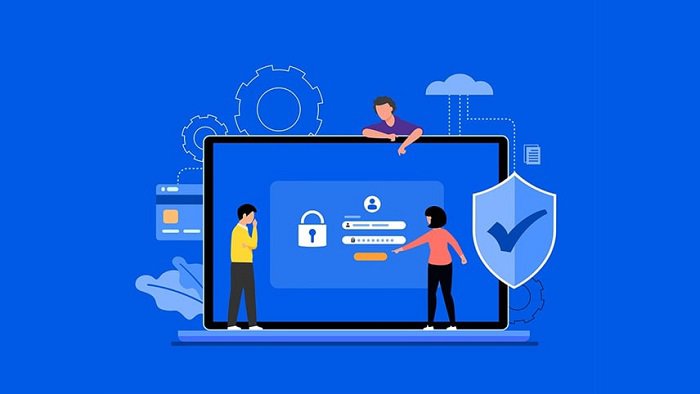
پاسخ سریع؛ تایید دو مرحله ای چیست و چطور فعال میشود؟
- تعریف: روشی امنیتی که علاوه بر رمز عبور، یک عامل دوم برای تایید هویت میخواهد؛ چیزی که فقط شما دارید (گوشی) یا فقط شما هستید (اثر انگشت).
- تلگرام: Settings › Privacy and Security › Two-Step Verification؛ یک رمز ثابت و یک ایمیل بازیابی تعیین کنید.
- اینستاگرام: Accounts Centre › Password and Security › Two-Factor Authentication؛ روش پیامک/واتساپ، کدهای بازیابی یا اپلیکیشن احراز هویت.
- جیمیل: Manage Your Google Account › Security › 2-Step Verification و سپس Turn On.
- کدام روش؟ اپلیکیشن احراز هویت امنترین گزینه رایج است. پیامک ضعیفترین است و فقط وقتی سراغش بروید که چیز دیگری در دسترس نباشد.
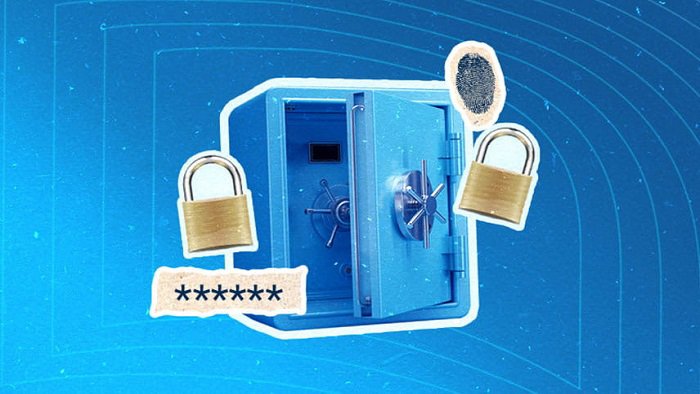
تایید دو مرحله ای چیست؟
تایید یا احراز هویت دو مرحلهای (Two-Factor Authentication یا 2FA) روشی است که در آن برای ورود، دو عامل از دو جنس متفاوت لازم است. این «جنس متفاوت» مهمترین بخش تعریف است. عاملها سه دستهاند:
- چیزی که میدانید: رمز عبور یا پین.
- چیزی که دارید: گوشی، سیمکارت، کلید سختافزاری یا اپلیکیشن احراز هویت.
- چیزی که هستید: اثر انگشت یا اسکن چهره.
در احراز هویت تکعاملی (SFA) فقط دسته اول بررسی میشود؛ یعنی هرکس رمز را داشته باشد، وارد میشود. در 2FA مهاجم باید هر دو را همزمان داشته باشد و همین کار را بهشکل چشمگیری سختتر میکند. به همین دلیل است که دو رمز عبور پشت سر هم، تایید دو مرحلهای حساب نمیشود — هر دو از یک جنساند.
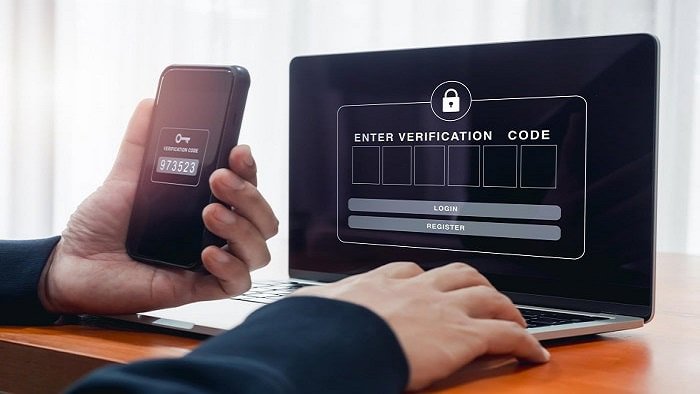
چرا باید از تایید دو مرحلهای استفاده کرد؟
فرض واقعبینانه این است که رمز شما دیر یا زود جایی لو میرود؛ اغلب هم نه از سرویسی که فکر میکنید. مزایای اصلی 2FA عبارتند از:
- خنثی کردن رمز لو رفته: اگر رمز از طریق فیشینگ یا نشت اطلاعات یک سایت دیگر فاش شود، ورود همچنان ممکن نیست.
- هشدار زودهنگام: دریافت کد ورودی که خودتان درخواستش نکردهاید یعنی کسی رمزتان را دارد — همان لحظه باید رمز را عوض کنید.
- کاهش کلاهبرداری هویتی: دسترسی به ایمیل و شبکه اجتماعی، کلید بازیابی بقیه حسابهاست؛ محافظت از آنها زنجیره را قطع میکند.
اگر میخواهید امنیت کل گوشی را هم بالا ببرید، فهرست ۱۲ تنظیم حریم خصوصی گوشی مکمل خوبی برای این کار است.
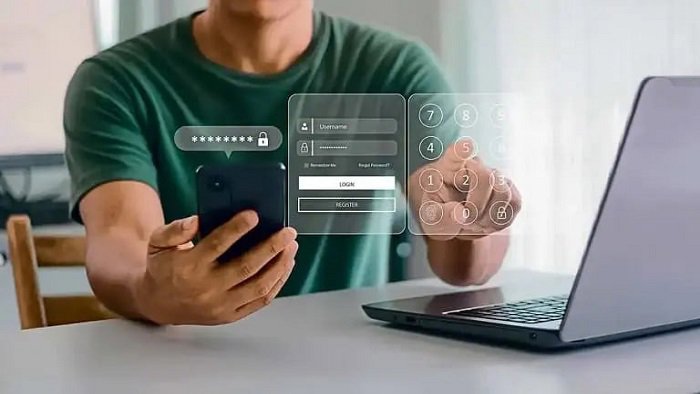
کدام روش تایید دو مرحلهای امنتر است؟
همه روشهای 2FA یک اندازه امن نیستند و این تفاوت مهمتر از خود فعال کردن آن است. قبل از رفتن سراغ مراحل، این جدول را ببینید:
| روش | قدرت امنیتی | نقطه ضعف اصلی | مناسب برای |
|---|---|---|---|
| پیامک (SMS) | پایین | سرقت سیمکارت (SIM swap)، خواندن پیامک روی صفحه قفل، نرسیدن پیامک در اختلال شبکه | وقتی هیچ گزینه دیگری در دسترس نیست |
| واتساپ | پایین | به همان شماره و به اینترنت وابسته است | جایگزین پیامک در اینستاگرام |
| اپلیکیشن احراز هویت (TOTP) | بالا | اگر گوشی گم شود و بکآپ نگرفته باشید، دسترسی از دست میرود | پیشنهاد اصلی برای همه |
| کدهای بازیابی | بالا | یکبارمصرفاند؛ اگر جای ناامن ذخیره شوند خودشان کلید ورودند | پشتیبان، نه روش اصلی |
| رمز ثابت تلگرام | متوسط تا بالا | فراموشی رمز بدون ایمیل بازیابی یعنی از دست دادن حساب | کاربران تلگرام |
| کلید عبور (Passkey) | بالاترین | هنوز همه سرویسها پشتیبانی نمیکنند | حساب گوگل |
چرا پیامک ضعیفترین است؟ در حملهای به نام SIM swap، مهاجم با جعل هویت از اپراتور یک سیمکارت جایگزین میگیرد و از آن لحظه همه کدهای شما به دست او میرسد. جالب اینجاست که خود اینستاگرام هم در صفحه تنظیماتش کنار گزینه اپلیکیشن احراز هویت برچسب Recommended را گذاشته و پیامک را توصیه نمیکند.
تایید دو مرحلهای در تلگرام
ورود به تلگرام بهطور پیشفرض فقط با یک کد یکبارمصرف (OTP) انجام میشود که به شماره شما میرسد. این یعنی هرکس به سیمکارت یا پیامکهای شما دسترسی داشته باشد، میتواند وارد حسابتان شود. تلگرام برای بستن این حفره، یک رمز ثابت اضافه میکند که علاوه بر کد موقت پرسیده میشود.
نحوه فعالسازی در اندروید
- تلگرام را باز کنید و از بالای سمت چپ روی آیکون سه خط ضربه بزنید.
- وارد بخش Settings (تنظیمات) شوید.
- گزینه Privacy and Security (حریم خصوصی و امنیت) را انتخاب کنید.
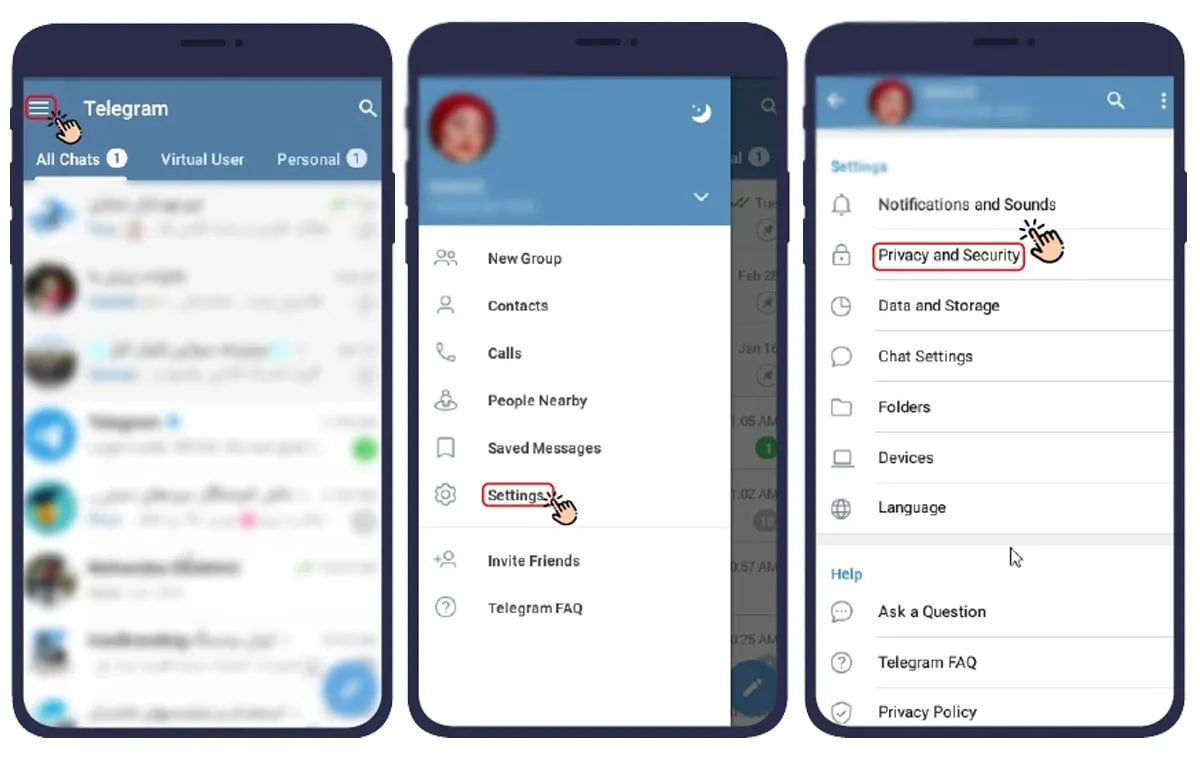
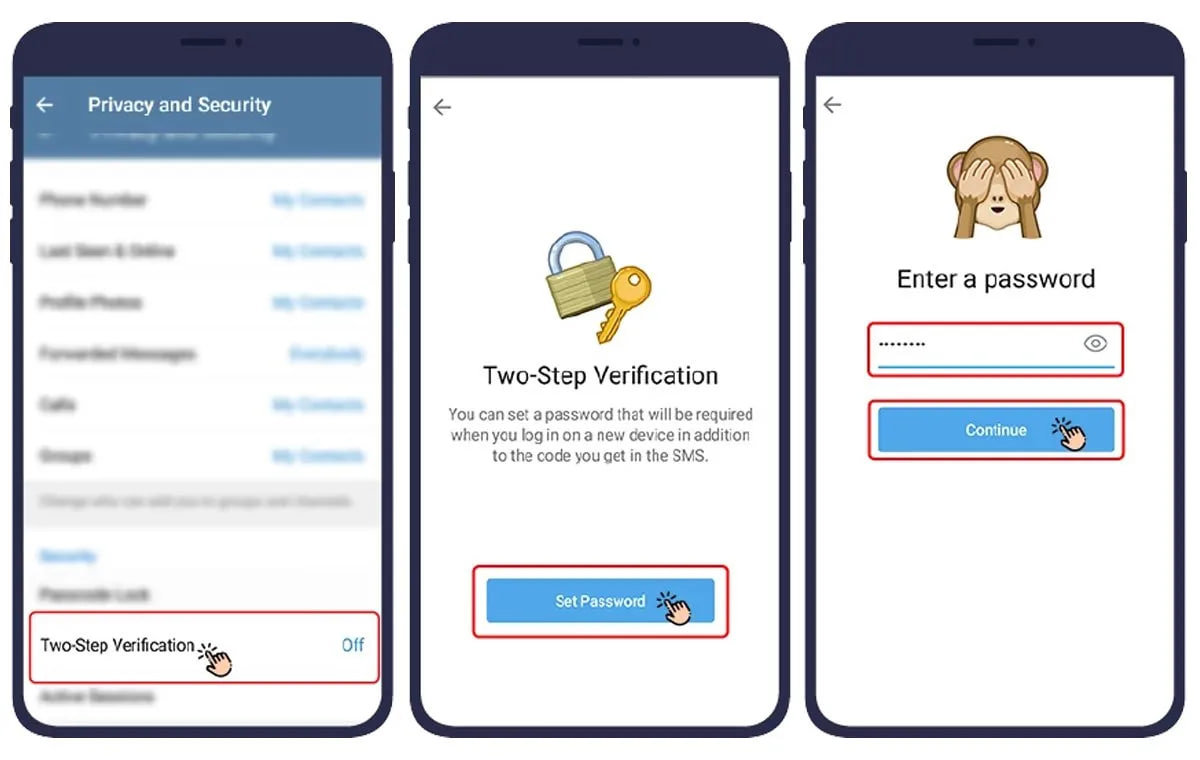
- وارد بخش Two-Step Verification شوید.
- روی Set Password ضربه بزنید.
- یک رمز عبور دلخواه تعیین کنید و در مرحله بعد همان را دوباره وارد کنید.
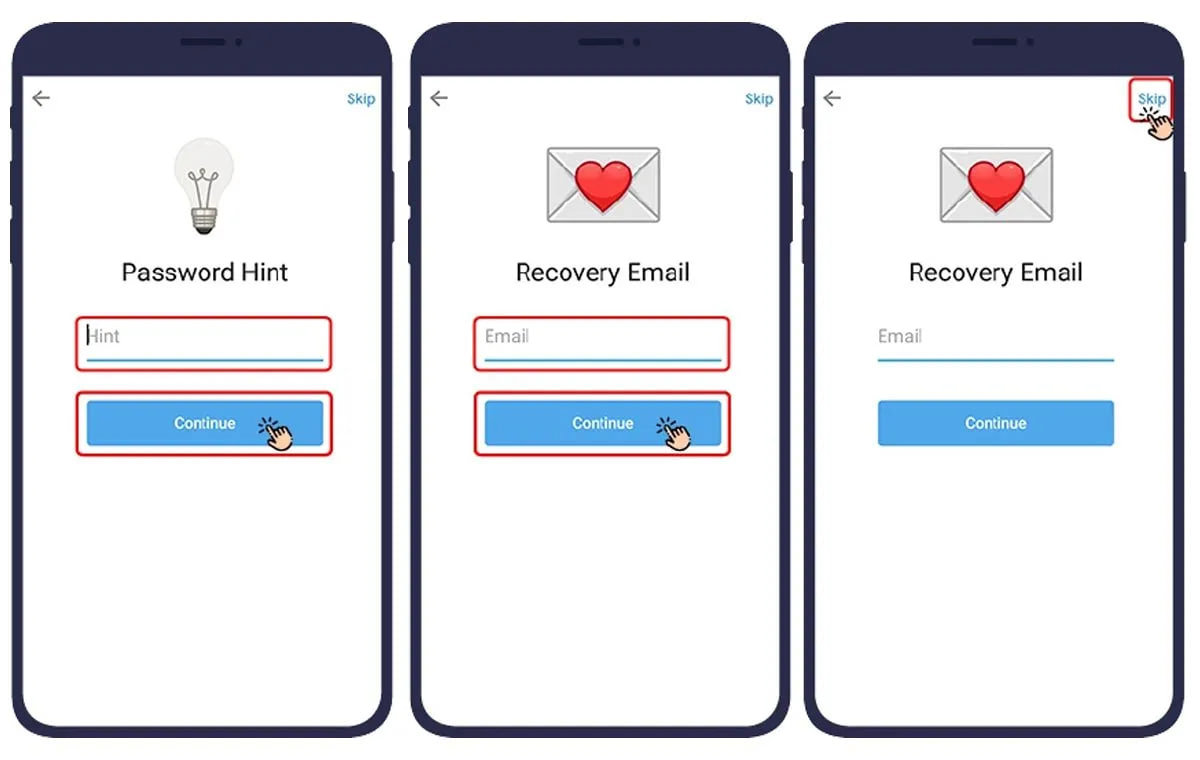
- یک Hint (راهنمای رمز) بنویسید. این راهنما باید فقط برای خودتان معنا داشته باشد؛ چیزی مثل نام همسر یا سال تولد، رمز را برای دیگران قابل حدس میکند.
- آدرس ایمیل خود را برای بازیابی وارد کنید. این مرحله را رد نکنید — در ادامه توضیح میدهیم چرا.
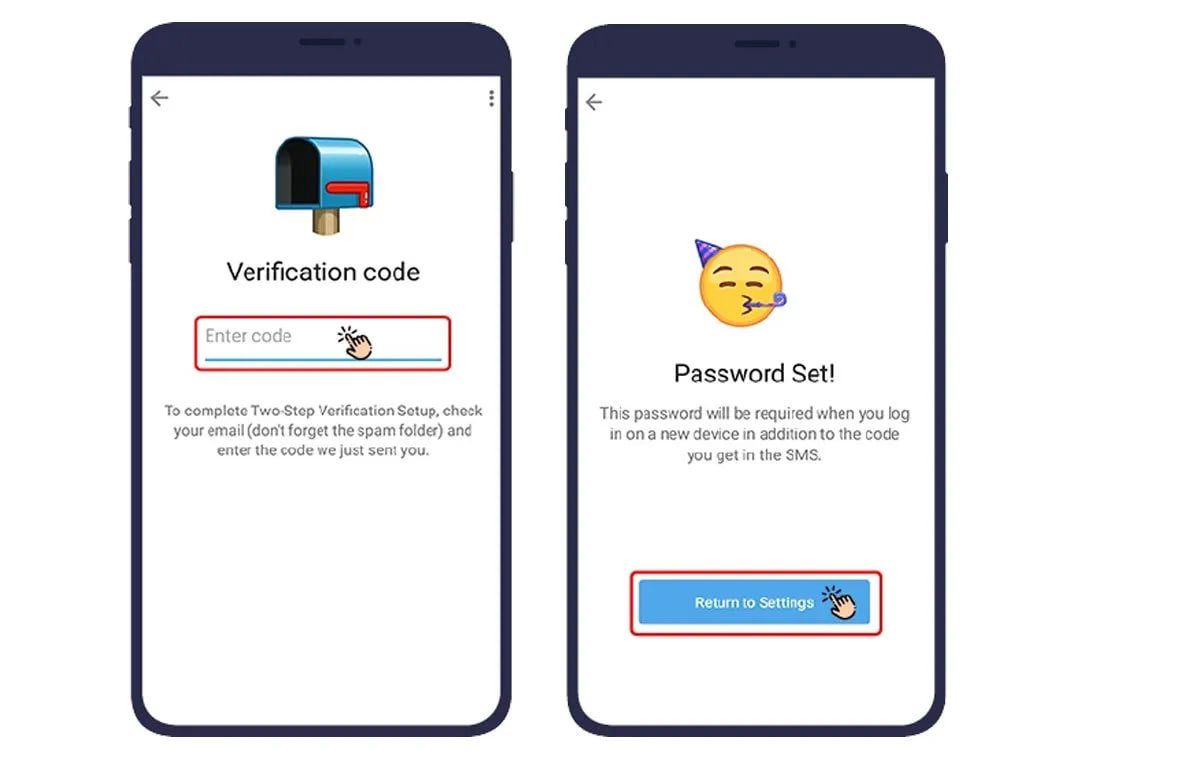
- کدی را که به ایمیل شما ارسال شده در تلگرام وارد کنید تا فعالسازی کامل شود.
در آیفون مسیر کمی متفاوت است: از پایین صفحه روی Settings بزنید، وارد Privacy and Security شوید، Two-Step Verification را انتخاب کنید و روی Set Additional Password بزنید؛ بقیه مراحل مثل اندروید است.
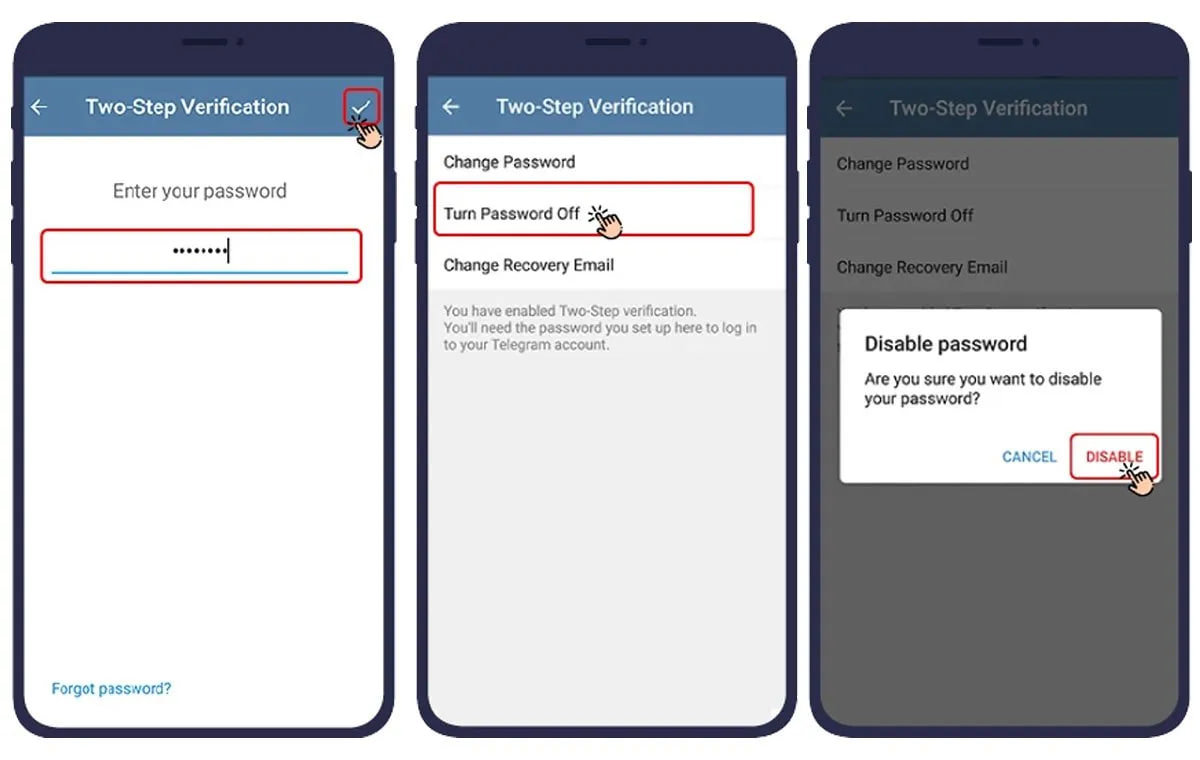
روش غیرفعالسازی تایید دو مرحلهای تلگرام
از همان مسیر Privacy and Security به بخش Two-Step Verification بروید، رمز دوم را وارد کنید و گزینه Turn Password Off را بزنید.
روشهای تایید دو مرحلهای اینستاگرام
اینستاگرام سه روش ارائه میدهد: پیامک یا واتساپ، کدهای بازیابی، و اپلیکیشن احراز هویت. هر سه از یک مسیر شروع میشوند و همانطور که گفتیم، روش سوم امنترین است.
فعالسازی با پیامک یا واتساپ
- وارد تنظیمات اینستاگرام شوید و Accounts Centre را باز کنید.
- Password and Security را انتخاب کرده و وارد Two-Factor Authentication شوید.
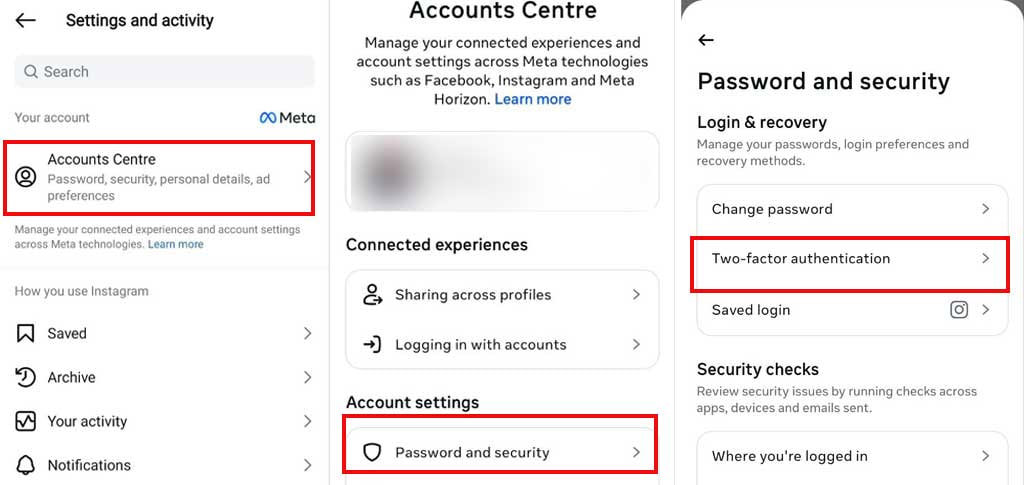
- حساب موردنظر را انتخاب کنید.
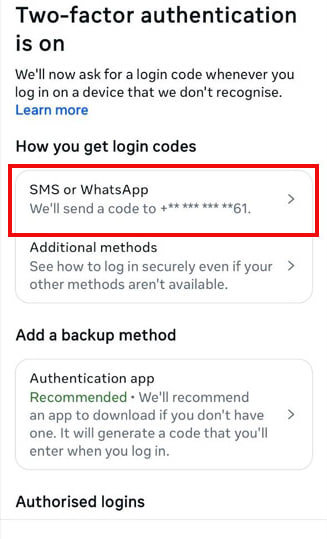
- گزینه SMS or WhatsApp را بزنید و فعالش کنید. برای عوض کردن شماره، از همین صفحه Change Phone Number را بزنید.
- از این پس هنگام ورود از دستگاه ناشناس، یک کد برای شما ارسال میشود.
اگر میتوانید، همینجا بهجای پیامک سراغ اپلیکیشن احراز هویت بروید؛ اینستاگرام خودش در همین صفحه آن را با برچسب Recommended معرفی میکند.
فعالسازی با کدهای بازیابی
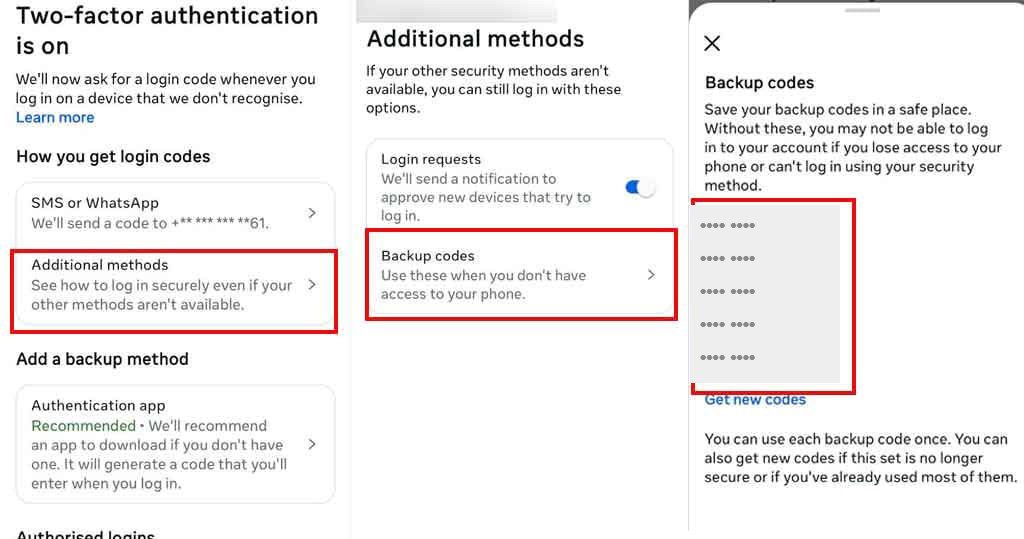
- در همان صفحه، گزینه Additional Methods را انتخاب کنید.
- در صورت تمایل Login Requests را فعال کنید تا هنگام ورود از دستگاه جدید، درخواست تایید برایتان بیاید.
- روی Backup Codes بزنید و کدها را یادداشت کنید. هر کد فقط یک بار کار میکند و با Get New Codes میتوانید مجموعه تازه بگیرید.
این کدها را در گالری گوشی یا چت ذخیره نکنید؛ هرکس به آنها برسد، عملاً تایید دو مرحلهای شما را دور زده است. بهترین جا یک مدیر رمز عبور یا یک کاغذ در جای امن است.
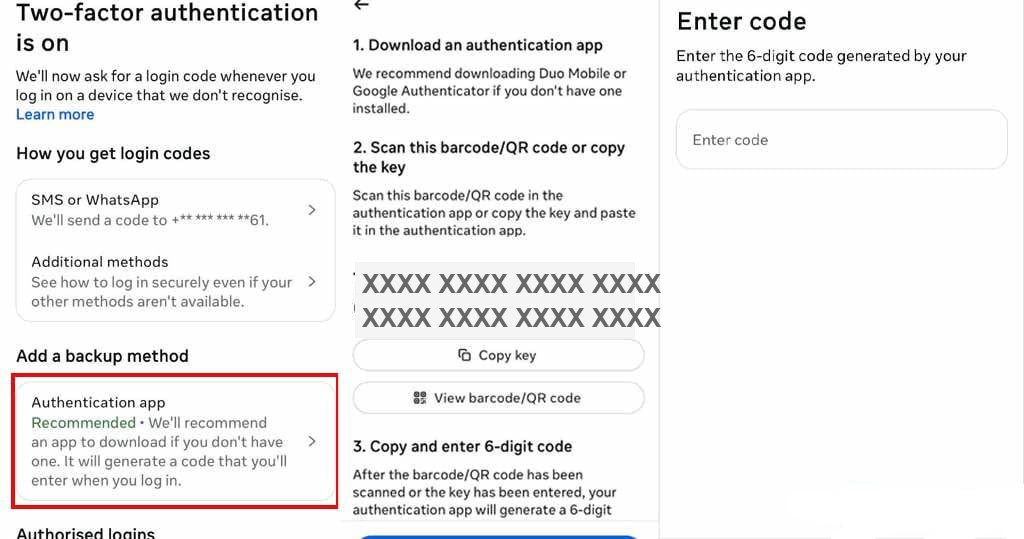
فعالسازی با اپلیکیشن احراز هویت
- در بخش Add a Backup Method، گزینه Authentication App را انتخاب کنید.
- یکی از برنامههای Google Authenticator، Duo Mobile یا Aegis را نصب کنید.
- کد QR نمایشدادهشده را با برنامه اسکن کنید، یا کلید متنی را کپی و دستی وارد کنید.
- برنامه یک کد ششرقمی میسازد که هر ۳۰ ثانیه عوض میشود؛ همان را در اینستاگرام وارد کنید.
این روش به اینترنت و شبکه موبایل نیاز ندارد و در برابر سرقت سیمکارت مصون است. تنها نکتهاش این است که اگر گوشی را گم کنید و از اپلیکیشن بکآپ نگرفته باشید، برای ورود به کدهای بازیابی نیاز خواهید داشت — پس هر دو را با هم فعال کنید.
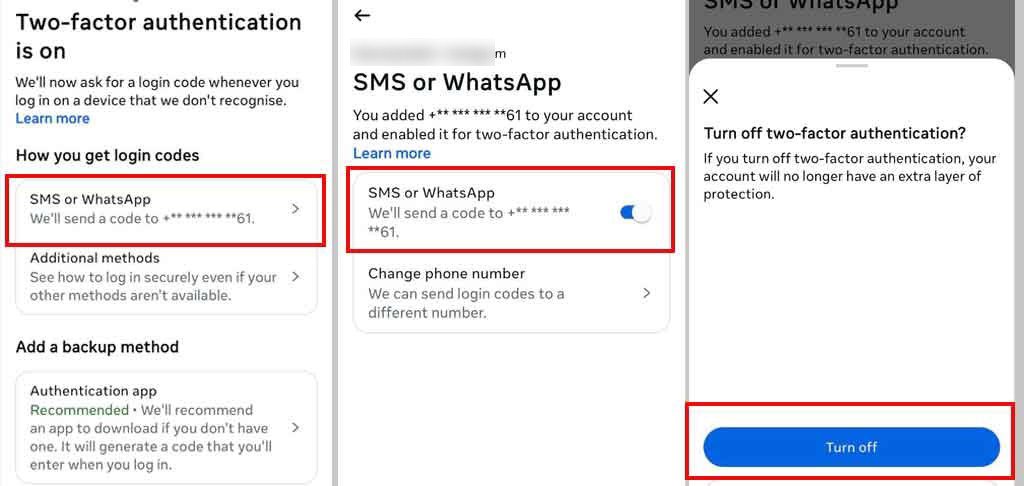
روش غیرفعالسازی تایید دو مرحلهای اینستاگرام
- وارد Accounts Centre › Password and Security › Two-Factor Authentication شوید و حساب را انتخاب کنید.
- روشی را که فعال است انتخاب کرده و کلید آن را خاموش کنید، سپس Turn Off را بزنید.
تایید دو مرحلهای جیمیل
حساب گوگل مهمترین حسابی است که باید محافظت شود، چون کلید بازیابی بقیه حسابهای شماست. گوگل این قابلیت را 2-Step Verification مینامد.
نحوه فعالسازی
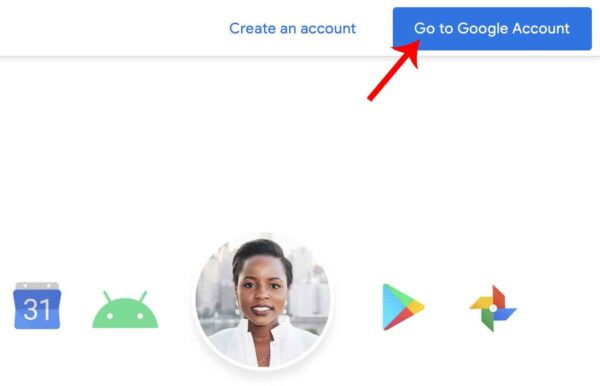
- به mail.google.com بروید و وارد حساب شوید.
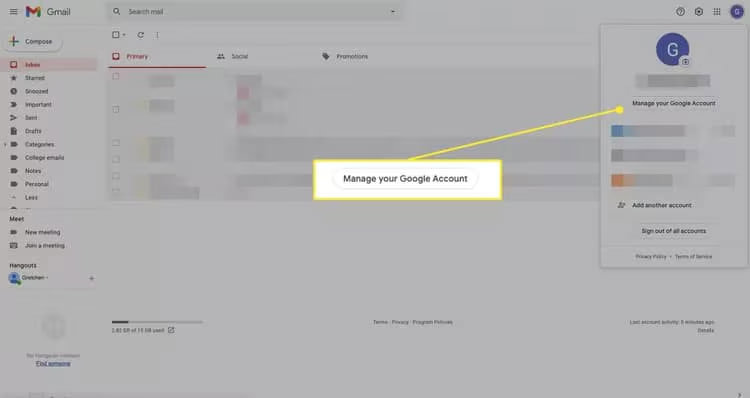
- روی تصویر پروفایل خود کلیک کرده و Manage Your Google Account را انتخاب کنید.
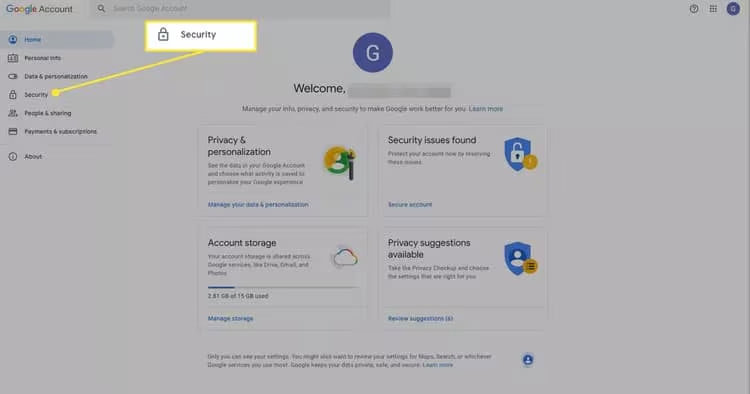
- از منوی کناری، بخش Security را باز کنید.
- کمی پایین بروید تا 2-Step Verification را پیدا کنید و روی آن کلیک کنید.
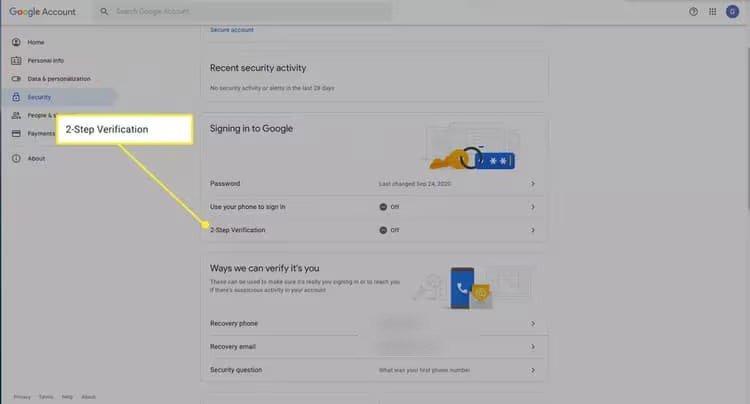
- گزینه Turn On 2-Step Verification را بزنید.
- شماره تلفن خود را وارد کرده و روی Next کلیک کنید.
- کد ارسالشده را وارد کرده و Verify را بزنید.
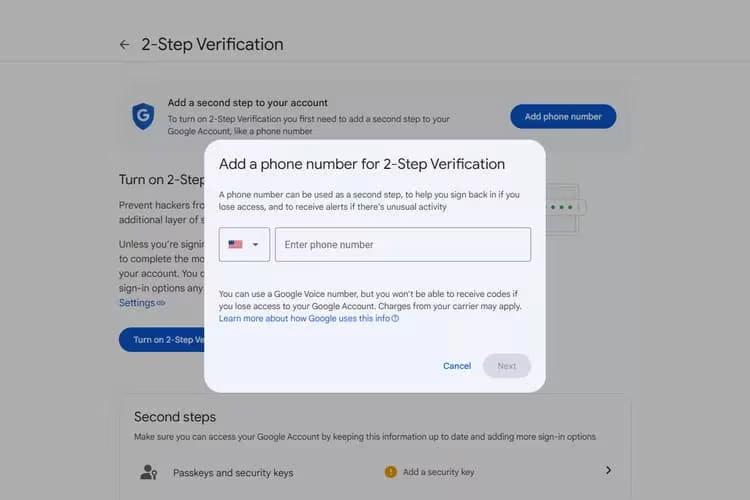
همین صفحه گزینههای بهتری هم دارد: Google Prompt (تایید با یک ضربه روی گوشی)، اپلیکیشن احراز هویت و کلید امنیتی. اگر فقط شماره تلفن را ثبت کنید، امنیت حسابتان به همان سیمکارت گره میخورد. برای تنظیمات تکمیلی، مطلب افزایش امنیت حساب گوگل و جلوگیری از هک را ببینید.
غیرفعالسازی تایید دو مرحلهای جیمیل
- از آدرس myaccount.google.com وارد حساب خود شوید.
- گزینه Security را انتخاب کنید و در بخش Signing in to Google، وارد 2-Step Verification شوید.
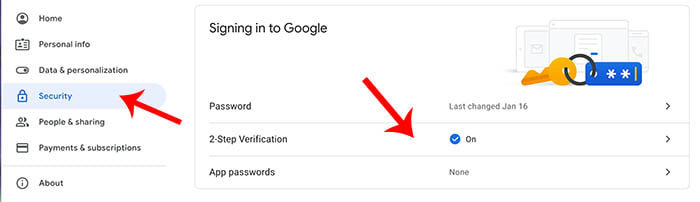
- گوگل دوباره رمز حساب را میپرسد؛ آن را وارد کنید.
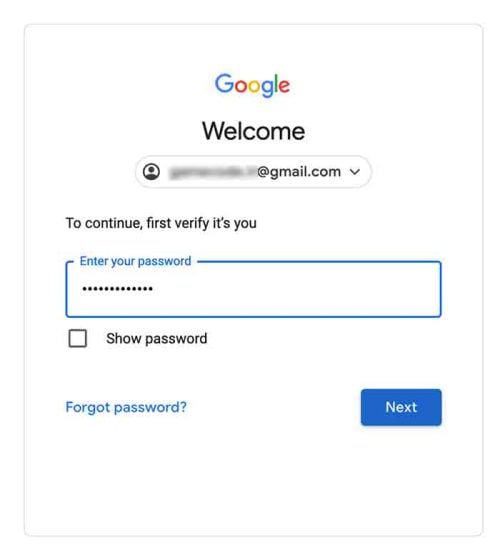
- در صفحه بعد گزینه Turn Off را بزنید.
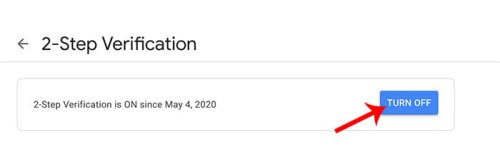
پیش از خاموش کردن این قابلیت یک بار فکر کنید: بیشتر کسانی که حساب گوگلشان را از دست میدهند، همانهایی هستند که 2FA نداشتند. اگر مشکل شما نرسیدن کد است، مطلب چرا نمیتوانم وارد جیمیل شوم راهحلهای دیگری دارد.
کلید عبور (Passkey)؛ گزینهای که گوگل امروز پیشنهاد میکند
اگر امروز حساب گوگل میسازید، گوگل بهجای رمز عبور و کد پیامکی، Passkey یا کلید عبور را پیشنهاد میدهد. کلید عبور یک کلید رمزنگاری است که روی خود گوشی یا لپتاپ شما ذخیره میشود و با اثر انگشت، چهره یا پین دستگاه باز میشود.
مزیت اصلیاش این است که قابل فیشینگ نیست: چیزی برای تایپ کردن وجود ندارد که بتوان آن را در یک سایت تقلبی وارد کرد، و کلید فقط با دامنه واقعی کار میکند. کلید عبور را از همان مسیر Security › Passkeys and security keys میتوانید اضافه کنید. تنها محدودیتش پشتیبانی ناقص است؛ گوگل و اینستاگرام از آن پشتیبانی میکنند اما هنوز همهجا در دسترس نیست. بهترین کار این است که کلید عبور را اضافه کنید و تایید دو مرحلهای را هم بهعنوان پشتیبان روشن نگه دارید.
محدودیتهایی که باید بدانید
- فراموشی رمز تلگرام میتواند به از دست دادن حساب ختم شود. اگر رمز ثابت را فراموش کنید و ایمیل بازیابی هم ثبت نکرده باشید، تلگرام نمیتواند آن را بازگرداند و تنها راه، ریست کردن حساب است که پس از هفت روز انتظار انجام میشود و پیامها و مخاطبان ابری از بین میروند. جزئیات این فرایند در راهنمای دیلیت اکانت تلگرام آمده است.
- پیامک در اختلال شبکه به دست شما نمیرسد. اگر تنها روش شما پیامک باشد، در قطعی یا هنگام سفر و رومینگ ممکن است از حساب خودتان بیرون بمانید.
- گم شدن گوشی بدون کد بازیابی یعنی قفل شدن. کدهای بازیابی را همان روز فعالسازی بگیرید و جای امنی بگذارید.
- 2FA جلوی همه حملات را نمیگیرد. اگر خودتان کد را در یک سایت تقلبی وارد کنید یا آن را به کسی بدهید، این لایه دور زده میشود. هیچ سرویسی هرگز کد شما را در پیام یا تماس نمیخواهد.
- ایمیل بازیابی هم باید امن باشد. اگر ایمیل بازیابی تلگرام خودش 2FA نداشته باشد، زنجیره از همانجا میشکند. برای بازیابی رمز جیمیل هم مطلب بازیابی رمز جیمیل را در دسترس داشته باشید.
- اپلیکیشن احراز هویت را بکآپ بگیرید. برنامههایی مثل Aegis امکان خروجی گرفتن رمزگذاریشده دارند؛ Google Authenticator هم همگامسازی با حساب گوگل را ارائه میکند.
سخن پایانی
تایید دو مرحله ای با افزودن یک عامل دوم در کنار رمز عبور، ورود به حساب را برای کسی که فقط رمز شما را دارد عملاً غیرممکن میکند. اما مهمتر از فعال کردن آن، انتخاب روش درست است: اپلیکیشن احراز هویت را به پیامک ترجیح دهید، کدهای بازیابی را همان ابتدا بگیرید و ایمیل بازیابی را فراموش نکنید. اگر حساب اینستاگرام شما به ایمیل وصل است، آموزش ورود به اینستاگرام با ایمیل هم به کارتان میآید.

نظرات
0نظر یا سوال خود را به اشتراک بگذارید
متن خود را بنویسید؛ هنگام ارسال، ثبتنام کنید.