
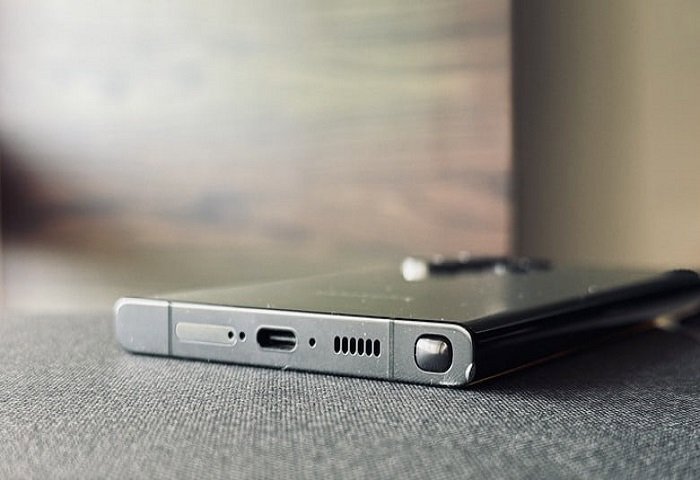
پورت و رابط USB یکی از بخشهای اصلی و در عین حال نقطهای آسیبپذیر در گوشیهای هوشمند مانند سامسونگ است. این بخش که برای انتقال داده، شارژ و... مورد استفاده قرار میگیرد، در صورت عدم استفاده صحیح و اتصال به تجهیزات ناشناخته، به مسیری برای سرقت دادهها، انتقال بدافزارها و... تبدیل میشود. یکی از راهکارهای جلوگیری از این مشکل، غیرفعال کردن اتصال USB در گوشی سامسونگ و دیگر دستگاههای اندرویدی است که در مطلب پیشرو روشها و اهمیت آن را توضیح میدهیم.
پاسخ سریع
- غیرفعالسازی اتصال USB در گوشی سامسونگ برای افزایش امنیت، حفاظت از اطلاعات و کنترل دسترسی فیزیکی به دستگاه انجام میشود.
- برای محدودسازی یا غیرفعال کردن USB، روشهای مختلفی وجود دارد که برخی ساده و سریع و برخی دیگر تخصصیتر هستند.
- روشهای ساده: استفاده از تنظیمات One UI، انتخاب حالت «فقط شارژ» یا «بدون انتقال داده»، قابلیت مسدودکننده خودکار و استفاده از کابلهای فقط شارژ.
- روشهای تخصصی: استفاده از SureLock، فعالسازی محافظت پیشرفته، تغییر تنظیمات در گزینههای توسعهدهنده و غیرفعالسازی USB از طریق Root یا ADB Shell.
- روشهای جایگزین: استفاده از نرمافزارهای آنتیویروس، ابزارهای اسکن USB و نرمافزارهای رمزگذاری برای افزایش امنیت بدون غیرفعال کردن اتصال USB.
روشهای محدودسازی و غیرفعال کردن اتصال USB در گوشی سامسونگ
اتصال usb به گوشیهای سامسونگ به دلایل مختلفی انجام میشود اما در برخی موارد برای افزایش امنیت، حفاظت از اطلاعات، کنترل دسترسی فیزیکی و... باید این اتصال را محدود کرد. روشهای مختلفی برای غیرفعالسازی USB گوشی سامسونگ وجود دارد که برخی از آنها عبارتند از:
تنظیمات پیشفرض سامسونگ One UI 8.0
یکی از روشهای غیرفعالسازی اتصال یو اس بی در گوشیهای سامسونگ، استفاده از تنظیمات پیشفرض دستگاه یا One UI 8.0 است که در مدلهای گلکسی ارائه شده و اتصال USB را در حالت «فقط شارژ گوشی» حفظ میکند. بهعبارت دیگر با فعال بودن این تنظیمات، تنها امکان شارژ گوشی با اتصال یو اس بی وجود دارد و اتصال به رایانه یا خودرو برای انتقال فایل، موسیقی و... امکانپذیر نیست.
استفاده از ابزار SureLock
دیگر روش غیرفعال کردن اتصال USB در گوشی سامسونگ استفاده از ابزاری به نام Surelock است. این ابزار برای قفل کردن گوشی و تبلتهای هوشمند و محدود کردن دسترسی به برخی برنامهها، بازیها یا پنهان کردن آنها از دید دیگر کاربران طراحی شده و برای غیرفعالسازی اتصال USB نیز کاربرد دارد. بهمنظور محدودسازی اتصال USB در گوشی سامسونگ با این ابزار کافیست مراحل زیر را انجام دهید:
SureLock را باز کنید.
- وارد تنظیمات مدیریتی SureLock شوید.
- در بخش تنظیمات مدیریت، گزینه «تنظیمات SureLock» را انتخاب کنید.
- به بخش «غیرفعال کردن USB» رفته و آن را فعال کنید.
- تنظیمات اعمالشده را ذخیره کرده و به صفحه اصلی SureLock برگردید.
فعالسازی محافظت پیشرفته جهت غیرفعال کردن اتصال USB در گوشی سامسونگ
روش بعدی جهت غیرفعالسازی اتصال USB در سامسونگ، فعال کردن حالت «محافظت پیشرفته» است. این حالت نوعی ویژگی امنیتی برای محافظت از گوشیهای هوشمند در برابر برنامههای مضر و خطرناک، مخاطرات دادهها و... است. فعالسازی این قابلیت برای کنترل دسترسی به یو اس بی، از مسیرهای زیر انجام میشود:
- تنظیمات دستگاه را باز کنید.
- به بخش امنیت و حریم خصوصی وارد شوید.
- در قسمت سایر تنظیمات، محافظت پیشرفته را پیدا کرده و با یک ضربه آن را فعال کنید.
فعالسازی این قابلیت از مسیر تنظیمات گوگل هم امکانپذیر است، به این منظور باید:
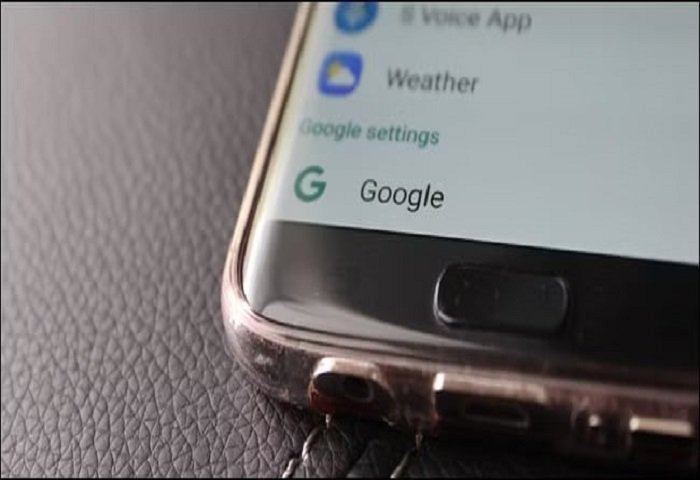
- روی Google در بخش تنظیمات ضربه بزنید.
- به بخش همه سرویسها وارد شوید.
- «ایمنی شخصی و دستگاه» را پیدا کرده و روی محافظت پیشرفته ضربه بزنید.
با انجام این مراحل و فعالسازی حالت محافظت از دستگاه، اتصال یو اس بی خاموش میشود.
غیرفعال کردن انتقال داده با USB
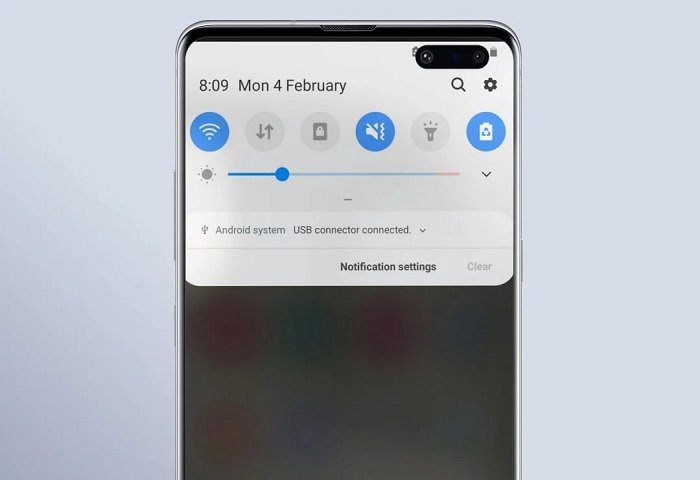
یکی دیگر از روشهای محدودسازی و غیرفعال کردن اتصال USB در گوشی سامسونگ، غیرفعالسازی قابلیتهای یو اس بی و استفاده از آن تنها برای شارژ گوشی است. این روش که جزو ساده و سریعترین روشهای محدودسازی اتصال USB نیز محسوب میشود، به شکل زیر قابل انجام است:
- کابل USB را به گوشی متصل کرده و نوار اعلان را پایین بکشید.
- روی اعلان مربوط به اتصال USB ضربه بزنید.
- در لیست نمایش دادهشده گزینه «فقط شارژ» یا «بدون انتقال داده» را انتخاب کنید.
تغییر تنظیمات در گزینههای توسعهدهنده
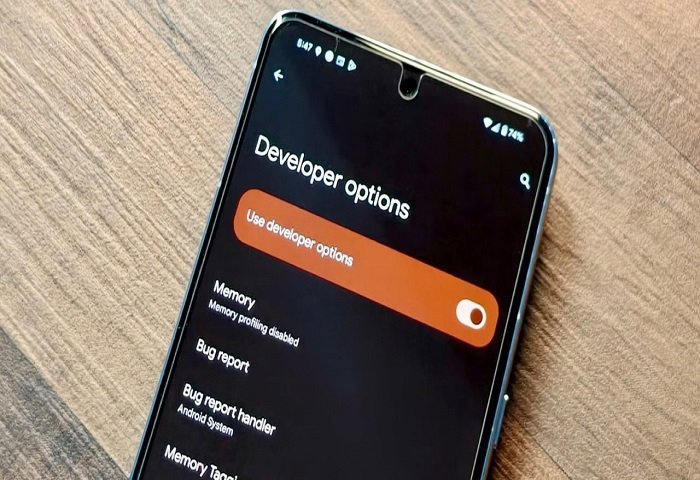
دیگر روش کاربردی برای محدود کردن اتصال USB در گوشی سامسونگ، تغییر تنظیمات دستگاه در بخش گزینههای توسعهدهنده است. برای تغییر تنظیمات در این بخش کافیست مراحل زیر را طی کنید:
- به بخش تنظیمات دستگاه وارد شوید.
- روی گزینههای توسعهدهنده یا Developer options ضربه بزنید.
- پیکربندی پیشفرض USB یا Default USB configuration را پیدا کنید.
- تنظیمات را روی حالت «فقط شارژ» یا «بدون انتقال داده» قرار دهید.
به این نکته توجه کنید که برای استفاده از این قابلیت ابتدا باید گزینههای توسعهدهنده را فعال کنید. به این منظور ابتدا باید وارد تنظیمات تلفن همراه شده و بخش درباره تلفن را پیدا کنید. سپس روی شماره ساخت دستگاه یا Build number، 7 بار ضربه بزنید تا گزینههای توسعهدهنده نمایش داده شود.
استفاده از قابلیت مسدودکننده خودکار
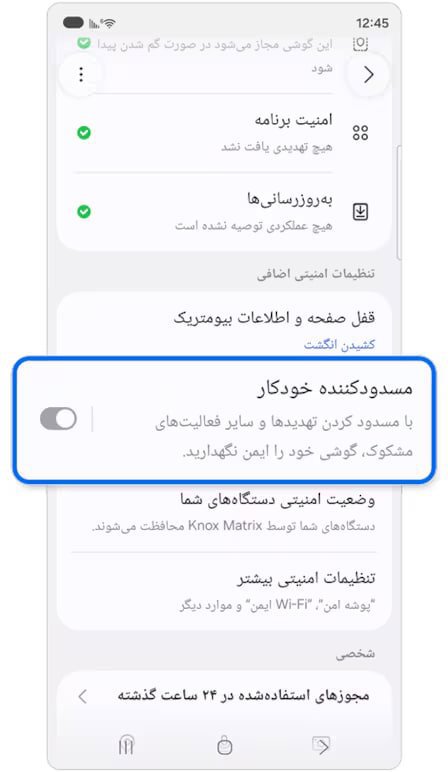
از دیگر قابلیتهای اختصاصی برای کاربران گوشیهای گلکسی سامسونگ میتوان به قابلیت مسدودکننده خودکار اشاره کرد که فعالسازی آن، اتصال USB را محدود میکند. فعالسازی این قابلیت بسیار ساده بوده و در سه مرحله زیر امکانپذیر است:
- ابتدا باید تنظیمات را باز کرده و به بخش امنیت و حریم خصوصی وارد شوید.
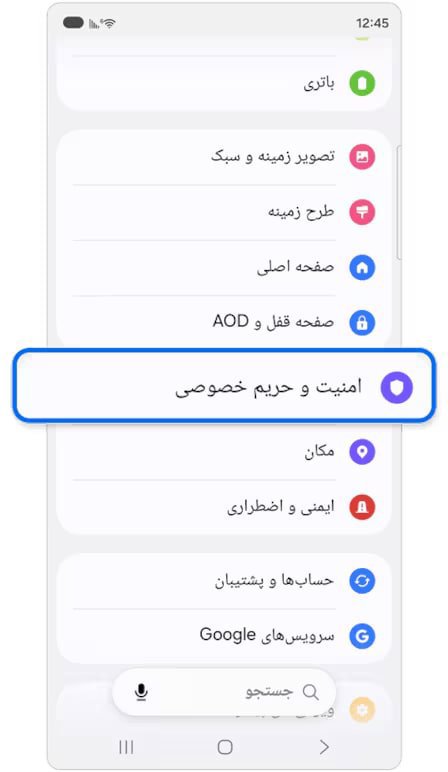
- سپس روی گزینه مسدودکننده خودکار کلیک کنید.
- مسدودکننده را در حالت روشن قرار دهید و از ویژگیهای آن مانند غیرفعال کردن اتصال USB در گوشی سامسونگ برای امنیت گوشی استفاده کنید.
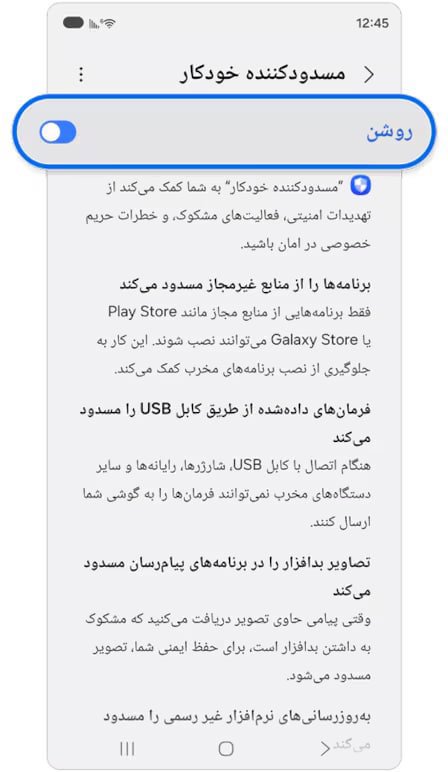
این نکته را بهخاطر داشته باشید که ویژگی امنیتی حداکثر محدودیتها در تنظیمات usb گوشی سامسونگ از نسخه One UI 6.1.1 به بعد ارائه شده که امکاناتی مانند عدم نصب برنامه از منابع تایید نشده، عدم انتقال فایل با USB و... را در اختیار کاربر قرار میدهد.
استفاده از کابلهای فقط شارژ
یکی دیگر از روشهای ساده محدود کردن اتصال USB برای کاربرانی که تنها بهدنبال استفاده از قابلیت شارژ با USB هستند، استفاده از کابلهایی است که به این منظور طراحی شدهاند. این کابلها تنها برای انتقال برق طراحی شدهاند و از نظر ساختار و عملکرد با کابلهای عادی متفاوت هستند.
برخلاف کابلهای معمولی که در آنها 4 سیم وجود دارد، این کابلها تنها دارای 2 سیم برای انتقال برق هستند و نسبت به کابلهای عادی قطر کمتری دارند. البته این کابلها بهطور گسترده در بازار عرضه نمیشوند، چراکه اغلب برای غیرفعالسازی اتصال USB در گوشی سامسونگ، در محیطهایی که امنیت اطلاعات در آنها اهمیت زیادی دارد، بهکار گرفته میشوند.
دیگر روشهای غیرفعال کردن اتصال USB در گوشی سامسونگ
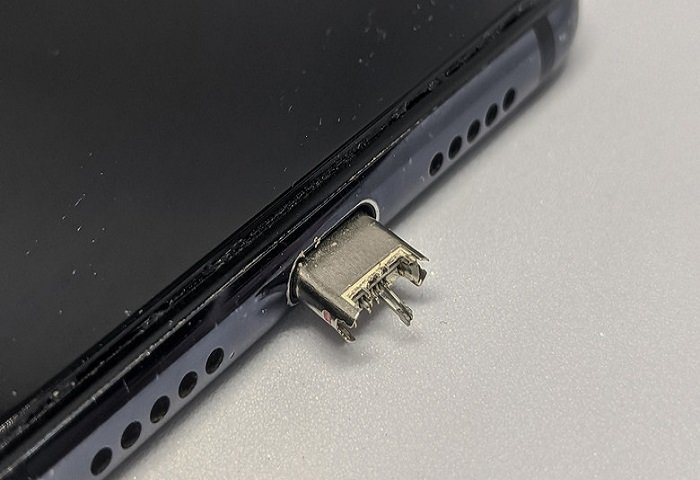
در سطح حرفهایتر روشهای دیگری هم برای غیرفعالسازی اتصال USB در گوشیهای سامسونگ وجود دارد که از جمله آنها میتوان به غیرفعالسازی پورت USB از طریق Root کردن گوشی اشاره کرد. برای دسترسی به کد تنظیمات usb سامسونگ جهت غیرفعالسازی از این طریق، ابتدا باید گوشی را روت کنید. این تنظیم تخصصی است و باید این نکته را بهخاطر داشته باشید که احتمال از کار افتادن دستگاه وجود دارد. همچنین از طریق adb shell svc usb setFunctions در برخی نسخههای اندروید هم امکان غیرفعال کردن اتصال USB در گوشی سامسونگ وجود دارد.
مزایا و معایب غیرفعالسازی اتصال USB در گوشیهای سامسونگ چیست؟
غیرفعالسازی یا محدودکردن پورتهای USB، مانع از دست رفتن یا نشت اطلاعات میشود و امکان کنترل دستگاههایی که به فایلها و پوشههای دستگاه دسترسی دارند را فراهم میکند. همچنین با مسدودکردن USB و امکان اتصال دستگاههای ناشناخته یا غیرمجاز، از اجرای فایلها و اسکریپتهایی که احتمال آلودگی سیستم به بدافزار را به همراه دارند، جلوگیری خواهید کرد.
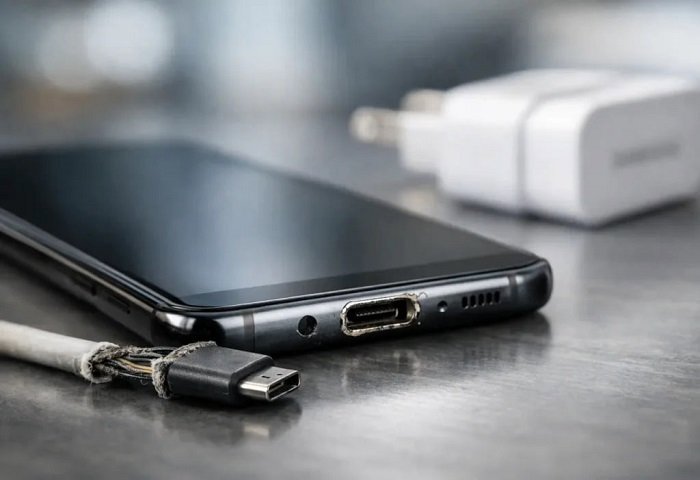
بهعلاوه محدودسازی اتصالات USB، از سختافزار دستگاه در برابر آسیبهای فیزیکی هم محافظت میکند؛ برخی دستگاههای USB قادر به انتقال ولتاژ یا جریان بالا هستند که در این صورت احتمال سوختن مدارهای دستگاه وجود دارد.
البته غیرفعالسازی اتصال به USB معایبی هم دارد. برای مثال با انجام این کار، دیگر امکان استفاده از برخی تجهیزات ضروری و اتصال آنها به گوشی مانند چاپگر، اسکنر، وبکم یا بلندگو را نخواهید داشت. بهعبارت دیگر غیرفعالسازی این قابلیت، استفاده از تلفن همراه را با محدودیتهای زیادی مواجه میکند.
روشهای جایگزین غیرفعال کردن اتصال USB در گوشی سامسونگ
اگر تمایلی به غیرفعال کردن اتصال USB در گوشی خود ندارید و درعینحال بهدنبال تامین امنیت دستگاه هستید، کافیست از روشهای جایگزین استفاده کنید. این روشها امنیت دستگاه را تامین میکنند، بدون آنکه نیازی به تغییر در تنظیمات اتصال به USB باشد. یکی از این روشها استفاده از نرمافزارهای مخصوص آنتیویروس است. همچنین برخی ابزارها برای اسکن USB طراحی شدهاند که فایلهای مخرب منتقلشده با USB را تشخیص میدهند.
برای امنیت بیشتر انتقال داده و استفاده از USB این امکان را دارید که از نرمافزارهای مخصوص رمزگذاری نیز استفاده کنید. این نرمافزارها دادههایی که از طریق USB به دستگاهی دیگر منتقل شده یا در گوشی دریافت میشوند را بررسی میکنند تا اتصال به شکل ایمن انجام شود و نیازی به غیرفعال کردن اتصال USB در گوشی سامسونگ نباشد.
غیرفعال کردن اتصال USB در گوشی سامسونگ چه محدودیتهایی ایجاد میکند؟
همانطور که گفتیم، پورت USB در گوشیهای سامسونگ و دیگر دستگاههای هوشمند تنها برای شارژ کردن دستگاه نیست و کاربردهای زیادی دارد که در صورت غیرفعالسازی اتصال USB از آنها بیبهره میمانید. برخی از این کاربردها عبارتند از:
انتقال راحتتر فایلها و عکسها به کامپیوتر
راههای مختلفی برای انتقال اطلاعات از گوشیهای سامسونگ به کامپیوتر وجود دارد، اما یکی از سادهترین روشها، اتصال مستقیم گوشی به کامپیوتر از طریق USB است. این روش علاوه بر سادگی، سرعت بیشتری نسبت به روشهای بیسیم دارد. پس از اتصال، کامپیوتر گوشی را بهعنوان یک دستگاه ذخیرهسازی شناسایی کرده و فایلهای موردنظر بهراحتی جابهجا میشوند.
انتقال فایلها و عکسها به فلش USB
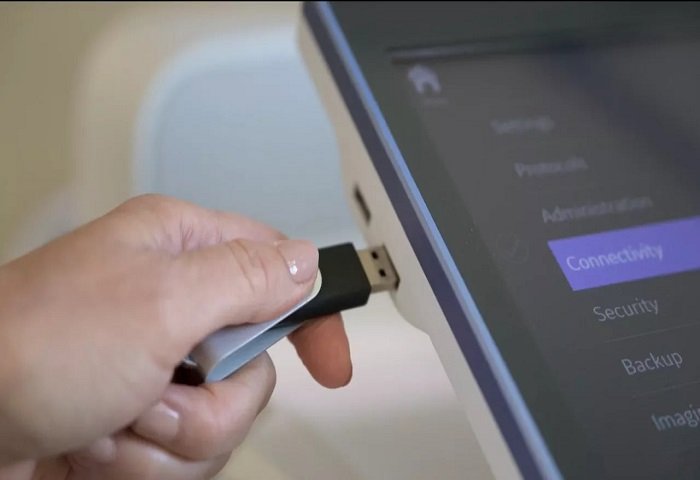
از طریق پورت و اتصال USB امکان انتقال مستقیم فایل و دادهها از گوشی به فلشمموری هم وجود دارد. برای این کار کافیست از یک آداپتور USB-C به USB-A یا فلشهای USB-C استفاده کنید. به این ترتیب، امکان انتقال فایلها، تهیه نسخه پشتیبان از اسناد و حتی تماشای مستقیم فیلم از روی فلش وجود دارد. این روش بهویژه زمانی که فضای ذخیرهسازی گوشی رو به اتمام است، کاربرد زیادی دارد.
جابهجایی فایل و عکس بین گوشیها
اتصال مستقیم USB برای جابهجایی فایل و عکس بین دو گوشی نیز قابل استفاده است. برای استفاده از این قابلیت تنها باید دو گوشی را با کابل USB-C به USB-C به یکدیگر متصل کرده و فایل و تصاویر مورد نظر را منتقل کنید.
اتصال لوازم جانبی
تنها کاربرد اتصال USB در گوشیهای سامسونگ شارژ کردن، انتقال فایل و اطلاعات نیست و این اتصال برای برقراری ارتباط با برخی لوازم جانبی مفید هم کاربردی است. برای مثال عدم غیرفعال کردن اتصال USB در گوشی سامسونگ، امکان اتصال یک صفحه کلید فیزیکی به گوشی و جایگزین کردن آن با صفحه کلید لمسی دستگاه جهت تایپ سادهتر را فراهم میکند. همچنین امکان اتصال دسته بازی برای اجرای سادهتر بازیها یا ماوس برای کنترل دقیقتر نیز وجود دارد.
شارژ کردن سایر دستگاهها
پورت USB گوشی سامسونگ علاوه بر شارژ خود گوشی، برای شارژ دستگاههای دیگر نیز قابل استفاده است. بهعنوان مثال، اگر شارژ هدفون بیسیم یا ساعت هوشمندتان تمام شده باشد و به پریز برق دسترسی نداشته باشید، با داشتن کابل مناسب و اتصال آن به گوشی، این امکان را دارید که از باتری گوشی برای تامین انرژی دستگاه استفاده کنید.
مطالب مرتبط
- غیرفعال کردن USB Debugging و Developer Option
- محدودیت داده پسزمینه در سامسونگ را چطور خاموش کنیم؟
- دسترسی به پوشه Data و OBB در اندروید ۱۳
- ترفندهای افزایش امنیت حساب گوگل
جمعبندی
غیرفعالسازی اتصال USB در گوشی سامسونگ، سطح کنترل و امنیت دستگاه را افزایش میدهد و در مقابل، بخشی از قابلیتهای کاربردی آن را محدود میکند. توصیه میکنیم پیش از انجام این کار مزایا و معایب آن را بررسی کرده و با در نظر گرفتن کاربردهای دستگاه برای خود، تغییرات لازم را ایجاد کنید. در صورتیکه USB ابزاری کاربردی برای شماست، استفاده از روشهای جایگزین را پیشنهاد میکنیم.

نظرات
0نظر یا سوال خود را به اشتراک بگذارید
متن خود را بنویسید؛ هنگام ارسال، ثبتنام کنید.