
امروزه گوشیهای هوشمند، تنها ابزاری برای سرگرمی یا ارتباط نیستند و بخش زیادی از اطلاعات شخصی و محرمانه ما، از تصاویر گرفته تا موقعیت مکانی، اطلاعات حسابهای بانکی و... را نگهداری میکنند. برای حفاظت از این اطلاعات، تنها نباید به ابزارهای امنیتی کفایت کرد و تغییر برخی تنظیمات در دستگاه نیز حائز اهمیت است. در ادامه این مطلب به بررسی ۱۲ تغییر مهم در تنظیمات حریم خصوصی گوشی که انجام آن برای امنیت دستگاه ضرورت دارد، میپردازیم.
در یک نگاه
- حفظ حریم خصوصی تلفن همراه فقط به نصب برنامههای معتبر محدود نیست و باید برخی تنظیمات دستگاه را نیز تغییر دهید.
- از مهمترین تنظیمات میتوان به مدیریت مجوز برنامهها، فعالکردن Play Protect، استفاده از رمز عبور قوی، محدودکردن دسترسی میکروفون و فعالکردن احراز هویت دو مرحلهای اشاره کرد.
- تغییر تنظیمات به اطلاعات گوشی محدود نمیشود و حسابهای وابسته مانند گوگل هم باید ایمنسازی شوند.
- همچنین با غیرفعالکردن ردیابی تبلیغاتی، فعالکردن قابلیت یافتن دستگاه من و قفل سیمکارت کنترل بیشتری بر اطلاعات خود خواهید داشت.
- این نکته را بهخاطر داشته باشید که بررسی دورهای مجوزها و تنظیمات حریم خصوصی برای شناسایی دسترسیهای غیرضروری و تهدیدهای احتمالی ضروری است.
۱۲ تغییر کاربردی در تنظیمات برای حفظ حریم خصوصی گوشی
بسیاری از افراد تصور میکنند که تلفنهای همراه بستری امن برای نگهداری اطلاعات آنها هستند اما این امنیت تا زمانی برقرار است که گوشی گم نشده یا روی لینک اشتباهی کلیک نکنند. هرچند دستگاههای جدید و بهروز دارای ابزارهای امنیتی پیشرفتهای مانند قفلهای تشخیص سرقت، کنترلهای قوی برنامهها، ابزارهای امنیت حساب کاربری و... هستند، اما بدون تغییر در تنظیمات حریم خصوصی، امنیت کامل نیست. چراکه بیشتر مهاجمان تنها با یک شکاف کوچک در تنظیمات به اطلاعات دسترسی پیدا میکنند. برخی تنظیماتی که تغییر در آنها به ایجاد حریم خصوصی و امنیت گوشی کمک میکند، عبارتند از:
۱. دسترسیهای غیرضروری برنامهها را ببندید
اولین اقدام برای تامین امنیت تلفنهای همراه بهمنظور جلوگیری از انتشار اطلاعات و حفظ حریم خصوصی گوشی، حذف دسترسیهای غیرضروری برای ایجاد حریم امنیتی است. همه ما برنامههای مختلفی روی گوشی خود داریم که جهت استفاده برخی مجوزها را دریافت کردهاند.
در بیشتر موارد، پس از مدتی فراموش میکنیم که هر برنامه چه مجوزی دریافت کرده است و باقی ماندن مجوزها گاهی به برنامه اجازه میدهد به اطلاعات حساس گوشی دسترسی داشته باشد؛ حتی زمانی که دسترسی برای عملکرد آن ضروری نیست.
برای جلوگیری از این اتفاق، توصیه میشود که مجوزهای اختصاصیافته به برنامهها را بررسی کرده و تغییرات لازم را در آنها اعمال کنید. بهمنظور انجام این کار:
- وارد بخش تنظیمات گوشی شوید.
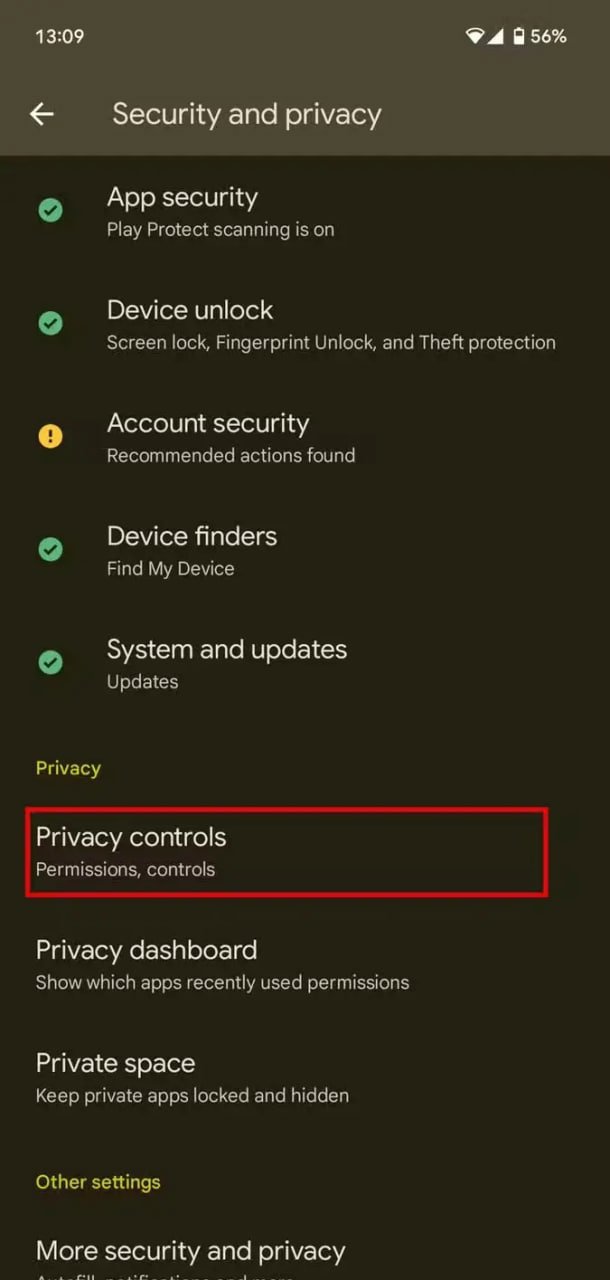
- از قسمت «امنیت و حریم خصوصی» به «کنترلهای حریم خصوصی» بروید.
- بخش «مدیریت مجوزها» را انتخاب کنید.
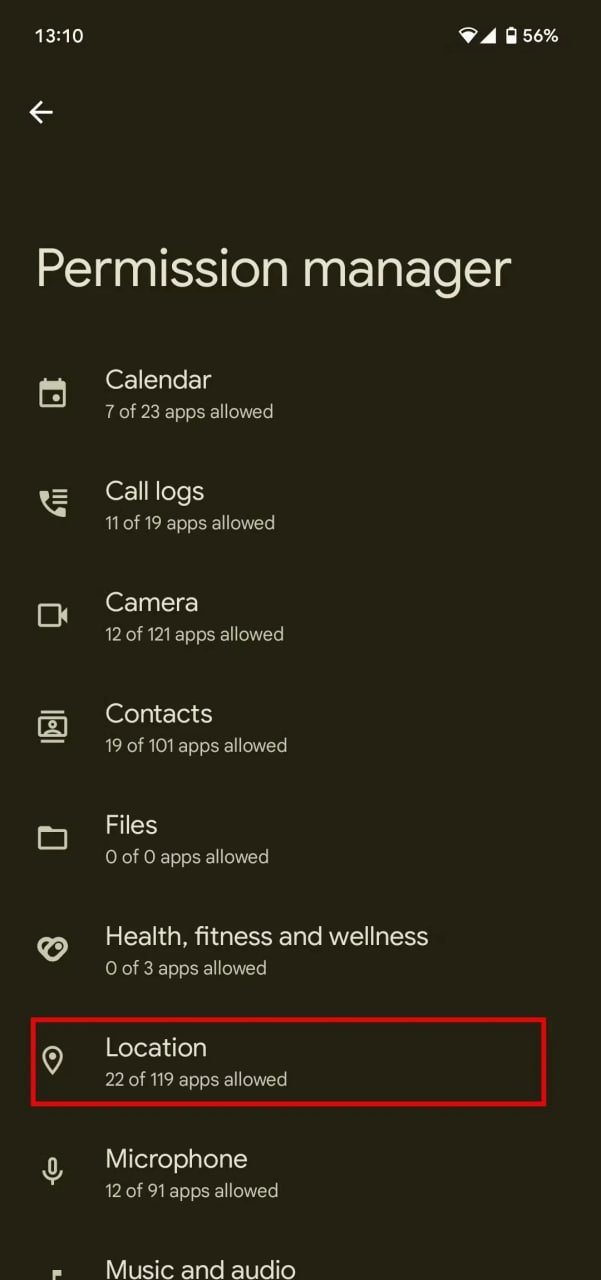
- در این قسمت، با انتخاب هر نوع مجوز مانند دوربین، میکروفون، موقعیت مکانی یا پیامها، برنامههایی را که به اطلاعات دسترسی دارند را مشاهده خواهید کرد.
- پس از مشاهده فهرست، این امکان را دارید که دسترسی و مجوز برنامهها را براساس نیاز آن تغییر دهید.
برای مثال، مرورگری مانند کروم بدون دسترسی به موقعیت مکانی نیز به فعالیت خود ادامه میدهد و غیرفعال کردن دسترسی به موقعیت مکانی از ردیابی مکان توسط وبسایتها جلوگیری کرده و به افزایش امنیت شما کمک میکند.
۲. Play Protect را روشن نگه دارید
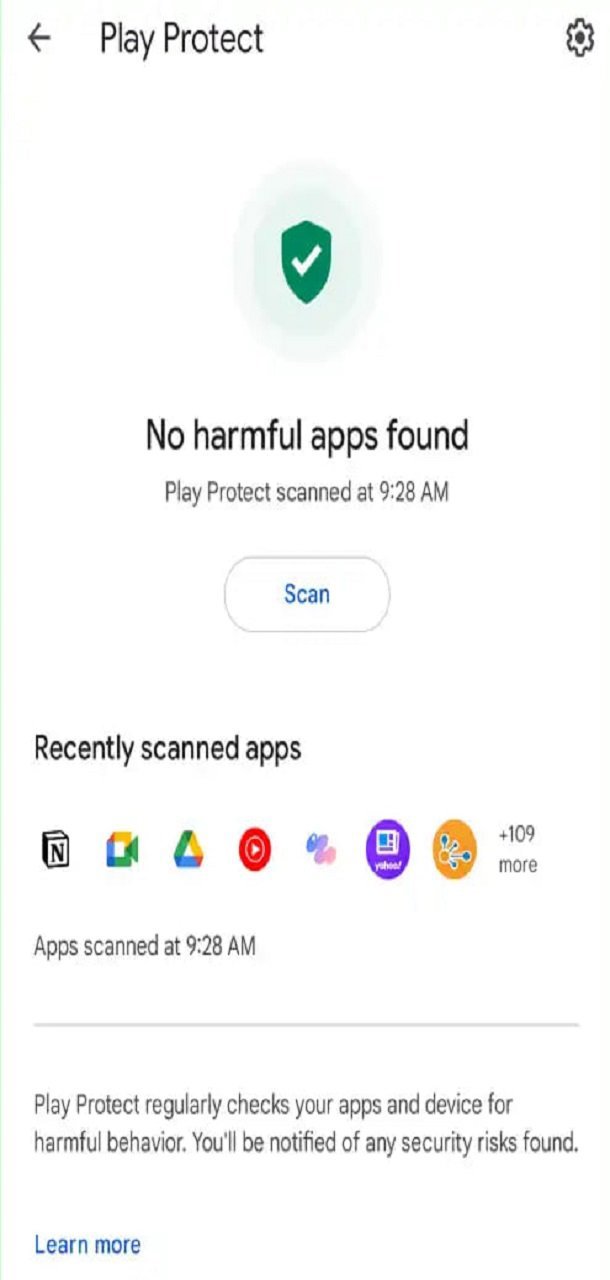
تغییر در تنظیمات Google Play Protect هم بهمنظور ایجاد حریم خصوصی در گوشی و افزایش امنیت آن ضروری است. این قابلیت امنیتی داخلی اندروید بهصورت مداوم برنامههای موجود روی گوشی را بررسی میکند تا نشانهای از رفتارهای مخرب پیدا کرده و در صورت شناسایی مورد مشکوک، به کاربر هشدار دهد.
البته باید به این نکته اشاره کرد که شناسایی برنامه مشکوک توسط Play Protect همیشه در لحظه انجام نمیشود و در برخی موارد تشخیص تهدید با تاخیر انجام خواهد شد. بااینحال، انجام این تنظیمات برای حریم خصوصی گوشی، احتمال مواجهه با یک تهدید واقعی را برای بیشتر کاربران کاهش میدهد.
Play Protect بهصورت پیشفرض در بیشتر گوشیهای اندرویدی فعال است؛ مگر اینکه بهصورت تصادفی توسط شما یا فرد دیگری غیرفعال شده باشد. جهت بررسی وضعیت این ابزار امنیتی کافیست:
- وارد بخش امنیت و حریم خصوصی در تنظیمات اندروید شوید.
- سپس روی امنیت برنامه (App security) ضربه زده و در صورت نیاز، گزینه محافظت از گوگل پلی را انتخاب کنید.
- در ادامه، با لمس آیکون چرخدنده در گوشه بالای سمت راست، بررسی کنید که هر دو گزینه موجود در این صفحه فعال باشند.
در صفحه اصلی Play Protect نیز وضعیت فعلی این قابلیت و فعال یا غیرفعال بودن آن نمایش داده میشود.
۳. قفل صفحه را واقعاً قوی کنید
گم شدن گوشی، خطر دسترسی دیگر افراد به اطلاعات حساس داخل آن از جمله ایمیلهای کاری، اپلیکیشنهای بانکی، پیامها و تصاویر شخصی و... را بههمراه دارد. جهت جلوگیری از این مشکل باید از رمز عبوری قوی برای دستگاه استفاده کرد.
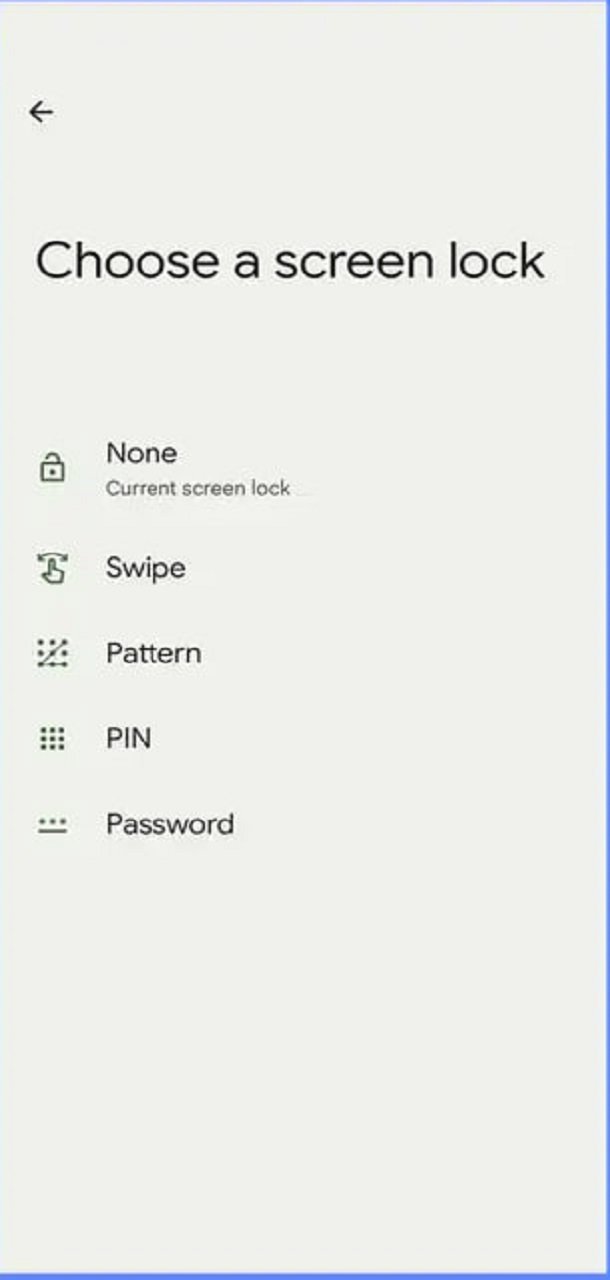
انتخاب روش مناسب برای باز کردن قفل گوشی به شرایط و میزان حساسیت اطلاعات موجود روی دستگاه بستگی دارد. بیشتر کاربران از اثر انگشت یا تشخیص چهره استفاده میکنند و این اشکالی ندارد — چون بیومتریک جایگزین رمز نیست، فقط میانبُر آن است. چیزی که واقعاً اهمیت دارد رمز پشت آن است: الگو و پین چهاررقمی را کنار بگذارید و پین دستکم ششرقمی یا رمز حرفی-عددی بگذارید. مراحلش این است:
- وارد تنظیمات شوید.
- به بخش امنیت گوشی بروید.
- قفل صفحه را انتخاب کرده و یک رمز قوی تعیین کنید.
۴. دسترسی دائمی به میکروفون را بردارید
از دیگر تغییرات ضروری در تنظیمات که به حفظ حریم خصوصی گوشی کمک میکند، میتوان به غیرفعالسازی دسترسی برخی برنامهها به میکروفون اشاره کرد. همانطور که دسترسی به دوربین امکان مشاهده محیط اطراف شما را فراهم میکند (و اگر مجوزی سرسختانه فعال نمیشود، این راهنمای رفع مشکل مجوزها کمک میکند)، دسترسی به میکروفون نیز امکان ضبط صدا را در اختیار برنامهها قرار میدهد؛ حتی در شرایطی که گوشی در حال استفاده نیست.
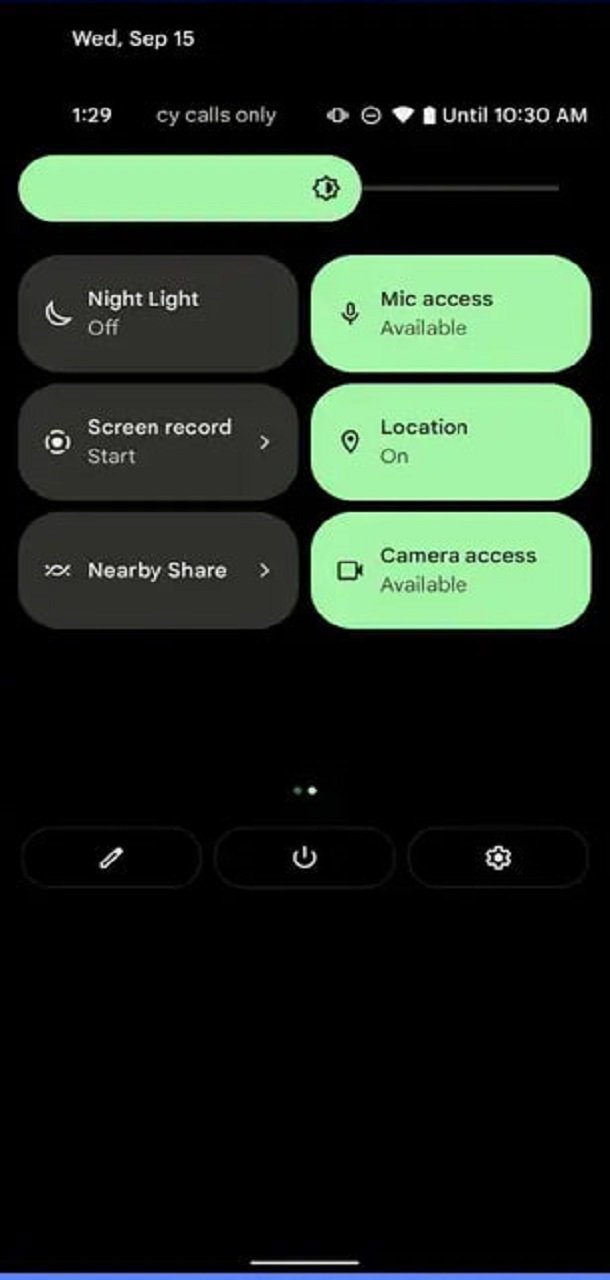
اندروید این امکان را در اختیار کاربران قرار میدهد که زمان فعال بودن میکروفون را مشاهده کرده و در صورت نیاز، دسترسی برنامهها به آن را غیرفعال کنند. بسیاری از اپلیکیشنها برای قابلیتهایی مانند تماس صوتی یا اجرای دستورات صوتی به میکروفون نیاز دارند، اما همه برنامهها به دسترسی دائمی به آن احتیاج ندارند. جهت بررسی این موضوع از مسیر زیر اقدام کنید:
- وارد تنظیمات → حریم خصوصی → مدیریت مجوزها → میکروفون شوید.
- دسترسی هر برنامه را بررسی کنید و بسته به نیاز، آن را روی «هنگام استفاده از برنامه»، «هر بار پرسیده شود» یا در صورت بینیازی برنامه به میکروفون، روی «رد کردن» قرار دهید.
۵. بهروزرسانی خودکار را فعال کنید
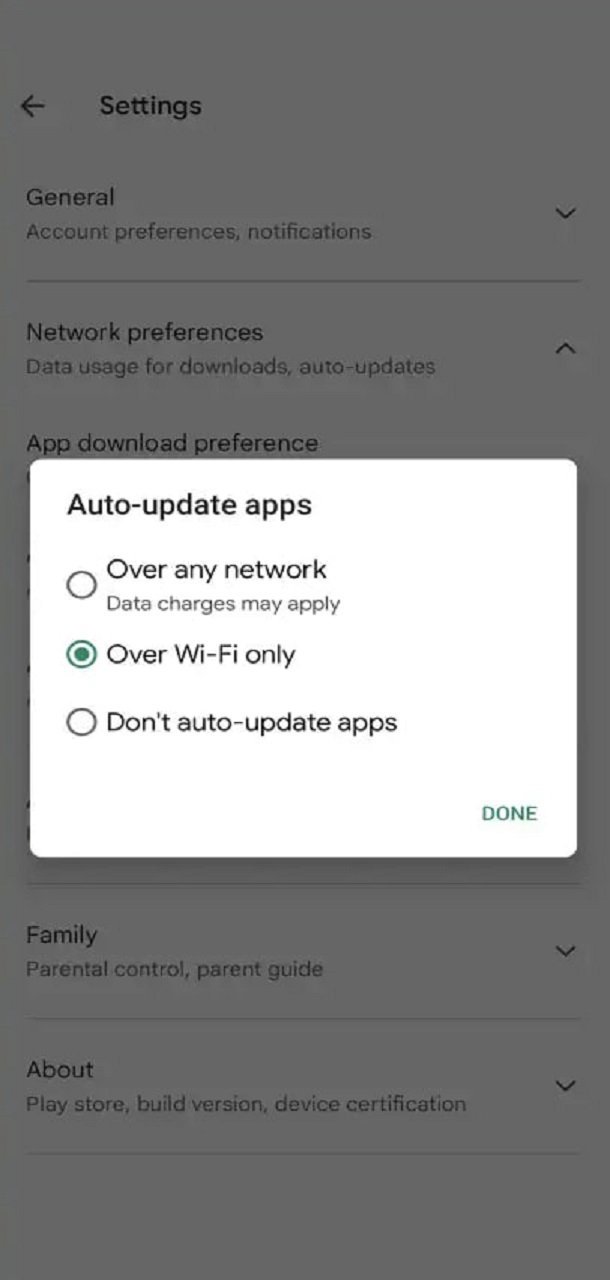
سیستمعامل گوشی و برنامههای نصبشده روی آن، دائما بهروزرسانی میشوند و نسخههای بهروز هم اغلب شامل اصلاحات مربوط به امنیت و حریم خصوصی هستند. با فعال کردن بهروزرسانی خودکار، این اصلاحات بدون آنکه نیازی به نصب دستی آنها در هربار ارائه نسخه جدید باشد، دریافت و اعمال میشوند.
برای تنظیم این قابلیت در گوشی کافیست:
- ابتدا به گوگل پلی رفته و منوی آن را باز کنید.
- سپس وارد تنظیمات شوید.
- روی تنظیمات شبکه ضربه زده و بهروزرسانی خودکار برنامهها را فعال کنید.
در مورد سیستمعامل، بهروزرسانی خودکار بهصورت پیشفرض فعال است؛ بنابراین در حالت عادی نیازی به تغییر این تنظیم ندارید.
۶. «یافتن دستگاه من» را روشن کنید
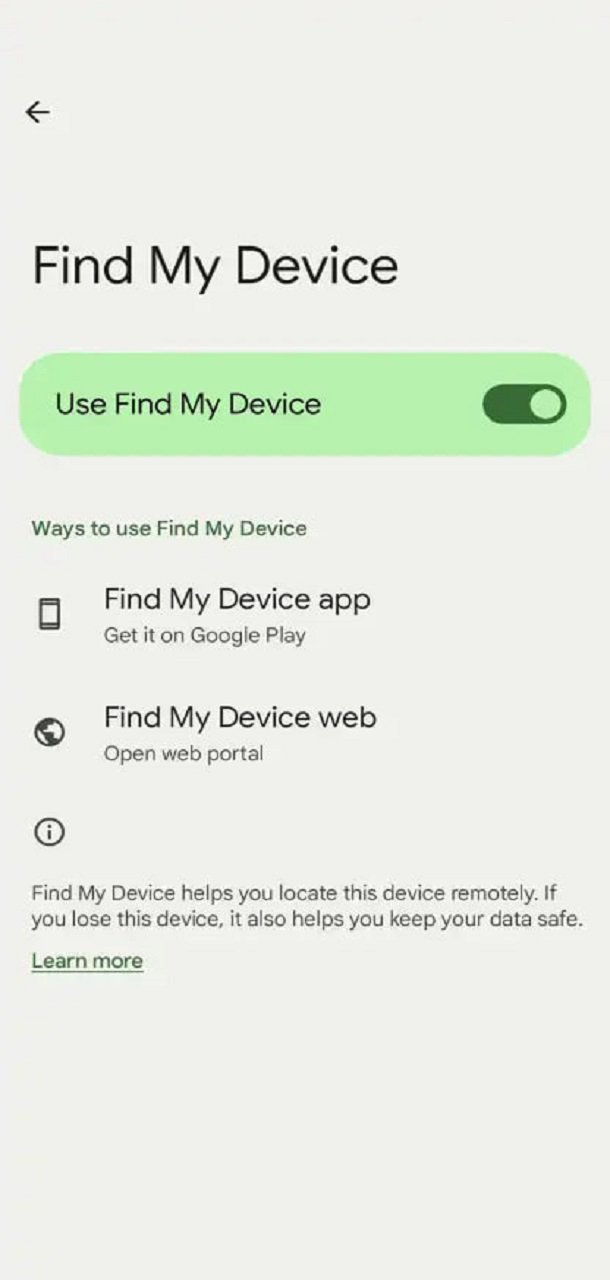
فعال کردن قابلیت «یافتن دستگاه من» هم به حفظ حریم خصوصی گوشی کمک میکند. درصورتیکه گوشی خود را گم کنید، قابلیت «یافتن دستگاه من» به پیدا کردن آن کمک خواهد کرد. همچنین در شرایطی که امکان بازگرداندن گوشی وجود نداشته باشد، این قابلیت امکان پاک کردن اطلاعات خصوصی دستگاه از راه دور را برای شما فراهم میکند. برای فعال کردن این قابلیت باید:
- وارد تنظیمات دستگاه و بخش امنیت شوید.
- گزینه یافتن دستگاه من را انتخاب و در صورت خاموش بودن، روشن کنید.
پس از فعال کردن این ویژگی، از طریق مرورگر به صفحه «یافتن دستگاه من» گوگل مراجعه کرده و گوشی خود را ردیابی کنید یا در صورت نیاز، اطلاعات موجود روی آن را از راه دور پاک کنید.
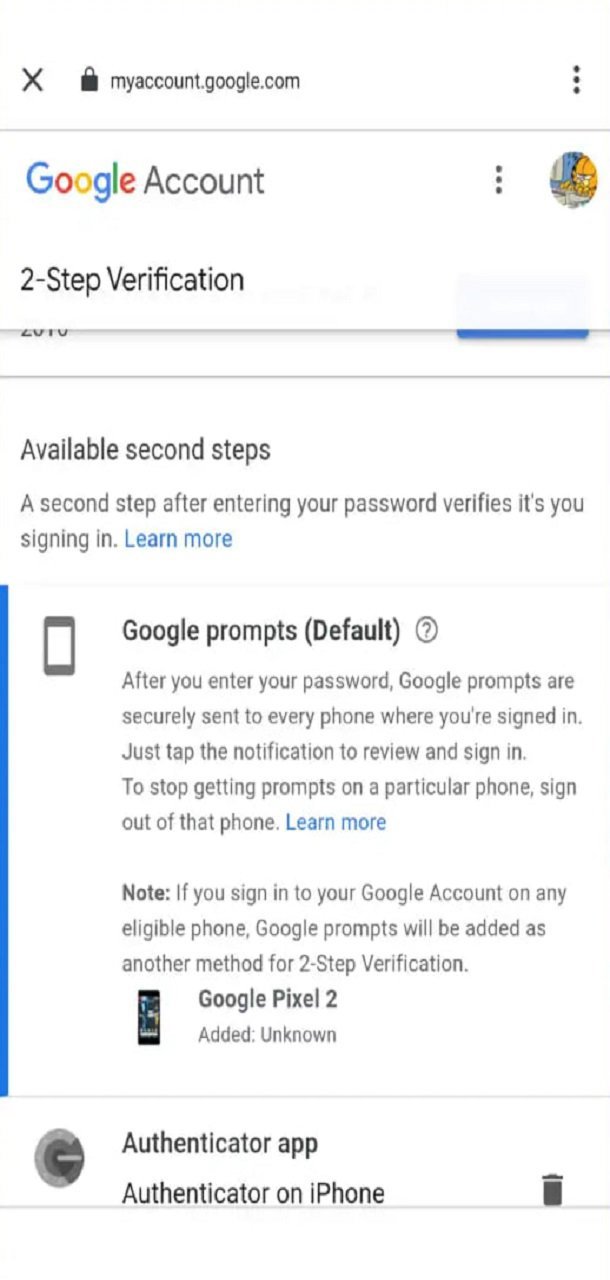
۷. احراز هویت دو مرحلهای حساب گوگل
حفظ حریم خصوصی و امنیت جیمیل و سرویسهای گوگل هم در ایمنی کلی تلفن همراه موثر است. یکی از راههای ایمن کردن حسابهای گوگل، استفاده از احراز هویت دو مرحلهای است — بقیه کارهایی که روی حساب گوگل باید انجام دهید در ترفندهای افزایش امنیت حساب گوگل آمده. احراز هویت دو مرحلهای یک لایه امنیتی اضافی به حساب کاربری شما اضافه میکند.
در این روش، هنگام ورود به حساب از یک دستگاه ناشناس، علاوه بر رمز عبور به یک کد یکبارمصرف نیز نیاز خواهید داشت. به این ترتیب، اگر رمز عبور شما فاش شده، لو رفته یا هک شود، یک مرحله امنیتی دیگر از حساب شما، در اینجا حساب گوگل، محافظت میکند. برای فعال کردن این قابلیت باید مراحل زیر را انجام دهید:
- در گوشی خود وارد صفحه myaccount.google.com/security شده و سپس به حساب گوگل خود وارد شوید.
- گزینه «تایید صحت دو مرحلهای» را انتخاب کرده و دوباره وارد حساب شوید.
- روی «اکنون امتحانش کن» ضربه بزنید و مراحل نمایشدادهشده را برای تایید ورود و دریافت کدهای پشتیبان دنبال کنید.
۸. ردیابی تبلیغاتی و شناسه تبلیغاتی را خاموش کنید
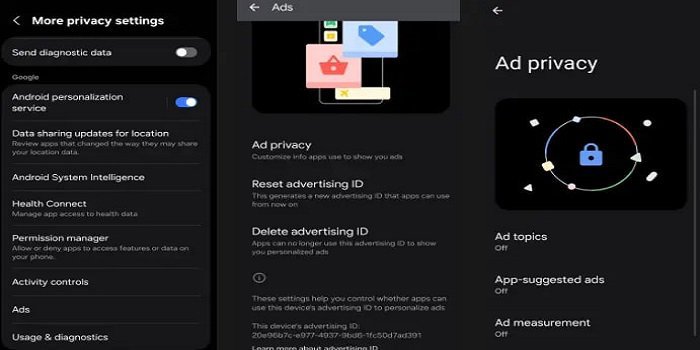
یکی از مواردی که بیشتر افراد در حفظ حریم خصوصی گوشی، نادیده میگیرند، ردیابی تبلیغاتی در گوشیهای اندرویدی است. گوگل در مراحل اولیه راهاندازی دستگاه، یک شناسه تبلیغاتی منحصربهفرد به آن اختصاص میدهد. این شناسه مانند یک برچسب دیجیتال عمل کرده و به اپلیکیشنها و سرویسهای تبلیغاتی کمک میکند تا براساس عادتها، علایق و رفتار کاربر، نمایهای شخصیسازیشده از او ایجاد کنند.
این شناسه بهطور مستقیم شامل نام واقعی کاربر نیست، اما اطلاعات مرتبط با آن به مرور برای نمایش تبلیغات هدفمند و حتی فروش دادهها مورد استفاده قرار میگیرند. برای متوقف کردن این نوع ردیابی باید مراحل زیر را انجام دهید:
- وارد تنظیمات و امنیت و حریم خصوصی شوید.
- تنظیمات بیشتر حریم خصوصی را انتخاب کنید.
- به بخش تبلیغات و حریم خصوصی تبلیغات وارد شوید.
- هر سه گزینه موجود در این بخش را غیرفعال کنید.
- سپس به منوی قبلی بازگشته و گزینه «حذف شناسه تبلیغاتی» را انتخاب کنید.
۹. تاریخچه فعالیت حساب گوگل را ببندید
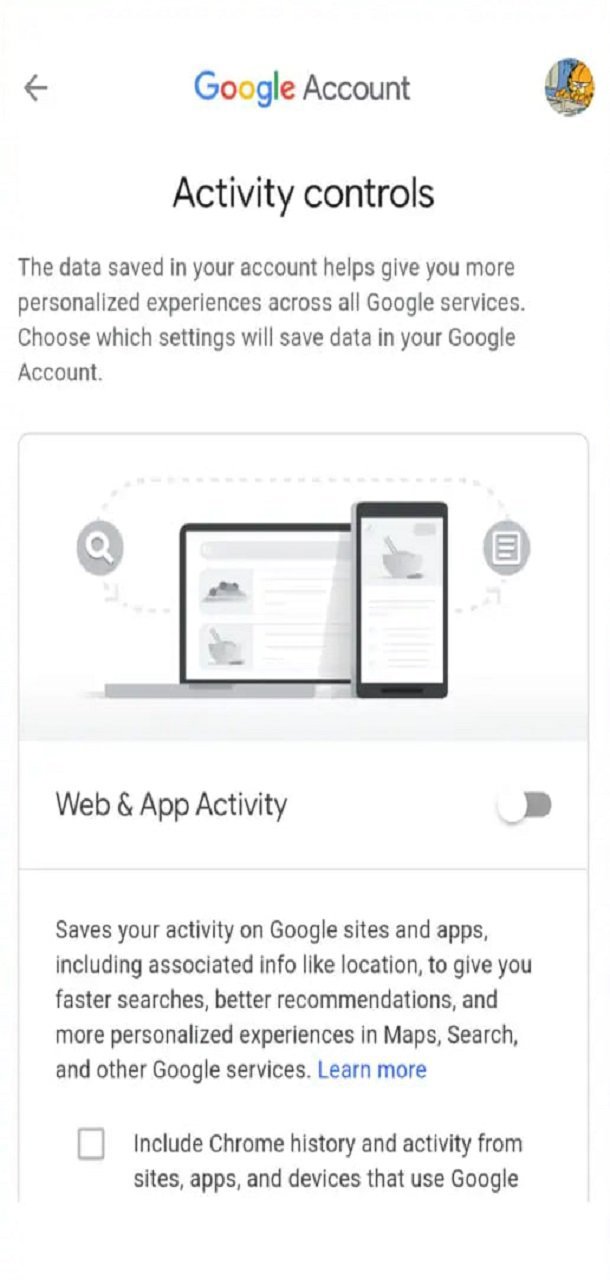
حساب گوگل نقش مهمی در مدیریت اطلاعات شخصی کاربران در اندروید دارد و دادههای مختلفی از طریق آن جمعآوری میشوند. برای نمونه، اطلاعاتی مانند سابقه جستوجو، موقعیت مکانی، فرمانهای صوتی و فعالیتهای مربوط به یوتیوب، جزو دادههایی هستند که توسط گوگل ثبت میشوند. برای کاهش کنترل این دادهها باید از مسیر زیر اقدام کنید:
- به myaccount.google.com بروید و وارد بخش Data and privacy شوید.
- سپس با پایین رفتن در صفحه، قسمت History Settings را پیدا کنید.
- در این بخش، گزینههای Web & App Activity، Location History و YouTube History را غیرفعال کنید.
این گزینهها در بسیاری از موارد بهصورت پیشفرض فعال هستند و در صورت روشن بودن، اطلاعاتی مانند مسیرهای طیشده، برنامههای مورد استفاده، موارد جستوجوشده و ویدیوهای تماشاشده را ذخیره و تحلیل میکنند.
۱۰. هشدار دسترسی به کلیپبورد را فعال کنید
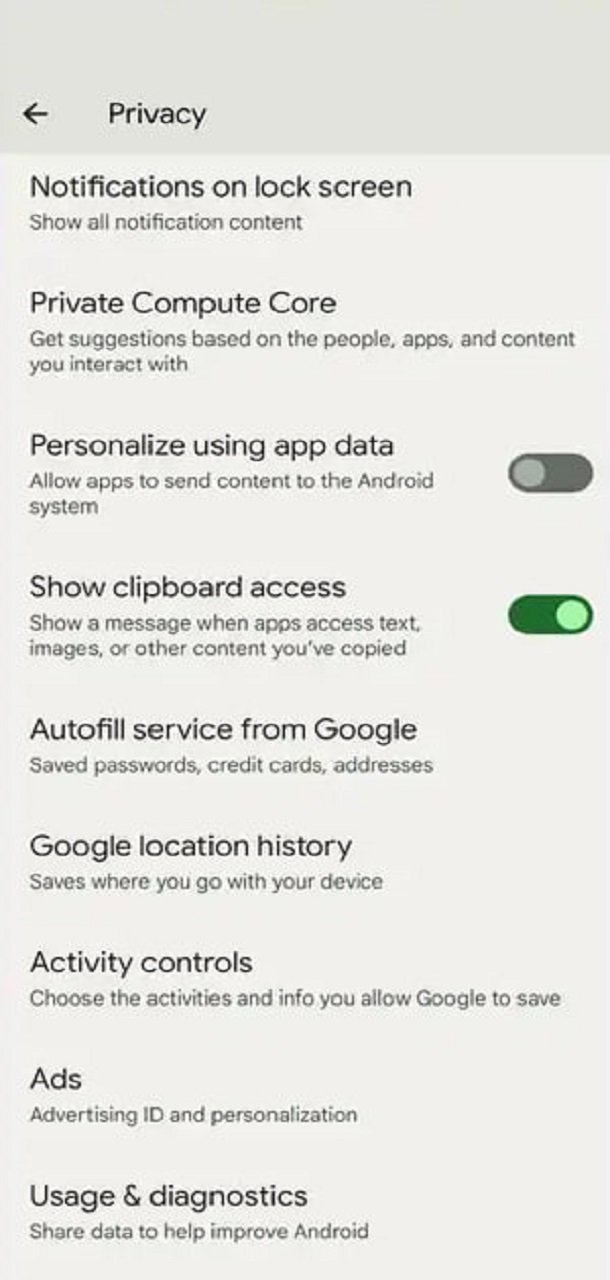
برای حفظ حریم خصوصی گوشی نیاز است که تنظیمات کلیپبورد را نیز تغییر دهید. هر چیزی که در کلیپبورد گوشی وارد میکنید، در دسترس برنامههایی که به آن دسترسی دارند، قرار میگیرد. این اطلاعات مواردی مانند آدرس یک وبسایت، تصویر، یادداشت یا حتی رمز عبور را شامل میشوند. برای جلوگیری از دسترسی برنامهها به این اطلاعات، باید قابلیتی را فعال کنید که هنگام دسترسی یک برنامه به کلیپبورد، به شما اطلاع دهد. به این منظور:
- وارد تنظیمات و حریم خصوصی شوید.
- گزینه «نمایش دسترسی به کلیپبورد» را فعال کنید.
پس از فعال کردن این گزینه، هر بار که یک برنامه به محتوای کلیپبورد دسترسی پیدا کند، پیامی برای شما نمایش داده میشود. البته این قابلیت تنها نقش اطلاعرسانی داشته و امکان مسدود کردن یا تغییر رفتار برنامه را ندارد.
۱۱. رمزگذاری سرتاسری در پیامها
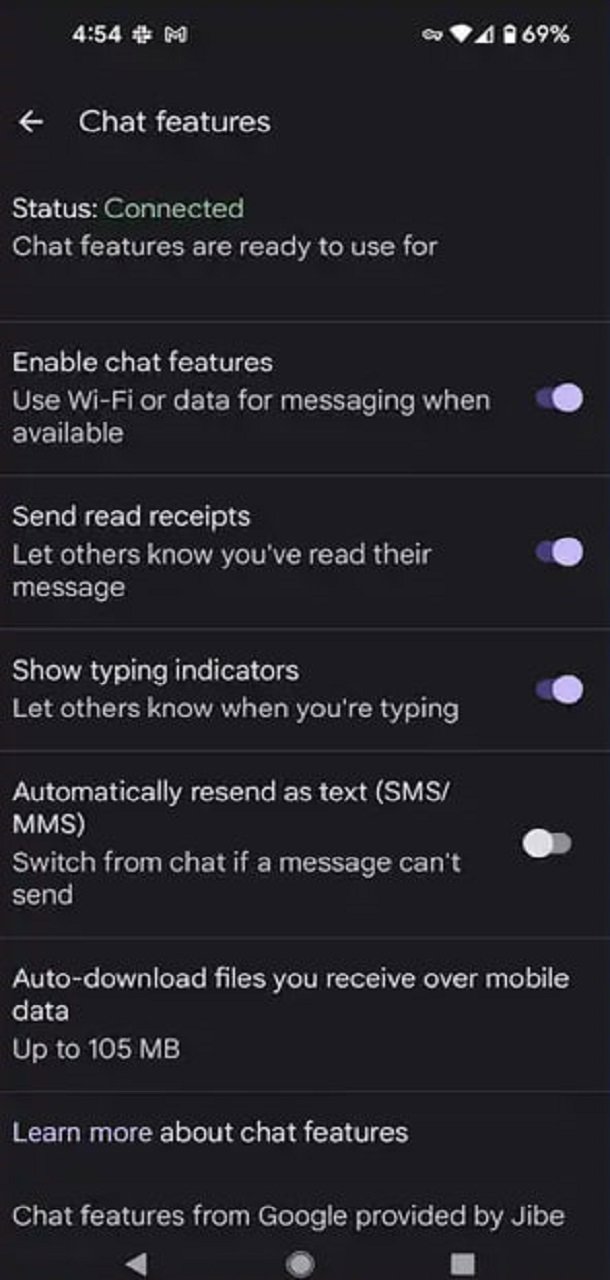
برخی از مکالمات در برنامه پیامهای گوگل از رمزگذاری سرتاسری پشتیبانی میکنند. با فعال بودن این قابلیت نمایش محتوای پیام تنها برای فرستنده و گیرنده امکانپذیر است. البته رمزگذاری سرتاسری فقط در گفتگوهایی در دسترس است که طرف مقابل نیز از برنامه گوگل برای دریافت پیامها استفاده کند.
برای تشخیص فعال بودن این قابلیت، کافیست به وجود نماد قفل در بنر بالای گفتگو و همچنین کنار گزینه ارسال پیام توجه کنید. این قابلیت از قبل روی بیشتر گوشیها فعال است، اما برای بررسی وضعیت و تغییر آن باید از مسیر زیر اقدام کنید:
- برنامه پیامها را باز کرده و روی آیکون سهنقطه ضربه بزنید.
- به مسیر تنظیمات و ویژگیهای چت بروید.
- اطمینان حاصل کنید که گزینه مربوط به این قابلیت فعال است.
۱۲. قفل سیمکارت (SIM lock)
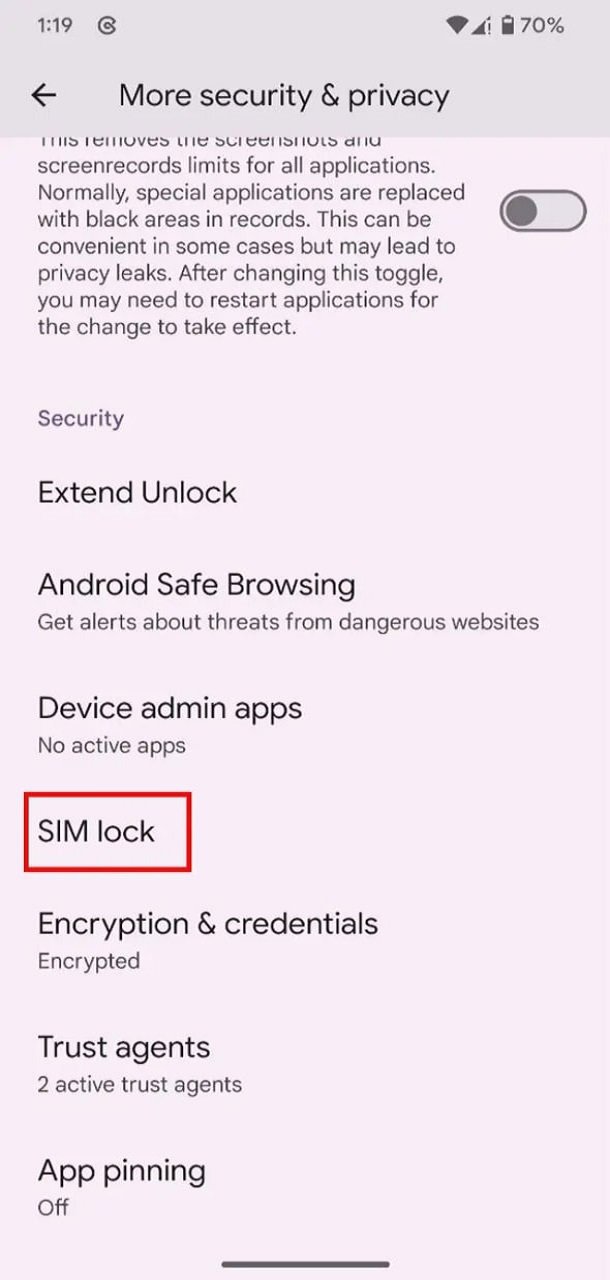
در نهایت برای ایجاد بیشترین امنیت در حریم خصوصی گوشی، تنظیمات قفل سیمکارت را تغییر داده و آن را فعال کنید. فعالکردن قفل سیمکارت این امکان را فراهم میکند که در صورت سرقت گوشی یا دسترسی شخص بیگانه به آن، علاوه بر رمز عبور گوشی، وارد کردن رمز سیمکارت نیز ضروری باشد، درنتیجه امکان سواستفاده از سیمکارت شما وجود نخواهد داشت. به این منظور باید مسیر زیر را طی کنید:
- وارد بخش Security & privacy در تنظیمات گوشی شوید.
- گزینه More security & privacy را انتخاب کنید.
- روی SIM lock ضربه بزنید و در صفحه بعد، کلید مقابل این گزینه را فعال کنید.
- در ادامه، یک رمز عبور امن و پیچیده برای سیمکارت وارد کنید و در پایان روی OK بزنید.
جدول ۱۲ تنظیم در یک نگاه
اگر وقت ندارید همه را یکجا انجام دهید، از بالای جدول شروع کنید؛ به ترتیب اثرگذاری چیده شده است.
| # | تنظیم | مسیر | چرا مهم است | زمان |
|---|---|---|---|---|
| ۳ | قفل صفحه قوی | تنظیمات ← امنیت ← قفل صفحه | بدون این، بقیه تنظیمات معنا ندارد | ۲ دقیقه |
| ۷ | احراز هویت دو مرحلهای | myaccount.google.com/security | لو رفتن رمز دیگر کافی نیست | ۵ دقیقه |
| ۱ | بستن مجوزهای اضافی | تنظیمات ← حریم خصوصی ← مدیریت مجوزها | بیشترین نشت داده از همینجاست | ۱۰ دقیقه |
| ۶ | یافتن دستگاه من | تنظیمات ← امنیت ← یافتن دستگاه من | پاک کردن اطلاعات از راه دور | ۱ دقیقه |
| ۲ | Play Protect | تنظیمات ← امنیت برنامه | هشدار درباره برنامه مخرب | ۱ دقیقه |
| ۴ | دسترسی میکروفون | مدیریت مجوزها ← میکروفون | ضبط صدا حتی وقتی گوشی دستتان نیست | ۳ دقیقه |
| ۵ | بهروزرسانی خودکار | گوگلپلی ← تنظیمات ← شبکه | وصلههای امنیتی خودکار نصب میشوند | ۱ دقیقه |
| ۹ | تاریخچه فعالیت گوگل | myaccount.google.com ← Data and privacy | جستوجو، مکان و یوتیوب ذخیره نمیشود | ۳ دقیقه |
| ۸ | ردیابی تبلیغاتی | تنظیمات ← حریم خصوصی ← تبلیغات | حذف شناسه تبلیغاتی دستگاه | ۲ دقیقه |
| ۱۲ | قفل سیمکارت | More security ← SIM lock | سیمکارت دزدیدهشده قابل استفاده نیست | ۲ دقیقه |
| ۱۰ | هشدار کلیپبورد | تنظیمات ← حریم خصوصی | میفهمید کدام برنامه رمز کپیشده را خواند | ۱ دقیقه |
| ۱۱ | رمزگذاری سرتاسری پیام | برنامه پیامها ← ویژگیهای چت | فقط برای مخاطبانی که همان برنامه را دارند | ۱ دقیقه |
مطالب مرتبط
- غیرفعال کردن اتصال USB در گوشی سامسونگ؛ ۷ روش امن
- ترفندهای افزایش امنیت حساب گوگل
- چرا گزینه نمایش روی سایر برنامهها فعال نمیشود؟
جمعبندی
امنیت گوشیهای هوشمند تنها با نصب برنامههای معتبر تامین نمیشود، بلکه بخش مهمی از امنیت این دستگاهها به بررسی منظم تنظیمات و ایجاد تغییرات لازم در آنها بستگی دارد. بررسی و تغییر بهموقع تنظیمات، دسترسیهای نامناسب و تهدیدهای احتمالی را در مراحل اولیه شناسایی میکند تا پیش از ایجاد مشکلات جدی، اقدامات لازم برای جلوگیری از آنها انجام شود.
نظرات
0نظر یا سوال خود را به اشتراک بگذارید
متن خود را بنویسید؛ هنگام ارسال، ثبتنام کنید.