

مقدمه: اهمیت شخصیسازی صداهای هشدار در پیامرسانها
در دنیای امروز که استفاده از شبکههای اجتماعی و پیامرسانهای آنلاین به بخشی جداییناپذیر از زندگی روزمره تبدیل شده است، تنظیم و شخصیسازی صداهای هشدار میتواند تأثیر قابل توجهی بر تجربه کاربری شما داشته باشد. با پیشرفتهای چشمگیری که در حوزه گوشیهای هوشمند و اپلیکیشنهای موبایل صورت گرفته، چت رومها و شبکههای اجتماعی مختلفی ساخته شدهاند که کاربران زیادی را در سراسر دنیا به خود جذب کردهاند.
آمارها نشان میدهند که امروزه تعداد بسیار کمی از کاربران از سیستم پیامرسانی سنتی اپراتورها (SMS) استفاده میکنند و اکثریت قریب به اتفاق به سمت پیامرسانهای اینترنتی مانند واتساپ، تلگرام، وایبر و مسنجر فیسبوک روی آوردهاند. این برنامهها امکانات گستردهای را فراهم میکنند که در سیستمهای قدیمی وجود نداشت، از جمله ارسال پیام با کمترین هزینه، اشتراکگذاری استیکرها، فایلهای صوتی، تصاویر با کیفیت بالا، ویدئو و حتی موقعیت مکانی.
چرا تغییر صدای نوتیفیکیشن ضروری است؟
همه این برنامهها دارای صداهای هشدار پیشفرضی هستند که به کاربران امکان آگاهی از پیامها و هشدارهای جدید را میدهند. اما مشکلی که بسیاری از کاربران با آن مواجه میشوند این است که:
- تشابه صداها: صداهای پیشفرض بسیاری از برنامهها مشابه هستند و ممکن است شما را دچار سردرگمی کنند
- عدم تشخیص منبع: وقتی چند پیامرسان مختلف روی گوشی نصب دارید، تشخیص اینکه کدام برنامه پیام دریافت کرده مشکل میشود
- از دست رفتن پیامهای مهم: ممکن است متوجه صدا نشوید یا فکر کنید برای گوشی شخص دیگری است
- مزاحمت در محیطهای عمومی: صداهای بلند و نامناسب میتوانند در محیط کار یا مکانهای عمومی ایجاد مزاحمت کنند
در این مقاله جامع، به شما آموزش خواهیم داد که چگونه صداهای هشدار را در محبوبترین شبکههای اجتماعی و پیامرسانها تغییر دهید و آنها را به صدای دلخواه خود تنظیم کنید تا دیگر دچار تردید و سردرگمی نشوید.
آموزش تغییر صدای اعلان در مسنجر فیس بوک (Facebook Messenger)
مسنجر فیسبوک یکی از پرکاربردترین پیامرسانهای جهان است که میلیاردها کاربر فعال دارد. تنظیم صدای اختصاصی برای این برنامه میتواند به شما کمک کند پیامهای مهم را از دست ندهید.
مراحل تغییر صدای نوتیفیکیشن در Messenger:
گام اول: ابتدا برنامه مسنجر فیسبوک را روی گوشی هوشمند خود باز کنید. رابط کاربری این برنامه بسیار ساده و کاربرپسند طراحی شده است.
گام دوم: به منوی تنظیمات (Settings) بروید. این گزینه معمولاً در قسمت پروفایل شما یا در منوی اصلی برنامه قرار دارد.
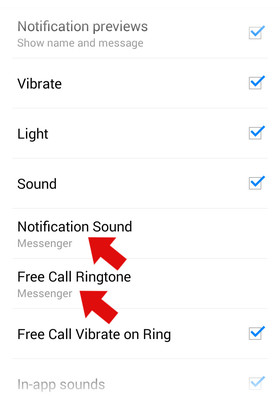
گام سوم: در صفحه تنظیمات، به دنبال بخش "Notifications and Sounds" یا "اعلانها و صداها" بگردید و آن را انتخاب کنید.
گام چهارم: در سمت راست بالای صفحه، یک آیکون تنظیمات پیشرفته مشاهده خواهید کرد (معمولاً به شکل سه نقطه عمودی یا چرخ دنده). روی آن ضربه بزنید.
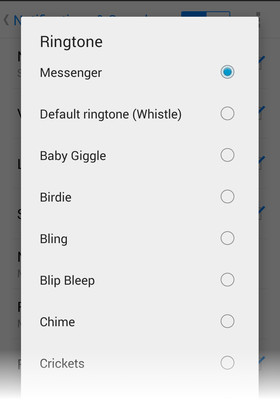
گام پنجم: در منوی باز شده، گزینه "Tones and Notifications" یا "صداها و اعلانها" را پیدا کرده و انتخاب کنید.
گام ششم: در این بخش میتوانید تمامی تنظیمات مرتبط با صداهای هشدار را شخصیسازی کنید، از جمله:
- صدای دریافت پیام جدید
- صدای ارسال پیام
- صدای تماس صوتی و تصویری
- حالت سکوت برای ساعات مشخص
- فعال یا غیرفعال کردن ویبره

تنظیم صدای اعلان در گوگل هنگاوتس (Google Hangouts)
گوگل هنگاوتس پیامرسان رسمی گوگل است که به ویژه در محیطهای کاری و سازمانی کاربرد زیادی دارد. این برنامه به دلیل یکپارچگی با سرویسهای گوگل مانند Gmail و Google Meet، محبوبیت ویژهای دارد.
نحوه تغییر صدای نوتیفیکیشن در Hangouts:
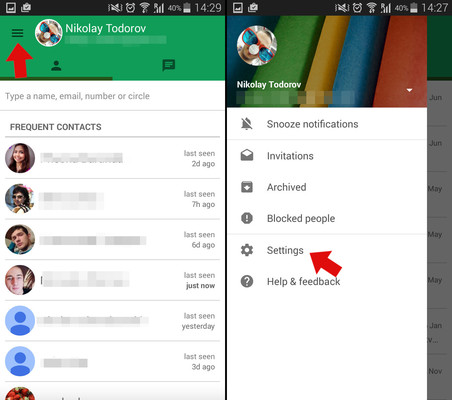
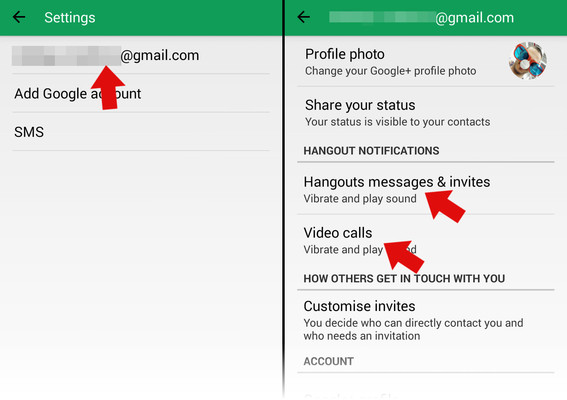
مرحله اول: اپلیکیشن گوگل هنگاوتس را باز کرده و به صفحه اصلی آن بروید.
مرحله دوم: روی آیکون منو (معمولاً سه خط افقی در گوشه بالا) ضربه بزنید و گزینه "Settings" یا "تنظیمات" را انتخاب کنید.
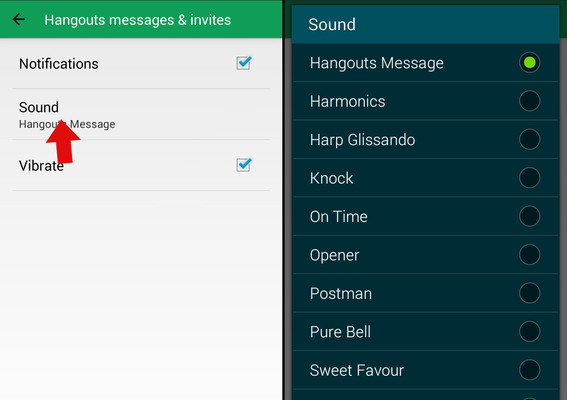
مرحله سوم: در منوی تنظیمات، به دنبال بخش "Notification Settings" یا "تنظیمات اعلان" بگردید.
مرحله چهارم: در این بخش شما میتوانید تنظیمات زیر را انجام دهید:
- انتخاب صدای اعلان: از بین صداهای پیشفرض سیستم یا صداهای سفارشی خود انتخاب کنید
- تنظیم اولویت اعلانها: مشخص کنید کدام نوع پیامها با اولویت بالاتر اعلان داده شوند
- حالت مزاحم نشوید: برای ساعات خاصی از شبانهروز اعلانها را غیرفعال کنید
- نمایش پیشنمایش پیام: فعال یا غیرفعال کردن نمایش محتوای پیام در اعلان
شخصیسازی صدای هشدار در وایبر (Viber)
وایبر یکی از قدیمیترین و معتبرترین پیامرسانهای بینالمللی است که امکانات فراوانی برای ارتباطات صوتی، تصویری و متنی فراهم میکند. این برنامه به دلیل کیفیت بالای تماسهای صوتی و امنیت خوب، طرفداران زیادی دارد.
راهنمای کامل تغییر صدای اعلان در Viber:
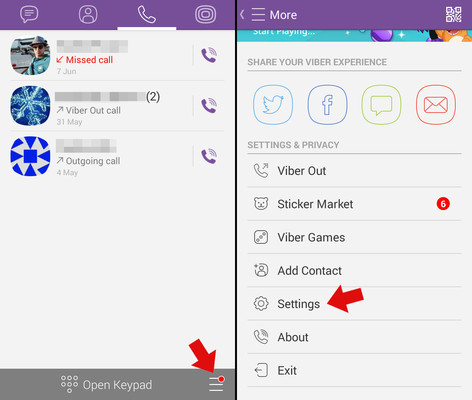
قدم اول: برنامه وایبر را باز کنید. در صفحه اصلی، در سمت چپ پایین تصویر یک نوار منو به شکل سه خط موازی مشاهده خواهید کرد.
قدم دوم: روی این آیکون منو ضربه بزنید تا صفحه تنظیمات اصلی باز شود.
قدم سوم: در قسمت پروفایل خود، به منوی "Settings" یا "تنظیمات" بروید.
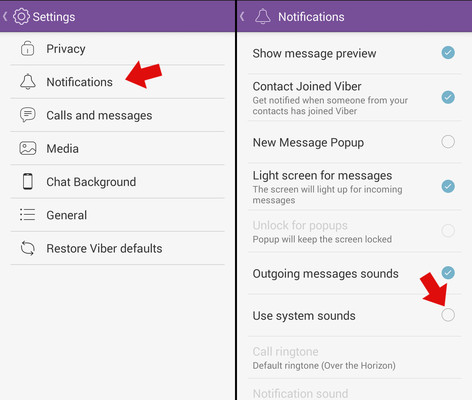
قدم چهارم: در بخش تنظیمات، گزینه "Notifications" یا "اعلانها" را پیدا کرده و وارد آن شوید.
قدم پنجم: در این قسمت، ابتدا باید گزینه "Use System Sounds" یا "استفاده از صداهای سیستم" را فعال کنید. با فعال کردن این گزینه، امکان استفاده از صداهای پیشفرض گوشی شما فراهم میشود.
قدم ششم: پس از فعالسازی، میتوانید صدای مورد علاقه خود را برای موارد زیر تنظیم کنید:
- پیامهای شخصی: صدای اختصاصی برای پیامهای فردی
- پیامهای گروهی: صدای جداگانه برای گروهها
- تماسهای ورودی: صدای زنگ برای تماسهای صوتی و تصویری
- پیامهای خاص: صدای ویژه برای مخاطبین مهم
نکته مهم: در وایبر همچنین میتوانید برای هر مخاطب یا گروه به صورت جداگانه صدای اعلان اختصاصی تنظیم کنید. برای این کار، وارد گفتگو شوید، روی نام مخاطب یا گروه ضربه بزنید و در تنظیمات آن، صدای دلخواه را انتخاب کنید.

تنظیمات پیشرفته صدای نوتیفیکیشن در واتساپ (WhatsApp)
واتساپ بدون شک محبوبترین و پرکاربردترین پیامرسان جهان است که بیش از دو میلیارد کاربر فعال دارد. این برنامه متعلق به شرکت متا (فیسبوک سابق) است و امکانات بسیار گستردهای برای شخصیسازی اعلانها ارائه میدهد.
راهنمای جامع تغییر صدای هشدار در WhatsApp:
مرحله اول: اپلیکیشن واتساپ را باز کنید و به صفحه اصلی چتها بروید.
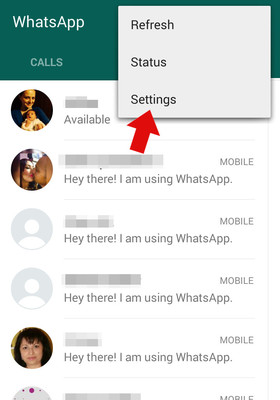
مرحله دوم: روی آیکون سه نقطه عمودی در گوشه بالای سمت راست ضربه بزنید تا منوی اصلی باز شود.
مرحله سوم: از منوی باز شده، گزینه "Settings" یا "تنظیمات" را انتخاب کنید.
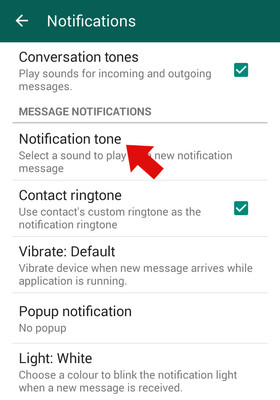
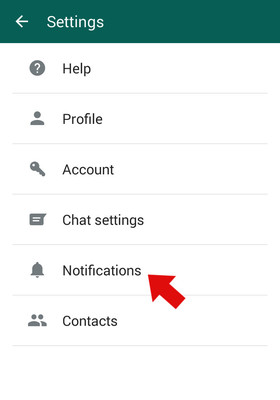
مرحله چهارم: در صفحه تنظیمات، بخش "Notifications" یا "اعلانها" را پیدا کنید و روی آن ضربه بزنید.
مرحله پنجم: واتساپ تنظیمات اعلان را به دو دسته تقسیم میکند:
- Message notifications: تنظیمات مربوط به پیامهای فردی
- Group notifications: تنظیمات مربوط به پیامهای گروهی
مرحله ششم: برای هر کدام از این دو بخش، میتوانید تنظیمات زیر را انجام دهید:
- Notification tone: انتخاب صدای اعلان از بین صداهای موجود یا صداهای سفارشی
- Vibrate: تنظیم نوع لرزش (بلند، کوتاه، خاموش)
- Popup notification: نمایش یا عدم نمایش پیام در پنجره بازشو
- Light: تنظیم رنگ چراغ اعلان LED (در صورت وجود)
- Use high priority notifications: نمایش اعلانها در بالای صفحه
نکات پیشرفته واتساپ:
- میتوانید برای هر مخاطب یا گروه به صورت جداگانه صدای اختصاصی تنظیم کنید
- در تنظیمات واتساپ میتوانید اعلانها را برای مدت زمان مشخصی (8 ساعت، 1 هفته یا 1 سال) خاموش کنید
- امکان تنظیم صداهای متفاوت برای پیامها و تماسها وجود دارد
- میتوانید پیشنمایش پیام را در اعلانها فعال یا غیرفعال کنید
نکات کاربردی و پیشنهادات حرفهای
انتخاب صدای مناسب:
برای اینکه بهترین صدای هشدار را انتخاب کنید، نکات زیر را در نظر بگیرید:
- تمایز: صداهای متفاوتی برای برنامههای مختلف انتخاب کنید تا بتوانید بدون نگاه کردن به گوشی، بفهمید کدام برنامه پیام دریافت کرده
- مناسب بودن: صداهای بلند و آزاردهنده را در محیطهای کاری و عمومی استفاده نکنید
- قابل تشخیص: صدایی را انتخاب کنید که در محیطهای شلوغ هم قابل تشخیص باشد
- کوتاه بودن: صداهای کوتاه (1-2 ثانیه) مناسبتر از صداهای طولانی هستند
تنظیمات سیستمی اندروید و iOS:
علاوه بر تنظیمات داخل برنامهها، سیستم عامل گوشی شما نیز تنظیمات کلی برای اعلانها دارد که میتوانید از طریق مسیر زیر به آنها دسترسی پیدا کنید:
در اندروید: Settings > Apps & notifications > Notifications > App settings
در iOS: Settings > Notifications > [نام برنامه]
بهینهسازی مصرف باتری:
تنظیمات اعلانها میتوانند بر مصرف باتری تأثیر بگذارند. برای بهینهسازی:
- اعلانهای غیرضروری را غیرفعال کنید
- از ویبره بیش از حد استفاده نکنید
- تعداد برنامههایی که مجوز اعلان دارند را محدود کنید
- از حالت "مزاحم نشوید" در شب استفاده کنید
جمعبندی و نتیجهگیری
تنظیم و شخصیسازی صداهای هشدار در شبکههای اجتماعی و پیامرسانها نه تنها باعث بهبود تجربه کاربری شما میشود، بلکه به شما کمک میکند مدیریت بهتری بر اعلانهای دریافتی داشته باشید. با پیروی از آموزشهای ارائه شده در این مقاله، میتوانید برای هر پیامرسان صدای اختصاصی تنظیم کنید و دیگر نگران از دست دادن پیامهای مهم نباشید.
به یاد داشته باشید که هر برنامه ممکن است در نسخههای مختلف، رابط کاربری کمی متفاوت داشته باشد، اما مسیر کلی دسترسی به تنظیمات اعلانها معمولاً مشابه است. همچنین پیشنهاد میشود برنامههای خود را همیشه بهروز نگه دارید تا از جدیدترین امکانات و بهبودهای امنیتی بهرهمند شوید.
با استفاده هوشمندانه از این تنظیمات، میتوانید تعادل مناسبی بین اطلاعرسانی به موقع و جلوگیری از مزاحمتهای غیرضروری برقرار کنید و از گوشی هوشمند خود به بهترین شکل ممکن استفاده کنید.
نظرات
0دیدگاه خود را ثبت کنید
برای ارسال نظر و مشارکت در گفتگو، لطفا وارد حساب کاربری خود شوید.