
مقدمهای بر نصب برنامههای غیررسمی در ویندوز فون
آیا تا به حال به فکر ساختن یک برنامه شخصی برای گوشی ویندوز فون خود افتادهاید؟ یا شاید دوست دارید نسخههای آزمایشی یا برنامههایی را که هنوز در استور رسمی مایکروسافت منتشر نشدهاند، تجربه کنید. پاسخ به این سوالات در قابلیتی به نام «حالت توسعهدهنده» یا «Developer Mode» نهفته است. این قابلیت که گاهی با عناوینی مانند «نصب برنامههای کرک شده» نیز شناخته میشود، به کاربران اجازه میدهد تا کنترل بیشتری بر روی دستگاه خود داشته باشند و برنامهها را به صورت مستقیم (Sideloading) نصب کنند.
در این مقاله، ما به طور جامع به بررسی روشهای فعالسازی این حالت در هر دو نسخه ویندوز فون ۸.۱ و ویندوز ۱۰ موبایل میپردازیم. هدف ما ارائه یک راهنمای دقیق و امن است تا شما بتوانید از این قابلیت به بهترین شکل ممکن استفاده کنید، بدون اینکه با اطلاعات نادرست یا ریسکهای امنیتی مواجه شوید.
[caption id="attachment_6046" align="aligncenter" width="640"] آموزش فعالسازی حالت توسعهدهنده برای نصب برنامههای غیررسمی[/caption]
روش فعالسازی حالت توسعهدهنده (Developer Mode) در ویندوز فون ۸.۱
در سیستمعامل ویندوز فون ۸.۱، فرآیند باز کردن قفل توسعهدهنده کمی پیچیدهتر است و نیاز به اتصال گوشی به یک کامپیوتر و استفاده از ابزارهای مخصوص دارد. این فرآیند به شما اجازه میدهد تا فایلهای اجرایی برنامهها با فرمت XAP را به صورت دستی نصب کنید.
پیشنیازها و آمادهسازی
قبل از شروع مراحل، مطمئن شوید که موارد زیر را آماده کردهاید:
- دانلود SDK ویندوز فون: شما به ابزار Windows Phone Developer Registration Tool نیاز دارید که در بسته Windows Phone SDK 8.1 Lite قرار دارد. میتوانید این نسخه سبک را از این لینک دانلود و روی کامپیوتر خود نصب کنید.
- یک کابل USB معتبر: برای اتصال پایدار گوشی به کامپیوتر، از کابل اصلی یا یک کابل باکیفیت استفاده کنید.
- یک حساب مایکروسافت: برای ثبتنام گوشی، به اطلاعات ورود یک حساب کاربری مایکروسافت (همان حساب اوتلوک، هاتمیل یا لایو) نیاز دارید.
مراحل گام به گام ثبتنام گوشی
پس از آمادهسازی پیشنیازها، مراحل زیر را با دقت دنبال کنید:
- گوشی ویندوز فون خود را روشن کرده و قفل صفحه را باز کنید. این کار برای اطمینان از اینکه گوشی در حالت فعال و قابل تشخیص برای کامپیوتر است، ضروری است.
- به تنظیمات گوشی رفته و تاریخ و زمان را بررسی کنید. صحیح بودن تاریخ و زمان گوشی یک شرط مهم برای تأیید هویت توسط سرورهای مایکروسافت است.
- گوشی را با استفاده از کابل USB به کامپیوتر متصل کنید. صبر کنید تا درایورهای لازم به طور خودکار نصب شوند.
- در کامپیوتر، به صفحه استارت (Start) بروید و روی بخش All Apps کلیک کنید تا لیست تمام برنامههای نصبشده نمایش داده شود.
- در میان برنامهها، Windows Phone SDK 8.0 را پیدا کرده و روی Windows Phone Developer Registration کلیک کنید. پنجرهای مشابه تصویر زیر برای شما باز خواهد شد.
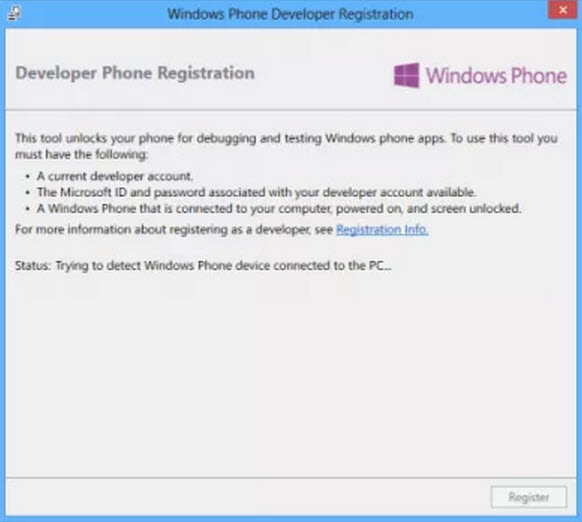
- در این پنجره، مطمئن شوید که در قسمت Status پیام Identified Windows Phone 8 Device نمایش داده شود. این پیام به معنای شناسایی صحیح گوشی توسط کامپیوتر است.
- روی دکمه Register کلیک کنید. پنجرهای برای ورود به حساب مایکروسافت شما باز میشود.
- ایمیل و رمز عبور حساب مایکروسافت خود را وارد کرده و روی Sign In کلیک کنید. اگر یک توسعهدهنده رسمی هستید، حتماً از ایمیلی استفاده کنید که به حساب توسعهدهندگی شما متصل است.
- پس از چند لحظه، اگر تمام مراحل به درستی طی شده باشد، پیام Congratulations! Your phone has been successfully developer registered. در قسمت Status نمایش داده میشود.
محدودیتها و نکات مهم در ویندوز فون ۸.۱
پس از موفقیتآمیز بودن فرآیند، گوشی شما برای نصب برنامههای غیررسمی آماده است. با این حال، یک محدودیت مهم وجود دارد:
محدودیت تعداد برنامهها: شما میتوانید فقط ۲ فایل برنامه با فرمت XAP را روی گوشی خود نصب کنید. برای نصب تعداد بیشتری برنامه، باید یک حساب توسعهدهنده (Developer Account) فعال داشته باشید. در گذشته، دانشجویان میتوانستند با استفاده از ایمیلهای آکادمیک (.edu) به صورت رایگان این حساب را فعال کنند.
آموزش فعالسازی Developer Mode در ویندوز ۱۰ موبایل
خوشبختانه، مایکروسافت در ویندوز ۱۰ موبایل این فرآیند را بسیار سادهتر کرده است. دیگر نیازی به کامپیوتر و نصب SDK نیست و همه چیز مستقیماً از طریق تنظیمات خود گوشی انجام میشود. این روش به شما امکان نصب برنامهها با فرمت جدیدتر APPX را میدهد.
برای فعالسازی حالت توسعهدهنده در ویندوز ۱۰ موبایل، مراحل زیر را دنبال کنید:
- به صفحه Settings (تنظیمات) گوشی خود بروید.
- گزینه Update & security (بهروزرسانی و امنیت) را انتخاب کنید.
- در صفحه جدید، روی گزینه For developers (برای توسعهدهندگان) ضربه بزنید.
- در این قسمت، گزینه Developer mode (حالت توسعهدهنده) را پیدا کرده و آن را با لمس سوئیچ مربوطه، فعال کنید.
پس از فعالسازی این گزینه، گوشی شما به همین سادگی قابلیت نصب برنامههای غیررسمی (sideloaded apps) را پیدا میکند و میتوانید فایلهای APPX مورد نظر خود را روی آن نصب کنید.
تفاوتهای کلیدی و نکات امنیتی
در پایان، بهتر است چند نکته مهم را در نظر داشته باشید:
- تفاوت فرمتها: ویندوز فون ۸.۱ از فرمت XAP و ویندوز ۱۰ موبایل از فرمت APPX برای بستههای نرمافزاری استفاده میکند. این دو با یکدیگر سازگار نیستند.
- منبع برنامهها: مهمترین نکته، منبعی است که برنامهها را از آن دانلود میکنید. نصب برنامه از منابع نامعتبر میتواند منجر به ورود ویروس، malware یا سرقت اطلاعات شخصی شما شود. همیشه از سایتهای معتبر و قابل اعتماد استفاده کنید.
- هدف اصلی: قابلیت Developer Mode در درجه اول برای توسعهدهندگان و تستکنندگان برنامه طراحی شده است. استفاده از آن برای نصب برنامههای کرک شده، غیرقانونی بوده و میتواند ریسکهای امنیتی جدی به همراه داشته باشد.
جمعبندی و نتیجهگیری
فعالسازی حالت توسعهدهنده در ویندوز فون، راهی قدرتمند برای فراتر رفتن از محدودیتهای استور رسمی و تست برنامههای شخصی یا آزمایشی است. در این مقاله، روشهای انجام این کار در ویندوز فون ۸.۱ و ویندوز ۱۰ موبایل را به تفصیل بررسی کردیم. با دنبال کردن این راهنما، شما میتوانید گوشی خود را برای نصب برنامههای sideloaded آماده کنید، اما همیشه به خاطر داشته باشید که امنیت دستگاه و اطلاعات شخصی خود را در اولویت قرار دهید و تنها از منابع معتبر دانلود کنید.
نظرات
0دیدگاه خود را ثبت کنید
برای ارسال نظر و مشارکت در گفتگو، لطفا وارد حساب کاربری خود شوید.