
مقدمه: چرا سرعت دستگاههای دیجیتال مهم است؟
در عصر دیجیتال امروز، سرعت عملکرد دستگاههای الکترونیکی یکی از مهمترین عوامل تأثیرگذار بر بهرهوری روزانه ما محسوب میشود. چه در محیط کار و چه در فعالیتهای شخصی، انتظار برای بارگذاری صفحات، اجرای نرمافزارها و پاسخدهی سیستم میتواند تجربه کاربری را به شدت تحت تأثیر قرار دهد.
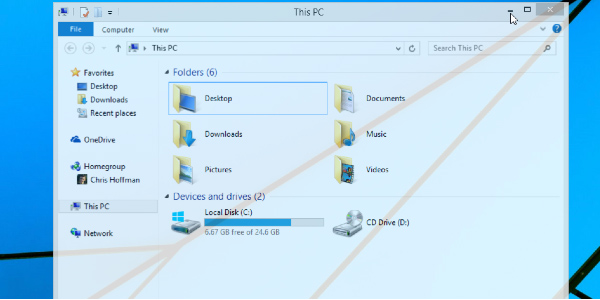
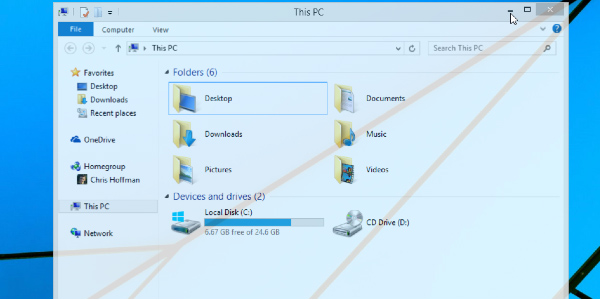
غیرفعال کردن انیمیشنها یکی از سادهترین و مؤثرترین روشهایی است که میتواند کارایی تقریباً هر رابط کاربری را به طور قابل توجهی افزایش دهد. اگرچه این انیمیشنها ممکن است به نظر سریع و زیبا برسند، اما انتظار روزانه برای صدها بار اجرای آنها میتواند احساس کندی و ناکارآمدی ایجاد کند.
درک مفهوم انیمیشنهای سیستم
انیمیشنهای سیستم عاملی به مجموعهای از جلوههای بصری اطلاق میشود که در هنگام تعامل با عناصر مختلف رابط کاربری اجرا میشوند. این انیمیشنها شامل موارد زیر میباشند:
- انیمیشن باز و بسته شدن پنجرهها
- جلوههای کشیدن و رها کردن (Drag & Drop)
- انیمیشن ظاهر شدن منوها
- جلوههای انتقال بین صفحات
- انیمیشنهای کمینه و بیشینه کردن
آموزش جامع غیرفعال کردن انیمیشنها در ویندوز
مزایای غیرفعال کردن انیمیشنها در ویندوز
سیستم عامل ویندوز از زمانهای بسیار قدیم تا نسخههای جدید، گزینههای مناسب و قدرتمندی را برای مدیریت و غیرفعال کردن انیمیشنها در اختیار کاربران قرار داده است. این قابلیت در تمامی نسخههای ویندوز از جمله ویندوز XP، ویندوز ۷، ویندوز ۸، ویندوز ۱۰ و ویندوز ۱۱ موجود میباشد.
غیرفعال کردن انیمیشنها در ویندوز فواید متعددی دارد:
- صرفهجویی در منابع سیستم: کاهش استفاده از CPU و GPU
- افزایش سرعت واکنش: پاسخدهی فوری سیستم
- بهبود تجربه کاربری: عدم انتظار برای تکمیل انیمیشنها
- کاهش مصرف باتری: در لپتاپها و دستگاههای قابل حمل
راهنمای گام به گام تنظیمات ویندوز

برای دسترسی به تنظیمات مدیریت انیمیشن در ویندوز، مراحل زیر را به ترتیب دنبال کنید:
- باز کردن کنترل پنل: از منوی Start به Control Panel مراجعه کنید
- انتخاب System & Security: روی این گزینه کلیک کنید
- ورود به System: گزینه System را انتخاب کنید
- تنظیمات پیشرفته: روی "Advanced System Settings" کلیک کنید
- تنظیمات Performance: در بخش Performance روی "Settings" کلیک کنید
در این مرحله، پنجرهای با گزینههای مختلف برای تنظیم انیمیشنها نمایش داده میشود. با استفاده از چکباکسهای موجود در این بخش، میتوانید دقیقاً مشخص کنید که ویندوز چه انیمیشنهایی را نمایش دهد.
گزینههای تنظیمات Performance
در پنجره Performance Options چهار گزینه اصلی در اختیار شما قرار میگیرد:
- Let Windows choose what's best: ویندوز خودکار تصمیم میگیرد
- Adjust for best appearance: بهترین ظاهر با تمام انیمیشنها
- Adjust for best performance: حداکثر سرعت با غیرفعال کردن همه انیمیشنها
- Custom: انتخاب دستی انیمیشنهای مورد نظر
برای حداکثر سرعت، انتخاب گزینه "Adjust for best performance" باعث غیرفعال شدن تمامی انیمیشنها خواهد شد. این تنظیم مخصوصاً برای سیستمهای قدیمیتر یا دستگاههایی با منابع محدود بسیار مفید است.
تأثیرات غیرفعال کردن انیمیشنها در ویندوز
در یک سیستم ویندوزی مدرن و قدرتمند، غیرفعال کردن انیمیشنها ممکن است تأثیر قابل توجهی بر کارایی واقعی سیستم نداشته باشد. با این حال، مزایای روانشناختی و کاربردی قابل توجهی به همراه دارد:
- احساس سرعت بیشتر: منوها و پنجرهها فوراً ظاهر میشوند
- بهبود گردش کار: عدم انتظار برای تکمیل انیمیشنها
- کاهش حواسپرتی: تمرکز بیشتر روی کار اصلی
این تنظیمات همچنین شامل غیرفعال کردن انیمیشنهای مربوط به صفحه شروع ویندوز ۸ و نسخههای جدیدتر نیز میشود که باعث سرعتبخشی قابل توجه در فرآیند راهاندازی سیستم خواهد شد.
بهینهسازی گوشیهای هوشمند و تبلتها
مزایای غیرفعال کردن انیمیشن در دستگاههای موبایل
در دستگاههای موبایل نظیر گوشیهای هوشمند و تبلتها، انیمیشنهای سیستمی نقش مهمی در تجربه کاربری ایفا میکنند. با این حال، غیرفعال کردن یا کاهش سرعت این انیمیشنها میتواند فواید قابل توجهی داشته باشد:
- صرفهجویی در باتری: کاهش مصرف انرژی پردازنده گرافیکی
- افزایش سرعت پاسخدهی: مخصوصاً در دستگاههای قدیمیتر
- تجربه کاربری بهتر: برای کاربران حرفهای که سرعت را بر زیبایی ترجیح میدهند
- کاهش تأخیر: حذف زمان انتظار برای تکمیل انیمیشنها
نکات عملی برای بهینهسازی
برای دستیابی به بهترین نتایج در بهینهسازی سرعت دستگاههای خود، نکات زیر را در نظر بگیرید:
- تست کردن تغییرات: پس از هر تغییر، کارایی سیستم را ارزیابی کنید
- تنظیم تدریجی: به جای حذف کامل، ابتدا سرعت انیمیشنها را کم کنید
- مراقبت از تجربه کاربری: مطمئن شوید که تغییرات کاربرد دستگاه را مشکل نمیکند
- پشتیبانگیری: قبل از اعمال تغییرات، از تنظیمات فعلی پشتیبان بگیرید
نتیجهگیری و توصیههای نهایی
غیرفعال کردن انیمیشنهای سیستمی یکی از سادهترین و مؤثرترین روشهای بهبود کارایی دستگاههای دیجیتال محسوب میشود. این روش نه تنها باعث افزایش سرعت عملکرد میشود، بلکه احساس پاسخگویی بهتر و تجربه کاربری روانتری نیز ارائه میدهد.
مهم است که به یاد داشته باشید این تنظیمات قابل برگشت هستند و در صورت عدم رضایت از نتایج، همیشه میتوانید به تنظیمات پیشفرض بازگردید. توصیه میشود ابتدا این تغییرات را در یک دستگاه آزمایشی اعمال کرده و سپس در صورت مطلوب بودن نتایج، در سایر دستگاههای خود نیز اجرا کنید.
نظرات
0دیدگاه خود را ثبت کنید
برای ارسال نظر و مشارکت در گفتگو، لطفا وارد حساب کاربری خود شوید.