
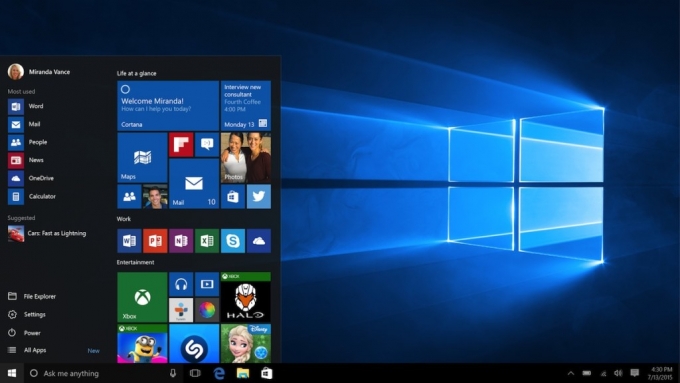
چرا باید ارسال اطلاعات به مایکروسافت را متوقف کنیم؟
با عرضه ویندوز 10، مایکروسافت قابلیتی به نام تلهمتری (Telemetry) را معرفی کرد. این ویژگی به صورت خودکار اطلاعات مربوط به عملکرد سیستم، باگهای نرمافزاری و سختافزاری و نحوه استفاده کاربر از سیستمعامل را جمعآوری کرده و برای مایکروسافت ارسال میکند. هدف اصلی این کار، بهبود تجربه کاربری و ارائه آپدیتهای هدفمندتر است. با این حال، بسیاری از کاربران نگران حریم خصوصی خود هستند و ترجیح میدهند کنترل کاملی بر دادههای ارسالی خود داشته باشند. در این آموزش جامع، به شما نشان میدهیم که چگونه میتوانید این قابلیت را به طور کامل غیرفعال کنید.
مزایای غیرفعالسازی تلهمتری ویندوز 10
قبل از شروع مراحل، بهتر است با مزایای این کار آشنا شوید:
- افزایش حریم خصوصی: مهمترین دلیل، جلوگیری از ارسال دادههای_usage_ و سختافزاری شما به سرورهای مایکروسافت است.
- کاهش مصرف منابع: سرویسهای پسزمینهای که این اطلاعات را جمعآوری میکنند، مقداری از CPU و پهنای باند اینترنت شما را مصرف میکنند.
- کنترل کامل بر سیستم: شما تصمیم میگیرید که کدام اطلاعات و در چه زمانی از سیستم شما خارج شود.
روش اول: غیرفعالسازی از طریق ویرایشگر رجیستری (Registry Editor)
این روش یکی از مؤثرترین راهها برای قطع کامل ارسال اطلاعات است. هشدار: ویرایش اشتباه رجیستری میتواند به سیستمعامل شما آسیب بزند. لطفاً قبل از هر تغییری، از رجیستری خود نسخه پشتیبان تهیه کنید.
مراحل گام به گام
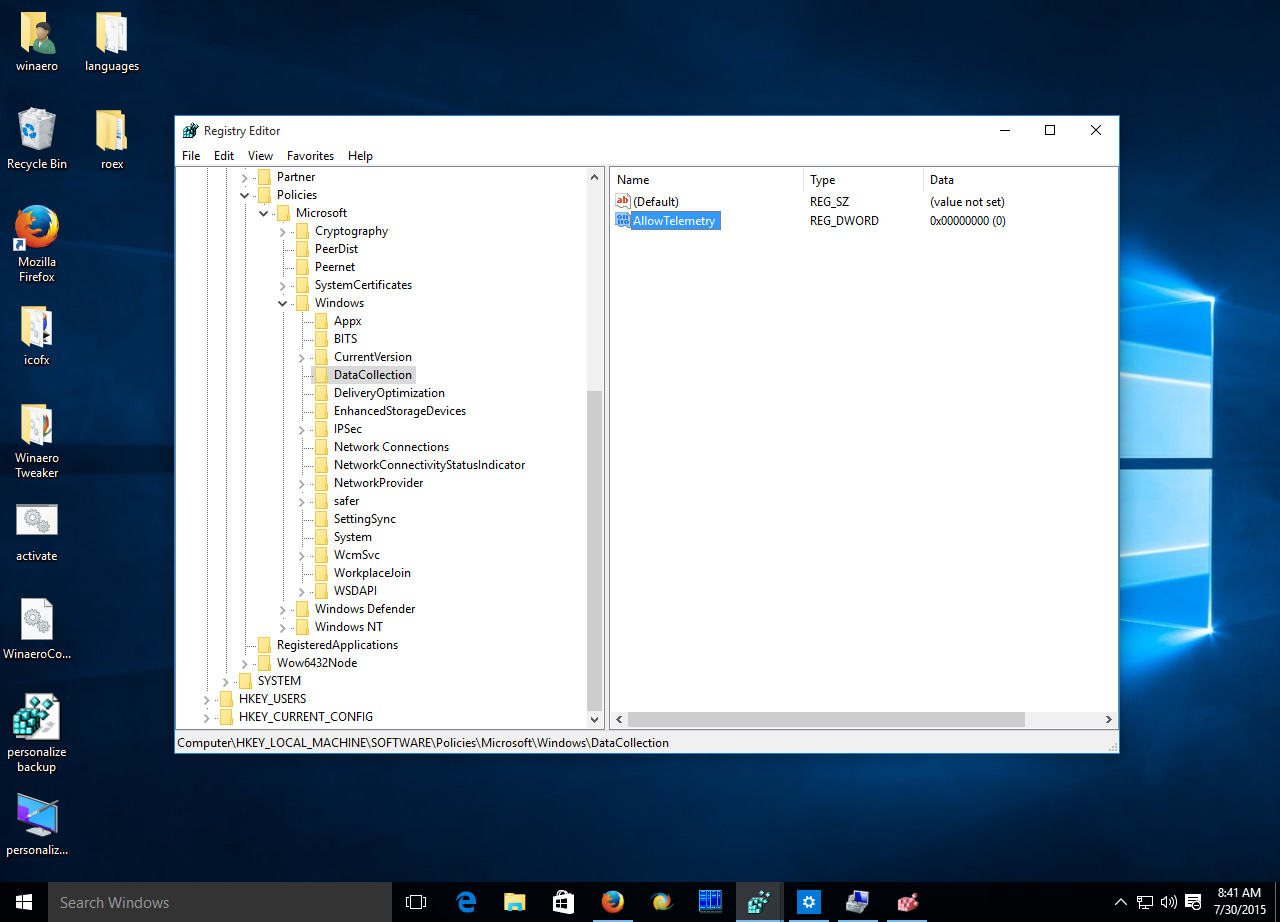
- باز کردن رجیستری: کلیدهای Win + R را فشار دهید تا پنجره Run باز شود. عبارت
regeditرا تایپ کرده و Enter را بزنید. - پیمایش به آدرس مورد نظر: در پنجره رجیستری، به مسیر زیر بروید:
اگر کلیدHKEY_LOCAL_MACHINE\SOFTWARE\Policies\Microsoft\Windows\DataCollectionDataCollectionوجود نداشت، باید آن را بسازید. برای این کار روی کلیدWindowsراستکلیک کرده،New>Keyرا انتخاب کرده و نام آن راDataCollectionبگذارید. - ایجاد مقدار جدید: در پنل سمت راست، روی فضای خالی راستکلیک کنید. از منوی
NewگزینهDWORD (32-bit) Valueرا انتخاب کنید. - تغییر نام و مقدار: نام این مقدار جدید را AllowTelemetry قرار دهید. سپس روی آن دابل کلیک کرده و در پنجره باز شده، مقدار Value data را از 0 به 0 تغییر دهید. مقدار 0 به معنای غیرفعالسازی کامل تلهمتری است. روی
OKکلیک کنید.
روش دوم: غیرفعالسازی سرویسهای مرتبط در ویندوز
برای اطمینان از قطع کامل جمعآوری دادهها، باید سرویسهای مسئول این کار را نیز غیرفعال کنید.
مراحل گام به گام
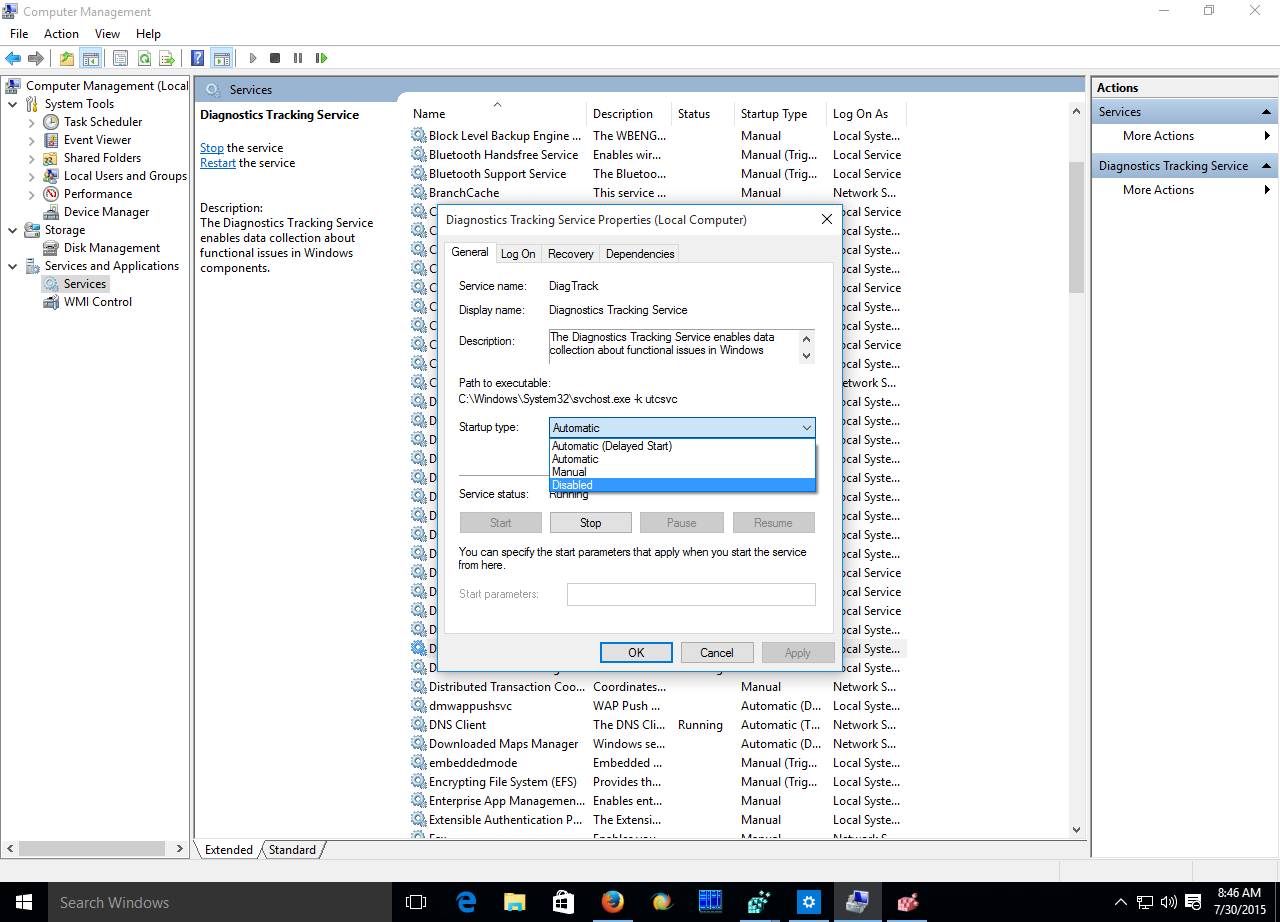
- باز کردن Services: مجدداً پنجره Run را با Win + R باز کرده و عبارت
services.mscرا وارد کنید. - پیدا کردن سرویسها: در لیست سرویسها، دو مورد زیر را پیدا کنید. میتوانید با تایپ کردن نام آنها، سریعاً پیدا کنید:
- Diagnostics Tracking Service
- dmwappushsvc (WAP Push Message Routing Service)
- غیرفعالسازی سرویسها: روی هر یک از این سرویسها به صورت جداگانه دابل کلیک کنید. در پنجره باز شده، از منوی کشویی Startup type گزینه Disabled را انتخاب کنید. سپس روی دکمه
Stopکلیک کنید تا سرویس در حال اجرا متوقف شود. در نهایت رویApplyو سپسOKبزنید. این کار را برای هر دو سرویس تکرار کنید.
نکات تکمیلی و جمعبندی
با انجام دو روش بالا، شما به طور موثر ارسال اطلاعات تلهمتری از سیستم خود به مایکروسافت را متوقف کردهاید. این کار به افزایش حریم خصوصی و کنترل شما بر دادههای شخصیتان کمک شایانی میکند. توجه داشته باشید که غیرفعالسازی این ویژگی ممکن است باعث شود برخی از پیشنهادات بهینهسازی یا گزارشهای خطای خودکار ویندوز با تأخیر یا به طور کامل برای شما ارسال نشوند. این یک مصالحه بین حریم خصوصی و بهبود خودکار سیستم است. با این حال، برای کاربرانی که کنترل بر اطلاعات خود را در اولویت قرار میدهند، این مراحل کاملاً ارزشمند است.
نظرات
0دیدگاه خود را ثبت کنید
برای ارسال نظر و مشارکت در گفتگو، لطفا وارد حساب کاربری خود شوید.