
پاسخ سریع و ۴ اقدام حیاتی برای نجات بسته اینترنت در لپتاپ:
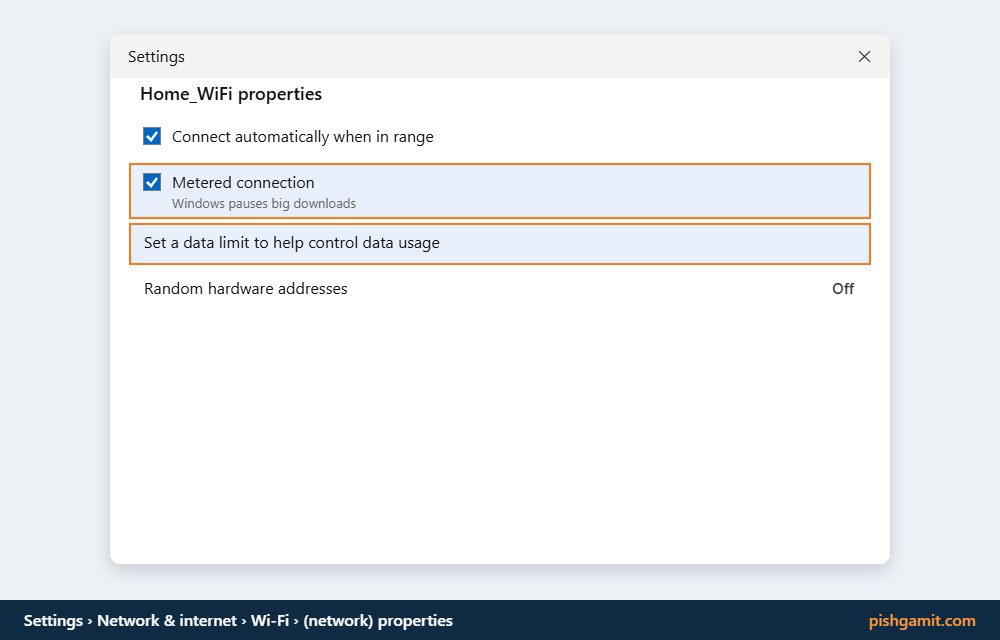
۱. فعالسازی حالت مصرف محدود (Metered Connection): به مسیرSettings › Network & internet › Wi-Fiبروید، روی نام شبکه متصل کلیک کنید و کلید Metered connection را On (روشن) کنید تا دانلود خودکار آپدیتهای ویندوز بلافاصله مسدود شود.
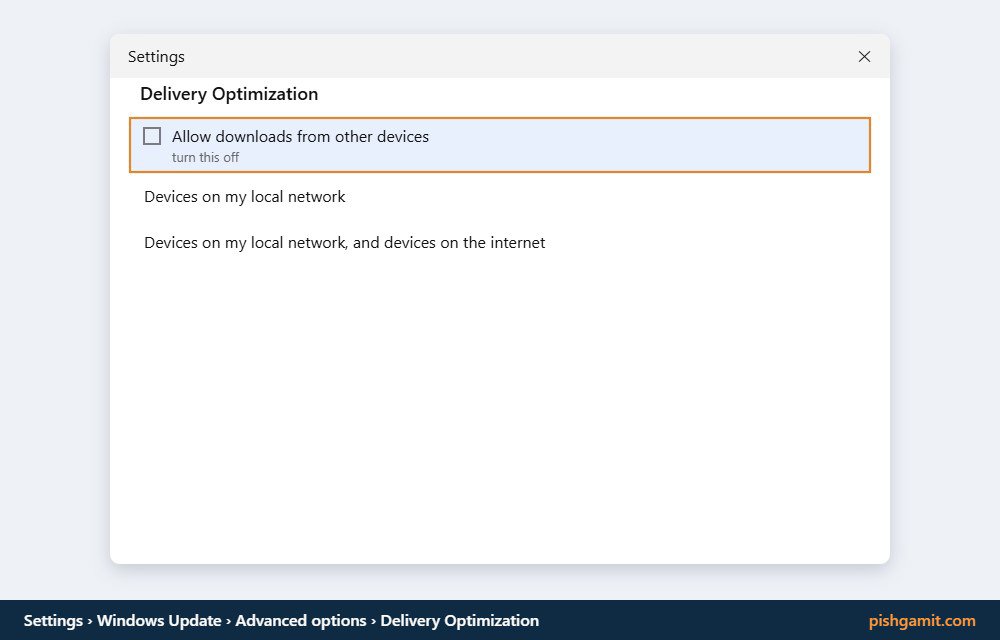
۲. غیرفعال کردن آپلود پنهانی فایلها (Delivery Optimization): بهSettings › Windows Update › Advanced options › Delivery Optimizationرفته و سوئیچ Allow downloads from other PCs را کاملاً خاموش کنید تا ویندوز از حجم شما برای آپلود پچ به سیستمهای غریبه استفاده نکند.
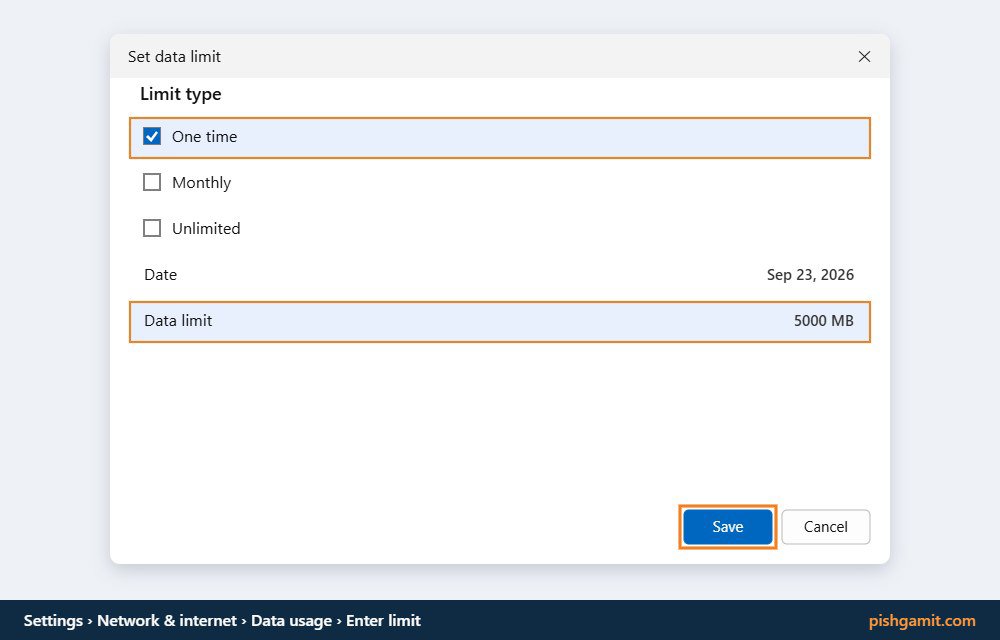
۳. تعیین سقف فیزیکی حجم (Data Limit): در صفحهSettings › Network & internet › Data usage، روی دکمه Enter limit بزنید و برای شبکه یک سقف مشخص (مثلاً ۵ گیگابایت یکباره) تعریف کنید تا با رسیدن به سقف، اینترنت فوراً مسدود شود.
۴. توقف همگامسازی ابری OneDrive: روی آیکون ابر کنار ساعت ویندوز کلیک کرده، چرخدنده تنظیمات را بزنید و گزینه Pause syncing را روی ۲ یا ۸ ساعت بگذارید تا از آپلود دسکتاپ و اسناد به کلود جلوگیری شود.
۵. مهار سرویسهای پشت صحنه: کلیدهایWin + Rرا فشرده، عبارتservices.mscرا اجرا کنید و سرویس Connected User Experiences and Telemetry را غیرفعال سازید تا ارسال مداوم گزارشهای مایکروسافت متوقف شود.
اتصال لپتاپ ویندوزی به هاتاسپات گوشی هوشمند یا مودمهای سیمکارتی همراه اول و ایرانسل، برای بسیاری از کاربران تجربهای دلهرهآور است؛ در عرض کمتر از ۲۰ دقیقه، پیامک تلخ «۸۰ درصد از بسته اینترنت شما به پایان رسید» دریافت میشود، در حالی که کاربر صرفاً چند صفحه وب معمولی را باز کرده یا در حال مطالعه یک فایل PDF کاری بوده است!
ریشه این هدررفت عجیب در پیشفرضهای سیستمعاملهای ویندوز ۱۰ و ۱۱ نهفته است. مایکروسافت این سیستمعاملها را با این فرض مهندسی کرده که رایانهها همواره به خطوط اینترنت نامحدود و پرسرعت فیبر نوری یا ADSL خانگی متصل هستند. در نتیجه، ویندوز در پشت صحنه اقدام به دانلود بی سر و صدای پچهای امنیتی چند گیگابایتی، آپدیت درایورهای گرافیک، ارسال فایلهای آپدیت به رایانههای دیگر از طریق پروتکل P2P و همگامسازی گیگابایتها فایل با واندرایو میکند.
در این مقاله تخصصی و راهبردی از پیشگامیت، معماری رهگیری شبکه در ویندوز را تحلیل کرده و روشهای کاربردی برای قفل کردن منافذ مصرف اینترنت و مهار پایدار پهنای باند را مرور میکنیم.
کالبدشکافی فنی: معماری شبکه ویندوز چگونه پهنای باند را مصرف میکند؟
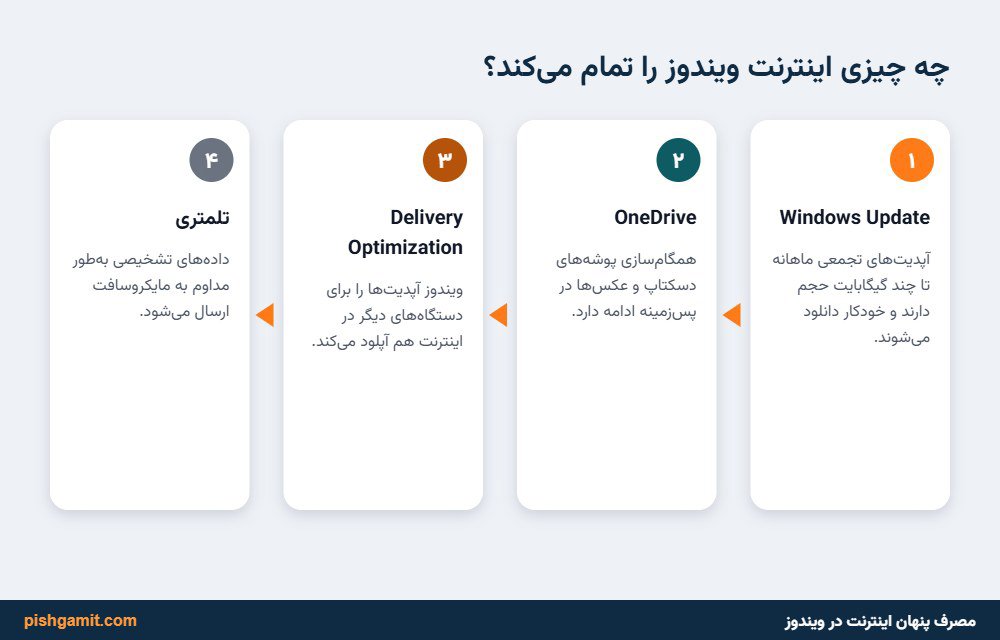
برای اینکه بتوانید مصرف اینترنت را در ویندوز مهار کنید، ابتدا باید بازیگران اصلی مصرف در لایههای ویندوز را بشناسید:
۱. سرویس BITS (Background Intelligent Transfer Service)
سرویس BITS یکی از هستههای اصلی ویندوز برای دانلود فایل در زمان بیکاری سیستم است. این سرویس پکتهای داده آپدیتهای ویندوز، استور مایکروسافت و پچهای امنیتی دیفندر را به بخشهای کوچک تقسیم کرده و در پسزمینه بدون نمایش هیچ پنجرهای دانلود میکند.
۲. سرویس DoSvc (Delivery Optimization)
شاید غیرقابل باور باشد، اما ویندوز ۱۰ و ۱۱ به صورت پیشفرض از فناوری شبیه به تورنت (Peer-to-Peer) برای توزیع آپدیتها استفاده میکنند! هنگامی که رایانه شما یک پچ ویندوز را دانلود کرد، سرویس Delivery Optimization شروع به آپلود کردن آن فایل برای سایر رایانههای موجود در اینترنت میکند تا فشار روی سرورهای مایکروسافت کم شود؛ این یعنی حجم آپلود بسته گرانقیمت شما بدون اطلاعتان خرج دیگران میشود!
۳. سرویس تلمتری (DiagTrack)
سرویس Connected User Experiences and Telemetry وظیفه دارد به طور مداوم دادههای تشخیصی، گزارشهای رفتاری کار با برنامهها و لاگهای خطا را جمعآوری کرده و در قالب فایلهای رمزشده به سرورهای مایکروسافت در ردموند آمریکا ارسال کند.
جدول مقایسه اثربخشی روشهای کنترل مصرف دیتا در ویندوز
| روش و اقدام فنی | میزان اثربخشی | نوع فایلهای مهار شده | تاثیر بر پایداری سیستم |
|---|---|---|---|
| فعالسازی Metered Connection | ۹۵٪ (فوقالعاده حیاتی) | آپدیتهای ویندوز، درایورها، دانلود آفلاین استور | کاملاً امن و استاندارد رسمی مایکروسافت |
| خاموش کردن Delivery Optimization | ۸۰٪ در مصرف آپلود | قطع ارسال فایلهای ویندوز به سایر کاربران جهان | کاملاً ایمن و بدون هیچ نقص جانبی |
| تنظیم سقف حجم (Data Limit) | ۱۰۰٪ در جلوگیری از هزینه آزاد | قطع کامل آداپتور شبکه در صورت رسیدن به سقف | بسیار عالی برای بستههای محدود |
| توقف همگامسازی OneDrive | ۷۰٪ در مصرف مدیا | مهار آپلود ناخواسته عکسها و اسناد دسکتاپ | ایمن (پوشه محلی دستنخورده میماند) |
| خاموش کردن سرویس تلمتری DiagTrack | ۴۰٪ | قطع ارسال مداوم بستههای تشخیصی پسزمینه | کاملاً پایدار در صورت اجرای دقیق |
| استفاده از نرمافزار NetLimiter | ۹۹٪ (کنترل نامحدود) | مدیریت پهنای باند تکتک برنامههای اجرایی | نیاز به نصب نرمافزار جانبی |
۱. فعالسازی حالت مصرف محدود (Metered Connection)؛ گام اول و بنیادین
قابلیت Metered Connection پرچم رسمی مایکروسافت برای اعلام وضعیت اضطراری دیتا است. وقتی این حالت برای یک شبکه Wi-Fi یا کابل شبکه فعال شود:
- سرویس Windows Update دانلود خودکار پچهای سنگین را متوقف میسازد.
- برنامههای مایکروسافت استور دانلود کاشیهای زنده و بنرهای تبلیغاتی را معلق میکنند.
- آفلاینسازی فایلهای ابری واندرایو متوقف میشود.
مراحل فعالسازی در ویندوز ۱۱:
- کلیدهای ترکیبی
Win + Iرا بزنید تا پنجره Settings باز شود. - از ستون سمت چپ، روی گزینه Network & internet کلیک کنید.
- اگر با وایفای متصلید روی Wi-Fi و اگر با کابل شبکه متصلید روی Ethernet کلیک کنید.
- روی نام شبکه وایفایی که به آن وصل هستید (مثلاً هاتاسپات گوشیتان) کلیک نمایید تا صفحه Properties باز شود.
- گزینه Metered connection را پیدا کرده و سوئیچ آن را روی On (روشن) قرار دهید.
مراحل فعالسازی در ویندوز ۱۰:
- وارد
Settings › Network & Internet › Wi-Fiشوید. - روی نام وایفای متصل کلیک کنید.
- در بخش Set as metered connection، کلید را روی وضعیت On بگذارید.
۲. بستن شیر خروجی آپلود با خاموش کردن Delivery Optimization
برای متوقف کردن آپلود پنهانی فایلها برای کاربران غریبه در سراسر دنیا:
- وارد Settings ویندوز شوید.
- به بخش Windows Update بروید.
- روی گزینه Advanced options کلیک کنید.
- صفحه را اسکرول کرده و وارد منوی Delivery Optimization شوید.
- کلید گزینه Allow downloads from other PCs (اجازه دانلود از رایانههای دیگر) را کاملاً خاموش (Off) کنید.
- سپس روی گزینه Advanced options در همان صفحه کلیک کنید: - در بخش Download settings، تیک محدودیت پهنای باند را بزنید و آن را روی کمترین درصد بگذارید. - در بخش Upload settings، هر دو اسلایدر آپلود ماهانه را به پایینترین حد ممکن بکشید تا حتی در صورت فعال شدن ناخواسته، مصرفی صورت نگیرد.
۳. شناسایی برنامههای خوره اینترنت و تنظیم سقف فیزیکی حجم (Data Limit)
ویندوز یک کنتور داخلی بسیار دقیق دارد که به شما نشان میدهد در ۳۰ روز گذشته هر نرمافزار چه میزان گیگابایت مصرف کرده است:
چگونه برنامههای پرمصرف را پیدا کنیم؟
- به مسیر
Settings › Network & internet › Data usageبروید. - در بالای صفحه نمودار مجموع مصرف نمایش داده میشود.
- در جدول پایین، برنامهها از پرمصرفترین به کممصرفترین مرتب شدهاند (مانند Chrome، Steam، Telegram، System).
- اگر برنامهای مشکوک حجم زیادی خورده است، میتوانید آن را ببندید یا در تنظیمات داخلی آن برنامه، دانلود خودکار را قطع کنید.
تعیین سقف قطع اینترنت (Data Limit):
- در همان صفحه Data usage، در گوشه بالای صفحه روی دکمه Enter limit کلیک کنید.
- نوع محدودیت را انتخاب کنید: - Monthly (ماهانه): برای اشتراکهای ثابت. - One time (یکباره): فوقالعاده کاربردی برای اتصال به هاتاسپات بستههای چند گیگابایتی سیمکارت.
- در کادر Data limit عدد مورد نظر را وارد کنید (مثلاً ۵ گیگابایت یا
5000 MB). - روی دکمه Save کلیک کنید.
- مکانیزم اثر: به محض اینکه لپتاپ به حجم تعیینشده برسد، سیستمعامل فوراً نوتیفیکیشن هشدار صادر کرده و اتصال شبکه را قطع میکند تا شارژ آزاد سیمکارت مصرف نشود.
۴. مهار همگامسازی ابری خودکار OneDrive
نرمافزار Microsoft OneDrive به صورت پیشفرض پوشههای دسکتاپ، اسناد و عکسهای شما را زیر نظر دارد. اگر پروژهای سنگین، فایل فشرده یا فیلمی را روی دسکتاپ لپتاپ بریزید، واندرایو بلافاصله شروع به آپلود گیگابایتی آن میکند!
نحوه متوقف کردن موقت در زمان هاتاسپات:
- روی آیکون ابر OneDrive در کنار ساعت ویندوز در تسکبار کلیک کنید.
- روی آیکون چرخدنده در بالای پنجره پاپآپ کلیک کنید.
- روی گزینه Pause syncing (توقف موقت همگامسازی) کلیک کرده و بازه زمانی را روی ۲ یا ۸ ساعت قرار دهید.
- همگامسازی تا اتمام کار شما متوقف میماند و حتی یک کیلوبایت آپلود انجام نخواهد شد.
۵. راهکار حرفهای: مسدود کردن آپدیتهای سیستمی از Group Policy (ویندوز پرو)
اگر نسخه ویندوز شما Windows 11 Pro یا Enterprise است، میتوانید با سیاستهای گروهی (Group Policy) دانلود آپدیتها را کاملاً مشروط به اجازه دستی خود کنید:
- کلیدهای
Win + Rرا زده، عبارتgpedit.mscرا تایپ کرده و Enter بزنید. - به مسیر زیر بروید:
Computer Configuration › Administrative Templates › Windows Components › Windows Update › Manage end user experience - روی خطمشی Configure Automatic Updates دابل کلیک کنید.
- وضعیت آن را از Not Configured به Enabled تغییر دهید.
- در کادر گزینههای پایین، وضعیت را روی گزینه 2 - Notify for download and auto install (اطلاعرسانی قبل از دانلود) بگذارید.
- روی Apply و OK کلیک کنید. از این پس، تا زمانی که خودتان صراحتاً دکمه Download را در تنظیمات آپدیت نزنید، ویندوز اجازه نخواهد داشت حتی یک بایت آپدیت دریافت کند.
مطالعه بیشتر
برای بهینهسازی حداکثری سیستمعامل و رفع کندی لپتاپ، مطالعه مقالات زیر را پیشنهاد میکنیم:
- راهنمای جامع افزایش سرعت ویندوز ۱۱ و رفع مشکل کندی سیستم
- آموزش فعالسازی هاتاسپات پایدار آیفون و اتصال به لپتاپ
- آموزش جامع استفاده از نقطه بازگردانی (System Restore) در ویندوز ۱۰ و ۱۱
مطالب مرتبط در پیشگامیت
- بازیابی رمز عبور ویندوز ۱۰ و ۱۱ (آموزش حل مشکل فراموشی پسورد و پین)
- رفع خطای Windows Cannot Be Installed to This Disk؛ حل مشکل MBR و GPT در ویندوز (۲۰۲۶)
جمعبندی
مصرف بیش از حد و افسارگسیخته اینترنت در ویندوز ۱۰ و ۱۱، پیامد سیاستهای پیشفرض مایکروسافت برای یکپارچهسازی سرویسهای ابری است. خوشبختانه همانطور که در این راهنمای جامع گامبهگام پیادهسازی کردیم، شما میتوانید تنها با فعالسازی گزینه حیاتی Metered Connection، خاموش کردن موتور آپلود تورنتگونه Delivery Optimization و وضع سقفهای فیزیکی حجم، کنترل کامل بستههای اینترنت خود را پس بگیرید و با خیالی آسوده لپتاپ خود را به هاتاسپات موبایل در هر مکانی متصل نمایید.

نظرات
0نظر یا سوال خود را به اشتراک بگذارید
متن خود را بنویسید؛ هنگام ارسال، ثبتنام کنید.