
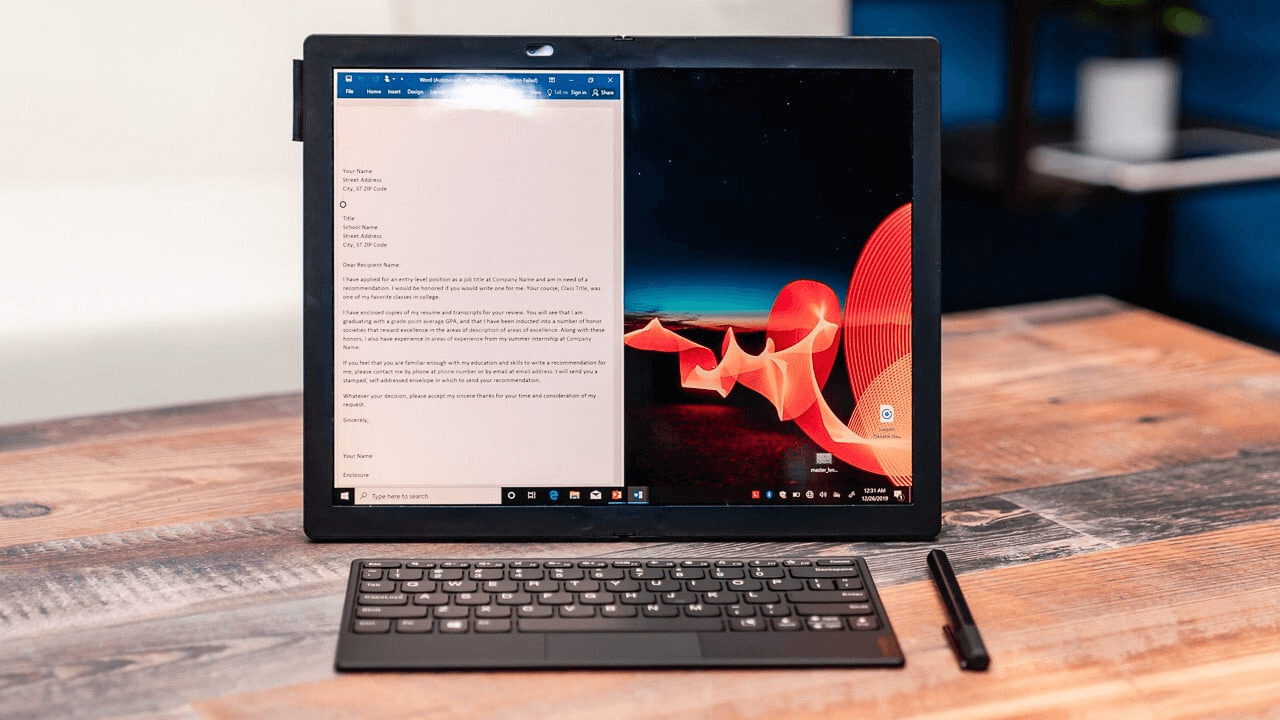
بسیاری از کاربران در سراسر جهان همچنان از سیستمهای قدیمی و ضعیف استفاده میکنند و به دنبال راهی برای ارتقای سیستم عامل خود به ویندوز ۱۰ هستند. با پایان پشتیبانی ویندوز ۷ در ژانویه سال ۲۰۲۰، اکثر کاربران مجبور به مهاجرت به ویندوز ۱۰ شدند. اما سوال اصلی این است که آیا سیستمهای قدیمی میتوانند ویندوز ۱۰ را به خوبی اجرا کنند؟ در این مقاله جامع، به طور کامل به بررسی سیستم مورد نیاز ویندوز ۱۰، روشهای نصب و ترفندهای بهینهسازی عملکرد روی سختافزارهای قدیمی میپردازیم.
آیا ویندوز ۱۰ روی سیستمهای قدیمی قابل نصب است؟
پاسخ کوتاه به این سوال مثبت است. ویندوز ۱۰ برخلاف تصور عموم، سیستم مورد نیاز بسیار مشابهی با ویندوز ۷ دارد. این یعنی اگر سیستم شما قادر به اجرای ویندوز ۷ بوده، احتمالاً میتواند ویندوز ۱۰ را نیز اجرا کند. اما باید توجه داشته باشید که تجربه کاربری روی سیستمهای ضعیف ممکن است با سیستمهای مدرن متفاوت باشد. مایکروسافت در طراحی ویندوز ۱۰ تلاش کرده تا با سیستمهای قدیمی سازگاری مناسبی داشته باشد.
نکته مهم این است که ویندوز ۱۰ نسخههای مختلفی دارد و برخی نسخهها مانند Windows 10 LTSC برای سیستمهای ضعیف مناسبتر هستند. این نسخهها دارای برنامههای پیشفرض کمتری هستند و منابع سیستم کمتری مصرف میکنند. در ادامه این مقاله، تمام موارد مورد نیاز برای نصب موفق ویندوز ۱۰ روی سیستمهای قدیمی را بررسی خواهیم کرد.
حداقل سیستم مورد نیاز برای نصب ویندوز ۱۰
مایکروسافت حداقل مشخصات سختافزاری مورد نیاز برای نصب ویندوز ۱۰ را اعلام کرده است. این مشخصات برای نسخههای ۳۲ بیتی و ۶۴ بیتی متفاوت است. شناخت این مشخصات به شما کمک میکند تا قبل از شروع فرآیند نصب، از سازگاری سیستم خود اطمینان حاصل کنید.
سیستم مورد نیاز ویندوز ۱۰ نسخه ۳۲ بیتی
نسخه ۳۲ بیتی ویندوز ۱۰ برای سیستمهای قدیمیتر طراحی شده که دارای پردازندههای ۳۲ بیتی هستند. این نسخه محدودیتهایی در استفاده از حافظه رم دارد و نمیتواند بیش از ۴ گیگابایت رم را آدرسدهی کند. حداقل مشخصات مورد نیاز برای این نسخه عبارتند از:
- پردازنده با سرعت حداقل یک گیگاهرتز (تک هستهای یا چند هستهای)
- حافظه رم حداقل یک گیگابایت
- فضای ذخیرهسازی حداقل ۱۶ گیگابایت روی هارد دیسک یا SSD
- کارت گرافیک سازگار با DirectX 9 و دارای درایور WDDM 1.0 یا بالاتر
- نمایشگر با رزولوشن حداقل ۸۰۰ در ۶۰۰ پیکسل
- اتصال به اینترنت برای فعالسازی و دریافت بهروزرسانیها
سیستم مورد نیاز ویندوز ۱۰ نسخه ۶۴ بیتی
نسخه ۶۴ بیتی ویندوز ۱۰ امکان استفاده از حافظه رم بیشتر و عملکرد بهتر را فراهم میکند. اگر پردازنده شما از معماری ۶۴ بیتی پشتیبانی میکند، توصیه میشود از این نسخه استفاده کنید. حداقل مشخصات مورد نیاز عبارتند از:
- پردازنده با سرعت حداقل یک گیگاهرتز و پشتیبانی از معماری ۶۴ بیتی
- حافظه رم حداقل ۲ گیگابایت
- فضای ذخیرهسازی حداقل ۲۰ گیگابایت
- کارت گرافیک سازگار با DirectX 9 و درایور WDDM 1.0 یا بالاتر
- نمایشگر با رزولوشن حداقل ۸۰۰ در ۶۰۰ پیکسل
- اتصال به اینترنت برای فعالسازی و بهروزرسانی
- پردازنده باید از مجموعه دستورالعملهای CMPXCHG16b، PrefetchW و LAHF/SAHF پشتیبانی کند
سیستم پیشنهادی برای تجربه روان از ویندوز ۱۰
حداقل سیستم مورد نیاز تنها برای اجرای ویندوز ۱۰ کافی است، اما برای تجربه کاربری روان و اجرای برنامههای مختلف، به مشخصات بالاتری نیاز خواهید داشت. مایکروسافت سیستم پیشنهادی را معرفی کرده که برای کاربردهای روزمره مناسب است.
- پردازنده دو هستهای یا بیشتر با سرعت ۲ گیگاهرتز یا بالاتر
- حافظه رم ۴ گیگابایت یا بیشتر
- فضای ذخیرهسازی ۱۰۰ گیگابایت یا بیشتر (ترجیحاً SSD)
- کارت گرافیک مجزا یا یکپارچه با پشتیبانی از DirectX 10 یا بالاتر
- نمایشگر با رزولوشن HD (۱۲۸۰ در ۷۲۰) یا بالاتر
- اتصال پایدار به اینترنت پرسرعت
استفاده از SSD به جای هارد دیسک معمولی، تاثیر چشمگیری بر سرعت بوت شدن ویندوز و اجرای برنامهها دارد. این یکی از مهمترین ارتقاءهایی است که میتوانید روی سیستمهای قدیمی انجام دهید.
بررسی جزئیات سختافزارهای مورد نیاز
پردازنده (CPU) و تاثیر آن بر عملکرد ویندوز ۱۰
پردازنده به عنوان مغز سیستم، نقش مهمی در اجرای ویندوز ۱۰ دارد. ویندوز ۱۰ برخلاف ویندوزهای قبلی، بهینهسازیهای زیادی برای پردازندههای چند هستهای دارد. این یعنی حتی اگر پردازنده شما فرکانس پایینی داشته باشد، اما دارای چند هسته باشد، عملکرد بهتری خواهید داشت.
پردازندههای Intel Core 2 Duo و AMD Athlon 64 X2 از جمله پردازندههای قدیمی هستند که میتوانند ویندوز ۱۰ را اجرا کنند. اما برای کارهای سنگین مانند ویرایش ویدیو، برنامهنویسی یا اجرای بازیهای جدید، به پردازندههای ۴ هستهای یا بیشتر نیاز خواهید داشت.
نکته مهم دیگر پشتیبانی از مجموعه دستورالعملهای خاص است. پردازندههای بسیار قدیمی ممکن است از تمام دستورالعملهای مورد نیاز ویندوز ۱۰ پشتیبانی نکنند. قبل از نصب، میتوانید از ابزارهایی مانند CPU-Z برای بررسی مشخصات پردازنده خود استفاده کنید.
حافظه رم و مدیریت برنامهها در ویندوز ۱۰
حافظه رم یکی از مهمترین عوامل در تعیین سرعت و روانی سیستم است. ویندوز ۱۰ نسبت به ویندوز ۷ حافظه رم بیشتری مصرف میکند. این به دلیل ویژگیهای جدیدی مانند Cortana، برنامههای پسزمینه و سرویسهای مختلف است.
با یک گیگابایت رم در نسخه ۳۲ بیتی، میتوانید ویندوز ۱۰ را اجرا کنید، اما تجربه کاربری مطلوبی نخواهید داشت. حتی باز کردن چندین تب در مرورگر کروم یا فایرفاکس میتواند باعث کندی شدید سیستم شود. برای کاربردهای روزمره مانند وبگردی، تایپ متن و پخش ویدیو، حداقل ۴ گیگابایت رم توصیه میشود.
اگر قصد دارید کارهای سنگینتری انجام دهید، ۸ گیگابایت رم گزینه مناسبی است. برای کارهای حرفهای مانند ویرایش ویدیو یا اجرای ماشینهای مجازی، ۱۶ گیگابایت رم یا بیشتر نیاز خواهید داشت.
فضای ذخیرهسازی و تاثیر آن بر نصب ویندوز ۱۰
فضای ذخیرهسازی مورد نیاز برای ویندوز ۱۰ نسبت به سایر سیستمعاملها مناسب است. با ۱۶ یا ۲۰ گیگابایت فضای خالی میتوانید ویندوز را نصب کنید. اما باید توجه داشته باشید که این فضای کافی برای نصب برنامههای اضافی و ذخیره فایلهای شخصی نیست.
ویندوز ۱۰ به مرور زمان با دریافت بهروزرسانیها، فضای بیشتری اشغال میکند. پوشه Windows.old که پس از ارتقای ویندوز ایجاد میشود، میتواند چندین گیگابایت فضای اضافی اشغال کند. بنابراین توصیه میشود حداقل ۵۰ گیگابایت فضای خالی برای پارتیشن ویندوز در نظر بگیرید.
استفاده از SSD به جای هارد دیسک معمولی، بزرگترین تاثیر را بر سرعت سیستمهای قدیمی دارد. زمان بوت شدن ویندوز از چند دقیقه به کمتر از ۳۰ ثانیه کاهش مییابد. همچنین برنامهها بسیار سریعتر باز میشوند.
کارت گرافیک و پردازش تصویر در ویندوز ۱۰
ویندوز ۱۰ از رابط گرافیکی جدیدی استفاده میکند که نیاز به کارت گرافیک سازگار با DirectX 9 دارد. اکثر کارتهای گرافیک تولید شده از سال ۲۰۰۷ به بعد با این requisitos سازگار هستند. حتی گرافیکهای یکپارچه پردازندههای Intel و AMD نیز برای اجرای ویندوز ۱۰ کافی هستند.
اگر قصد اجرای بازیهای جدید یا کارهای گرافیکی سنگین را دارید، به کارت گرافیک مجزا نیاز خواهید داشت. اما برای کاربردهای روزمره، گرافیک یکپارچه کاملاً کافی است. نکته مهم دیگر درایور گرافیک است. استفاده از درایورهای بهروز، عملکرد گرافیک را بهبود میبخشد.
مراحل نصب ویندوز ۱۰ روی سیستمهای قدیمی
تهیه فایل نصبی ویندوز ۱۰
برای نصب ویندوز ۱۰، ابتدا باید فایل ISO آن را از وبسایت رسمی مایکروسافت دانلود کنید. این فایل حدود ۵ تا ۶ گیگابایت حجم دارد. میتوانید از ابزار Media Creation Tool مایکروسافت برای دانلود و ایجاد فلش نصبی استفاده کنید.
برای ایجاد فلش نصبی، به یک فلش مموری با حداقل ظرفیت ۸ گیگابایت نیاز دارید. ابزار Media Creation Tool به طور خودکار فایلهای نصبی را روی فلش منتقل میکند و آن را بوتپذیر میسازد.
تنظیمات BIOS برای بوت از فلش
پس از آماده شدن فلش نصبی، باید سیستم را از آن بوت کنید. برای این کار، سیستم را روشن کنید و کلید مربوط به ورود به BIOS را فشار دهید. این کلید در سیستمهای مختلف متفاوت است و معمولاً یکی از کلیدهای F2، F12، Del یا Esc است.
در محیط BIOS، به بخش Boot Order بروید و فلش USB را به عنوان اولین دستگاه بوت انتخاب کنید. همچنین اگر پردازنده شما ۶۴ بیتی است، مطمئن شوید که حالت UEFI فعال است. برای سیستمهای بسیار قدیمی، ممکن است نیاز به استفاده از حالت Legacy باشد.
فرآیند نصب ویندوز ۱۰
پس از بوت از فلش، مراحل نصب به صورت گرافیکی نمایش داده میشود. در ابتدا باید زبان، زمان و نوع کیبورد را انتخاب کنید. سپس کلید محصول را وارد کنید یا گزینه «ندارم» را انتخاب کنید. در مرحله بعد، نسخه ویندوز را انتخاب کنید.
مهمترین مرحله، انتخاب پارتیشن نصب است. میتوانید ویندوز را روی پارتیشن موجود نصب کنید یا پارتیشن جدید ایجاد کنید. اگر ویندوز قبلی دارید و میخواهید آن را پاک کنید، میتوانید پارتیشن را فرمت کنید.
نصب ویندوز ۱۰ روی سیستمهای قدیمی ممکن است ۳۰ دقیقه تا یک ساعت طول بکشد. این زمان بستگی به سرعت هارد دیسک و پردازنده شما دارد.
ترفندهای بهینهسازی ویندوز ۱۰ برای سیستمهای ضعیف
غیرفعال کردن برنامههای پسزمینه
یکی از دلایل کندی ویندوز ۱۰ روی سیستمهای ضعیف، اجرای برنامههای پسزمینه است. ویندوز ۱۰ به طور پیشفرض برنامههای زیادی را در پسزمینه اجرا میکند که منابع سیستم را مصرف میکنند. برای غیرفعال کردن این برنامهها، به تنظیمات رفته و بخش Privacy را باز کنید.
در بخش Background Apps، میتوانید برنامههایی را که نیاز ندارید غیرفعال کنید. این کار مقدار قابل توجهی از حافظه رم و پردازنده را آزاد میکند.
غیرفعال کردن انیمیشنها و افکتهای بصری
افکتهای بصری ویندوز ۱۰ زیبا هستند، اما روی سیستمهای ضعیف میتوانند باعث کندی شوند. برای غیرفعال کردن این افکتها، به System Properties رفته و بخش Advanced را باز کنید. در بخش Performance، گزینه Adjust for best performance را انتخاب کنید.
این کار انیمیشنهای پنجرهها، سایهها و افکتهای دیگر را غیرفعال میکند و سرعت سیستم را بهبود میبخشد.
استفاده از نرمافزارهای بهینهساز
نرمافزارهای متعددی وجود دارند که به بهینهسازی ویندوز ۱۰ کمک میکنند. برنامههایی مانند CCleaner میتوانند فایلهای موقت و رجیستری اضافی را پاک کنند. همچنین برنامههایی مانند Debloater میتوانند برنامههای پیشفرض ویندوز را حذف کنند.
نکته مهم این است که قبل از استفاده از این برنامهها، از سیستم خود بکاپ بگیرید. حذف اشتباه برخی برنامههای سیستمی میتواند باعث مشکل در عملکرد ویندوز شود.
غیرفعال کردن سرویسهای غیرضروری
ویندوز ۱۰ سرویسهای زیادی را اجرا میکند که برخی از آنها برای کاربران عادی ضروری نیستند. سرویسهایی مانند Print Spooler (اگر پرینتر ندارید)، Fax و برخی سرویسهای تلمتریک میتوانند غیرفعال شوند.
برای مدیریت سرویسها، کلیدهای Win+R را فشار دهید و services.msc را تایپ کنید. در لیست نمایش داده شده، میتوانید سرویسهای غیرضروری را پیدا و غیرفعال کنید.
مشکلات رایج در نصب ویندوز ۱۰ روی سیستمهای قدیمی
عدم شناسایی هارد دیسک
یکی از مشکلات رایج در نصب ویندوز ۱۰ روی سیستمهای قدیمی، عدم شناسایی هارد دیسک توسط نصبکننده است. این مشکل معمولاً به دلیل عدم پشتیبانی از درایور SATA یا NVMe در سیستمهای قدیمی رخ میدهد. برای حل این مشکل، باید درایور مربوطه را از وبسایت سازنده مادربرد دانلود و در حین نصب بارگذاری کنید.
کندی شدید پس از نصب
اگر پس از نصب ویندوز ۱۰ با کندی شدید مواجه شدید، احتمالاً به دلیل ناکافی بودن منابع سیستم است. در این حالت، بهتر است نسخه LTSC ویندوز ۱۰ را نصب کنید که سبکتر است. همچنین میتوانید برنامههای سنگین را حذف و از نرمافزارهای سبکتر استفاده کنید.
مشکل درایورها
سیستمهای قدیمی ممکن است درایور مناسب برای ویندوز ۱۰ نداشته باشند. در این صورت، میتوانید از درایورهای ویندوز ۷ یا ۸ استفاده کنید. اکثر درایورهای ویندوز ۷ با ویندوز ۱۰ سازگار هستند.
مقایسه ویندوز ۱۰ با ویندوز ۷ برای سیستمهای قدیمی
بسیاری از کاربران سوال دارند که آیا ویندوز ۷ برای سیستمهای قدیمی بهتر است یا ویندوز ۱۰؟ پاسخ به این سوال به نیازهای شما بستگی دارد. ویندوز ۷ سبکتر است و منابع کمتری مصرف میکند، اما پشتیبانی از آن قطع شده است. این یعنی دیگر بهروزرسانیهای امنیتی دریافت نمیکند.
ویندوز ۱۰ منابع بیشتری مصرف میکند، اما امنیت بالاتری دارد و از نرمافزارهای جدید بهتر پشتیبانی میکند. اگر امنیت برای شما مهم است، ویندوز ۱۰ گزینه بهتری است.
نکات نهایی برای نصب موفق ویندوز ۱۰
پیش از نصب ویندوز ۱۰، حتماً از فایلهای مهم خود بکاپ بگیرید. مطمئن شوید که درایورهای سختافزار شما با ویندوز ۱۰ سازگار هستند. اگر رم کمتر از ۴ گیگابایت دارید، حتماً از نسخه ۳۲ بیتی استفاده کنید.
پس از نصب، اولین کار فعالسازی ویندوز و نصب بهروزرسانیهای امنیتی است. سپس درایورهای سختافزار را نصب کنید. در نهایت، با استفاده از ترفندهای بهینهسازی که در این مقاله گفته شد، عملکرد سیستم را بهبود ببخشید.
نتیجهگیری
نصب ویندوز ۱۰ روی سیستمهای قدیمی کاملاً ممکن است، اما نیاز به رعایت برخی نکات دارد. با شناخت حداقل سیستم مورد نیاز و استفاده از ترفندهای بهینهسازی، میتوانید تجربه کاربری قابل قبولی داشته باشید. مهمترین عامل در بهبود عملکرد سیستمهای قدیمی، استفاده از SSD و افزایش رم است. با این ارتقاءهای ساده، میتوانید سیستم خود را برای چند سال دیگر قابل استفاده نگه دارید.

نظرات
0نظر یا سوال خود را به اشتراک بگذارید
متن خود را بنویسید؛ هنگام ارسال، ثبتنام کنید.