

چرا به روز رسانی وردپرس حیاتی است؟
یک وبسایت موفق، وبسایتی است که همواره پویا و بهروز باشد. در دنیای رقابتی امروز، توقف به معنای عقبماندن از رقباست. بخشی از این پویایی مربوط به محتوای سایت است؛ اما بخشی دیگر و بسیار مهمتر، بهروز نگه داشتن زیرساخت فنی سایت، یعنی هسته وردپرس، قالبها و افزونههاست. این کار فقط یک توصیه نیست، بلکه یک ضرورت برای حفظ سلامت، امنیت و موفقیت بلندمدت کسبوکار آنلاین شماست.
بهروزرسانی مداوم محتوا، رتبه سایت شما را در موتورهای جستجو بالا میبرد. این کار باعث میشود کاربران، سایت شما را در نتایج بالاتری پیدا کنند. اما فراتر از محتوا، بهروزرسانی فنی وردپرس نقشی حیاتی در امنیت وردپرس و عملکرد آن ایفا میکند. هر نسخه جدید از وردپرس، علاوه بر ارائه قابلیتهای جدید، رفع باگها و بهبود سرعت، شامل پچهای امنیتی برای مقابله با تهدیدات جدید است. نادیده گرفتن این بهروزرسانیها، سایت شما را در معرض خطر حملات هکری و از دست دادن اطلاعات قرار میدهد.
آمادهسازی پیش از بهروزرسانی: گامی که نباید نادیده گرفت
قبل از هر اقدامی برای بهروزرسانی، باید یک گام اساسی و حیاتی را بردارید. این گام، ضامن امنیت اطلاعات شما در بروز هرگونه مشکل احتمالی است. همیشه پیش از هر تغییر بزرگ در ساختار سایت، از اطلاعات خود نسخه پشتیبان تهیه کنید.
اهمیت گرفتن نسخه پشتیبان (Backup) کامل
توجه مهم: پیش از شروع هر کاری از شرکت میزبانی وب خود بخواهید از دیتابیس و فایلهای سایت بکاپ کامل تهیه نموده و آن را در اختیار شما قرار دهند. یک نسخه پشتیبان کامل شامل تمام فایلهای سایت شما (شامل پوشه wp-content که حاوی قالبها، افزونهها و فایلهای آپلود شده است) و یک کپی از پایگاه داده (Database) است. این نسخه پشتیبان مانند یک شبکه امنیتی عمل میکند؛ اگر در حین بهروزرسانی مشکلی پیش آمد، میتوانید به سرعت سایت را به حالت قبل بازگردانید.
روش اول: بهروزرسانی خودکار وردپرس (روش یککلیکی)
وردپرس فرآیند بهروزرسانی را تا حد ممکن ساده کرده است. سادهترین راه برای ارتقای هسته وردپرس، استفاده از قابلیت داخلی آن است.
پس از ورود به قسمت مدیریت وردپرس (پیشخوان)، در بالای صفحه معمولاً یک اعلان مشاهده خواهید کرد که شما را از وجود نسخه جدید آگاه میکند. همچنین در بخش «پیشخوان» و در کادر «در یک نگاه»، ورژن فعلی وردپرس شما نمایش داده میشود.
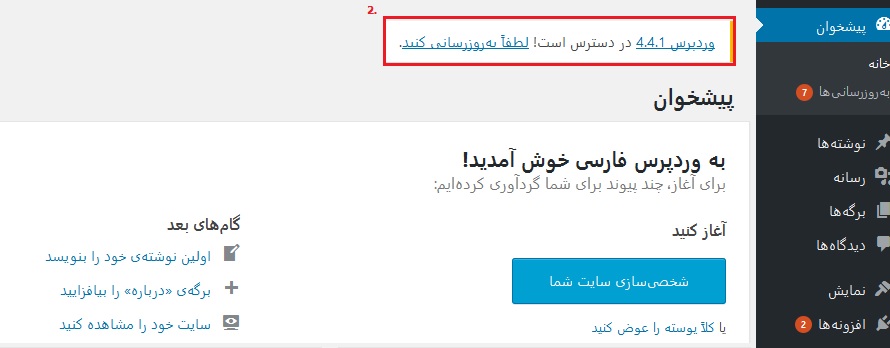
جهت بهروزرسانی میتوانید با کلیک بر روی لینک "لطفاً به روز رسانی کنید."، فرآیند را به صورت خودکار شروع کنید. وردپرس فایلهای جدید را دانلود و جایگزین فایلهای قدیمی میکند و در نهایت پایگاه داده را بهروزرسانی میکند.
نکته مهم برای سایتهای فارسی: گاهی اوقات، نسخه فارسی وردپرس با کمی تأخیر نسبت به نسخه اصلی انگلیسی منتشر میشود. اگر شما از روش خودکار استفاده کنید و بسته زبان فارسی آماده نباشد، ممکن است بخش مدیریت سایت شما به زبان انگلیسی و چپچین نمایش داده شود. در این صورت، نگران نباشید. پس از انتشار بسته زبان، میتوانید آن را از بخش «بهروزرسانیها» در پیشخوان خود بهروزرسانی کنید. برای اطمینان کامل، بسیاری از مدیران سایتهای فارسی ترجیح میدهند از روش دستی استفاده کنند که در ادامه توضیح داده شده است.
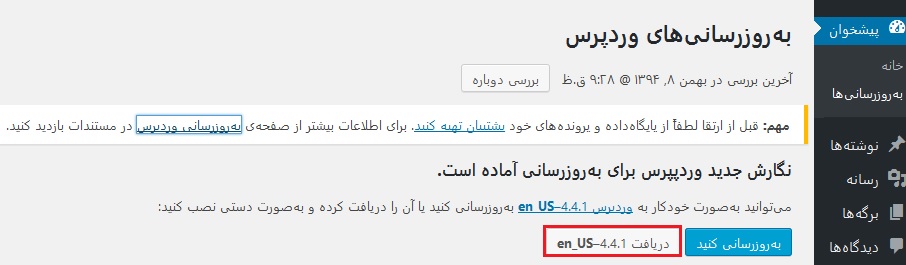
روش دوم: بهروزرسانی دستی وردپرس (روش پیشرفته و امنتر)
این روش کمی تخصصیتر است اما کنترل کاملتری بر فرآیند به شما میدهد و برای سایتهای فارسی زبان یا در مواردی که بهروزرسانی خودکار با مشکل مواجه میشود، بهترین گزینه است.
مرحله ۱: غیرفعالسازی تمام افزونهها
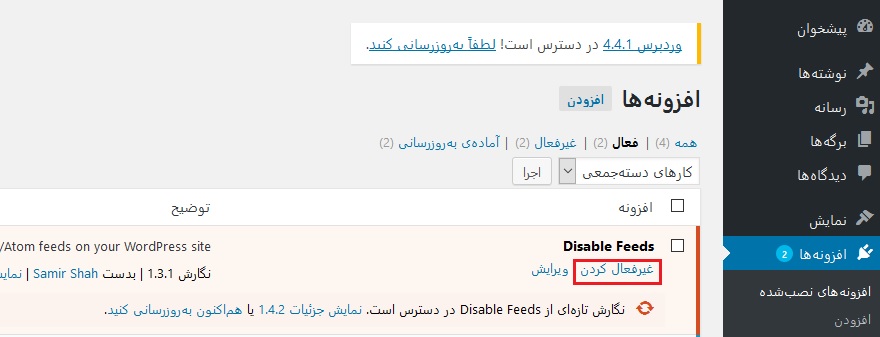
برای جلوگیری از هرگونه تداخل احتمالی بین افزونهها و هسته جدید وردپرس، بهتر است تمام افزونههای فعال را موقتاً غیرفعال کنید. جهت این کار به بخش «افزونهها» رفته و گزینه «افزونههای نصب شده» را انتخاب نمایید. با استفاده از گزینه «فعال»، لیست افزونههای فعال را فیلتر کرده و سپس با تیک زدن گزینه «انتخاب همه» و انتخاب «غیرفعال» از منوی کشویی، همه را یکجا غیرفعال کنید.
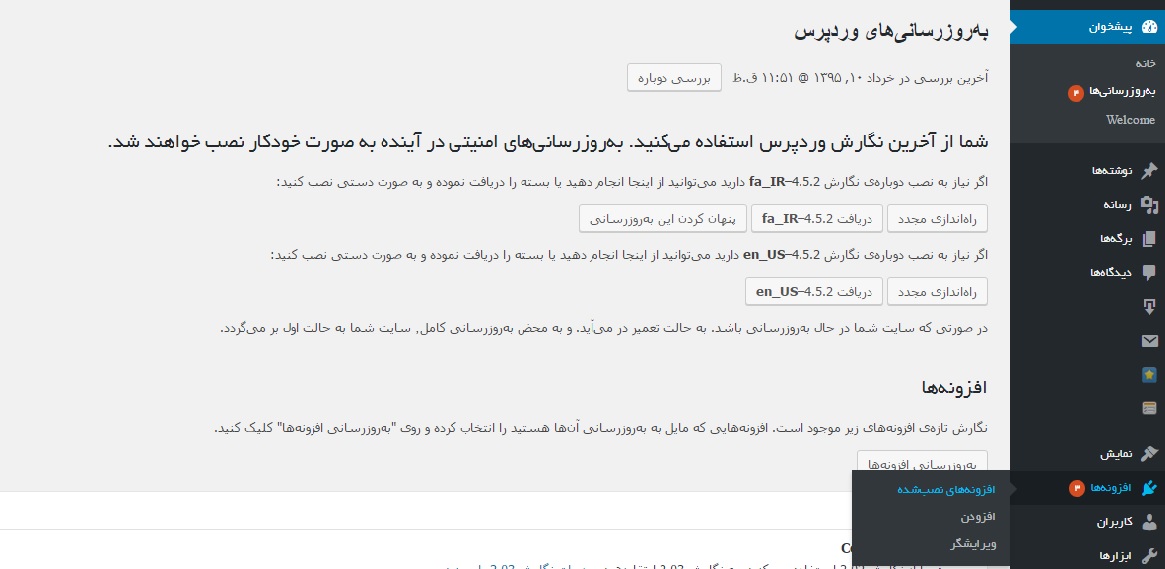
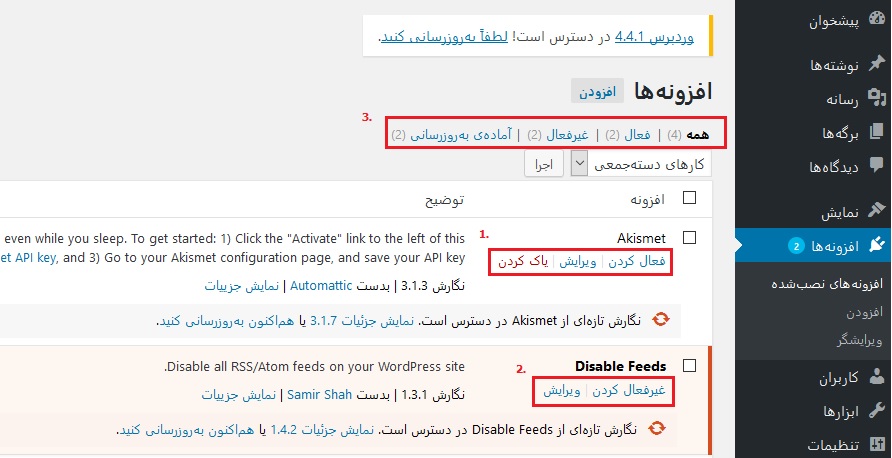
توجه: بعد از اتمام موفقیتآمیز بهروزرسانی وردپرس، باید تمامی افزونههایی که از قبل فعال بودهاند را به همین ترتیب مجدداً فعال نمایید.
مرحله ۲: دانلود و آمادهسازی نسخه جدید وردپرس
به آدرس رسمی وردپرس به زبان فارسی (fa.wordpress.org) یا انگلیسی (wordpress.org) مراجعه کرده و آخرین نسخه قابل نصب (Installation package) را دانلود کنید. فایل دانلود شده یک فایل فشرده (ZIP) است. آن را از حالت فشرده خارج کنید تا پوشهای حاوی تمام فایلها و فولدرهای وردپرس داشته باشید.
مرحله ۳: آپلود فایلها از طریق FTP
حالا باید فایلهای جدید را روی هاست خود جایگزین کنید. برای این کار از یک نرمافزار مدیریت FTP مانند FileZilla استفاده کنید. پس از وارد کردن اطلاعات FTP و اتصال به هاست، به پوشه اصلی که وردپرس در آن نصب است (معمولاً public_html یا روت اصلی) بروید.
حالا از داخل پوشه وردپرسی که از حالت فشرده خارج کردید، تمامی فایلها و فولدرها را به جز ۳ مورد زیر انتخاب کرده و در هاست خود آپلود (بازنویسی) کنید:
- پوشه wp-content
- فایل wp-config.php
- فایل .htaccess
چرا این موارد را استثنا میکنیم؟ پوشه wp-content حاوی تمام قالبها، افزونهها و فایلهای رسانهای (عکسها و...) شماست. آپلود کردن آن باعث حذف تمامی اطلاعات شخصیسازی شده شما میشود. فایل wp-config.php شامل اطلاعات اتصال به پایگاه داده و کلیدهای امنیتی سایت شماست و فایل .htaccess حاوی تنظیمات سرور و پیوندهای یکتای شماست. جایگزینی این فایلها ممکن است باعث از کار افتادن کامل سایت شود.
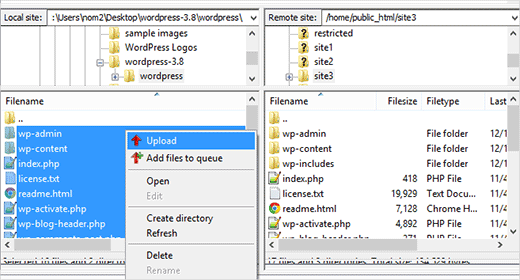
در حین آپلود، نرمافزار از شما میپرسد که فایلی با نام مشابه از قبل وجود دارد. گزینه Overwrite (بازنویسی) را انتخاب کنید و تیک گزینههای مربوط به اعمال این تصمیم برای همه فایلها را بزنید تا فرآیند به صورت خودکار ادامه یابد.
مرحله ۴: اجرای اسکریپت بهروزرسانی پایگاه داده
پس از اتمام آپلود فایلها، مرحله نهایی برای بهروزرسانی دیتابیس فرا رسیده است. برای این کار، آدرس زیر را در مرورگر خود وارد کنید (به جای YourDomain، آدرس سایت خود را قرار دهید):
http://YourDomain.com/wp-admin/upgrade.php
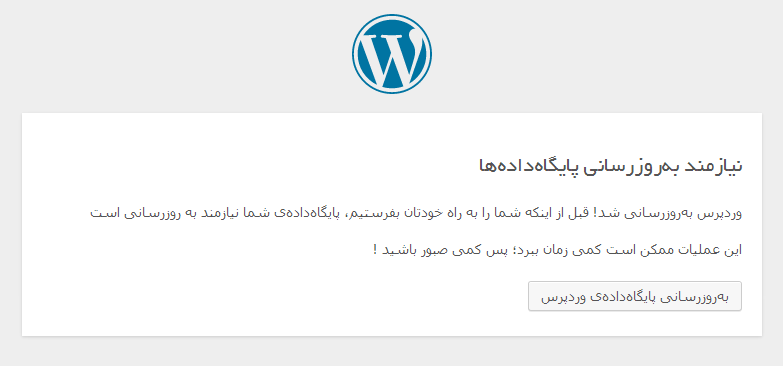
با باز شدن این صفحه، وردپرس به صورت خودکار ساختار پایگاه داده را با نسخه جدید هسته هماهنگ میکند. این مرحله بسیار مهم است و نباید نادیده گرفته شود.
مراحل نهایی پس از بهروزرسانی
تبریک! وردپرس شما با موفقیت بهروزرسانی شد. اما چند کار نهایی باقی مانده است:
فعالسازی مجدد افزونهها
به بخش «افزونهها» در پیشخوان وردپرس بازگردید و تمام افزونههایی را که در ابتدا غیرفعال کرده بودید، دوباره فعال کنید.
بررسی عملکرد صحیح سایت
صفحه اصلی سایت و چند صفحه داخلی دیگر را بررسی کنید تا از صحت عملکرد آنها مطمئن شوید. همچنین به پیشخوان وردپرس سر بزنید و بخشهای مختلف را تست کنید.
بهروزرسانی قالب و افزونهها
حالا که هسته وردپرس شما جدید شده، بهتر است قالب و افزونههای خود را نیز به آخرین نسخه سازگار با آن بهروزرسانی کنید تا از تمام قابلیتها و بهبودهای امنیتی بهرهمند شوید. این کار معمولاً از همان بخش «بهروزرسانیها» در پیشخوان قابل انجام است.
با انجام این مراحل، شما سایت خود را به نسخه جدید و امنتری ارتقا دادهاید و میتوانید با خیال راحت به مدیریت محتوای خود بپردازید.
نظرات
0دیدگاه خود را ثبت کنید
برای ارسال نظر و مشارکت در گفتگو، لطفا وارد حساب کاربری خود شوید.