
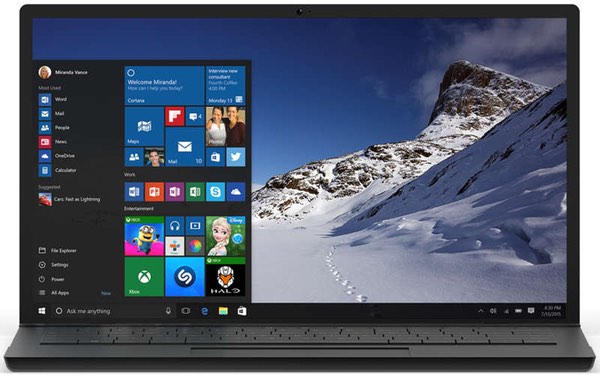
چرا بهروزرسانی درایورهای ویندوز 10 اهمیت دارد؟
ویندوز 10 یکی از محبوبترین و پیشرفتهترین سیستمعاملهای شرکت مایکروسافت است. برای اینکه این سیستمعامل بتواند به بهترین شکل ممکن با سختافزار کامپیوتر یا لپتاپ شما ارتباط برقرار کند، نیاز به یک واسط به نام «درایور» دارد. درایورها قطعهنرمافزاری هستند که به ویندوز میگویند چگونه با قطعاتی مانند کارت گرافیک، کارت صدا، مودم و... کار کند.
عدم وجود درایور مناسب یا استفاده از نسخههای قدیمی آن میتواند منجر به مشکلات متعددی شود. از جمله کاهش عملکرد در بازیها و نرمافزارهای سنگین، بروز خطاهای نرمافزاری، عدم کارکرد صحیح برخی قابلیتهای سختافزاری و حتی ایجاد مشکلات امنیتی. بنابراین، همیشه استفاده از جدیدترین و سازگارترین درایورها برای تجربهای پایدار و بهینه از ویندوز 10 ضروری است.
نحوه شناسایی سختافزار کامپیوتر شما
قبل از دانلود هر درایوری، باید بدانید که دقیقاً چه قطعاتی در سیستم شما نصب است. سادهترین راه برای این کار، استفاده از ابزار "Device Manager" یا "مدیریت دستگاه" خود ویندوز است.
برای دسترسی به این بخش، کلیدهای Win + X را همزمان فشار دهید و گزینه Device Manager را انتخاب کنید. در این پنجره، میتوانید تمام سختافزارهای نصبشده را در دستهبندیهای مختلف مانند "Display adapters" (کارت گرافیک)، "Sound, video and game controllers" (کارت صدا) و "Network adapters" (کارت شبکه) مشاهده کنید. با کلیک بر روی هر دسته، مدل دقیق سختافزار شما نمایش داده میشود.
دانلود جدیدترین درایورهای اصلی ویندوز 10
[به روز رسانی 7 تیر] در ادامه، لیستی از جدیدترین درایورهای اصلی و پرکاربرد برای نسخههای 32 و 64 بیتی ویندوز 10 را برای شما آماده کردهایم. این درایورها مستقیماً از وبسایتهای معتبر تولیدکنندگان سختافزار تهیه شدهاند تا از امنیت و سلامت سیستم شما اطمینان حاصل شود.
- پردازنده گرافیکی (کارت گرافیک)
کارت گرافیک مسئول پردازش تصاویر و ویدئوها در سیستم شماست. بهروزرسانی درایور آن نه تنها عملکرد بازیها را به شدت بهبود میبخشد، بلکه پایداری سیستم را نیز افزایش میدهد.
- NVIDIA GeForce - نسخه: WHQL 368.39 - نگارش 32 بیتی (x86)
- NVIDIA GeForce - نسخه: 368.39 WHQL - نگارش 64 بیتی (x64)
- NVIDIA Notebook - نسخه: WHQL 368.2 - نگارش 32 بیتی (x86)
- NVIDIA Notebook - نسخه: WHQL 368.2 - نگارش 64 بیتی (x64)
- AMD Radeon Software Crimson Edition - نسخه: 16.3.2 WHQL - نگارش 32 بیتی (x86)
- AMD Radeon Software Crimson Edition - نسخه: 16.3.2 WHQL - نگارش 64 بیتی (x64)
- Intel HD Graphics - نسخه: 15.40.10.64.4364 - نگارش 32 و 64 بیتی (x64 و x86)
- Intel HD Graphics پردازنده های Skylake - نسخه: 20.19.15.4364 - نگارش 64 بیتی (x64)
- Intel HD Graphics سری Z3700،HD 2500،HD 4000 - نسخه: 10.18.10.4276 - نگارش 32 بیتی (x86)
- Intel HD Graphics سری HD2500،HD4000،Z3700 - نسخه: 10.18.10.4276 - نگارش 64 بیتی (x64)
- NVIDIA Quadro - نسخه: 362.72 WHQL - نگارش 32 بیتی (x86)
- NVIDIA Quadro - نسخه: 362.72 WHQL - نگارش 64 بیتی (x64)
- تراشه صدا (کارت صدا)
درایور کارت صدا برای پخش صدای باکیفیت از اسپیکرها یا هدفون شما ضروری است. این درایورها اغلب شامل کنترلرهای اکولایزر و تنظیمات صوتی پیشرفته نیز میشوند.
- کنترلر شبکه (LAN)
درایورهای شبکه به اتصال اینترنت سیمی شما پایداری و سرعت میبخشند. اگر با افت سرعت یا قطعیهای مکرر اینترنت مواجه هستید، بهروزرسانی این درایور میتواند راهحل问题的 شما باشد.
- Killer E2200/E2400 - نسخه: 1.1.59.1701 - نگارش 32 و 64 بیتی (x64 و x86)
- Realtek LAN - نسخه: 10.006 - نگارش 32 و 64 بیتی (x64 و x86)
- Intel LAN - نسخه: 20.7 - نگارش 32 و 64 بیتی (x64 و x86)
- چیپست (Chipset)
درایور چیپست یکی از مهمترین درایورهای سیستم است که ارتباط بین پردازنده (CPU)، حافظه (RAM) و سایر قطعات روی مادربرد را مدیریت میکند. نصب این درایور برای پایداری کلی سیستم ضروری است.
نکات مهم هنگام نصب درایورها
برای جلوگیری از بروز مشکل در حین نصب درایورها، رعایت چند نکته ساده اما کلیدی توصیه میشود:
- ایجاد نقطه بازیابی سیستم (System Restore Point): قبل از نصب هر درایور جدید، یک نقطه بازیابی بسازید تا در صورت بروز مشکل، بتوانید به حالت قبلی بازگردید.
- دانلود نسخه صحیح (32 یا 64 بیتی): اطمینان حاصل کنید که درایور مربوط به نسخه ویندوز خود (32 یا 64 بیتی) را دانلود کردهاید. برای بررسی نسخه ویندوز خود، به بخش Settings > System > About مراجعه کنید.
- نصب به صورت مدیر (Run as Administrator): فایل نصبی درایور را راستکلیک کرده و گزینه Run as administrator را انتخاب کنید تا با دسترسی کامل نصب شود.
- راهاندازی مجدد سیستم: پس از اتمام نصب درایور، حتماً یک بار سیستم خود را ریاستارت کنید تا تغییرات به درستی اعمال شوند.
سوالات متداول (FAQ)
آیا باید همیشه از جدیدترین درایور استفاده کنم؟
معمولاً بله. جدیدترین درایورها شامل بهبودهای عملکرد، رفع باگها و پچهای امنیتی هستند. با این حال، گاهی اوقات نسخههای بتا ممکن است ناپایدار باشند، بنابراین همیشه از نسخههای نهایی (WHQL) استفاده کنید.
تفاوت درایور دسکتاپ و نوتبوک در چیست؟
درایورهای نوتبوک (Notebook) برای سختافزارهای بهینهسازی شده برای لپتاپها (مانند مصرف انرژی و حرارت) طراحی شدهاند، در حالی که درایورهای دسکتاپ (Desktop) بر حداکثر عملکرد تمرکز دارند.
اگر درایور مناسب را پیدا نکردم چه کار کنم؟
بهترین راه، مراجعه مستقیم به وبسایت رسمی سازنده مادربرد یا لپتاپ شماست. آنها معمولاً بخش پشتیبانی کاملی با تمام درایورهای مورد نیاز برای مدل خاص دستگاه شما دارند.
نظرات
0دیدگاه خود را ثبت کنید
برای ارسال نظر و مشارکت در گفتگو، لطفا وارد حساب کاربری خود شوید.