
چرا مدیریت فعالیتهای گوگل اهمیت دارد؟
در دنیای دیجیتال امروز، گوگل بخش جداییناپذیری از زندگی آنلاین ماست. هر جستجو، هر کلیک و هر تعامل با سرویسهای این شرکت، به نوعی ثبت و ذخیره میشود. این دادهها برای ارائه خدمات شخصیسازیشده مفید هستند، اما نگرانیهای مربوط به حریم خصوصی را نیز به همراه دارند. دانستن اینکه «چگونه تمام فعالیتهایی که گوگل از ما ثبت کرده را پیدا کنیم؟» اولین قدم برای کنترل دیجیتال هویت ماست. خوشبختانه، گوگل ابزاری قدرتمند برای این منظور فراهم کرده است.
معرفی داشبورد My Activity در گوگل
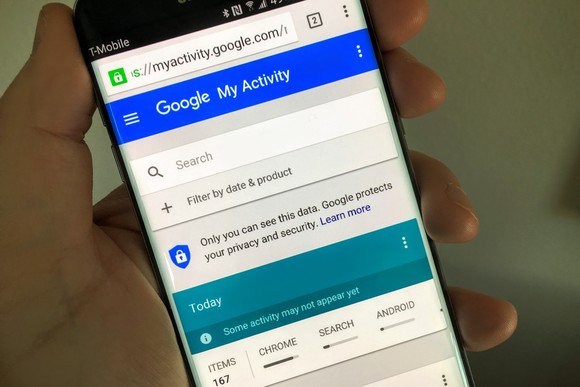
گوگل یک داشبورد جامع با نام My Activity طراحی کرده است. این پنل با رابط کاربری ساده و کاربرپسند، به شما امکان میدهد تا به طور کامل بر تاریخچه فعالیتهای خود نظارت داشته باشید. در این داشبورد، شما میتوانید تمام تعاملات خود با اکوسیستم گوگل را مشاهده، مدیریت و حذف کنید. این ابزار مرکزی، کنترل کامل دادههای شما را در دستان شما قرار میدهد.
چه اطلاعاتی در این داشبورد قابل مشاهده است؟
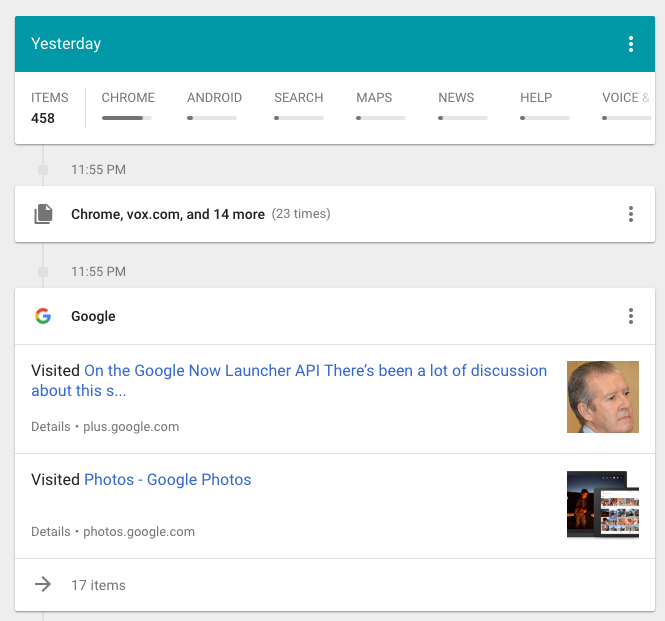
در منوی بالای این داشبورد، دستهبندیهای مختلفی از فعالیتهای شما نمایش داده میشود. این اطلاعات شامل موارد زیر است:
- تاریخچه وب: لیست کامل وبسایتهایی که از طریق مرورگر کروم یا اپلیکیشن گوگل بازدید کردهاید به همراه تاریخ دقیق بازدید.
- تاریخچه مکان: مکانهایی که شما به آنها مراجعه کردهاید و توسط سرویس Location History ثبت شدهاند.
- فعالیت در سرویسهای گوگل: تمام تعاملات شما با سرویسهای مختلف مانند جیمیل، یوتیوب، گوگل درایو، نقشهها و...
- جستجوهای صوتی: دستورات صوتی که به دستیار گوگل (Google Assistant) دادهاید.
چگونه به داشبورد My Activity دسترسی پیدا کنیم؟
برای مشاهده و مدیریت فعالیتهای خود، پیشنیاز اصلی، ورود به حساب کاربری گوگل است. این ورود باید در مرورگر گوگل کروم و یا روی دستگاه اندرویدی شما انجام شده باشد.
مزایای ورود با حساب گوگل
ورود با حساب گوگل در کروم و اندروید علاوه بر فعالسازی این داشبورد، مزایای دیگری نیز دارد که از جمله آنها میتوان به موارد زیر اشاره کرد:
- ردیابی دستگاه: در صورت مفقود شدن یا سرقت گوشی اندرویدی، میتوانید از طریق سرویس Find My Device آن را ردیابی و مدیریت کنید.
- ورود دو مرحلهای: افزایش امنیت حساب کاربری شما با فعالسازی لایه حفاظتی اضافی.
- همگامسازی دادهها: دسترسی به بوکمارکها، تاریخچه و پسوردهای ذخیرهشده در تمام دستگاههای شما.
راهنمای گام به گام حذف تاریخچه فعالیتها
اگر با ثبت برخی از اطلاعات توسط گوگل موافق نیستید، میتوانید به راحتی آنها را حذف کنید. این فرآیند بسیار ساده است و به شما کنترل کاملی میدهد.
حذف دستی و موردی فعالیتها
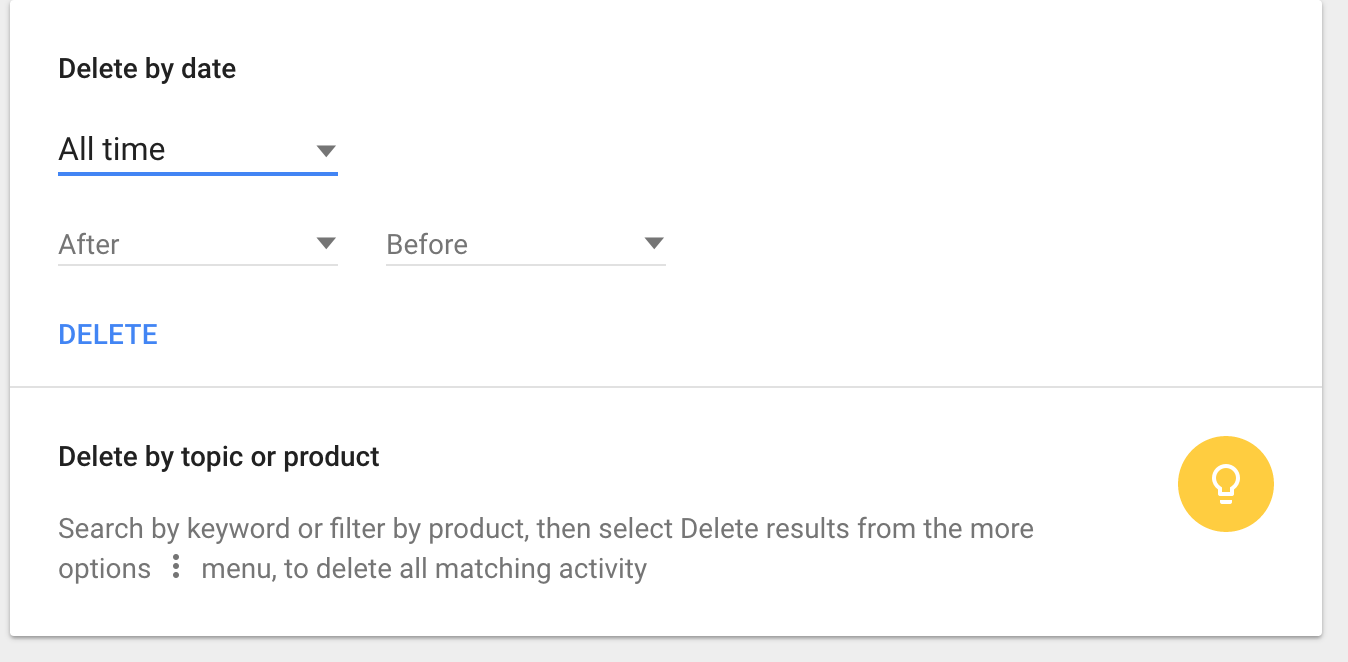
برای حذف یک فعالیت خاص، کافی است وارد داشبورد My Activity شوید. در کنار هر مورد، یک منوی سهنقطه (...) وجود دارد. با کلیک بر روی آن و انتخاب گزینه Delete، میتوانید آن فعالیت خاص را برای همیشه از تاریخچه خود پاک کنید. این روش برای حذف موارد حساس و مشخص بسیار کاربردی است.
حذف گروهی و بر اساس تاریخ
اگر قصد دارید بخش بزرگی از تاریخچه خود را پاک کنید، گزینه Filter by date & product بهترین انتخاب است. با استفاده از این ابزار، شما میتوانید:
- تاریخچه را بر اساس یک بازه زمانی مشخص (مثلاً امروز، هفته گذشته، یا یک ماه گذشته) فیلتر کنید.
- فعالیتهای مربوط به یک سرویس خاص (مثلاً فقط یوتیوب یا فقط جستجوهای وب) را انتخاب کنید.
- پس از اعمال فیلتر، با کلیک روی گزینه Delete، تمام نتایج نمایشدادهشده را به صورت یکجا حذف نمایید.
کشف و مدیریت سرویسهای بیشتری
علاوه بر موارد اصلی، گوگل فعالیتهای شما را در سرویسهای دیگری نیز ثبت میکند که ممکن است از آنها بیخبر باشید. برای مشاهده لیست کامل این سرویسها، میتوانید به این لینک مراجعه کنید. در این بخش، شما به تاریخچه فعالیتهای خود در سرویسهایی مانند Google Ads، Google Play Books و Google Shopping دسترسی خواهید داشت و میتوانید آنها را نیز مدیریت کنید.
نتیجهگیری: کنترل دیجیتال خود را به دست بگیرید
داشبورد My Activity یک ابزار قدرتمند و ضروری برای هر کاربری است که به حریم خصوصی خود اهمیت میدهد. با استفاده از این راهنما، شما نه تنها میتوانید ببینید گوگل چه اطلاعاتی از شما ثبت کرده، بلکه میتوانید آنها را به سادگی مدیریت و حذف کنید. کنترل دیجیتال هویت شما دیگر یک رؤیای دستنیافتنی نیست، بلکه با چند کلیک ساده در دسترس شماست. به طور منظم این داشبورد را بررسی کنید تا از اطلاعات ثبتشده آگاه و بر آنها مسلط باشید.
نظرات
0دیدگاه خود را ثبت کنید
برای ارسال نظر و مشارکت در گفتگو، لطفا وارد حساب کاربری خود شوید.