
این مطلب برای بستن همپوشانی است. اگر مشکل شما برعکس است و کلید «نمایش روی سایر برنامهها» فعال نمیشود، سراغ چرا گزینه نمایش روی سایر برنامهها فعال نمیشود؟ بروید.
مقدمه: ارور Screen Overlay Detected چیست و چرا رخ میدهد؟
کاربران سیستم عامل اندروید ممکن است در شرایط مختلف با پیام خطای عجیب و گیجکنندهای مواجه شوند که دسترسی آنها به تغییر تنظیمات یا اعطای مجوز به برنامههای جدید را مسدود میکند. این پیام که تحت عنوان Screen Overlay Detected یا «همپوشانی صفحه شناسایی شد» شناخته میشود، یکی از مشکلات رایج در نسخههای مختلف اندروید محسوب میشود. زمانی که این خطا ظاهر میشود، کاربر عملاً توانایی انجام بسیاری از کارهای اصلی را از دست میدهد و سیستم عامل با نمایش پیامی مبنی بر اینکه «این ویژگی غیرفعال شده چون سرعت تلفنتان را کاهش میدهد»، سعی در توضیح دلیل این اتفاق دارد.
در واقعیت، این پیام خطا یک لایه امنیتی است که گوگل برای محافظت از کاربران در برابر حملات بدافزاری خاصی پیادهسازی کرده است. اما در بسیاری از موارد، این ویژگی امنیتی به درستی عمل نکرده و مانع از کارکرد طبیعی گوشی میشود. در این مقاله جامع، به بررسی دقیق دلایل بروز این مشکل، روشهای مختلف رفع آن و نکات تکمیلی برای مدیریت بهتر ویژگی «نمایش روی سایر برنامهها» خواهیم پرداخت.
علت اصلی بروز خطای همپوشانی صفحه
برای درک عمیقتر مشکل، باید بدانیم که سیستم عامل اندروید قابلیتی دارد که به اپلیکیشنهای مختلف اجازه میدهد پنجرههای شناور یا لایههایی را روی صفحه نمایش اصلی ترسیم کنند. این قابلیت با نام Draw Over Other Apps یا «نمایش روی سایر برنامهها» شناخته میشود. برنامههایی مانند فیلترهای آبی (مانند Twilight)، مسدودکنندههای اعلان، نوارهای ابزار شناور و حتی دیوار آتشهای آنلاین از این دسترسی استفاده میکنند تا بتوانند در حالی که شما با برنامه دیگری کار میکنید، رابط کاربری خود را نمایش دهند.
مشکل زمانی ایجاد میشود که شما بخواهید به یک برنامه جدید مجوز دسترسی خاصی (مانند دسترسی به فایلها یا دوربین) بدهید. سیستم عامل اندروید برای جلوگیری از حملات فیشینگ و دزدی اطلاعات، اجازه نمیدهد که در لحظه درخواست مجوز، هیچ برنامه دیگری روی صفحه ترسیم شده باشد. اگر چنین برنامهای فعال باشد، سیستم حضور برنامه ترسیمکننده را شناسایی کرده و عملیات را متوقف میکند تا از امنیت شما اطمینان حاصل شود.
«این ویژگی غیرفعال شده است چون سرعت تلفنتان را کاهش میدهد» یعنی چه؟
این پیام خطای همپوشانی نیست و با بستن برنامهها هم برطرف نمیشود. گوگل از اندروید ۱۰ به بعد، در گوشیهای نسخه اندروید Go (نسخه سبک اندروید برای گوشیهای کمرم، مثل Galaxy A03 Core سامسونگ یا Redmi A1، Redmi A2، Redmi A3 و Redmi A3x شیائومی) اجازه «نمایش روی سایر برنامهها» را برای برنامهها مسدود کرده است؛ چون رسم پنجره روی برنامههای دیگر حافظه زیادی مصرف میکند. وقتی برنامهای که دکمه یا حباب شناور دارد این مجوز را میخواهد، سیستم بهجای کلید روشن و خاموش همین پیام را نشان میدهد (طبق مستندات رسمی تغییرات اندروید ۱۰).
پس این محدودیت از تنظیمات برداشته نمیشود و راهحلهای این مطلب برای آن کار نمیکند. کارهایی که میشود کرد:
- اگر برنامه نسخه Lite یا Go دارد، همان را نصب کنید.
- بررسی کنید برنامه بدون این مجوز هم کار میکند یا نه؛ بیشتر برنامهها فقط قابلیت شناور (مثل حباب یا دکمه روی صفحه) را از دست میدهند.
- سراغ ترفندهایی که با روت کردن «حالت کمرم» را خاموش میکنند نروید؛ ریسک خرابی سیستم و از دست رفتن گارانتی دارند.
برنامههایی که پیش از ارتقای گوشی به اندروید ۱۰ این مجوز را گرفته بودند، آن را نگه میدارند.
برنامههای معمول ایجادکننده مشکل
شناسایی برنامهای که باعث بروز این ارور شده است، اولین قدم برای رفع مشکل است. معمولاً برنامههای زیر بیشترین نقش را در ایجاد تداخل دارند:
- برنامههای فیلتر نور آبی: اپلیکیشنهایی که رنگ صفحه را در شب تغییر میدهند، دائماً روی صفحه فعال هستند.
- مسنجر فیسبوک: قابلیت حباب چت (Chat Heads) یک نمونه کلاسیک از نمایش روی سایر برنامهها است.
- برنامههای ضبط صفحه: ابزارهایی که دکمههای شناور برای ضبط ویدیو دارند.
- lanter نرمافزارهای ضدویروس: برخی آنتیویروسها پنجرههای هشدار شناور نمایش میدهند.
- ابزارهای شخصیسازی: لانچرها یا ابزارهایی که دکمههای کناری یا نوارهای شناور اضافه میکنند.
راه حل اول: رفع مشکل از طریق تنظیمات استاندارد اندروید
برای حل این مشکل، باید به تنظیمات ویژه دسترسی برنامهها وارد شوید. این مراحل ممکن است در گوشیهای مختلف اندکی متفاوت باشد، اما منطق کلی آنها یکسان است. در ادامه مراحل دقیق را بررسی میکنیم.
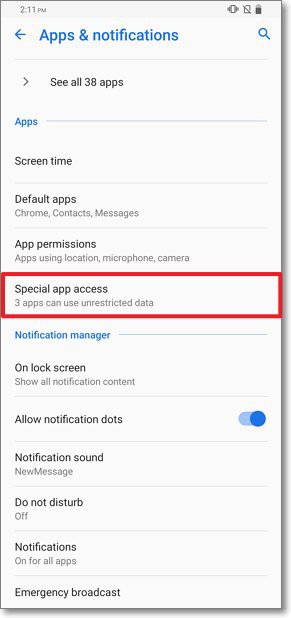
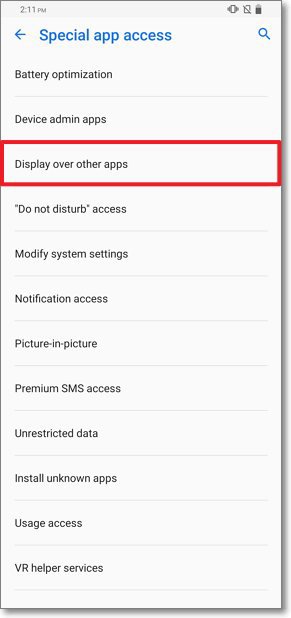
ورود به تنظیمات سیستم
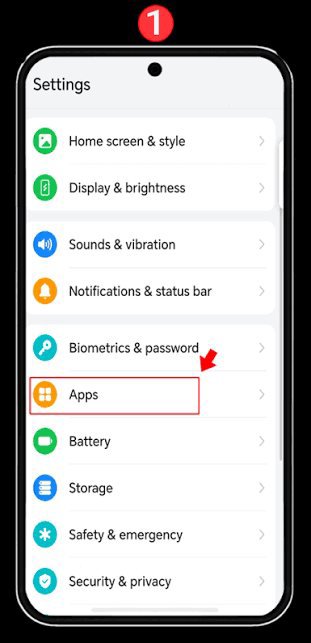
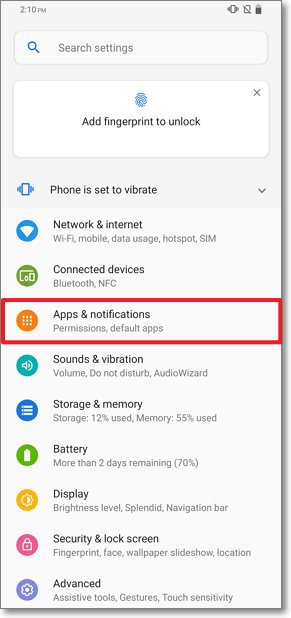
ابتدا آیکون تنظیمات (Settings) را از منوی برنامهها یا نوار اعلانات باز کنید. در این بخش، شما به مجموعهای از گزینهها برای مدیریت دستگاه خود دسترسی خواهید داشت. هدف ما رسیدن به بخش مدیریت برنامهها (Apps) است. در برخی گوشیها مانند سامسونگ، این بخش با نام «برنامهها» و در گوگل پیکسل با نام «Apps & notifications» شناخته میشود.
دسترسی به منوی مدیریت برنامهها
پس از ورود به بخش برنامهها، باید به دنبال گزینهای باشید که مدیریت دسترسیهای خاص را کنترل میکند. در اندروید استوک (خالص)، شما باید روی گزینه Apps & Notifications ضربه بزنید. سپس گزینه Advanced را برای دیدن تنظیمات بیشتر باز کنید. این مرحله برای دسترسی به لایههای عمیقتر تنظیمات ضروری است.
ورود به بخش دسترسیهای ویژه
در منوی پیشرفته، گزینهای تحت عنوان Special app access یا «دسترسی ویژه برنامه» وجود دارد. این بخش شامل تنظیماتی است که برنامهها به ندرت به آنها نیاز دارند و هر کدام تأثیر قابل توجهی روی عملکرد سیستم دارند. با ورود به این بخش، لیستی از دسترسیهای خاص مانند «نصب ناشناس»، «دسترسی به فایلها» و همان چیزی که به دنبالش هستیم، یعنی «نمایش روی سایر برنامهها» را مشاهده خواهید کرد.
تغییر تنظیمات Display Over Other Apps
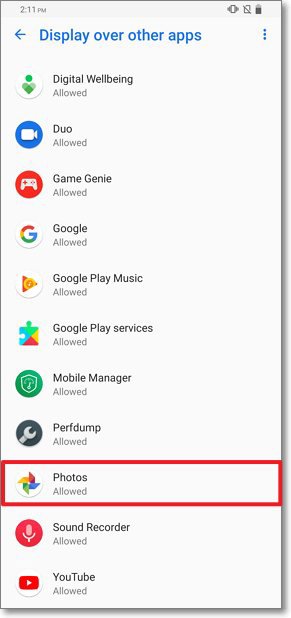
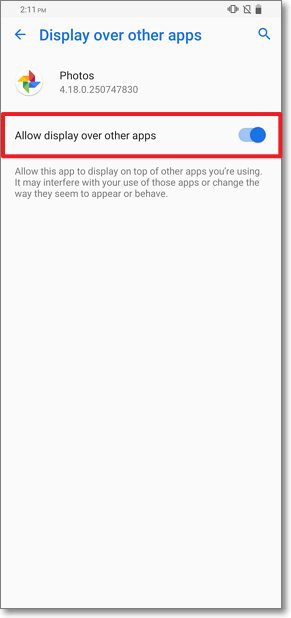
گزینه Display Over Other Apps را انتخاب کنید. در اینجا لیستی از تمام برنامههایی که این دسترسی را درخواست کردهاند، نمایش داده میشود. در مقابل نام هر برنامه، وضعیت آن (مجاز/مجاز نیست) مشخص شده است. برای حل مشکل، باید برنامههایی را که در حال حاضر این دسترسی را دارند شناسایی کنید. اگر دقیقا نمیدانید کدام برنامه مشکلساز است، باید موقتاً تمام آنها را غیرفعال کنید.
روی نام هر برنامه ضربه بزنید و کلید (Toggle) را به حالت خاموش تغییر دهید. پس از غیرفعال کردن تمام موارد، مجدداً اقدام به اعطای مجوز به برنامهای کنید که خطا میداد. پس از انجام موفقیتآمیز کار، میتوانید دوباره دسترسی را برای برنامههای مورد نیاز (مانند فیلتر نور) فعال کنید.
راه حل دوم: روش مخصوص گوشیهای سامسونگ
گوشیهای سامسونگ دارای رابط کاربری One UI هستند که مسیر دسترسی ممکن است کمی متفاوت باشد. بسیاری از کاربران سامسونگ با پیام «این ویژگی غیرفعال شده است چون سرعت تلفنتان را کاهش میدهد» مواجه میشوند. برای حل مشکل در این دستگاهها مراحل زیر را دنبال کنید:
باز کردن تنظیمات برنامههای شناور
به تنظیمات بروید و گزینه Applications را انتخاب کنید. سپس روی سه نقطه در بالای صفحه سمت راست ضربه بزنید و گزینه Apps that can appear on top یا «برنامههایی که میتوانند در بالا ظاهر شوند» را انتخاب کنید. در برخی مدلهای دیگر، این گزینه در مسیر تنظیمات برنامه -> منوی سه نقطه -> دسترسیهای ویژه قرار دارد.
غیرفعال کردن برنامههای مشکلساز
در این لیست، برنامههایی مانند Speak Selection، اپلیکیشنهای فیلتر نور و مسنجرها را بررسی کنید. اگر برنامهای را نمیشناسید یا استفاده نمیکنید، بهتر است آن را غیرفعال کنید. سامسونگ به شدت روی مدیریت رم حساس است و فعال بودن بیرویه این برنامهها را عامل اصلی کاهش سرعت میداند.
راه حل مخصوص شیائومی و پوکو (MIUI و HyperOS)
در گوشیهای شیائومی، ردمی و پوکو این مجوز با نام Display pop-up windows (نمایش پنجرههای بازشو) شناخته میشود و در دو جا قرار دارد.
مسیر اول: از صفحه خود برنامه (HyperOS و MIUI جدید)
- Settings (تنظیمات) را باز کنید و به Apps (برنامهها) و سپس Manage apps (مدیریت برنامهها) بروید.
- برنامهای را که پیام خطا میدهد پیدا کنید و روی آن بزنید.
- وارد Other permissions (سایر مجوزها) شوید.
- گزینههای Display pop-up windows و Display pop-up windows while running in the background را روی Always allow (همیشه اجازه داده شود) بگذارید. در بعضی نسخهها نام گزینه دوم Open new windows while running in the background است.
مسیر دوم: از بخش دسترسیهای ویژه (MIUI قدیمیتر و پوکو)
- به Settings › Privacy protection › Special permissions بروید.
- روی Display over other apps بزنید و برنامه را انتخاب کنید.
- کلید Allow display over other apps را روشن کنید.
برای بستن همپوشانی (وقتی پیام «حبابکها یا همپوشانی برنامههای دیگر را ببندید» میآید) از همین مسیرها این اجازه را برای برنامههای فیلتر نور آبی، ضبط صفحه و حبابهای چت موقتاً خاموش کنید و بعد از دادن مجوز مورد نظر، دوباره روشن کنید.
اگر گوشی شما از مدلهای ارزان Redmi A با اندروید Go است و بهجای کلید، پیام «این ویژگی غیرفعال شده است چون سرعت تلفنتان را کاهش میدهد» را میبینید، توضیح بخش «این ویژگی غیرفعال شده است… یعنی چه؟» در بالای همین مطلب را بخوانید؛ این حالت از تنظیمات قابل رفع نیست.
راه حل سوم: استفاده از حالت ایمن (Safe Mode)
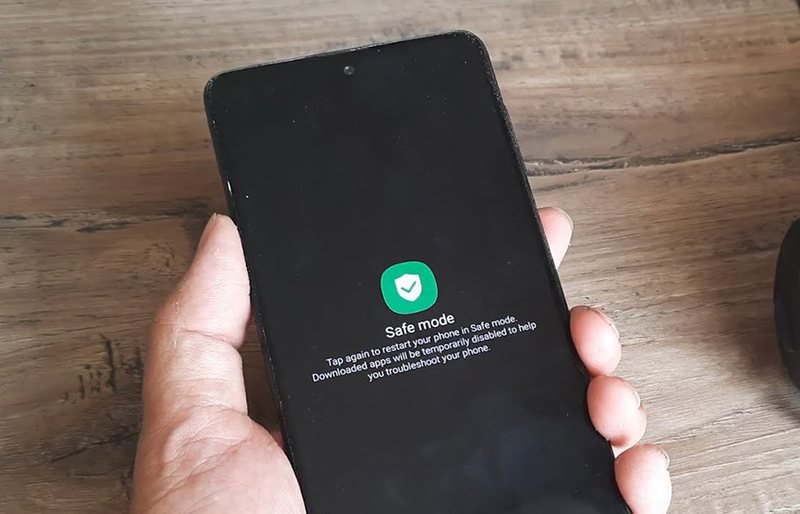
اگر روشهای قبلی جواب نداد و همچنان ارور Screen Overlay Detected را دریافت میکنید، احتمالاً یک برنامه سیستمی یا بدافزاری باعث این مشکل است. استفاده از حالت ایمن بهترین راه برای تشخیص این موضوع است. در حالت ایمن، تمام برنامههای شخص ثالث (دانلود شده توسط شما) غیرفعال میشوند و فقط برنامههای اصلی سیستم اجرا میشوند.
ورود به حالت ایمن
دکمه روشن/خاموش گوشی را نگه دارید. وقتی منوی خاموش شدن ظاهر شد، گزینه «خاموش کردن» یا «ریستارت» را نگه دارید تا گزینه ورود به حالت ایمن نمایش داده شود. پس از تایید، گوشی ریستارت شده و در حالت ایمن بالا میآید.
تست مشکل در حالت ایمن
در این حالت، سعی کنید همان کاری را انجام دهید که خطا ایجاد میکرد (مثلاً نصب یک برنامه جدید). اگر مشکل برطرف شده بود، یعنی یکی از برنامههای نصب شده شما مقصر است. باید برنامههای نصب شده در روزهای اخیر را حذف کرده یا آنها را یکییکی بررسی کنید. اگر مشکل در حالت ایمن همچنان باقی بود، ممکن است با یک باگ نرمافزاری سیستم عامل مواجه باشید که نیاز به آپدیت سیستم دارد.
تاثیر نمایش روی سایر برنامهها بر عملکرد دستگاه
بسیاری از کاربران نادیده میگیرند که چرا سیستم عامل هشدار کاهش سرعت میدهد. وقتی برنامهای اجازه دارد روی صفحه ترسیم شود، عملاً یک لایه اضافی به پردازش گرافیکی اضافه میکند. این امر مستلزم اختصاص بخشی از حافظه رم و قدرت پردازنده گرافیکی در تمام زمانها است.
- مصرف باتری: فرآیند رندر کردن لایههای شناور فرآیندی مداوم است که منجر به کاهش شارژ باتری میشود.
- تداخل لمسی: گاهی اوقات این لایههای شناور با دکمههای واقعی برنامه زیرین تداخل دارند و باعث عدم پاسخگویی صفحه میشوند.
- خطرات امنیتی: همانطور که اشاره شد، این ویژگی پتانسیل سوءاستفاده بالایی دارد. یک برنامه مخرب میتواند با نمایش یک پنجره جعلی، اطلاعات حساس شما را سرقت کند.
نکات پیشگیرانه برای جلوگیری از بروز مجدد مشکل
برای اینکه دیگر با پیام خطای «نمایش روی سایر برنامهها» مواجه نشوید، رعایت نکات زیر توصیه میشود:
اول اینکه، هنگام نصب برنامه جدید، اگر نیازی به دسترسی خاصی ندارد، آن را نادیده بگیرید. دوم، برنامههای کمی را مجاز به نمایش پنجره شناور کنید. مثلاً اگر از فیلتر نور آبی استفاده نمیکنید، برنامه آن را حذف کنید و از حالت شب خودِ سیستم عامل استفاده کنید. سوم، گوشی خود را بهروز نگه دارید. آپدیتهای امنیتی اندروید اغلب شامل رفع باگهای مربوط به مدیریت دسترسیها هستند.
راه حل چهارم: غیرفعال کردن Side Key Panel
اگر سه روش بالا جواب نداد، یک قابلیت کمتر شناختهشده هم میتواند مقصر باشد. بعضی گوشیها پنلی از کنار صفحه بیرون میآورند که خودش یک لایه روی صفحه است و همان خطا را میسازد.
مسیرش: تنظیمات ← One Handed Operation ← Side Key Panel و کلید را خاموش کنید. روی گوشیهای سامسونگ همین قابلیت با نام Edge panels در مسیر تنظیمات ← نمایشگر قرار دارد.
بعد از خاموش کردن، همان کاری را که خطا میداد دوباره امتحان کنید. اگر مشکل رفع شد یعنی همین پنل مقصر بوده است.
«حبابکها» یعنی چه؟ تفاوتش با همپوشانی
در ترجمه فارسی بعضی گوشیها بهجای «نمایش روی سایر برنامهها» عبارت «حبابکها» (Bubbles) به کار رفته است و همین باعث سردرگمی میشود. این دو دقیقاً یکی نیستند:
حبابکها (Bubbles) قابلیتی است که گفتگوهای پیامرسان را بهصورت دایره شناور روی صفحه نگه میدارد — مثل چتهد مسنجر. مسیر خاموش کردنش: تنظیمات ← اعلانها ← حبابکها.
نمایش روی سایر برنامهها (Display over other apps) یک دسترسی سیستمی گستردهتر است که به برنامه اجازه میدهد هر چیزی را روی صفحه بکشد. حبابکها زیرمجموعهای از همین دسترسیاند.
پیام «حبابکها یا همپوشانی برنامههای دیگر را ببندید» یعنی سیستم یکی از این دو را تشخیص داده و تا بسته نشود اجازه ادامه نمیدهد. اگر مسیر حبابکها را خاموش کردید و باز هم پیام آمد، سراغ راهحل اول همین مطلب بروید.
جمعبندی
ارور Screen Overlay Detected و پیام «این ویژگی غیرفعال شده است چون سرعت تلفنتان را کاهش میدهد» نمادی از تعادل میان امنیت و کارایی در سیستم عامل اندروید است. در حالی که قابلیت نمایش روی سایر برنامهها برای برخی ابزارها ضروری است، مدیریت نادرست آن میتواند منجر به کاهش سرعت و مشکلات امنیتی شود. با دنبال کردن مراحل ذکر شده در این مقاله، میتوانید به سادگی این تداخل را برطرف کرده و کنترل کامل را بر دستگاه خود به دست بگیرید. همیشه به یاد داشته باشید که دسترسیهای برنامهها را به طور دورهای بررسی کنید تا از عملکرد بهینه و امنیت بالای گوشی خود اطمینان حاصل کنید.
نظرات
0دیدگاه خود را ثبت کنید
برای ارسال نظر و مشارکت در گفتگو، لطفا وارد حساب کاربری خود شوید.