
معرفی ابزار تعمیر نرمافزاری مایکروسافت (Microsoft Software Repair Tool)
سیستمعامل ویندوز ۱۰ با وجود تمام قابلیتهای پیشرفته، گاهی دچار مشکلات نرمافزاری میشود که تجربه کاربری را مختل میکند. این مشکلات میتوانند از خرابی فایلهای سیستمی گرفته تا عدم عملکرد صحیح برنامههای پیشفرض ویندوز متغیر باشند. برای رفع این چالشها، شرکت مایکروسافت ابزاری کارآمد و قدرتمند به نام Microsoft Software Repair Tool را عرضه کرده است. این برنامه، یک راهحل جامع برای عیبیابی و تعمیر خودکار مشکلات رایج ویندوز ۱۰ است. در این مقاله، به بررسی کامل این ابزار، ویژگیها، نحوه استفاده و نکات کلیدی برای بهرهبرداری مؤثر از آن میپردازیم.
چرا باید از ابزار تعمیر نرمافزاری مایکروسافت استفاده کرد؟
استفاده از این ابزار زمانی توصیه میشود که با مشکلات زیر مواجه هستید:
- کرش کردن یا بسته شدن ناگهانی برنامههای سیستمی.
- کندی عملکرد کلی سیستم عامل.
- خطاهای مربوط به فایلهای سیستمی خراب.
- مشکلات در بهروزرسانی ویندوز.
- عدم عملکرد صحیح برخی از کامپوننتهای اصلی ویندوز.
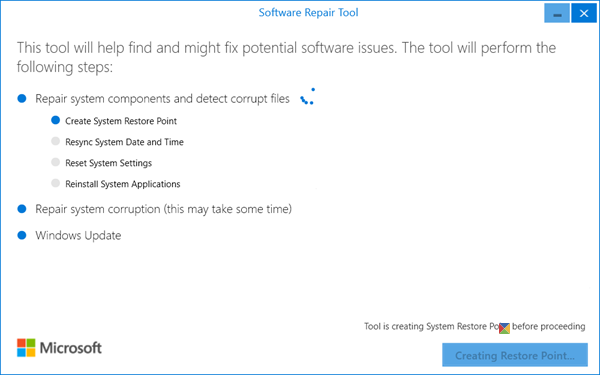
این ابزار با اجرای یک فرآیند تشخیصی جامع، بخشهای معیوب سیستم را شناسایی کرده و تلاش میکند تا آنها را به صورت خودکار تعمیر کند. این فرآیند میتواند از ایجاد یک نقطه بازیابی سیستم (System Restore Point) تا نصب مجدد برنامههای سیستمی ضروری را در بر بگیرد.
بررسی ویژگیهای کلیدی Microsoft Software Repair Tool
این ابزار مجموعهای از ویژگیهای کاربردی را در خود جای داده است که آن را به یک گزینه اولیه برای تعمیرات نرمافزاری تبدیل میکند. در ادامه، مهمترین قابلیتهای آن را بررسی میکنیم:
۱. ایجاد نقطه بازیابی سیستم (System Restore Point)
قبل از هرگونه تغییر جدی در سیستم، این ابزار به طور خودکار یک نقطه بازیابی ایجاد میکند. این ویژگی یک شبکه ایمنی برای کاربر فراهم میکند. در صورتی که پس از فرآیند تعمیر، مشکلی جدید به وجود آید یا سیستم به حالت مطلوب بازنگردد، میتوانید به راحتی سیستم را به لحظه قبل از اجرای ابزار بازگردانید.
۲. شناسایی و تعمیر فایلهای خراب سیستمی
یکی از اصلیترین دلایل بروز مشکلات در ویندوز، خراب شدن فایلهای سیستمی است. Microsoft Software Repair Tool با اسکن کامل سیستم، این فایلهای معیوب را پیدا کرده و آنها را تعمیر یا جایگزین میکند. این کار به پایداری و سلامت سیستم عامل کمک شایانی میکند.
۳. نصب مجدد برنامههای سیستمی
گاهی اوقات، برنامههای پیشفرض ویندوز مانند مرورگر Edge، کالکشن یا برنامههای دیگر دچار مشکل میشوند. این ابزار میتواند برنامههای سیستمی اصلی را که به درستی کار نمیکنند، به طور خودکار حذف و مجدداً نصب کند تا عملکرد آنها恢复正常 گردد.
۴. همگامسازی تاریخ و زمان سیستم
تنظیم نادرست تاریخ و زمان سیستم میتواند باعث بروز مشکلاتی در اتصال به سرورها، بهروزرسانیها و برخی برنامهها شود. این ابزار تاریخ و زمان سیستم را با سرورهای مایکروسافت همگامسازی میکند تا از بروز چنین خطاهایی جلوگیری شود.
۵. اجرای ابزار DISM برای سلامت سیستم
ابزار DISM (Deployment Image Servicing and Management) یک ابزار قدرتمند داخلی ویندوز برای تعمیر و سرویسدهی به تصویر ویندوز است. Microsoft Software Repair Tool به صورت خودکار این ابزار را اجرا میکند تا سلامت کلی تصویر نصب شده ویندوز را بررسی و اصلاح کند.
آموزش گام به گام استفاده از Microsoft Software Repair Tool
برای استفاده از این ابزار، مراحل زیر را به ترتیب دنبال کنید. توجه داشته باشید که قبل از شروع، اتصال به اینترنت و اتصال کابل برق (در صورت استفاده از لپتاپ) الزامی است.
گام اول: دانلود و اجرای برنامه
ابتدا آخرین نسخه ابزار را از وبسایت رسمی مایکروسافت دانلود کنید. پس از دانلود، فایل اجرایی (SoftwareRepairTool.exe) را باز کنید. با اولین کلیک، پنجره عیبیابی ویندوز (Windows Troubleshooting) باز میشود که معمولاً بهترین نقطه شروع برای حل مشکلات است.
گام دوم: شروع فرآیند تشخیص و تعمیر
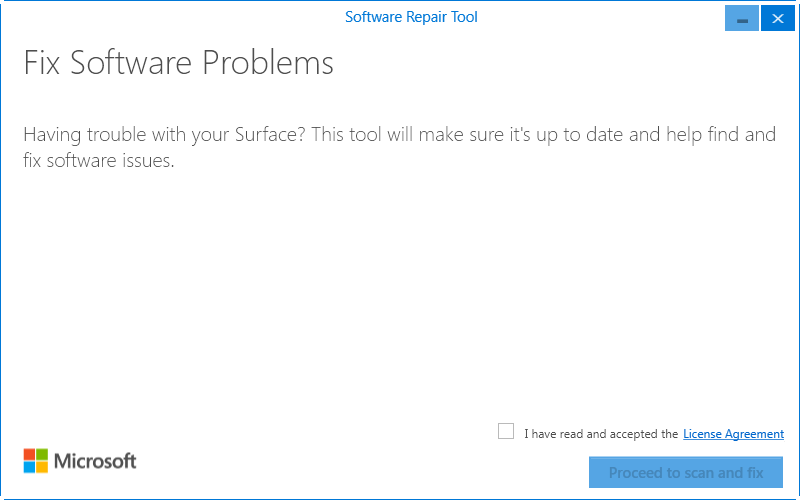
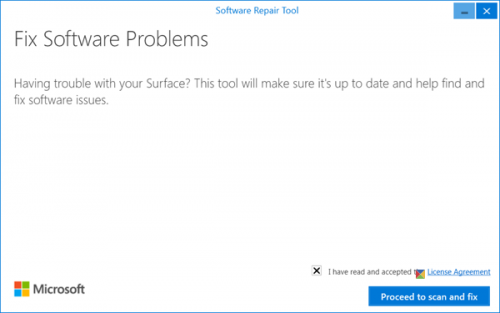
در صفحه اصلی برنامه، تیک گزینه موافقت با شرایط را بزنید و سپس روی دکمه اصلی برای شروع فرآیند کلیک کنید. ابزار شروع به اسکن سیستم برای یافتن مشکلات احتمالی میکند.
گام سوم: ایجاد نقطه بازیابی و راهاندازی مجدد
در مراحل بعد، ممکن است از شما خواسته شود تا یک نقطه بازیابی (Create Restore Point) ایجاد کنید. این کار برای حفاظت از دادههای شما ضروری است. همچنین، ممکن است برای اعمال برخی تعمیرات نیاز به راهاندازی مجدد (Restart) سیستم باشد. با این درخواستها موافقت کنید.
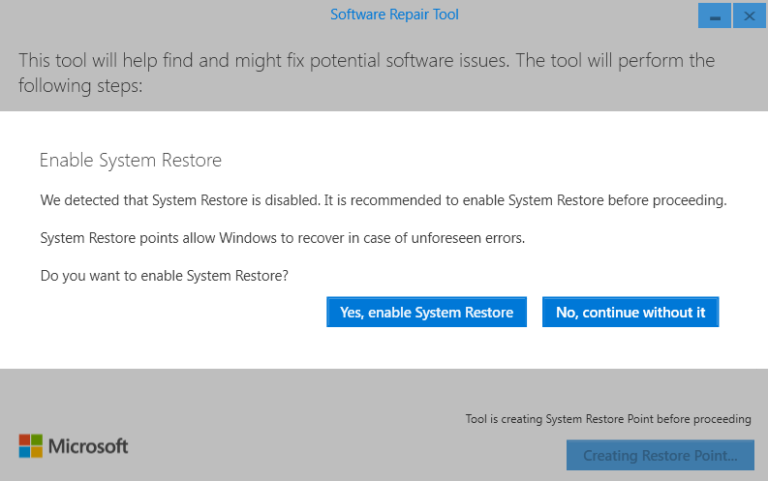
گام چهارم: فعالسازی System Restore
اگر قابلیت System Restore در سیستم شما غیرفعال باشد، ابزار از شما میخواهد که آن را فعال کنید. برای این کار، گزینه Yes, enable system restore را انتخاب کنید تا این ویژگی مهم امنیتی برای شما فعال گردد.
نکات مهم و توصیههای کاربردی
برای بهترین نتیجه و جلوگیری از هرگونه مشکل، به نکات زیر توجه کنید:
- اتصال به اینترنت: این ابزار برای دانلود فایلهای مورد نیاز و همگامسازی به اینترنت متصل باشد.
- منبع برق: اگر از لپتاپ استفاده میکنید، حتماً آن را به برق متصل کنید تا فرآیند تعمیر نیمهکاره رها نشود.
- صبر و حوصله: سرعت عملکرد این ابزار کاملاً به سرعت سختافزار و اینترنت شما بستگی دارد. ممکن است فرآیند اسکن و تعمیر کمی زمانبر باشد.
- راهاندازیهای مجدد: آماده باشید که در طول فرآیند ممکن است چندین بار نیاز به راهاندازی مجدد سیستم داشته باشید.
- پشتیبانگیری: با وجود اینکه ابزار نقطه بازیابی ایجاد میکند، همیشه بهتر است قبل از اجرای چنین ابزارهایی، از فایلهای مهم خود یک نسخه پشتیبان تهیه کنید.
جمعبندی نهایی
Microsoft Software Repair Tool یک راهحل مؤثر و کاربرپسند برای رفع طیف وسیعی از مشکلات نرمافزاری ویندوز ۱۰ است. این ابزار با اتوماتیک کردن فرآیندهای پیچیده تعمیری مانند اسکن فایلهای سیستمی، نصب مجدد برنامهها و ایجاد نقاط بازیابی، کار را برای کاربران عادی و حتی حرفهایها بسیار سادهتر میکند. اگر با مشکلاتی در سیستم خود روبرو هستید که علت آن مشخص نیست، استفاده از این ابزار میتواند به عنوان اولین قدم برای تشخیص و حل مشکل، گزینهای هوشمندانه و کمخطر باشد.
دانلود آخرین نسخه این نرم افزار: Microsoft Software Repair Tool
نظرات
3دیدگاه خود را ثبت کنید
برای ارسال نظر و مشارکت در گفتگو، لطفا وارد حساب کاربری خود شوید.