
مقدمه رفع ارور Has Stopped Working
یکی از خطاهایی که هنگام کار با یک نرمافزار یا بازی در سیستم عامل ویندوز ممکن است با آن روبهرو شوید، خطای Has Stopped Working است. این خطا رایجترین خطای سیستم عامل ویندوز بوده که میتواند باعث از بین رفتن اطلاعات شما شود. اما خوشبختانه روشهای متعددی برای رفع ارور Has Stopped Working وجود دارد. در این مطلب به بررسی علت بروز این ارور و راه حلهای رفع آن میپردازیم.
پاسخ سریع
راه حلهای رفع خطای Has Stopped Working عبارتاند از:
- سیستم را مجدد راهاندازی کنید.
- سیستم را با یک نرمافزار ضد بدافزار اسکن کنید.
- فایلهای سیستمی را عیب یابی و تعمیر کنید.
علت بروز خطای Has Stopped Working
زمانی که یکی از برنامههای سیستم با مشکل غیر منتظرهای روبه رو میشود که دیگر نمیتواند به اجرای خود ادامه دهد، ویندوز برای جلوگیری از آسیب به سیستم خطای Has Stopped Working را نمایش میهد.
از جمله دلایل بروز خطای Has Stopped Working میتوان به موارد زیر اشاره کرد:
ناسازگاری نرمافزار: ممکن است نرم افزاری که اجرا میکنید، با نسخه فعلی سیستم عامل شما سازگاری کامل نداشته باشد. معمولاً نرم افزارهای قدیمی یا بهروزرسانی نشده با این مشکل روبه رو میشوند.
فایلهای سیستمی آسیب دیده: برخی فایلهای اصلی ویندوز که برای عملکرد صحیح برنامهها ضروریاند، ممکن است در اثر حذف و نصب نادرست نرمافزارها یا ویروسها دچار اختلال و خرابی شوند.
نبود سطح دسترسی مدیریتی (Administrator):بعضی از نرم افزارها برای اینکه به درستی اجرا شوند، به مجوزهای سطح بالا مثل مجوزهای مدیریتی نیاز دارند و در صورتی که برنامه بدون این دسترسی اجرا شود، احتمال بروز خطا و توقف عملکرد آن وجود دارد.
قدیمی بودن درایورها: یکی از دلایل بروز خطای Has Stopped Working مخصوصاً برای بازیهای گرافیکی جدید، میتواند قدیمی بودن درایور کارت گرافیک یا سایر سختافزارها باشد.
خرابی سختافزار: خرابی سخت افزارها از جمله رم یا هارد دیسک نیز میتواند یکی دیگر از دلایل بروز این خطا و متوقف شدن ناگهانی نرم افزار باشد.
تداخل با نرمافزارهای پس زمینه: در برخی مواقع علت متوقف شدن ناگهانی برنامه میتواند تداخل آن با آنتیویروسها یا سایر برنامههای پسزمینه سیستم باشد.
راهکارهای رفع ارور Has Stopped Working
در این بخش راه حلهای رفع ارور Has Stopped Working را معرفی میکنیم.
سیستم را Restart کنید
اگر تاکنون این خطا را دریافت نکردهاید و برای اولین بار است که با خطای Has Stopped Working مواجه میشوید، ممکن است برنامهای که این خطا را نشان میدهد بعد از راهاندازی مجدد سیستم به درستی اجرا شود. گاهی اوقات مشکلات خرابی نرمافزار میتواند موقتی باشد. علاوه بر این میتوانید نرم افزار یا حتی سیستم عامل را به طور کامل بهروزرسانی کنید. اگر با انجام این راه حلها باز هم خطا را دریافت کردید، ممکن است علت توقف ناگهانی برنامه، حمله یک بدافزار باشد.
سیستم را با یک نرمافزار ضد بدافزار اسکن کنید
سیستمتان را با یک ضد بدافزار اسکن کنید تا ببینید علت بروز خطا یکی از نرم افزارهای مخرب داخلی است یا خیر. ویروسی شدن سیستم میتواند باعث خرابی نرم افزارها و حتی کل سیستم شود؛ بنابراین ویروس یابی میتواند به رفع خطای Has Stopped Working کمک کند. اگر سیستم شما هیچگونه ویروس و بدافزاری نداشت و همچنان با این خطا مواجه هستید، مراحل زیر را دنبال کنید.
فایلهای سیستمی را عیب یابی و تعمیر کنید
یکی از روشهای موثر برای رفع خطاهایی که به دلیل آسیب دیدگی فایلهای سیستمی ویندوز رخ میدهند، عیب یابی و تعمیر آنها است. با استفاده از خط فرمان ویندوز میتوانید فایلهای سیستمی را اسکن و عیب یابی کنید. به این منظور باید مراحل زیر را انجام دهید.
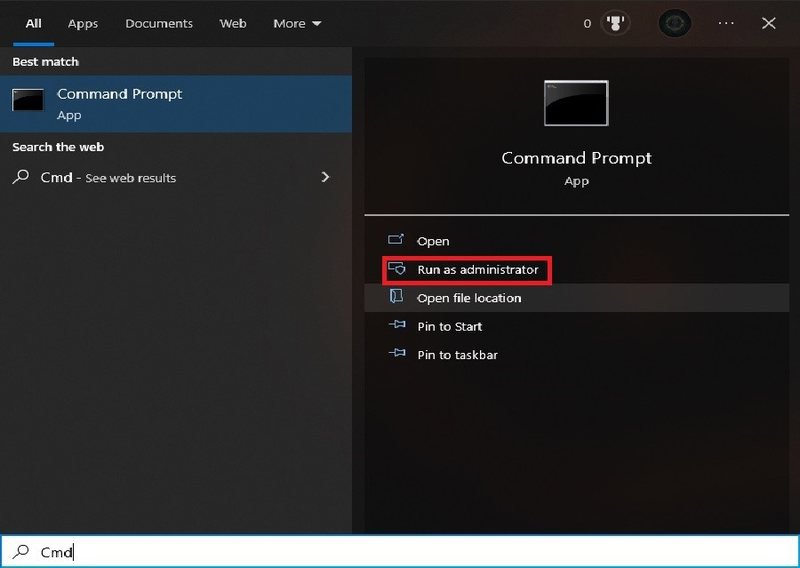
ابتدا کلمه CMD را در کادر جستجو ویندوز تایپ کنید. سپس روی گزینه Command Prompt کلیک راست کرده و گزینه Run as administrator را انتخاب کنید.
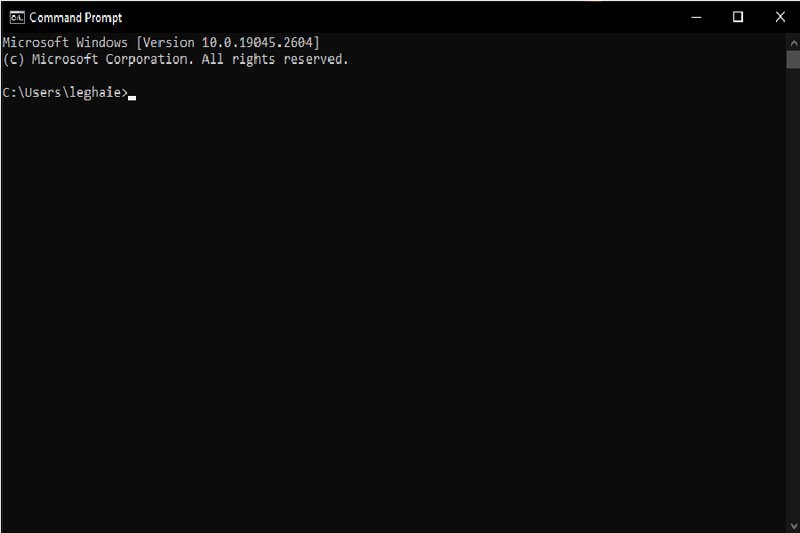
تصویر شماره یک
پنجره فرمان با دسترسی مدیر سیستم برای شما باز میشود. حال در این مرحله برای رفع ارور Has Stopped Working به ترتیب دستورات زیر را وارد کنید و پس از هر دستور کلید Enter را بزنید.
تصویر شماره دو
دستور اول:sfc /scannow
دستور sfc /scannow تمام فایلهای سیستمی محافظتشده را بررسی کرده و فایلهای سالم از کش ویندوز را جایگزین فایلهای آسیب دیده میکند. توجه داشته باشید که این فرایند کمی زمانبر است.
دستور دوم:DISM.exe /Online /Cleanup-image /Restorehealth
این دستور با اجرای ابزارهای نگهداری و تعمیر تصویر ویندوز، خرابیها را رفع میکند. همچنین این دستور به SFC کمک میکند تا عملکرد بهتری داشته باشد.
پس از اینکه این دو دستور را در خط فرمان اجرا کردید، سیستم خود را Restart کنید و برنامهای که خطا داشت را اجرا کنید. در بسیاری از موارد انجام این دو دستور باعث رفع خطای Has Stopped Working میشود.
اجرای برنامه به عنوان Administrator
بعضی برنامهها برای اینکه بهدرستی و بدون هیچ خطایی اجرا شوند، به برخی منابع سیستمی احتیاج دارند و به این منظور باید از مجوز Administrator برخوردار باشند. در بسیاری از موارد نداشتن مجوز Administrator باعث بروز خطای Has Stopped Working میشود. برای حل این مشکل مراحل زیر را دنبال کنید.
ابتدا روی فایل اجرایی نرمافزار راست کلیک کنید و گزینه Properties را انتخاب کنید.
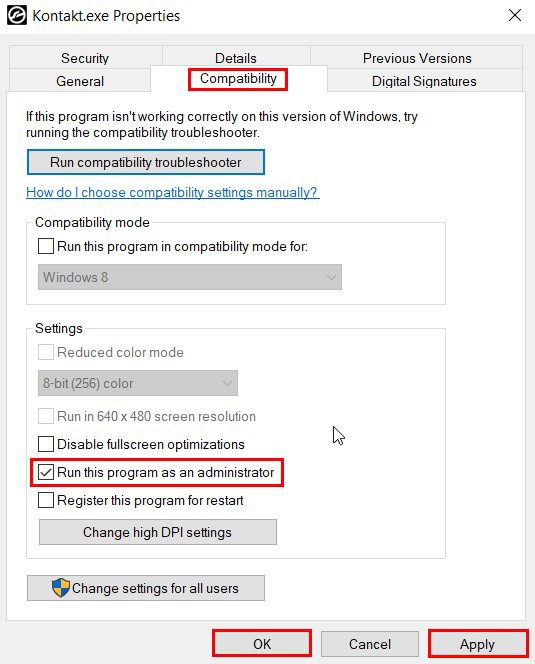
در پنجرهای که باز شد، بر روی برگه Compatibility بزنید و گزینه Run this program as an administrator را انتخاب کنید و در نهایت برای اعمال تغییرات، دکمه apply و سپس OK را بزنید.
تصویر شماره سه
بعد از انجام مراحل بالا نرمافزار را اجرا کنید. اگر بروز خطا به علت نداشتن مجوز ادمین رخ دهد، خطا برطرف میگردد.
اگر دنبال راه حل سریع برای رفع ارور Has Stopped Working هستید و نمیخواهید این مراحل را انجام دهید، میتوانید برای هر بار اجرای برنامه روی آن کلیک راست کنید و به صورت مستقیم گزینه Run as administrator را انتخاب کنید.
تنظیمات سازگاری را پیکربندی کنید
اگر در ویندوز 10 یا 11 یک نرمافزار قدیمی را اجرا میکنید، به احتمال زیاد به دلیل عدم سازگاری با خطای Has Stopped Working مواجه میشوید. در ادامه با انجام مراحل زیر میتوانید با تغییر تنظیمات این خطا را برطرف کنید.
پوشه نصب برنامهای که ارور Has Stopped Working میدهد را باز کنید. سپس بر روی فایل exe. کلیک راست نموده و گزینه Properties را انتخاب فرمایید.
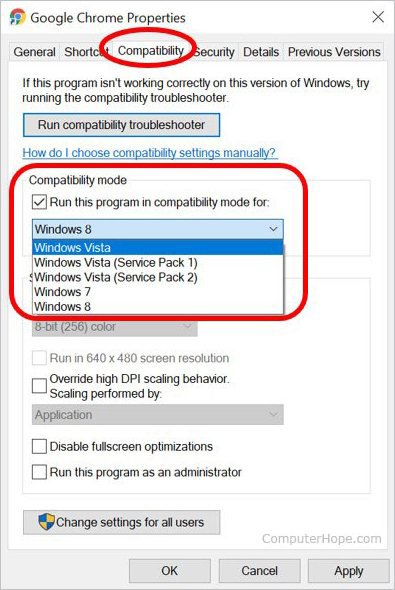
در پنجره باز شده به تب Compatibility بروید و گزینه "Run this program in compatibility mode for:" را تیک بزنید. سپس از منوی کشویی یک نسخه دیگر از ویندوز را انتخاب کنید. در نهایت برای اعمال تغییرات رو گزینه Apply و ok کلیک کنید.
تصویر شماره 4
اکنون برنامه را برای تست، مجدد اجرا کنید.
استفاده از فرایند Clean Boot
اگر میخواهید بدانید یک برنامه پس زمینه مثل آنتی ویروس موجب بروز این خطا شده است یا خیر، میتوانید فرایند Clean Boot یا راهاندازی تمیز را اجرا کنید. به این منظور، لازم است مراحل زیر را قدم به قدم انجام دهید.
1.پنجره Run رابا فشار دادن کلیدهای Windows + R باز کنید.
2.کلمه msconfig را در پنجره Run تایپ کنید و کلید Enter را بزنید.
3.در پنجره System Configuration، به برگه Services بروید.
4. برای مخفی شدن سرویسهای اصلی ویندوز گزینه Hide all Microsoft services را تیک بزنید.
5. دکمه Disable all را انتخاب کنید.
6. به تب Startup بروید و روی Open Task Manager کلیک کنید.
7. در Task Manager، برای رفع ارور Has Stopped Working روی هر یک از برنامههای فعال راست کلیک کرده و Disable را انتخاب کنید تا همه غیرفعال شوند.
8.در نهایت سیستم را Restart کنید.
اکنون سیستم شما در حالت Clean Boot است و میتوانید برای تست برنامه، آن را اجرا نمایید. اگر انجام این مراحل موجب رفع خطای Has Stopped Working شد، نشان دهنده این است که یکی از برنامههایی که غیرفعال کردهاید، باعث بروز این خطا شده است.
رفع ارور Has Stopped Working با حذف فایلهای موقت
یکی از دلایل بروز خطای Has Stopped Working میتواند فایلهای موقت باشد. برای رفع خطای has stopped working در ویندوز 10 و سایر نسخههای ویندوز، میتوانید فایلهای موقتی یا Temporary را پاک کنید.
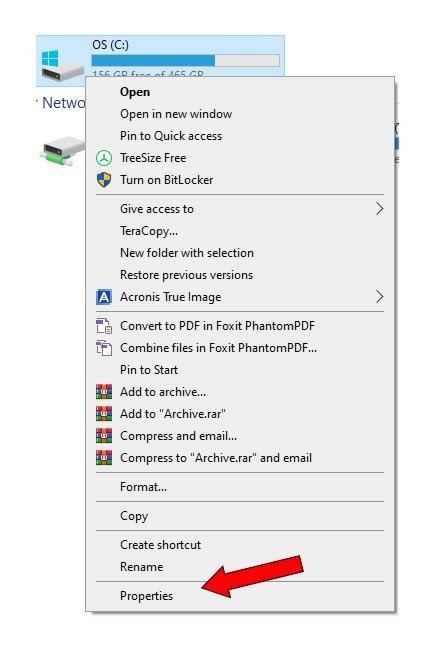
برای حذف فایلهای موقت وارد قسمت This PC شوید. سپس روی درایو موردنظر خود کلیک راست نموده و گزینه Properties را بزنید.
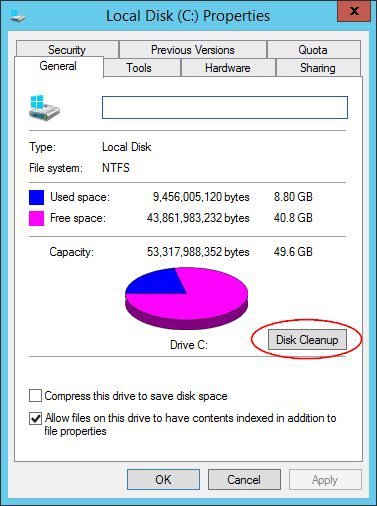
تصویر شماره پنج
در پنجره باز شده روی دکمه Disk Cleanup کلیک کنید.
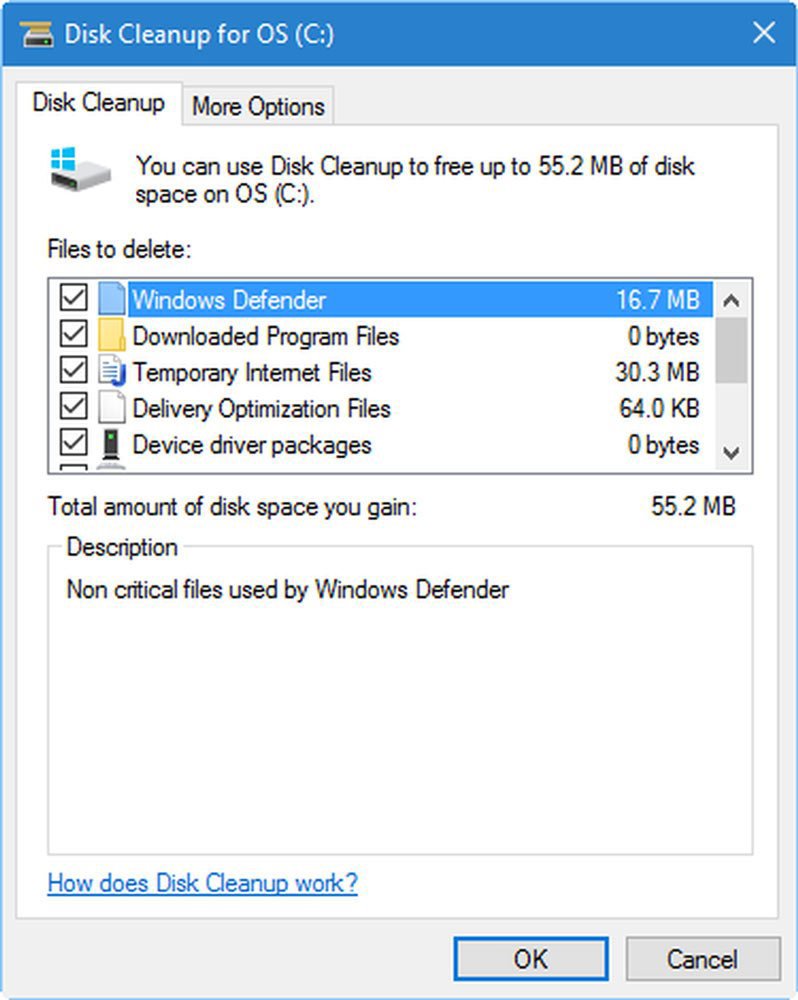
تصویر شماره شش
در پنجره بعدی تیک Temporary files را بزنید.
تصویر شماره هفت
رفع ارور Has Stopped Working در بازی
اگر در هنگام بازی ارور Has Stopped Working را ببینید، ممکن است یکی از نرم افزارهای سیستمتان با این بازی تداخل داشته باشد یا یکی از فایلهای اصلی ویندوز پاک شده باشد و با نصب دوباره ویندوز این خطا رفع شود. برای رفع خطای Has Stopped Working در بازی، مراحل زیر را انجام دهید.
پنجره خط فرمان را با جستجوی عبارت CMD در کادر جستجوی ویندوز باز کنید.
سپس عبارت bcdedit.exe /set {current} nx AlwaysOff را در محیط خط فرمان تایپ کنید و بعد کلید Enter را بزنید و سیستمتان را مجدد راهاندازی کنید.
شما همچنین میتوانید برای رفع ارور Has Stopped Working دستور ” chkdsk/r// ” را در محیط خط فرمان وارد کنید و Enter را بزنید. در آخر سیستمتان را Restart کنید.
رفع ارور Has Stopped Working در بازی با System Restore
اگر بعدازاین که ویندوزتان را بروز رسانی کردید با خطای Has Stopped Working مواجه شدید، به احتمال زیاد بهروزرسانی ویندوز باعث بروز این خطا شده است. همیشه بهروزرسانیها مشکلات را رفع نمیکنند؛ بلکه گاهی خودشان هم باعث ایجاد تداخل در سیستم میشوند.
با استفاده از ابزار System Restore در ویندوز میتوانید برنامهها و فایلهای سیستمی را به زمان گذشته برگردانید تا خطاهایی که بعد از بهروزرسانی با آن مواجه شدید را برطرف کنید. برای رفع خطای Has Stopped Working با ابزار System Restore مراحل زیر را انجام دهید.
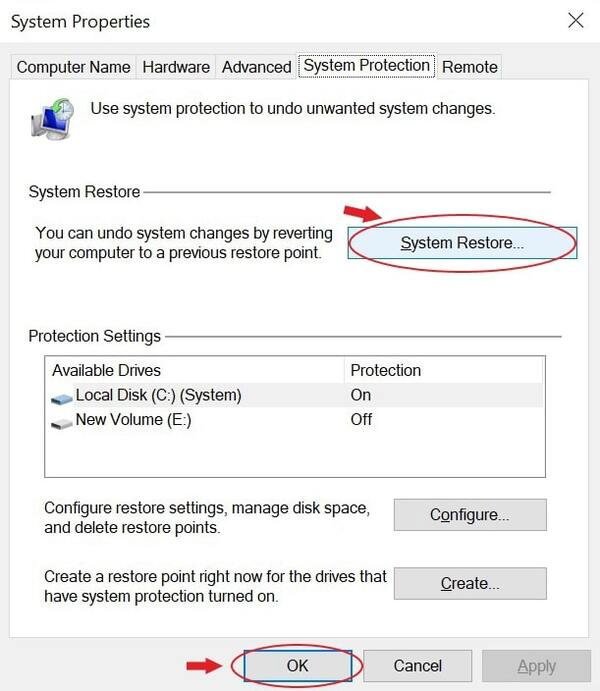
1. روی منوی استارت کلیک کنید.
2. سپس Create a restore point را سرچ کنید و روی آن کلیک کنید.
3. در پنجره باز شده روی دکمه System Restore بزنید و در نهایت برای اعمال تغییرات روی دکمه OK کلیک کنید.
تصویر شماره هشت
رفع خطای has stopped working با حذف مقادیر رجیستری
توجه داشته باشید که اگر بیشتر از یک بار برنامهای که حذف شده را نصب کردهاید، به احتمال زیاد برخی از فایلهای آن در رجیستری ویندوز باقی مانده است و جهت برطرف کردن خطای Has Stopped Working باید رجیستری را پاک نمایید.
با پاک کردن رجیستری تمامی فایلهای باقیمانده برنامه آسیب دیده را از سیستم حذف میکنید. بعد از پاک کردن رجیستری شما میتوانید دوباره این برنامهها را نصب کنید و بدون هیچ مشکل و خطایی آنها را اجرا و استفاده کنید. دقت کنید که برای رفع ارور Has Stopped Working بعد از پاک کردن رجیستری، شما باید فایلهای برنامه را از پوشه نصب درایو C نیز حذف کنید.
مطالب مرتبط: اگر خطای شما هنگام بالا آمدن ویندوز رخ میدهد رفع ارور Your PC ran into a problem را ببینید. خطاهای مشابهی که از نبود کتابخانههای رانتایم ایجاد میشوند در رفع خطاهای MSVCP و VCRUNTIME توضیح داده شدهاند، و اگر همراه این خطا سیستم هنگ هم میکند دلیل هنگ کردن ویندوز ۱۱ و ۱۵ راهکار رفع کندی ویندوز ۱۱ مکمل این مطلب هستند.
جمعبندی
در این مطلب نکات مرتبط به ارور has stopped working، علت بروز آن و روش های حل این ارور را قدم به قدم به صورت تصویری توضیح دادیم. ارور has stopped working زمانی در سیستم ما نشان داده میشود که برنامه یا بازیای که در حال اجرای آن هستید، دچار مشکل شود و ویندوز برای جلوگیری از آسیب به سیستم، آن را متوقف کند.
معمولاً علت بروز این خطا به عواملی مانند فایلهای خراب، ناسازگاری نرمافزاری، درایورهای قدیمی، یا نداشن مجوز Administrator بستگی دارد. در بازیها معمولا خطای Has Stopped Working به دلیل درایور گرافیک قدیمی، نرم افزارهای پس زمینه، یا فایلهای آسیبدیده بازی رخ میدهد.
بهطور خلاصه، ارور has stopped working معمولاً با آپدیت درایورها، غیرفعال کردن برخی از برنامههای پسزمینه و اسکن و عیبیابی فایلها رفع میشود.

نظرات
0نظر یا سوال خود را به اشتراک بگذارید
متن خود را بنویسید؛ هنگام ارسال، ثبتنام کنید.