
چرا سرعت انتقال فایل در ویندوز 7 اهمیت دارد؟
در دنیای دیجیتال امروز، کار با فایلهای حجیم یک امر روزمره شده است. چه بخواهید یک فیلم باکیفیت، یک مجموعه نرمافزاری یا بکاپی از اطلاعات مهم خود را روی یک فلش مموری یا هارد اکسترنال کپی کنید، با چالش سرعت پایین انتقال فایل مواجه خواهید شد. این موضوع به خصوص در سیستمعامل ویندوز 7، که هنوز هم در میان کاربران محبوب است، میتواند زمان زیادی از شما بگیرد و باعث کلافگی شود.
سرعت پایین کپی و پیست فایلها نه تنها وقت را تلف میکند، بلکه میتواند کارایی سیستم را نیز تحت تأثیر قرار دهد. خوشبختانه، راهکارهایی برای بهینهسازی این فرآیند وجود دارد که به شما اجازه میدهد از حداکثر ظرفیت سختافزار خود استفاده کرده و انتقال فایلها را به شکل چشمگیری سریعتر تجربه کنید. در این مقاله، یک ترفند کاربردی و مؤثر را برای افزایش سرعت انتقال فایل در ویندوز 7 به صورت گام به گام توضیح میدهیم.
آشنایی با مشکل: دلایل کندی فرآیند انتقال فایل
قبل از پرداختن به راهکار، بهتر است بدانیم چرا ویندوز گاهی اوقات در انتقال فایلها کند عمل میکند. این کندی میتواند به دلایل مختلفی رخ دهد:
- اولویتبندی پایین فرآیند: به طور پیشفرض، ویندوز به فرآیند کپی فایل، اولویت استاندارد میدهد. این یعنی اگر برنامههای دیگری در حال اجرا باشند، منابع سیستم بیشتر در اختیار آنها قرار میگیرد و سرعت انتقال فایل کاهش مییابد.
- محدودیتهای سختافزاری: سرعت خواندن و نوشتن هارد دیسک، فلش مموری یا کابل ارتباطی میتواند یک عامل محدودکننده باشد.
- فایلهای کوچک و متعدد: کپی کردن هزاران فایل کوچک بسیار زمانبرتر از کپی کردن یک فایل بزرگ با حجم مجموع برابر است.
ترفندی که در ادامه معرفی میکنیم، روی عامل اول تمرکز دارد و با افزایش اولویت فرآیند انتقال فایل، سرعت آن را بهبود میبخشد.
ترفند تخصصی: افزایش اولویت انتقال فایل با Task Manager
این روش به شما اجازه میدهد تا به ویندوز بگویید که فرآیند انتقال فایل در اولویت بالاتری نسبت به سایر برنامهها قرار گیرد. در نتیجه، قدرت پردازش CPU و منابع RAM بیشتری به این فرآیند اختصاص داده میشود و سرعت آن افزایش مییابد. در ادامه، مراحل این کار را به صورت تصویری و متنی دنبال کنید.
مرحله اول: شروع فرآیند کپی فایل
ابتدا، فرآیند انتقال فایل خود را به روش معمول آغاز کنید. روی فایل یا فایلهای مورد نظر خود کلیک راست کرده و گزینه Copy را انتخاب کنید. سپس به محل مقصد (مثلاً یک درایو فلش مموری) بروید، کلیک راست کرده و گزینه Paste را بزنید.
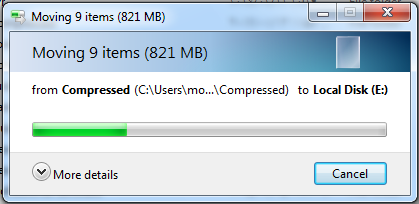
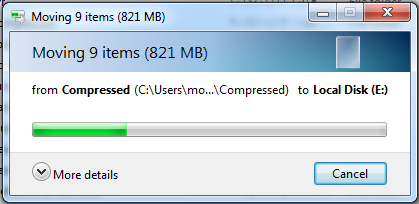
پس از انجام این کار، پنجره پیشفرض ویندوز برای نمایش پیشرفت انتقال فایل ظاهر میشود. این پنجره سرعت و زمان باقیمانده را نشان میدهد.
مرحله دوم: باز کردن Task Manager
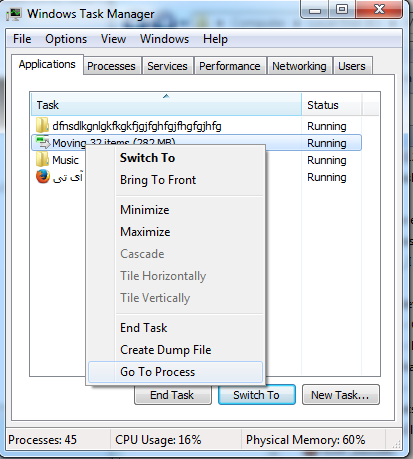
حالا نوبت به اصلیترین بخش این ترفند میرسد. برای باز کردن Task Manager یا مدیر وظیفه ویندوز، یکی از دو راه زیر را انجام دهید:
- روی نوار وظیفه (Taskbar) در پایین صفحه کلیک راست کرده و گزینه Start Task Manager را انتخاب کنید.
- ترکیب کلیدهای Ctrl + Shift + Esc را همزمان فشار دهید.
پس از باز شدن پنجره Task Manager، به تب Processes یا فرآیندها بروید.
مرحله سوم: پیدا کردن فرآیند انتقال فایل
در لیست فرآیندهای در حال اجرا، باید فرآیند مرتبط با کپی فایل را پیدا کنید. نام این فرآیند معمولاً explorer.exe است. برای اطمینان، روی فرآیند مورد نظر کلیک راست کرده و گزینه Go to Process را انتخاب کنید. این کار شما را مستقیماً به فرآیند اصلی هدایت میکند.
مرحله چهارم: تغییر اولویت فرآیند به حالت High یا Realtime
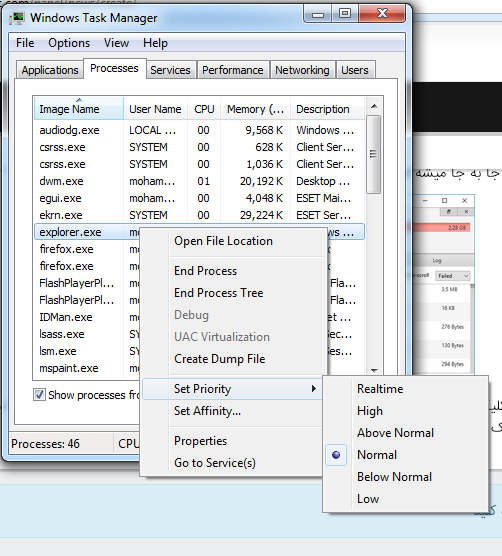
این مرحله، قلب این ترفند است. روی فرآیند explorer.exe که در مرحله قبل پیدا کردید، کلیک راست کنید. از منوی باز شده، به گزینه Set Priority بروید.
در زیرمنوی باز شده، چند گزینه مشاهده خواهید کرد: Low, Below Normal, Normal, Above Normal, High و Realtime. برای افزایش سرعت، گزینه High یا Realtime را انتخاب کنید.
- High: این گزینه اولویت بسیار بالایی به فرآیند شما میدهد و برای اکثر کاربران بهترین و امنترین انتخاب است.
- Realtime: این بالاترین سطح اولویت است و تقریباً تمام منابع سیستم را به خود اختصاص میدهد. استفاده از این گزینه ممکن است باعث کندی یا هنگ کردن موقت سایر برنامهها شود، بنابراین با احتیاط از آن استفاده کنید.
پس از انتخاب اولویت، پنجره تأییدی ظاهر میشود. روی گزینه Change priority کلیک کنید تا تغییرات اعمال شود.
مرحله پنجم: مشاهده نتیجه
همانطور که اولویت فرآیند را تغییر دادید، به پنجره انتقال فایل برگردید. متوجه خواهید شد که سرعت انتقال فایل به طور محسوسی افزایش یافته است. این تفاوت به خصوص در فایلهای با حجم بالا، بسیار چشمگیر خواهد بود.
نکات تکمیلی و هشدارهای مهم
اگرچه این ترفند بسیار مؤثر است، اما رعایت چند نکته ضروری است:
- بستن برنامههای اضافی: قبل از شروع انتقال فایلهای حجیم،尽可能 برنامههای غیرضروری را ببندید تا منابع بیشتری در اختیار فرآیند کپی قرار گیرد.
- احتیاط در استفاده از Realtime: همانطور که ذکر شد، اولویت Realtime میتواند سیستم را ناپایدار کند. اگر با کندی شدید سیستم مواجه شدید، اولویت را به حالت Normal بازگردانید.
- این یک راهکار موقت است: این تنظیمات فقط برای جلسه فعلی ویندوز باقی میمانند. پس از ریاستارت کردن سیستم، همه چیز به حالت پیشفرض بازمیگردد.
جمعبندی
کندی در انتقال فایلها میتواند یک مشکل آزاردهنده باشد، اما با استفاده از این ترفند ساده و کاربردی در Task Manager ویندوز 7، میتوانید به راحتی سرعت این فرآیند را بهبود بخشید. با افزایش اولویت فرآیند کپی، به سیستم خود اجازه میدهید تا تمام توان خود را برای این کار به کار گیرد. این روش، راهی سریع و مؤثر برای صرفهجویی در زمان و افزایش بهرهوری است، به خصوص هنگام کار با فایلهای بزرگ و حجیم.
امیدواریم این راهنمای جامع برای شما مفید بوده باشد. اگر در مورد این ترفند یا روشهای دیگر بهینهسازی ویندوز سؤالی دارید، در بخش نظرات با ما در میان بگذارید.
نظرات
0دیدگاه خود را ثبت کنید
برای ارسال نظر و مشارکت در گفتگو، لطفا وارد حساب کاربری خود شوید.