
چرا به قفل کردن پنجره در ویندوز نیاز داریم؟
در محیط کاری مدرن، چندوظیفگی (Multitasking) یک امر اجتنابناپذیر است. شاید برای شما هم پیش آمده که در حین کار با یک نرمافزار، نیاز به مشاهده دائمی یک پنجره دیگر داشته باشید. برای مثال، در حال تماشای یک ویدیوی آموزشی هستید و همزمان میخواهید دستورالعملهای آن را در نرمافزار دیگری پیاده کنید. یا شاید میخواهید یک پنجره چت یا ماشین حساب را همیشه در دسترس داشته باشید while کار روی یک فایل اکسل. ویندوز به صورت پیشفرض قابلیتی برای "همیشه بالابودن" (Always on Top) پنجرهها ندارد، اما با استفاده از ابزارهای کمکی میتوان این محدودیت را برطرف کرد و بهرهوری خود را به شدت افزایش داد. در این مقاله، ما به شما یاد میدهیم چگونه با یک نرمافزار ساده و رایگان، یک پنجره را همیشه در بالای سایر پنجرهها در ویندوز نگه دارید.
معرفی DeskPins: سادهترین راه برای ثابت نگه داشتن پنجره
روشهای مختلفی برای مدیریت پنجرهها در ویندوز وجود دارد، اما یکی از سادهترین و کارآمدترین ابزارها برای این منظور، نرمافزار DeskPins است. این برنامه سبک، رایگان و بسیار کاربرپسند به شما اجازه میدهد تا هر پنجرهای را با یک کلیک به حالت "روی صفحه" (On Top) در بیاورید. DeskPins با اضافه کردن یک پین مجازی به پنجره مورد نظر، آن را در بالاترین لایه نمایشی دسکتاپ شما قفل میکند. در ادامه، مراحل نصب و استفاده از این ابزار مفید را به صورت گامبهگام توضیح میدهیم.
مرحله اول: دانلود و نصب نرمافزار DeskPins
برای شروع، ابتدا باید فایل نصب برنامه DeskPins را از وبسایت رسمی آن دانلود کنید. این نرمافزار کاملاً امن و بدون ویروس است. میتوانید آن را از اینجا دانلود نمایید. پس از اتمام دانلود، فایل را اجرا کرده و مراحل نصب را که بسیار ساده و سریع هستند، دنبال کنید. در چند مرحله، نرمافزار بر روی سیستم شما نصب خواهد شد.
مرحله دوم: اجرای برنامه و آشنایی با آیکون آن
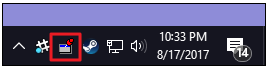
پس از نصب، برنامه DeskPins را اجرا کنید. این نرمافزار به صورت یک آیکون کوچک در قسمت سامانه ترای (System Tray) ویندوز، یعنی گوشه سمت راست و پایین صفحه نمایش، ظاهر میشود. آیکون آن شبیه به یک پین است. حضور این آیکون به این معناست که برنامه در پسزمینه فعال و آماده به کار است.
مرحله سوم: پین کردن (قفل کردن) پنجره مورد نظر
حالا به بخش اصلی کار میرسیم. برای اینکه یک پنجره را همیشه بالا نگه دارید، کافیست مراحل زیر را دنبال کنید:
- روی آیکون پین (DeskPins) در سامانه ترای کلیک کنید.
- پس از کلیک، نشانگر ماوس شما به شکل یک پین تغییر شکل خواهد داد.
- اکنون، ماوس را به سمت پنجرهای که میخواهید ثابت بماند ببرید و روی نوار عنوان (Title Bar) آن کلیک کنید.
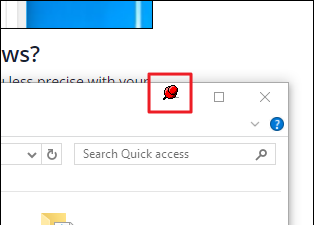
تمام! با انجام این کار، پنجره انتخابی به حالت "همیشه روی صفحه" درمیآید. برای اطمینان از اینکه پنجره پین شده است، به نوار عنوان آن نگاه کنید. یک آیکون پین قرمز رنگ در کنار دکمههای minimize, maximize, close اضافه میشود که نشاندهنده فعال بودن این حالت است.
مرحله چهارم: مدیریت پنجرههای پین شده
گاهی اوقات نیاز دارید حالت پین را غیرفعال کنید. برای این کار دو راه وجود دارد:
- خارج کردن یک پنجره از حالت پین: ماوس را روی آیکون پین قرمز رنگی که در نوار عنوان پنجره اضافه شده است، ببرید. پس از چند لحظه، یک علامت ضربدر (X) کوچک روی پین ظاهر میشود. با کلیک روی این ضربدر، پنجره از حالت قفل خارج شده و به حالت عادی بازمیگردد.
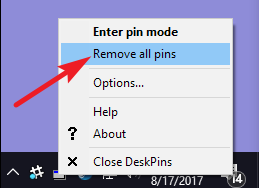
- خارج کردن تمام پنجرهها از حالت پین: اگر چندین پنجره را پین کردهاید و میخواهید همگی را به یکباره آزاد کنید، کافیست روی آیکون DeskPins در سامانه ترای راستکلیک کرده و گزینهی Remove all را انتخاب کنید. این کار تمام پینهای فعال را حذف میکند.
نکات کاربردی و بهترین روشها
برای استفاده بهینه از این قابلیت، به نکات زیر توجه کنید:
- فقط پنجرههایی را پین کنید که واقعاً به دیدن دائمی آنها نیاز دارید تا از شلوغی صفحه جلوگیری شود.
- میتوانید چندین پنجره را به صورت همزمان پین کنید. در این حالت، پنجرهای که آخرین بار پین شده، بالاتر از بقیه قرار میگیرد.
- DeskPins با اکثر نرمافزارها سازگار است، اما ممکن است برخی برنامههای تمامصفحه (Full-Screen) یا بازیها، این حالت را نادیده بگیرند.
جمعبندی
استفاده از ابزاری مانند DeskPins یک راه حل هوشمندانه برای غلبه بر محدودیتهای مدیریت پنجره در ویندوز است. با این نرمافزار ساده، میتوانید با چند کلیک، محیط کاری خود را شخصیسازی کرده و سرعت و دقت خود را در انجام کارهای چندوظیفگی به شکل چشمگیری افزایش دهید. این روش، به خصوص برای کسانی که با آموزشهای ویدیویی، چتهای زنده یا نیاز به دسترسی سریع به ابزارهای جانبی دارند، بسیار مفید خواهد بود.
نظرات
0دیدگاه خود را ثبت کنید
برای ارسال نظر و مشارکت در گفتگو، لطفا وارد حساب کاربری خود شوید.