
چرا استفاده از میانبرهای کیبورد در ویندوز ضروری است؟
در دنیای پرشتاب امروز، هر ثانیه اهمیت ویژهای دارد. برای کاربران حرفهای یا نیمهحرفهای کامپیوتر، سرعت و دقت در انجام کارها یک مزیت رقابتی محسوب میشود. بسیاری از ما ساعتهای طولانی را با کامپیوتر یا لپتاپ سپری میکنیم و بخش بزرگی از این زمان صرف تعامل با سیستمعامل و نرمافزارها میشود.
استفاده مداوم از موس، علاوه بر کاهش سرعت، باعث خستگی و فشار فیزیکی نیز میشود. اما راهکار چیست؟ پاسخ در میانبرهای کیبورد یا همان شورت کاتها (Shortcuts) نهفته است. شرکت مایکروسافت، به عنوان توسعهدهنده اصلی سیستمعامل ویندوز، مجموعهای از کلیدهای ترکیبی قدرتمند را طراحی کرده است که به شما اجازه میدهند دستورات مختلف را با سرعتی باورنکردنی اجرا کنید.
برای مثال، فرآیند کپی کردن یک فایل با موس شامل چندین مرحله است: کلیک راست، انتخاب گزینه «کپی»، رفتن به مقصد، کلیک راست دوباره و انتخاب «چسباندن». این در حالی است که با شورت کاتها، همین کار تنها با دو کلید ترکیبی ساده (Ctrl+C و Ctrl+V) در کسری از ثانیه انجام میشود. این تفاوت کوچک در مقیاس روزانه و هفتگی، به صرفهجویی در زمان قابل توجهی منجر میشود.
در این راهنمای جامع، قصد داریم 17 مورد از کاربردیترین و حرفهایترین ترفندهای کیبورد در ویندوز 7 و سایر نسخهها را به شما آموزش دهیم. این میانبرها نه تنها سرعت شما را افزایش میدهند، بلکه تجربه کاری شما را به سطحی جدید ارتقا میبخشند. پس با پیشگام آی تی همراه باشید تا دنیای کارآمدتر کیبورد را کشف کنید.
مقدمهای بر میانبرهای آئرو (Aero Shortcuts)
قبل از پرداختن به جزئیات، بهتر است با قابلیت آئرو (Aero) آشنا شویم. آئرو مجموعهای از ویژگیهای گرافیکی در ویندوز ویستا و 7 است که ظاهر رابط کاربری را زیباتر و پویاتر میکند. برخی از میانبرهای کیبورد که در ادامه معرفی میشوند، برای عملکرد صحیح به فعال بودن این قابلیت نیاز دارند. این ویژگیها به شما امکان مدیریت بهتر پنجرهها و دسترسی سریعتر به دسکتاپ را میدهند و تجربه کار با چندین برنامه همزمان را سادهتر میکنند.
1. مشاهده سریع دسکتاپ با Aero Peek
کلید ترکیبی:[Windows] + [Spacebar]
آیا تا به حال نیاز داشتهاید که به سرعت به آیکونهای روی دسکتاپ خود دسترسی پیدا کنید، در حالی که چندین پنجره باز دارید؟ این کلید ترکیبی تمام پنجرههای فعال را به صورت موقت شفاف و نامرئی میکند تا بتوانید دسکتاپ را ببینید. این حالت تا زمانی که کلید ویندوز را نگه داشتهاید، باقی میماند و با رها کردن آن، همه پنجرهها به حالت اولیه بازمیگردند.
2. مینیمایز کردن سریع تمام پنجرهها
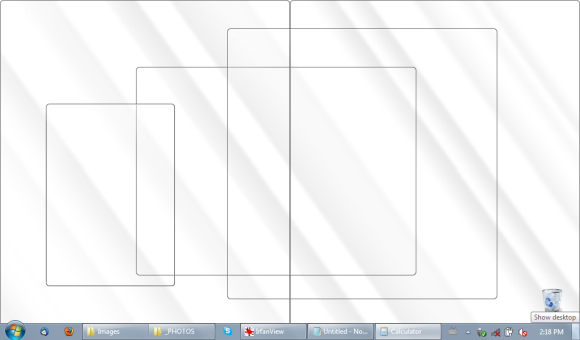
کلید ترکیبی:[Windows] + [D]
این میانبر یکی از پرکاربردترین کلیدهای ترکیبی است. با فشردن آن، تمام پنجرههای باز فوراً مینیمایز شده و به دسکتاپ هدایت میشوید. اگر دوباره همین کلیدها را فشار دهید، تمام پنجرهها به حالت قبلی خود بازمیگردند. این ترفند برای دسترسی فوری به فایلهای روی دسکتاپ بسیار مفید است.
3. تمرکز روی یک پنجره با Aero Shake
کلید ترکیبی:[Windows] + [Home]
گاهی اوقات با تعداد زیادی پنجره باز کار میکنید و میخواهید فقط روی یکی از آنها تمرکز کنید. این کلید ترکیبی تمام پنجرههای فعال، به جز پنجرهای که در حال حاضر روی آن کار میکنید، را مینیمایز میکند. با فشردن مجدد این کلیدها، پنجرههای دیگر به حالت اولیه بازمیگردند. این ویژگی برای تمرکز بالا و کاهش حواسپرتی عالی است.
4. چسباندن پنجره به طرفین صفحه با Aero Snap
کلید ترکیبی:[Windows] + [کلید جهتنمای چپ] یا [Windows] + [کلید جهتنمای راست]
Aero Snap به شما امکان میدهد پنجره فعال را به نصف سمت چپ یا راست صفحه نمایش منتقل کنید. این قابلیت برای کار همزمان با دو برنامه (مثلاً نوشتن متن در یک سمت و مرور اینترنت در سمت دیگر) بسیار کاربردی است. با استفاده از این میانبر، میتوانید به سرعت دو پنجره را کنار هم قرار دهید و از تمام فضای صفحه بهینه استفاده کنید.
5. ماکسیمایز و مینیمایز کردن پنجرهها
کلید ترکیبی:[Windows] + [کلید جهتنمای بالا] یا [Windows] + [کلید جهتنمای پایین]
این کلیدهای ترکیبی نیز بخشی از قابلیت Aero Snap هستند. فشردن کلید جهتنمای بالا، پنجره فعال را به صورت تمامصفحه (Maximize) میکند و فشردن کلید جهتنمای پایین، آن را به حالت مینیمایز درمیآورد. این روشها جایگزین سریعی برای کلیک روی دکمههای ماکسیمایز و مینیمایز در گوشه پنجره هستند.
6. جابجایی سهبعدی بین پنجرهها با Aero Flip
کلید ترکیبی:[Windows] + [Tab]
این میانبر یک نمایش سهبعدی و جذاب از تمام پنجرههای باز ایجاد میکند. با نگه داشتن کلید ویندوز و فشردن مکرر کلید تب، میتوانید بین پنجرهها بچرخید و پنجره مورد نظر خود را انتخاب کنید. پس از انتخاب، رها کردن کلیدها باعث فعال شدن پنجره منتخب میشود. این ویژگی نه تنها کاربردی است، بلکه جنبهای از زیباییشناسی ویندوز 7 را نیز به نمایش میگذارد.
میانبرهای کاربردی ویندوز و نوار وظیفه (Taskbar)
نوار وظیفه یا Taskbar قلب تپنده مدیریت برنامهها در ویندوز است. تسلط بر میانبرهای مرتبط با آن، بهرهوری شما را به شکل چشمگیری افزایش میدهد.
7. چرخش بین پنجرههای باز با Alt + Tab
کلید ترکیبی:[Alt] + [Tab]
این میانبر یکی از اولین و معروفترین شورت کاتهای ویندوز است. با نگه داشتن کلید Alt و فشردن کلید Tab، لیستی از تمام پنجرههای باز نمایش داده میشود. با هر بار فشردن Tab، میتوانید به پنجره بعدی بروید و با رها کردن کلید Alt، پنجره منتخب فعال میشود. این روش سریعترین راه برای جابجایی بین برنامههای مختلف است.

8. ناوبری در نوار وظیفه
کلید ترکیبی:[Windows] + [T]
با استفاده از این کلید ترکیبی، میتوانید روی آیکونهای پینشده در نوار وظیفه حرکت کنید. هر بار فشردن کلید T، شما را به آیکون بعدی میبرد. با فشردن Enter، برنامه مربوطه باز یا فعال میشود. اگر کلید Shift را نیز اضافه کنید ([Windows] + [Shift] + [T])، جهت حرکت معکوس شده و از راست به چپ میروید.
9. باز کردن سریع برنامههای نوار وظیفه
کلید ترکیبی:[Windows] + [شماره 1 تا 9]
این ترفند فوقالعاده کاربردی است. هر یک از آیکونهای نوار وظیفه، از چپ به راست، با اعداد 1 تا 9 مشخص میشوند. با فشردن کلید ویندوز به همراه شماره مورد نظر، میتوانید برنامه مربوط به آن موقعیت را باز کنید یا اگر باز است، به آن سوئیچ کنید. برای مثال، اگر اولین آیکون نوار وظیفه مرورگر شماست، [Windows] + [1] آن را فعال میکند.
10. باز کردن نمونه جدید از برنامهها
کلید ترکیبی:[Windows] + [Shift] + [شماره 1 تا 9]
این میانبر مشابه مورد قبلی عمل میکند، اما با یک تفاوت کلیدی: یک نمونه یا پنجره جدید از برنامه انتخابی باز میکند. این قابلیت برای برنامههایی مانند مرورگرها یا فایل اکسپلورر که نیاز به باز کردن چندین پنجره دارید، بسیار مفید است. اگر اولین آیکون نوار وظیفه شما مرورگر کروم باشد، این کلید ترکیبی یک پنجره جدید از کروم برای شما باز میکند.
ترفندهای پیشرفته برای مدیریت نمایشگر و سیستم
برای کاربرانی که با چندین مانیتور کار میکنند یا نیاز به کنترل دقیقتری بر تنظیمات نمایش دارند، این میانبرها ضروری هستند.
11. جابجایی پنجره بین نمایشگرهای مختلف
کلید ترکیبی:[Windows] + [Shift] + [کلید جهتنمای چپ/راست]
اگر از چندین مانیتور استفاده میکنید، این کلید ترکیبی به شما اجازه میدهد پنجره فعال را به سرعت به مانیتور بعدی منتقل کنید. این کار کشیدن و رها کردن پنجره با موس را بسیار سادهتر و سریعتر میکند.
12. مدیریت حالتهای نمایش پروژکتور
کلید ترکیبی:[Windows] + [P]
این میانبر یک پنل کناری باز میکند که به شما امکان میدهد نحوه نمایش تصویر را روی یک صفحه نمایش دوم (مانند پروژکتور یا مانیتور خارجی) مدیریت کنید. گزینهها شامل موارد زیر است:
- Computer only: نمایش فقط روی صفحه اصلی.
- Duplicate: کپی کردن تصویر روی هر دو صفحه.
- Extend: گسترش دسکتاپ به صفحه دوم.
- Projector only: نمایش فقط روی صفحه دوم.

نتیجهگیری: تسلط بر کیبورد، کلید موفقیت شماست
یادگیری و به کار بردن این 17 ترفند کاربردی کیبورد، شاید در ابتدا کمی زمانبر به نظر برسد، اما پس از مدت کوتاهی به بخشی از عادات کاری شما تبدیل خواهد شد. این میانبرها نه تنها سرعت عمل شما را به شدت افزایش میدهند، بلکه با کاهش تکرار حرکات دست و تمرکز بر روی کیبورد، به کاهش خستگی و افزایش تمرکز نیز کمک میکنند.
تسلط بر این شورت کاتها شما را به یک کاربر حرفهای و کارآمد تبدیل میکند و به شما اجازه میدهد از تمام پتانسیل سیستمعامل ویندوز خود به بهترین شکل ممکن استفاده کنید. پس همین امروز شروع کنید و این میانبرها را در کارهای روزمره خود به کار ببرید تا تفاوت را احساس کنید.
نظرات
0دیدگاه خود را ثبت کنید
برای ارسال نظر و مشارکت در گفتگو، لطفا وارد حساب کاربری خود شوید.