
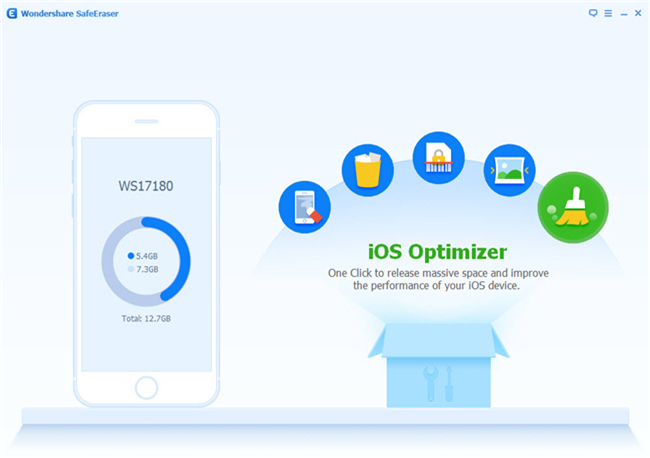
مقدمه: چرا سرعت آیفون شما کاهش مییابد؟
آیا متوجه شدهاید که آیفون شما با گذشت زمان کندتر شده است؟ این یک مشکل رایج است که بسیاری از کاربران آیفون با آن روبرو میشوند. حتی دستگاههای مجهز با حافظه 256 گیگابایت نیز به مرور زمان دچار افت عملکرد میشوند.
دلیل اصلی این کاهش سرعت، انباشت فایلهای زائد، کش برنامهها و دادههای اضافی است که نه تنها فضای ذخیرهسازی شما را اشغال میکنند، بلکه بر کارایی کلی دستگاه تأثیر منفی میگذارند. در این راهنمای جامع، به شما یاد میدهیم چگونه با پاکسازی این فایلها، سرعت آیفون خود را به روز اول بازگردانید.
راهکار اول: استفاده از برنامههای هوشمند پاکسازی کش
سادهترین راه برای خلاص شدن از شر فایلهای زائد و کش برنامهها، استفاده از نرمافزارهای تخصصی است. این برنامهها به صورت خودکار فایلهای غیرضروری را شناسایی و حذف میکنند.
Magic Phone Cleaner: پاکسازی سریع و هوشمند
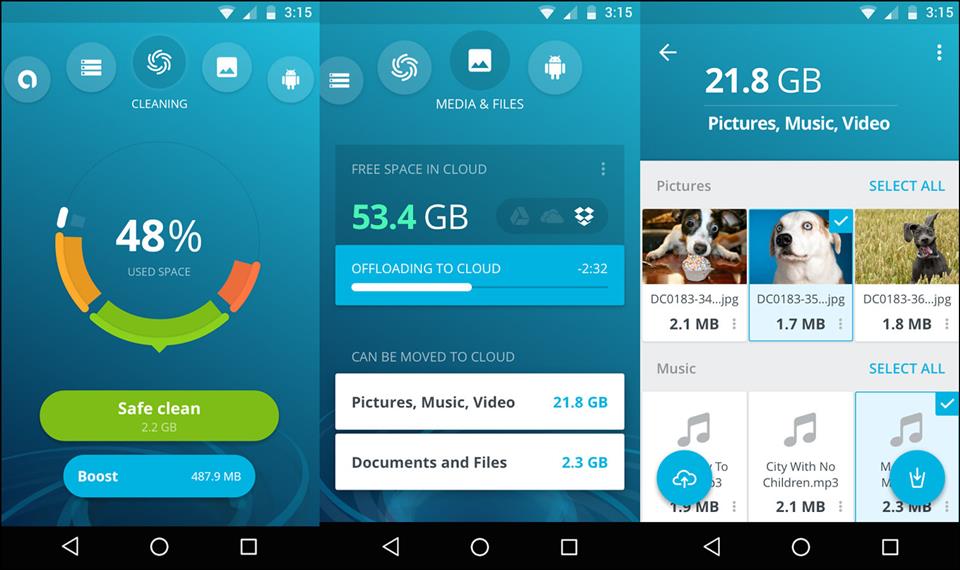
این نرمافزار رایگان به طور خاص برای پیدا کردن و حذف فایلهای زائد با حجم بالا طراحی شده است. Magic Phone Cleaner با رابط کاربری ساده خود، به شما کمک میکند تا به سرعت فضای ذخیرهسازی خود را آزاد کنید.
ویژگیهای برجسته:
- شناسایی خودکار فایلهای تکراری و زائد
- پاکسازی کش برنامهها با یک کلیک
- رایگان بودن و عدم نیاز به پرداخت هزینه
- سازگاری با iOS 9 و نسخههای جدیدتر
شما میتوانید این برنامه را از اینجا دانلود کنید.
Dr. Clean: متخصص حذف فایلهای مدیایی
اگر مشکل اصلی شما انباشت عکسها و ویدیوهای تکراری است، Dr. Clean بهترین گزینه برای شماست. این برنامه در عرض چند ثانیه فایلهای مدیایی زائد را شناسایی کرده و دستگاه شما را از دادههای اضافی پاکسازی میکند.
مزایای Dr. Clean:
- تشخیص سریع عکسها و ویدیوهای تکراری
- پاکسازی کامل کش برنامههای اجتماعی
- رابط کاربری کاربرپسند و ساده
- مانند Magic Phone Cleaner، کاملاً رایگان است
برای دانلود این برنامه به اینجا مراجعه کنید. این نرمافزار نیز بر روی iOS 9 و بالاتر کار میکند.
راهکار دوم: غیرفعال کردن برنامههای استفادهنشده
سیستمعامل iOS 11 و نسخههای جدیدتر قابلیتی هوشمند برای مدیریت خودکار برنامههایی ارائه میدهند که برای مدت طولانی استفاده نمیشوند. این ویژگی از پر شدن ناگهانی حافظه جلوگیری کرده و عملکرد دستگاه را بهبود میبخشد.
برای فعالسازی این قابلیت:
- به تنظیمات (Settings) بروید
- منوی App Store را انتخاب کنید
- گزینه Offload Unused Apps را فعال کنید
با این کار، iOS به صورت خودکار برنامههایی را که برای مدت طولانی استفاده نکردهاید حذف میکند، اما دادههای شما حفظ میمانند.
راهکار سوم: سازماندهی فایلها با مدیریت فایل iOS
با عرضه iOS 11، اپل برای اولین بار یک برنامه مدیریت فایل کاربردی را به سیستمعامل خود اضافه کرد. این برنامه به شما اجازه میدهد فایلهای خود را بهتر سازماندهی کرده و فضای ذخیرهسازی را بهینه مدیریت کنید.
ویژگیهای Files app:
- دسترسی به تمام فایلها در یک مکان
- پشتیبانی از سرویسهای ابری مانند iCloud Drive
- قابلیت ایجاد پوشه و سازماندهی فایلها
- جستجوی سریع فایلهای مورد نیاز
اگر از برنامه مدیریت فایل پیشفرض iOS راضی نیستید، میتوانید از گزینههای جایگزین مانند Documents by Readdle یا Google Drive استفاده کنید که قابلیتهای بیشتری برای مدیریت فایل ارائه میدهند.
راهکار چهارم: استفاده از نرمافزارهای تخصصی پاکسازی
برای کنترل کامل بر روی پاکسازی دستگاه، نرمافزارهای تخصصی آیفون بهترین گزینه هستند. این برنامهها معمولاً امکانات بیشتری نسبت به اپهای ساده ارائه میدهند.
بهترین نرمافزارهای پاکسازی آیفون:
- PhoneClean: یکی از قدیمیترین و معتبرترین گزینهها
- iMyFone Umate: با رابط کاربری مدرن و امکانات پیشرفته
- iFreeUp: گزینهای سبک و سریع برای پاکسازی روزانه
- CleanMyPhone: تمرکز ویژه بر روی امنیت دادهها
- Tenorshare iPhone Care Pro: مجموعهای کامل از ابزارهای بهینهسازی
نکته مهم: قبل از خرید نسخه پولی این نرمافزارها، حتماً نسخه رایگان یا آزمایشی را امتحان کنید تا از کارایی و سازگاری آن با دستگاه خود مطمئن شوید.
راهکار پنجم: پاکسازی دستی برنامههای پرکاربرد
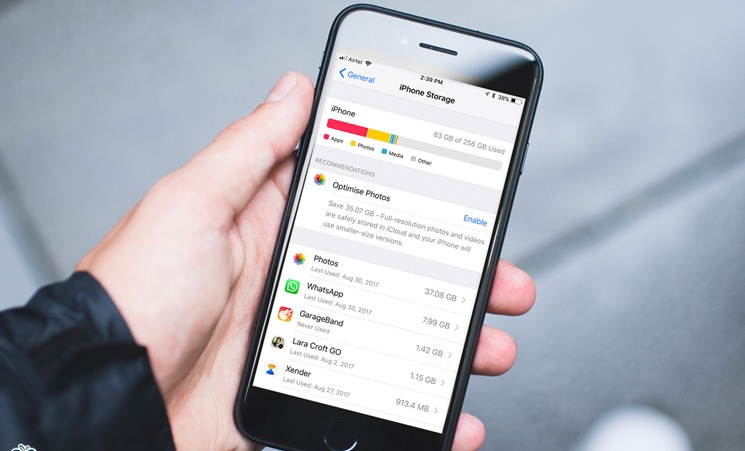
برخی از برنامهها مانند واتساپ، تلگرام، اینستاگرام و فیسبوک به دلیل استفاده مداوم، حجم زیادی از دادههای کش را ذخیره میکنند. پاکسازی دستی این برنامهها میتواند تأثیر چشمگیری بر آزادسازی فضای ذخیرهسازی داشته باشد.
روش پاکسازی:
- به تنظیمات (Settings) بروید
- منوی General را انتخاب کنید
- روی iPhone Storage کلیک کنید
- برنامه مورد نظر را پیدا کرده و انتخاب کنید
- روی Offload App یا Delete App کلیک کنید
برای برنامههایی مانند تلگرام و واتساپ، میتوانید از داخل خود برنامه نیز به بخش تنظیمات رفته و گزینه پاکسازی کش (Clear Cache) را انتخاب کنید.
نکات پیشگیرانه برای حفظ سرعت آیفون
پیشگیری بهتر از درمان است. با رعایت این نکات میتوانید از کند شدن آیفون خود جلوگیری کنید:
- بهروزرسانی منظم iOS: همیشه از آخرین نسخه سیستمعامل استفاده کنید
- راهاندازی مجدد هفتگی: حداقل هفتهای یک بار دستگاه را ریاستارت کنید
- مدیریت فضای ذخیرهسازی: همیشه حداقل 15% فضای خالی داشته باشید
- محدود کردن پسزمینه برنامهها: refresh برنامهها را در پسزمینه محدود کنید
- پاکسازی مرتب: ماهی یک بار پاکسازی کامل انجام دهید
سوالات متداول
آیا پاکسازی کش باعث حذف اطلاعات مهم میشود؟
خیر، کش فقط شامل فایلهای موقت و دادههای غیرضروری است. اطلاعات شخصی شما تأثیر نمیپذیرد.
چند وقت یک بار باید کش آیفون را پاک کنم؟
بسته به میزان استفاده، ماهی یک بار یا هر زمان که با کاهش عملکرد روبرو شدید.
آیا این روشها برای آیپد هم کار میکند؟
بله، تمام این راهکارها برای آیپد و سایر دستگاههای iOS نیز قابل استفاده است.
نتیجهگیری
حفظ سرعت و کارایی آیفون نیازمند توجه مداوم و پاکسازی منظم است. با استفاده از راهکارهای ارائه شده در این راهنما، میتوانید دستگاه خود را همیشه در بهترین حالت عملکرد نگه دارید. به یاد داشته باشید که پاکسازی منظم نه تنها سرعت دستگاه را افزایش میدهد، بلکه عمر باتری را نیز بهبود میبخشد و تجربه کاربری بهتری را برای شما به ارمغان میآورد.
نظرات
0دیدگاه خود را ثبت کنید
برای ارسال نظر و مشارکت در گفتگو، لطفا وارد حساب کاربری خود شوید.