

مقدمه: چرا ویندوز 10 مصرف اینترنت بالایی دارد؟
یکی از شکایات رایج کاربران ویندوز 10 در سالهای اخیر، مصرف بالای اینترنت توسط این سیستم عامل است. مایکروسافت در ویندوز 10 تغییرات اساسی در سیاستهای بهروزرسانی ایجاد کرده و بهجای روش سنتی آپدیتهای اختیاری، سیستم بهروزرسانی اجباری را برای تمامی نسخههای ویندوز 10 بهجز نسخه اینترپرایز اعمال کرده است. این تصمیم باعث شده کاربران کنترل کمتری بر دانلود و نصب بهروزرسانیها داشته باشند.
در این راهنمای جامع، به بررسی علل اصلی مصرف بالای اینترنت در ویندوز 10 میپردازیم و راهکارهای عملی و کاربردی برای کاهش این مصرف را آموزش میدهیم. این آموزش شامل پنج بخش اصلی است که هر کدام به یکی از جنبههای مدیریت مصرف اینترنت در ویندوز 10 اختصاص دارد.
درک مشکل: چگونه ویندوز 10 از اینترنت شما استفاده میکند؟
قبل از ورود به راهکارها، بهتر است بدانیم ویندوز 10 در چه زمینههایی از پهنای باند اینترنت استفاده میکند. عوامل اصلی مصرف اینترنت در این سیستم عامل عبارتند از:
- دانلود خودکار بهروزرسانیهای ویندوز که گاهی به چندین گیگابایت میرسند
- اشتراکگذاری فایلهای بهروزرسانی با سایر کاربران از طریق قابلیت WUDO
- بهروزرسانی خودکار برنامههای نصب شده از Microsoft Store
- ارسال اطلاعات تشخیصی و گزارشهای خطا به سرورهای مایکروسافت
- همگامسازی تنظیمات کاربری با حساب Microsoft
- فعالیت برنامههای پسزمینه و سرویسهای سیستمی
هر یک از این موارد میتواند بهتنهایی یا در ترکیب با سایرین، مصرف قابلتوجهی از پهنای باند اینترنت شما را به خود اختصاص دهد. در ادامه، بهطور دقیق نحوه کنترل و مدیریت هر یک از این عوامل را بررسی میکنیم.
راهکار اول: غیرفعالسازی قابلیت WUDO و جلوگیری از اشتراکگذاری خودکار
آشنایی با قابلیت Windows Update Delivery Optimization
یکی از قابلیتهای بحثبرانگیز ویندوز 10، سیستم توزیع همتا به همتا (Peer-to-Peer) برای بهروزرسانیها است که با نام WUDO یا Windows Update Delivery Optimization شناخته میشود. این قابلیت بهگونهای طراحی شده که کامپیوتر شما میتواند فایلهای بهروزرسانی را نهتنها از سرورهای مایکروسافت، بلکه از سایر کامپیوترهایی که این بهروزرسانیها را دریافت کردهاند نیز دانلود کند.
در نگاه اول، این ایده ممکن است منطقی به نظر برسد زیرا بار سرورهای مایکروسافت را کاهش میدهد و سرعت دانلود را برای کاربران افزایش میدهد. اما مشکل اصلی زمانی بروز میکند که کامپیوتر شما نهتنها دریافتکننده، بلکه ارائهدهنده این فایلها نیز میشود. در این حالت، بخشی از پهنای باند آپلود اینترنت شما برای ارسال فایلهای بهروزرسانی به سایر کاربران استفاده میشود و این اتفاق بدون اطلاع صریح شما رخ میدهد.
چرا باید WUDO را غیرفعال کنید؟
دلایل متعددی برای غیرفعال کردن این قابلیت وجود دارد. اولاً، در ایران و بسیاری از کشورها که اینترنت محدود و پرهزینه است، اشتراکگذاری ناخواسته پهنای باند میتواند هزینههای قابلتوجهی را به کاربران تحمیل کند. ثانیاً، در شبکههای خانگی با سرعت محدود، استفاده از پهنای باند آپلود برای ارسال فایلها به دیگران میتواند سرعت اینترنت را برای سایر فعالیتها کاهش دهد. ثالثاً، برخی کاربران به دلایل امنیتی و حریم خصوصی ترجیح میدهند کامپیوتر خود را در شبکه همتا به همتا قرار ندهند.
مراحل غیرفعالسازی قابلیت WUDO
برای غیرفعال کردن این قابلیت، مراحل زیر را به دقت دنبال کنید:
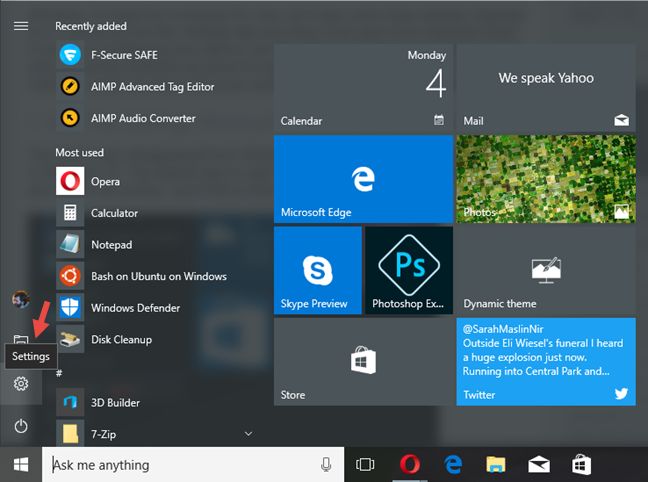
گام اول: روی دکمه استارت ویندوز کلیک کنید. در منوی باز شده، آیکون چرخدندهای به نام Settings را مشاهده میکنید. این آیکون معمولاً در قسمت پایین سمت چپ منوی استارت قرار دارد. روی آن کلیک کنید تا صفحه تنظیمات ویندوز باز شود.
گام دوم: در صفحه تنظیمات، گزینههای مختلفی مانند System، Devices، Network & Internet و غیره نمایش داده میشود. گزینه Update & Security را که معمولاً در ردیف پایینی قرار دارد پیدا کنید و روی آن کلیک کنید. این بخش شامل تمامی تنظیمات مربوط به امنیت و بهروزرسانی سیستم است.
گام سوم: پس از ورود به بخش Update & Security، در منوی سمت چپ گزینه Windows Update را انتخاب کنید. در صفحه اصلی این بخش، لینکی با عنوان Advanced Options وجود دارد. روی این لینک کلیک کنید تا به تنظیمات پیشرفته بهروزرسانی دسترسی پیدا کنید.
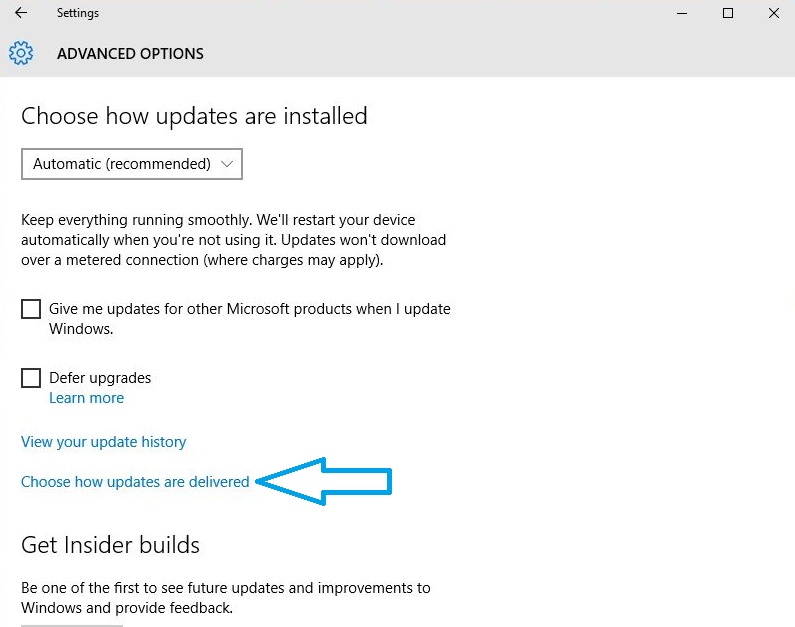
گام چهارم: در صفحه Advanced Options، به دنبال گزینه Choose how updates are delivered بگردید. این گزینه معمولاً در قسمت پایینی صفحه قرار دارد. روی آن کلیک کنید تا تنظیمات مربوط به نحوه دریافت و ارسال بهروزرسانیها نمایش داده شود.
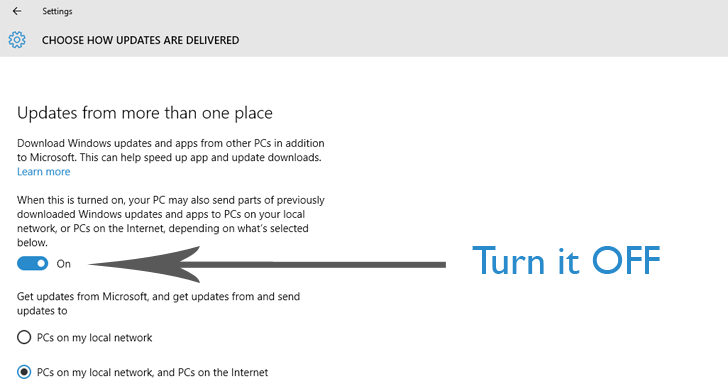
گام پنجم: در این صفحه، یک کلید تغییر وضعیت (Toggle) با عنوان Updates from more than one place مشاهده میکنید. این کلید بهصورت پیشفرض در حالت On قرار دارد. برای غیرفعال کردن قابلیت WUDO، این کلید را روی Off قرار دهید. پس از این کار، ویندوز دیگر بهروزرسانیها را از سایر کامپیوترها دریافت نمیکند و همچنین فایلهای بهروزرسانی را برای دیگران ارسال نخواهد کرد.
گزینههای اضافی در این بخش
لازم به ذکر است که اگر قبل از غیرفعال کردن کامل این قابلیت، کنجکاو باشید بدانید چه گزینههای دیگری در این بخش وجود دارد، میتوانید ببینید که مایکروسافت دو حالت برای این قابلیت در نظر گرفته است: دریافت از کامپیوترهای شبکه محلی و دریافت از کامپیوترهای اینترنتی. گزینه اول برای شبکههای سازمانی مناسب است که میخواهند یک بار فایل بهروزرسانی را دانلود کنند و بین تمامی کامپیوترهای شبکه به اشتراک بگذارند. گزینه دوم همان حالتی است که پهنای باند اینترنتی شما را مصرف میکند و توصیه میشود آن را غیرفعال کنید.
راهکار دوم: کنترل سرویسهای سیستمی مرتبط با بهروزرسانی
نقش سرویسهای سیستمی در مصرف اینترنت
ویندوز 10 دارای دهها سرویس پسزمینه است که بهصورت خودکار اجرا میشوند و وظایف مختلفی را بر عهده دارند. برخی از این سرویسها مستقیماً با دانلود و نصب بهروزرسانیها در ارتباط هستند و میتوانند حتی زمانی که شما مشغول کار با کامپیوتر هستید، در پسزمینه فایلهای حجیم دانلود کنند. دو سرویس اصلی که در این زمینه نقش دارند عبارتند از Background Intelligent Transfer Service و Windows Update.
سرویس Background Intelligent Transfer Service چیست؟
این سرویس که با نام اختصاری BITS نیز شناخته میشود، یک تکنولوژی مایکروسافت برای انتقال فایلها در پسزمینه است. BITS بهگونهای طراحی شده که از پهنای باند بلااستفاده شبکه استفاده کند و در صورت قطع اینترنت، قابلیت از سرگیری دانلود را دارد. اگرچه این سرویس برای کاربرانی که اینترنت نامحدود و پرسرعت دارند مفید است، اما برای کاربران ایرانی که معمولاً با حجم محدود اینترنت روبرو هستند، میتواند مشکلساز باشد.
مراحل غیرفعالسازی سرویسهای مرتبط با بهروزرسانی
برای کنترل کامل بر این سرویسها و جلوگیری از فعالیت خودکار آنها، مراحل زیر را دنبال کنید:
مرحله اول: دسترسی به پنجره سرویسهای ویندوز
برای ورود به بخش مدیریت سرویسهای ویندوز، کلیدهای ترکیبی Windows + R را بفشارید تا پنجره Run باز شود. در این پنجره، عبارت services.msc را تایپ کنید و دکمه OK را بزنید یا کلید Enter را فشار دهید. همچنین میتوانید در کادر جستجوی کنار منوی استارت، عبارت services را تایپ کنید و گزینه Services را از نتایج انتخاب کنید.
مرحله دوم: یافتن سرویسهای مورد نظر
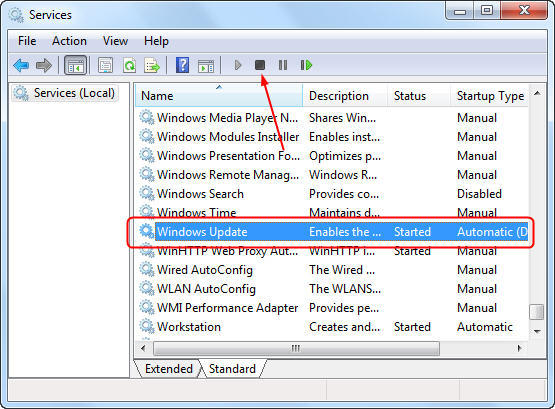
پس از باز شدن پنجره Services، لیست طولانی از سرویسهای سیستمی را مشاهده خواهید کرد که به ترتیب الفبایی مرتب شدهاند. در این لیست، دو سرویس زیر را پیدا کنید:
- Background Intelligent Transfer Service
- Windows Update
مرحله سوم: متوقف کردن سرویسها
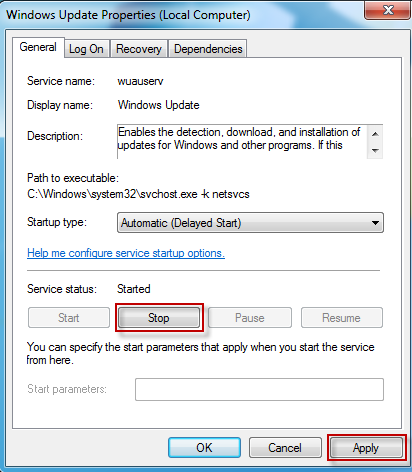
ابتدا روی سرویس Background Intelligent Transfer Service کلیک راست کنید و گزینه Stop را انتخاب کنید. این کار سرویس را بهصورت موقت متوقف میکند. سپس همین کار را برای سرویس Windows Update نیز انجام دهید. توجه داشته باشید که این اقدام فقط سرویس را متوقف میکند و پس از راهاندازی مجدد ویندوز، این سرویسها دوباره فعال میشوند مگر اینکه تنظیمات بیشتری انجام دهید.
مرحله چهارم: تغییر نوع راهاندازی سرویسها
برای اینکه سرویسها پس از ریستارت ویندوز بهصورت خودکار فعال نشوند، روی هر یک از سرویسهای مذکور کلیک راست کنید و گزینه Properties را انتخاب کنید. در پنجره باز شده، در قسمت General، یک منوی کشویی با نام Startup type وجود دارد. این منو را روی گزینه Disabled قرار دهید. این تنظیم باعث میشود سرویس بهصورت کامل غیرفعال شود و حتی پس از راهاندازی مجدد سیستم نیز فعال نشود.
مرحله پنجم: تنظیمات بازیابی سرویس
در همان پنجره Properties، به تب Recovery بروید. این تب تعیین میکند که در صورت بروز خطا و توقف ناگهانی سرویس، ویندوز چه اقدامی انجام دهد. بهصورت پیشفرض، ویندوز ممکن است سعی کند سرویس را مجدداً راهاندازی کند. برای جلوگیری از این موضوع، هر سه منوی کشویی First failure، Second failure و Subsequent failures را روی گزینه Take No Action قرار دهید.
مرحله ششم: تنظیمات نهایی
در همان تب Recovery، فیلدی با عنوان Reset fail count after وجود دارد که بهصورت پیشفرض مقداری مانند یک روز یا چند روز دارد. این مقدار را روی 0 قرار دهید. سپس دکمه Apply و بعد OK را بزنید تا تغییرات ذخیره شوند. این کار را برای هر دو سرویس انجام دهید. در نهایت، سیستم را ریستارت کنید تا تنظیمات بهطور کامل اعمال شوند.
نکات مهم و هشدارها
توجه داشته باشید که غیرفعال کردن این سرویسها باعث میشود ویندوز بهصورت خودکار بهروزرسانی دریافت نکند. این موضوع میتواند مزایا و معایبی داشته باشد. از یک طرف، کنترل کامل بر مصرف اینترنت را به دست میآورید و میتوانید زمان دانلود بهروزرسانیها را خودتان تعیین کنید. از طرف دیگر، مسئولیت نگهداشتن سیستم در وضعیت بهروز و امن بر عهده شما خواهد بود. توصیه میشود حداقل ماهی یک بار این سرویسها را بهصورت موقت فعال کنید تا بهروزرسانیهای امنیتی مهم را دریافت نمایید.
راهکار سوم: مدیریت برنامههای راهاندازی خودکار (Startup Programs)
تأثیر برنامههای راهاندازی خودکار بر عملکرد سیستم
یکی از عوامل مهم در مصرف منابع سیستم و پهنای باند اینترنت، برنامههایی هستند که بهصورت خودکار با راهاندازی ویندوز اجرا میشوند. بسیاری از برنامهها هنگام نصب، خود را به لیست برنامههای Startup اضافه میکنند تا هر بار که ویندوز راهاندازی میشود، آنها نیز بهصورت خودکار اجرا شوند. در حالی که برخی از این برنامهها مانند آنتیویروسها و برنامههای امنیتی واقعاً نیاز به اجرای خودکار دارند، اما بسیاری از برنامههای دیگر بدون دلیل موجه در این لیست قرار میگیرند.
چرا برنامههای Startup مصرف اینترنت را افزایش میدهند؟
برنامههایی که بهصورت خودکار اجرا میشوند، معمولاً چندین فعالیت انجام میدهند: بررسی وجود نسخه جدید، دانلود بهروزرسانیها، همگامسازی اطلاعات با سرورهای ابری، ارسال گزارشهای استفاده، و نمایش تبلیغات. هر یک از این فعالیتها به اینترنت نیاز دارد و در مجموع میتوانند مصرف قابلتوجهی داشته باشند. علاوه بر این، اجرای همزمان چندین برنامه در پسزمینه باعث کاهش سرعت کلی سیستم نیز میشود.
مراحل شناسایی و مدیریت برنامههای Startup
روش اول: استفاده از Task Manager
سادهترین راه برای دسترسی به لیست برنامههای Startup استفاده از Task Manager است. برای باز کردن این ابزار، کلیدهای ترکیبی Ctrl + Shift + Esc را همزمان فشار دهید. روش دیگر این است که روی نوار وظیفه (Taskbar) کلیک راست کنید و گزینه Task Manager را انتخاب کنید. همچنین میتوانید کلیدهای Ctrl + Alt + Delete را بزنید و سپس Task Manager را از منوی نمایش داده شده انتخاب کنید.
مرحله دوم: رفتن به تب Startup
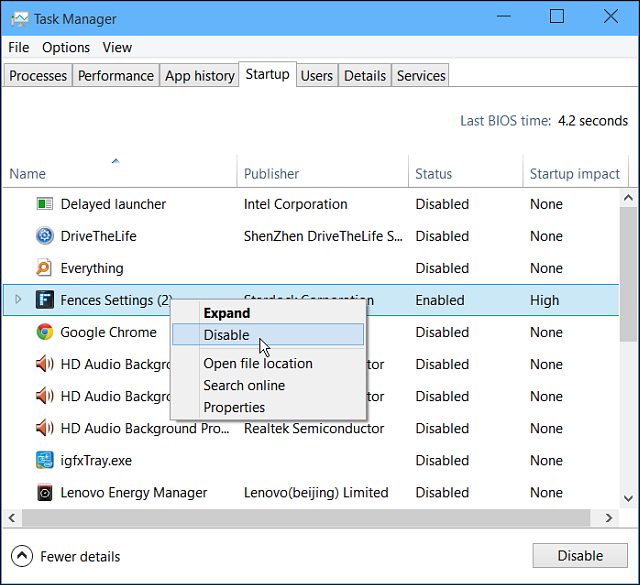
پس از باز شدن Task Manager، ممکن است نمای سادهای از آن را ببینید که فقط برنامههای در حال اجرا را نشان میدهد. در پایین پنجره، روی گزینه More details کلیک کنید تا نمای کامل Task Manager باز شود. سپس به تب Startup بروید. در این تب، لیستی از تمامی برنامههایی که مجوز اجرای خودکار دارند را مشاهده میکنید.
مرحله سوم: تحلیل برنامههای موجود
در تب Startup، چندین ستون اطلاعاتی وجود دارد که به شما کمک میکند تصمیم بگیرید کدام برنامهها را غیرفعال کنید:
- Name: نام برنامه را نشان میدهد
- Publisher: شرکت سازنده برنامه را مشخص میکند
- Status: وضعیت فعلی (Enabled یا Disabled) را نمایش میدهد
- Startup impact: میزان تأثیر بر سرعت راهاندازی سیستم (High، Medium، Low یا Not measured)
ستون Startup impact بسیار مهم است زیرا به شما میگوید کدام برنامهها بیشترین تأثیر منفی را بر سرعت راهاندازی سیستم دارند. برنامههایی با تأثیر High معمولاً نامزدهای اصلی برای غیرفعالسازی هستند.
مرحله چهارم: غیرفعال کردن برنامههای غیرضروری
برای غیرفعال کردن یک برنامه از لیست Startup، کافی است روی آن کلیک راست کنید و گزینه Disable را انتخاب کنید. برنامه همچنان روی سیستم نصب است و میتوانید آن را بهصورت دستی اجرا کنید، اما دیگر بهصورت خودکار با ویندوز راهاندازی نمیشود. در صورتی که بعداً متوجه شدید که نیاز به اجرای خودکار یک برنامه دارید، میتوانید دوباره روی آن کلیک راست کرده و گزینه Enable را انتخاب کنید.
راهنمای انتخاب برنامهها برای غیرفعالسازی
تصمیمگیری در مورد اینکه کدام برنامهها را غیرفعال کنید ممکن است دشوار باشد، بخصوص اگر نمیدانید هر برنامه چه کاری انجام میدهد. در اینجا چند دستورالعمل کلی ارائه میشود:
- برنامههای امنیتی: آنتیویروسها، فایروالها و برنامههای امنیتی را فعال نگه دارید
- درایورهای سختافزاری: برنامههای مربوط به کارت گرافیک، صدا و سایر سختافزارها را معمولاً بهتر است فعال بگذارید
- برنامههای ابری: سرویسهایی مانند Dropbox، OneDrive، Google Drive را اگر به همگامسازی مداوم نیاز ندارید غیرفعال کنید
- برنامههای چت و پیامرسان: اگر نیازی به حضور دائمی آنلاین ندارید، این برنامهها را غیرفعال کنید
- برنامههای بهروزرسانی: برنامههایی که فقط برای بررسی و دانلود آپدیتها اجرا میشوند را غیرفعال کنید
توصیه میشود برنامهها را به تدریج غیرفعال کنید و پس از هر تغییر، سیستم را ریستارت کنید تا از عملکرد صحیح آن اطمینان حاصل کنید.
راهکار چهارم: نظارت و کنترل مصرف برنامههای ویندوز 10
ابزار داخلی ویندوز برای نظارت بر مصرف داده
ویندوز 10 ابزاری داخلی دارد که به شما امکان میدهد دقیقاً ببینید چه برنامههایی چقدر از پهنای باند اینترنت استفاده کردهاند. این ابزار در بخش تنظیمات قرار دارد و اطلاعات دقیقی از مصرف داده در 30 روز گذشته ارائه میدهد. با استفاده از این ابزار میتوانید برنامههای پرمصرف را شناسایی کنید و تصمیم بگیرید که آنها را محدود یا حذف کنید.
مراحل دسترسی به اطلاعات مصرف داده
گام اول: ورود به بخش تنظیمات شبکه
برای استفاده از این ابزار، ابتدا به Settings بروید. میتوانید با کلیک روی آیکون استارت و سپس انتخاب Settings این کار را انجام دهید. در صفحه تنظیمات، گزینه Network & Internet را انتخاب کنید. این بخش شامل تمامی تنظیمات مربوط به اتصالات شبکه و اینترنت است.
گام دوم: مشاهده نمودار مصرف کلی
در منوی سمت چپ، گزینه Data Usage را انتخاب کنید. در صفحه اصلی این بخش، یک نمودار میلهای نمایش داده میشود که میزان کل مصرف داده در 30 روز گذشته را نشان میدهد. این اطلاعات برای اتصالات مختلف جداگانه ثبت میشود، به این معنی که اگر هم از اتصال Wi-Fi و هم از اتصال Ethernet استفاده میکنید، مصرف هر کدام بهصورت جداگانه نمایش داده میشود.
گام سوم: مشاهده جزئیات مصرف برنامهها
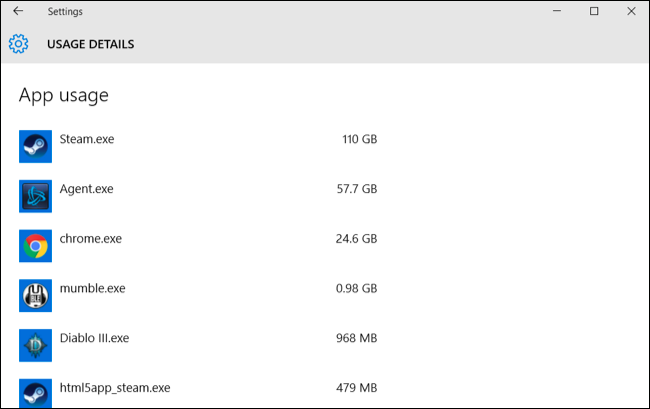
برای دیدن اینکه کدام برنامهها چقدر اینترنت مصرف کردهاند، روی لینک Usage Details کلیک کنید. در صفحه باز شده، لیست کاملی از برنامهها به همراه میزان دقیق مصرف داده هر یک نمایش داده میشود. این لیست بهصورت نزولی مرتب است، یعنی برنامههایی که بیشترین مصرف را داشتهاند در ابتدای لیست قرار دارند.
تحلیل اطلاعات مصرف داده
پس از مشاهده این اطلاعات، ممکن است با برخی نتایج غافلگیرکننده مواجه شوید. گاهی اوقات متوجه میشوید که برنامههایی که فکر میکردید مصرف کمی دارند، در واقع بخش قابلتوجهی از پهنای باند را استفاده کردهاند. برخی موارد رایج که معمولاً مصرف بالایی دارند عبارتند از:
- مرورگرهای وب: بهویژه اگر ویدیوهای آنلاین تماشا کنید یا موسیقی استریم کنید
- برنامههای ویدیویی: مانند Netflix، YouTube یا سایر سرویسهای استریمینگ
- خود سیستم عامل ویندوز: به دلیل دانلود بهروزرسانیها
- برنامههای ذخیرهسازی ابری: که فایلهای شما را همگامسازی میکنند
- بازیها: بهویژه بازیهای آنلاین و پلتفرمهایی مانند Steam
اقدامات کنترلی پس از شناسایی برنامههای پرمصرف
پس از شناسایی برنامههایی که مصرف بالایی دارند، میتوانید اقدامات مختلفی انجام دهید:
- تنظیمات کیفیت ویدیو در برنامههای استریمینگ را کاهش دهید
- همگامسازی خودکار برنامههای ابری را غیرفعال کنید و بهصورت دستی زمانی که اینترنت پرسرعت دارید آنها را همگام کنید
- برنامههایی که دیگر استفاده نمیکنید را حذف کنید
- از قابلیت Metered Connection برای محدود کردن مصرف برخی برنامهها استفاده کنید
استفاده از قابلیت Metered Connection
یکی از قابلیتهای مفید ویندوز 10 برای کنترل مصرف اینترنت، تنظیم اتصال به عنوان Metered Connection است. زمانی که یک اتصال را به عنوان Metered تعریف میکنید، ویندوز رفتار محافظهکارانهتری در استفاده از آن دارد و بهروزرسانیهای غیرضروری را دانلود نمیکند. برای فعال کردن این قابلیت، به Settings، سپس Network & Internet و بعد Wi-Fi یا Ethernet بروید. روی نام شبکه متصل کلیک کنید و گزینه Set as metered connection را فعال کنید.
راهکار پنجم: استفاده از نرمافزارهای کنترل پهنای باند
محدودیتهای ابزارهای داخلی ویندوز
در حالی که ویندوز 10 ابزارهای داخلی برای نظارت بر مصرف داده دارد، اما این ابزارها محدودیتهایی دارند. آنها فقط اطلاعات 30 روز گذشته را نگه میدارند، امکان تنظیم محدودیت دقیق برای برنامههای خاص را ندارند، و نمیتوانند ترافیک شبکه را بهصورت لحظهای کنترل کنند. برای کنترل پیشرفتهتر، نیاز به استفاده از نرمافزارهای شخص ثالث داریم.
آشنایی با NetLimiter Enterprise
NetLimiter یکی از محبوبترین و قدرتمندترین نرمافزارهای کنترل پهنای باند برای ویندوز است. این نرمافزار به شما امکان میدهد که دقیقاً کنترل کنید هر برنامه چقدر از پهنای باند دانلود و آپلود استفاده کند. با NetLimiter میتوانید محدودیتهای سفارشی برای هر برنامه تعیین کنید، قوانین پیچیدهای برای زمانهای مختلف روز ایجاد کنید، و حتی برخی برنامهها را بهطور کامل از دسترسی به اینترنت منع کنید.
قابلیتهای کلیدی NetLimiter
- نمایش لحظهای ترافیک: میبینید کدام برنامه در هر لحظه چقدر داده دانلود یا آپلود میکند
- تنظیم محدودیت سرعت: میتوانید حداکثر سرعت دانلود و آپلود برای هر برنامه را مشخص کنید
- مسدود کردن کامل: امکان مسدود کردن کامل یک برنامه از دسترسی به اینترنت
- آمارگیری تاریخی: نگهداری اطلاعات مصرف برای مدت طولانی
- فیلترها و قوانین: ایجاد قوانین پیشرفته بر اساس IP، پورت، پروتکل و زمان
- اولویتبندی ترافیک: تعیین اولویت برای برنامههای مختلف
نرمافزارهای جایگزین
علاوه بر NetLimiter، چندین نرمافزار دیگر نیز برای کنترل پهنای باند وجود دارند که هر کدام ویژگیهای خاص خود را دارند:
- GlassWire: نرمافزاری با رابط کاربری زیبا که بر روی امنیت و نظارت تمرکز دارد
- TMeter: ابزاری قدرتمند با قابلیتهای آمارگیری پیشرفته
- NetBalancer: نرمافزاری ساده و کاربرپسند برای کاربران عادی
- Bandwidth Controller: راهکار مناسب برای شبکههای خانگی کوچک
نکات تکمیلی و توصیههای عملی
بهینهسازی تنظیمات Microsoft Store
فروشگاه مایکروسافت میتواند یکی از منابع اصلی مصرف اینترنت باشد، بهویژه اگر بهروزرسانی خودکار برنامهها فعال باشد. برای کنترل این موضوع، Microsoft Store را باز کنید، روی آیکون سه نقطه در گوشه بالا سمت راست کلیک کنید و به Settings بروید. در قسمت App updates، گزینه Update apps automatically را غیرفعال کنید. همچنین میتوانید بهصورت دورهای بهطور دستی برنامهها را بهروزرسانی کنید.
مدیریت OneDrive و سرویسهای ابری
OneDrive که بهصورت پیشفرض در ویندوز 10 نصب است، میتواند حجم زیادی از پهنای باند را برای همگامسازی فایلها استفاده کند. اگر از این سرویس استفاده نمیکنید، بهتر است آن را غیرفعال کنید. برای این کار، روی آیکون OneDrive در System Tray کلیک راست کنید، به Settings بروید و در تب Settings، گزینه Unlink this PC را انتخاب کنید. همین کار را برای سایر سرویسهای ابری نظیر Dropbox و Google Drive نیز انجام دهید.
غیرفعال کردن Telemetry و گزارشهای تشخیصی
ویندوز 10 بهطور مرتب اطلاعات تشخیصی و گزارشهای استفاده را به سرورهای مایکروسافت ارسال میکند. برای کاهش این ارسال اطلاعات، به Settings، سپس Privacy و بعد Diagnostics & feedback بروید. در قسمت Diagnostic data، گزینه Basic را انتخاب کنید. همچنین میتوانید فرکانس بازخورد را در قسمت Feedback frequency روی Never تنظیم کنید.
استفاده از DNS های سریعتر
گاهی اوقات تغییر سرورهای DNS میتواند به بهبود سرعت اینترنت و کاهش مصرف بیدلیل داده کمک کند. DNS های عمومی مانند Google DNS یا Cloudflare DNS معمولاً سریعتر و قابلاعتمادتر از DNS های ارائهدهنده اینترنت هستند. برای تغییر DNS، به Network & Internet Settings بروید، روی Change adapter options کلیک کنید، روی اتصال فعال خود کلیک راست کنید، Properties را انتخاب کنید، Internet Protocol Version 4 را انتخاب کنید و DNS سرورها را تغییر دهید.
برنامهریزی زمانی برای بهروزرسانیها
اگر نمیخواهید کاملاً بهروزرسانیها را غیرفعال کنید اما میخواهید زمان دانلود آنها را کنترل کنید، میتوانید از قابلیت Active Hours در Windows Update استفاده کنید. این قابلیت به شما اجازه میدهد ساعاتی را که معمولاً با کامپیوتر کار میکنید مشخص کنید تا ویندوز در آن ساعات سیستم را ریستارت نکند و ترجیحاً بهروزرسانیها را خارج از این ساعات دانلود کند.
نتیجهگیری و خلاصه راهکارها
کنترل مصرف اینترنت در ویندوز 10 نیازمند اعمال ترکیبی از تنظیمات و تکنیکهای مختلف است. در این راهنما، پنج راهکار اصلی را بررسی کردیم که به شما کمک میکنند کنترل کاملتری بر مصرف پهنای باند داشته باشید. این راهکارها شامل غیرفعالسازی قابلیت WUDO، مدیریت سرویسهای سیستمی، کنترل برنامههای راهاندازی خودکار، نظارت بر مصرف برنامهها، و استفاده از نرمافزارهای تخصصی بودند.
با اعمال این تنظیمات، نهتنها مصرف اینترنت شما کاهش مییابد، بلکه سرعت کلی سیستم نیز بهبود مییابد زیرا منابع کمتری در پسزمینه مصرف میشوند. البته باید توجه داشت که با غیرفعال کردن بهروزرسانیهای خودکار، مسئولیت نگهداشتن سیستم در وضعیت امن و بهروز بر عهده شما خواهد بود. توصیه میشود حداقل ماهی یک بار بهطور دستی بهروزرسانیهای امنیتی مهم را بررسی و نصب کنید.
همچنین لازم است که این تنظیمات را متناسب با نیازهای خود شخصیسازی کنید. همه کاربران نیازهای یکسانی ندارند و ممکن است برخی تنظیمات برای شما مناسبتر از بقیه باشند. بهترین رویکرد این است که به تدریج تنظیمات را اعمال کنید و تأثیر هر تغییر را بررسی کنید تا بهینهترین حالت برای وضعیت خاص خود را پیدا کنید.
نظرات
21دیدگاه خود را ثبت کنید
برای ارسال نظر و مشارکت در گفتگو، لطفا وارد حساب کاربری خود شوید.