
مقدمه: آشنایی با پروسه svchost.exe در ویندوز
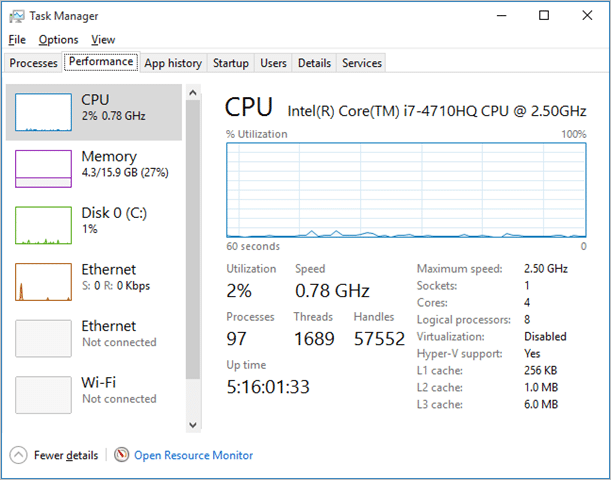
اگر شما هم از ویندوز 10 یا نسخههای جدیدتر استفاده میکنید، احتماماً با پدیده جالبی مواجه شدهاید: پروسه svchost.exe که در بخش Details در Task Manager با تعداد بسیار زیادی نمایش داده میشود. این تعداد ممکن است حتی از 50 مورد نیز فراتر رود و برای کاربران تازهکار یا حتی افراد با تجربه، نگرانکننده به نظر برسد.
بسیاری از کاربران ویندوز هنگام مشاهده این تعداد زیاد از پروسههای svchost.exe فکر میکنند که سیستم آنها آلوده به بدافزار شده، یا مشکل امنیتی جدی وجود دارد. برخی دیگر تصور میکنند که کند شدن ناگهانی کامپیوتر یا افزایش مصرف حافظه رم به دلیل این پروسههای متعدد است. اما واقعیت چیز دیگری است.
در این مقاله جامع، به بررسی کامل پروسه svchost.exe، دلایل تعداد زیاد آن در ویندوز 10 و 11، مزایا و معایب این رویکرد، و راهکارهای عملی برای کنترل و بهینهسازی این پروسهها میپردازیم. همچنین روشهای پیشرفته تنظیم و بهینهسازی سیستم برای کاربران حرفهای را نیز معرفی خواهیم کرد.
پروسه svchost.exe چیست و چه نقشی دارد؟
svchost.exe که مخفف Service Host میباشد، یک پروسه اصلی و حیاتی سیستم عامل ویندوز است که از نسخه ویندوز 2000 تاکنون در تمامی نسخههای این سیستم عامل وجود داشته است. این پروسه با عناوین مختلفی شناخته میشود از جمله Service Host، Host Process for Windows Services یا به اختصار svchost.
نقش اصلی این پروسه، میزبانی و اجرای سرویسهای مختلف ویندوز است. سیستم عامل ویندوز برای انجام وظایف مختلف خود، از دهها سرویس پسزمینه استفاده میکند. این سرویسها شامل موارد متنوعی مانند Windows Update، Windows Defender، سرویسهای شبکه، سرویسهای صوتی، سرویسهای چاپ، و دهها مورد دیگر هستند.
هر یک از این سرویسها نیاز به اجرا در یک فرآیند دارند، اما به جای اینکه هر سرویس یک فایل اجرایی جداگانه داشته باشد، مایکروسافت از معماری svchost.exe استفاده میکند. در این معماری، سرویسها به صورت فایلهای DLL نوشته میشوند و توسط svchost.exe بارگذاری و اجرا میشوند.
تاریخچه تحول svchost.exe در ویندوز
در نسخههای قدیمیتر ویندوز از جمله ویندوز XP، Vista و 7، استراتژی مایکروسافت این بود که چندین سرویس را در یک پروسه svchost.exe ترکیب کند. هدف از این کار، کاهش مصرف کلی منابع سیستم بود. با این روش، ممکن بود 10 تا 15 سرویس مختلف در یک پروسه واحد svchost.exe اجرا شوند.
این رویکرد در سیستمهایی که حافظه رم محدود داشتند، منطقی به نظر میرسید چرا که هر پروسه جدید نیازمند تخصیص حافظه و منابع سیستمی است. با ترکیب سرویسها، میتوان از تعداد پروسهها کاست و در نتیجه مصرف حافظه را کاهش داد.
اما این رویکرد معایب جدی داشت که مهمترین آنها عدم ثبات سیستم بود. اگر یک سرویس دچار مشکل میشد و پروسه svchost.exe مربوطه را متوقف میکرد، تمام سرویسهای دیگری که در همان پروسه قرار داشتند نیز متوقف میشدند. این موضوع میتوانست باعث بروز مشکلات گسترده در سیستم شود.
تغییرات اساسی در ویندوز 10 و بهروزرسانی Creators Update
مایکروسافت پس از انتشار بهروزرسانی بزرگ Creators Update در سال 2017 برای ویندوز 10، تغییرات اساسی در نحوه مدیریت سرویسها و پروسههای svchost.exe ایجاد کرد. در این بهروزرسانی، استراتژی از ترکیب سرویسها به جداسازی آنها تغییر یافت.
در رویکرد جدید، هر سرویس ویندوز توسط یک پروسه جداگانه svchost.exe اجرا میشود. این بدان معناست که اگر سیستم شما دارای 50 سرویس فعال باشد، 50 پروسه مجزا از svchost.exe خواهید دید. این تغییر در ابتدا برای بسیاری از کاربران نگرانکننده بود، اما دلایل منطقی و مهمی پشت این تصمیم وجود داشت.
دلایل اصلی تغییر استراتژی مایکروسافت
مایکروسافت چندین دلیل کلیدی برای این تغییر رویکرد بیان کرده است که عبارتند از:
- افزایش ثبات سیستم: با جداسازی سرویسها، اگر یک سرویس دچار خطا شود و متوقف گردد، سایر سرویسها بدون مشکل به کار خود ادامه میدهند و کل سیستم متاثر نمیشود.
- بهبود امنیت: جداسازی سرویسها امکان اعمال سطوح امنیتی متفاوت برای هر سرویس را فراهم میکند. سرویسهای حساس میتوانند با دسترسیهای محدودتر اجرا شوند.
- تشخیص آسانتر مشکلات: زمانی که هر سرویس پروسه مجزای خود را دارد، شناسایی سرویسی که مشکل ایجاد کرده یا منابع زیادی مصرف میکند، بسیار سادهتر است.
- قابلیت اطمینان بالاتر: جداسازی سرویسها از گسترش خطاها جلوگیری کرده و قابلیت اطمینان کلی سیستم را افزایش میدهد.
- مدیریت بهتر منابع: سیستم عامل میتواند به صورت مستقل منابع هر سرویس را مدیریت کند و در صورت نیاز، سرویسهای کممصرف را متوقف یا محدود کند.
شرط فعالسازی این ویژگی
مایکروسافت این ویژگی را فقط در سیستمهایی فعال کرده است که حافظه رم آنها بیشتر از 3.5 گیگابایت باشد. دلیل این محدودیت واضح است: جداسازی سرویسها و ایجاد پروسههای مجزا، مصرف حافظه بیشتری نسبت به حالت ترکیبی دارد.
در سیستمهایی با رم کمتر از 3.5 گیگابایت، ویندوز 10 همچنان از روش قدیمی استفاده میکند و چندین سرویس را در یک پروسه ترکیب میکند تا از مصرف بیش از حد حافظه جلوگیری شود. این تصمیم هوشمندانه باعث میشود که کاربران با سختافزارهای ضعیفتر نیز بتوانند از ویندوز 10 استفاده کنند.
مزایا و معایب جداسازی سرویسها
مزایای رویکرد جدید
جداسازی سرویسها و استفاده از پروسههای مجزا svchost.exe مزایای قابل توجهی دارد که عبارتند از:
- پایداری فوقالعاده: سقوط یک سرویس دیگر سرویسها را تحت تاثیر قرار نمیدهد. این موضوع باعث میشود کاربران کمتر با خطاهای ناگهانی و توقف کل سیستم مواجه شوند.
- عیبیابی سادهتر: مدیران سیستم و کاربران حرفهای میتوانند به سرعت تشخیص دهند که کدام سرویس مشکل ایجاد کرده است. در Task Manager میتوان دقیقاً مشاهده کرد که هر پروسه svchost.exe کدام سرویس را اجرا میکند.
- امنیت بالاتر: با جداسازی سرویسها، حملات امنیتی که یک سرویس را هدف قرار میدهند، نمیتوانند به راحتی به سایر سرویسها سرایت کنند.
- کنترل دقیقتر: سیستم عامل میتواند به صورت مستقل اولویتها، محدودیتهای CPU و حافظه هر سرویس را تنظیم کند.
- بهروزرسانی آسانتر: امکان بهروزرسانی و راهاندازی مجدد سرویسهای خاص بدون تاثیر بر سایر بخشهای سیستم وجود دارد.
معایب و چالشهای رویکرد جدید
با وجود مزایای فراوان، این رویکرد معایبی نیز دارد:
- مصرف حافظه بیشتر: هر پروسه جدید نیازمند تخصیص حافظه است. در سیستمهایی با رم محدود، این موضوع میتواند مشکلساز باشد.
- نگرانی کاربران: مشاهده تعداد زیادی پروسه svchost.exe ممکن است برای کاربران عادی نگرانکننده باشد.
- پیچیدگی بیشتر: برای کاربران تازهکار، مدیریت و درک این تعداد پروسه دشوارتر است.
- مصرف کمی بیشتر CPU: مدیریت پروسههای مجزا منابع CPU بیشتری نسبت به حالت ترکیبی نیاز دارد، هرچند این تفاوت معمولاً قابل چشمپوشی است.
چگونه پروسههای svchost.exe را بررسی کنیم؟
برای اینکه بفهمید هر پروسه svchost.exe چه سرویسهایی را اجرا میکند، میتوانید از روشهای زیر استفاده کنید:
روش اول: استفاده از Task Manager
Task Manager ویندوز 10 و 11 ابزار کاملی برای بررسی پروسهها ارائه میدهد. برای مشاهده جزئیات هر پروسه svchost.exe کافی است:
- Task Manager را با کلید ترکیبی Ctrl+Shift+Esc باز کنید
- به تب Details بروید و پروسههای svchost.exe را پیدا کنید
- روی هر پروسه کلیک راست کرده و گزینه Go to service را انتخاب کنید
- سیستم به تب Services میرود و سرویسهای مرتبط با آن پروسه را هایلایت میکند
روش دوم: استفاده از Process Explorer
ابزار Process Explorer که توسط مایکروسافت ارائه شده، امکانات پیشرفتهتری برای بررسی پروسهها فراهم میکند. این ابزار به شما نشان میدهد که هر پروسه svchost.exe دقیقاً چه فایلهای DLL را بارگذاری کرده و چه سرویسهایی را اجرا میکند.
آیا تعداد زیاد svchost.exe نشانه آلودگی به بدافزار است؟
یکی از نگرانیهای اصلی کاربران این است که تعداد زیاد svchost.exe ممکن است نشانه حضور ویروس یا بدافزار باشد. این نگرانی کاملاً طبیعی است، زیرا بسیاری از بدافزارها سعی میکنند با نامهای مشابه پروسههای سیستمی خود را مخفی کنند.
برای اطمینان از سالم بودن پروسههای svchost.exe، موارد زیر را بررسی کنید:
- محل قرارگیری فایل: پروسه اصلی svchost.exe باید در مسیر C:\Windows\System32 قرار داشته باشد. هر فایلی با این نام در مسیرهای دیگر مشکوک است.
- امضای دیجیتال: در Task Manager روی پروسه کلیک راست کرده و Properties را انتخاب کنید. فایل باید امضای دیجیتال Microsoft Windows داشته باشد.
- مصرف غیرعادی منابع: اگر یک پروسه svchost.exe به طور مداوم CPU یا حافظه بسیار زیادی مصرف میکند، ممکن است مشکلی وجود داشته باشد.
- اسکن آنتیویروس: به طور منظم سیستم خود را با یک آنتیویروس معتبر اسکن کنید.
راهکار عملی: بازگشت به حالت ترکیبی سرویسها
اگر همچنان نگران تعداد زیاد svchost.exe هستید، یا سیستم شما رم محدودی دارد و میخواهید مصرف حافظه را کاهش دهید، میتوانید ویندوز را مجبور کنید که به روش قدیمی بازگردد و چندین سرویس را در یک پروسه ترکیب کند.
توجه داشته باشید که این کار ممکن است ثبات سیستم شما را کاهش دهد و فقط در صورت نیاز واقعی توصیه میشود. روش انجام این کار به شرح زیر است:
استفاده از Registry Editor برای تنظیم SvcHostSplitThreshold
برای تغییر رفتار سیستم در مورد جداسازی یا ترکیب سرویسها، باید از Registry Editor استفاده کنید. این ابزار قدرتمند اما حساس است و تغییرات نادرست در آن میتواند مشکلات جدی ایجاد کند. قبل از اعمال تغییرات، حتماً یک نقطه بازیابی سیستم ایجاد کنید.
مراحل انجام کار به شرح زیر است:
- کلید ترکیبی Windows+R را فشار دهید تا پنجره Run باز شود
- عبارت regedit را تایپ کرده و دکمه OK را بزنید یا اینتر کنید
- اگر پنجره User Account Control ظاهر شد، روی Yes کلیک کنید
- در پنجره Registry Editor که باز میشود، از پنل سمت چپ به مسیر زیر بروید
HKEY_LOCAL_MACHINE\SYSTEM\CurrentControlSet\Control
در این مسیر، در پنل سمت راست به دنبال متغیری به نام SvcHostSplitThresholdInKB بگردید. این متغیر مقدار آستانهای را تعیین میکند که بر اساس آن سیستم تصمیم میگیرد سرویسها را جدا کند یا ترکیب نماید.
تنظیم مقدار SvcHostSplitThresholdInKB
روی متغیر SvcHostSplitThresholdInKB دابل کلیک کنید. پنجرهای برای ویرایش مقدار باز میشود. Base را روی Decimal قرار دهید تا بتوانید اعداد را به صورت دهدهی وارد کنید.
مقدار این متغیر بر حسب کیلوبایت است و نشان میدهد که سیستم با چه میزان رم باید سرویسها را جدا کند. برای تنظیم بر اساس میزان رم سیستم خود، از جدول زیر استفاده کنید:

- 4 گیگابایت رم: مقدار 4194304 را وارد کنید
- 8 گیگابایت رم: مقدار 8388608 را وارد کنید
- 16 گیگابایت رم: مقدار 16777216 را وارد کنید
- 32 گیگابایت رم: مقدار 33554432 را وارد کنید
- 64 گیگابایت رم: مقدار 67108864 را وارد کنید
- 128 گیگابایت رم: مقدار 134217728 را وارد کنید
منطق این اعداد ساده است: هر عدد معادل حافظه رم شما بر حسب کیلوبایت است. اگر میزان رم واقعی سیستم شما کمتر از مقداری باشد که در اینجا تنظیم کردهاید، ویندوز به حالت ترکیبی سرویسها بازمیگردد.
پس از وارد کردن مقدار مناسب، OK را بزنید و Registry Editor را ببندید. برای اعمال تغییرات، باید سیستم را Restart کنید.

توصیههای بهینهسازی برای سیستمهای مختلف
سیستمهای با رم کم (کمتر از 8 گیگابایت)
اگر سیستم شما رم کمی دارد، توصیه میشود که از حالت پیشفرض ویندوز استفاده کنید یا مقدار SvcHostSplitThresholdInKB را افزایش دهید تا سرویسها ترکیب شوند. این کار به کاهش مصرف حافظه کمک میکند.
سیستمهای با رم متوسط (8 تا 16 گیگابایت)
برای این سیستمها، حالت پیشفرض ویندوز که سرویسها را جدا میکند، معمولاً بهترین گزینه است. این تنظیم تعادل خوبی بین ثبات و مصرف منابع ایجاد میکند.
سیستمهای با رم بالا (بیشتر از 16 گیگابایت)
اگر سیستم شما حافظه رم فراوانی دارد، حتماً از حالت جداسازی سرویسها استفاده کنید. مزایای ثبات و امنیت در این سیستمها بسیار بیشتر از هزینه کم مصرف حافظه اضافی است.
رفع مشکلات رایج مرتبط با svchost.exe
مصرف بالای CPU توسط svchost.exe
یکی از مشکلات رایجی که کاربران با آن مواجه میشوند، مصرف بالای CPU توسط یک یا چند پروسه svchost.exe است. دلایل متعددی برای این موضوع وجود دارد:
- Windows Update: زمانی که ویندوز در حال جستجو یا دانلود بهروزرسانیها است، ممکن است CPU زیادی مصرف شود
- Windows Defender: اسکن پسزمینه آنتیویروس میتواند منابع قابل توجهی مصرف کند
- سرویسهای شبکه: مشکلات شبکه یا تلاشهای مکرر برای اتصال میتواند باعث افزایش مصرف شود
- سرویسهای مشکلدار: گاهی یک سرویس خاص به دلیل خطا یا باگ در حلقه بینهایت میافتد
برای حل این مشکل، ابتدا مشخص کنید کدام سرویس مشکل ایجاد کرده، سپس سعی کنید آن سرویس را Restart کنید یا اگر ضروری نیست، غیرفعال کنید.
مصرف بالای حافظه توسط svchost.exe
گاهی یک پروسه svchost.exe حافظه بسیار زیادی مصرف میکند. این موضوع معمولاً به دلایل زیر است:
- نشت حافظه: برخی سرویسها ممکن است به دلیل باگ دچار نشت حافظه شوند
- Windows Update: دانلود و نصب بهروزرسانیهای بزرگ نیازمند حافظه زیادی است
- سرویسهای Superfetch یا SysMain: این سرویسها برای بهبود عملکرد، دادههای زیادی در حافظه نگه میدارند
برای حل این مشکل، میتوانید سرویس مشکلدار را شناسایی و Restart کنید، یا اگر لازم نیست، آن را غیرفعال کنید.
ابزارهای پیشرفته برای مدیریت سرویسها
Services Management Console
برای مدیریت دقیقتر سرویسها، میتوانید از کنسول Services استفاده کنید. برای باز کردن آن، Windows+R را بزنید و services.msc را تایپ کنید. در این پنجره میتوانید هر سرویس را شروع، متوقف، یا غیرفعال کنید و نوع راهاندازی آن را تنظیم کنید.
PowerShell و Command Line
کاربران پیشرفته میتوانند از PowerShell برای مدیریت سرویسها استفاده کنند. دستوراتی مانند Get-Service، Start-Service، و Stop-Service امکان کنترل کامل سرویسها را فراهم میکنند.
نکات امنیتی مهم
هنگام کار با پروسههای سیستمی مانند svchost.exe، نکات امنیتی زیر را رعایت کنید:
- هرگز فایل svchost.exe را از سیستم حذف نکنید
- قبل از هر تغییری در Registry، یک نقطه بازیابی سیستم بسازید
- فقط سرویسهایی را غیرفعال کنید که کاملاً از عدم نیاز به آنها اطمینان دارید
- به طور منظم سیستم را با آنتیویروس معتبر اسکن کنید
- از منابع رسمی مایکروسافت برای دریافت بهروزرسانیها استفاده کنید
جمعبندی و نتیجهگیری
پروسه svchost.exe بخش حیاتی و اساسی سیستم عامل ویندوز است که وظیفه اجرای سرویسهای مختلف سیستم را بر عهده دارد. تعداد زیاد این پروسهها در ویندوز 10 و 11 نه تنها نشانه مشکل نیست، بلکه نشاندهنده بهبود معماری سیستم عامل برای افزایش ثبات، امنیت و قابلیت اطمینان است.
تغییر استراتژی مایکروسافت از ترکیب سرویسها به جداسازی آنها، تصمیمی هوشمندانه بوده که با توجه به افزایش حافظه رم در کامپیوترهای مدرن، مزایای قابل توجهی برای کاربران به همراه دارد. البته این بدان معنا نیست که نمیتوانید این رفتار را تغییر دهید.
اگر سیستم شما رم محدودی دارد یا به هر دلیلی ترجیح میدهید که سرویسها ترکیب شوند، میتوانید با تغییر مقدار SvcHostSplitThresholdInKB در Registry، ویندوز را به حالت قدیمی بازگردانید. اما توصیه میشود که اگر سیستم شما حافظه کافی دارد، از حالت پیشفرض استفاده کنید.
درک صحیح نحوه کار svchost.exe و دلایل تعداد زیاد آن، به شما کمک میکند تا بهتر سیستم خود را مدیریت کنید، مشکلات را سریعتر تشخیص دهید، و از نگرانیهای بیمورد جلوگیری کنید. همچنین با استفاده از ابزارهای مناسب میتوانید عملکرد سیستم خود را بهینه کرده و از امنیت بالاتری برخوردار شوید.
نظرات
0دیدگاه خود را ثبت کنید
برای ارسال نظر و مشارکت در گفتگو، لطفا وارد حساب کاربری خود شوید.