

چرا باید سرعت CPU را چک کنیم؟ اهمیت پردازنده در عملکرد سیستم
چک کردن سرعت پردازنده یا CPU یکی از اقدامات اساسی برای درک تواناییهای کامپیوتر شماست. پردازنده، مغز متفکر سیستم است و سرعت آن تأثیر مستقیمی بر اجرای نرمافزارها، بازیها و انجام وظایف روزمره دارد. بسیاری از کاربران قبل از نصب یک برنامه سنگین یا خرید یک بازی جدید، این سؤال را میپرسند که آیا CPU کامپیوتر من توان اجرای آن را دارد یا خیر؟ پاسخ به این سؤال تنها با بررسی مشخصات و سرعت پردازنده ممکن میشود.
سرعت CPU معمولاً با واحد گیگاهرتز (GHz) اندازهگیری میشود. این عدد نشاندهنده تعداد سیکلهایی است که پردازنده در هر ثانیه میتواند انجام دهد. هرچه این عدد بالاتر باشد، پردازنده در زمان واحد دستورات بیشتری را پردازش کرده و سیستم شما پاسخگوتر خواهد بود. در ادامه، روشهای دقیق و کاربردی برای بررسی این مشخصه مهم در سیستمعاملهای محبوب ویندوز و مک را به صورت گامبهگام توضیح میدهیم.
راهنمای جامع چک کردن سرعت CPU در سیستمعامل ویندوز
کاربران سیستمعامل ویندوز میتوانند با چند کلیک ساده به اطلاعات دقیق پردازنده خود دسترسی پیدا کنند. این روش نیازی به نصب نرمافزار خاصی ندارد و از طریق ابزارهای داخلی خود ویندوز قابل انجام است. در ادامه، مراحل را به تفکیک نسخههای مختلف ویندوز شرح میدهیم.
قدم اول: دسترسی به صفحه System Information
برای شروع، باید وارد محیط اطلاعاتی سیستم شوید. راههای مختلفی برای باز کردن این صفحه وجود دارد که میتوانید بسته به نسخه ویندوز خود یکی از آنها را انتخاب کنید:
- روش سریع (برای تمام نسخههای ویندوز): همزمان کلیدهای Win + Pause/Break را روی کیبورد فشار دهید. این میانبر مستقیماً شما را به صفحه مورد نظر هدایت میکند.
- در ویندوز 7: روی آیکون My Computer در دسکتاپ کلیک راست کرده و گزینه Properties را انتخاب کنید.
- در ویندوز 8 و 8.1: از صفحه استارت، عبارت System را تایپ کرده و روی آیکون آن کلیک کنید.
- در ویندوز 10 و 11: روی آیکون This PC کلیک راست کرده و Properties را انتخاب کنید. یا اینکه در منوی استارت، عبارت System Information را جستجو کنید.
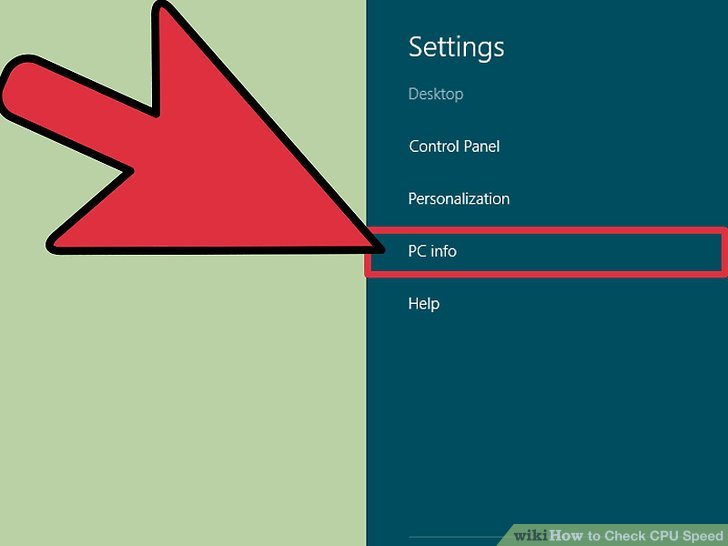
قدم دوم: یافتن اطلاعات پردازنده (Processor)
پس از باز شدن صفحه System، به بخشی که مشخصات سختافزاری سیستم را نمایش میدهد بروید. در این صفحه، اطلاعات کلیدی مانند مدل کامپیوتر، مقدار RAM و مهمتر از همه، اطلاعات پردازنده نمایش داده میشود. به دنبال عبارت Processor بگردید. معمولاً این اطلاعات در کنار سایر جزئیات سیستم قرار دارد.
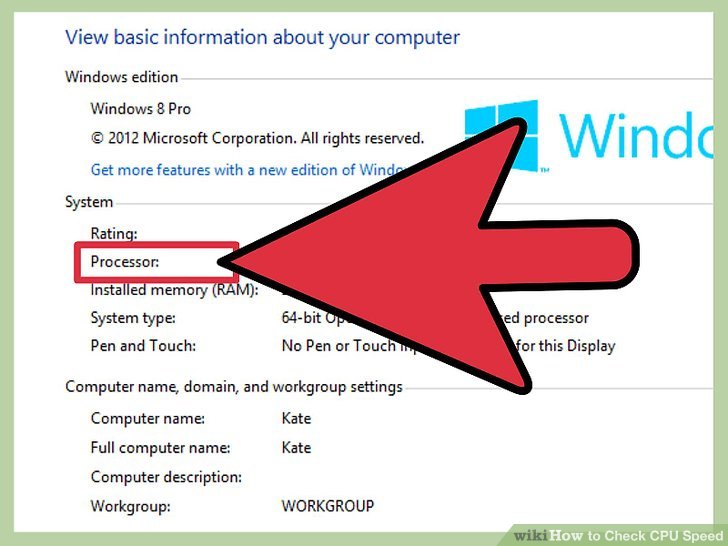
قدم سوم: مشاهده سرعت دقیق CPU
در روبروی عبارت Processor، نام کامل مدل پردازنده و سرعت آن نوشته شده است. سرعت پردازنده شما به عددی مانند 2.40 GHz یا 3.50 GHz ختم میشود. این عدد، سرعت پایه یا نامی پردازنده شماست که توسط سازنده مشخص شده است.
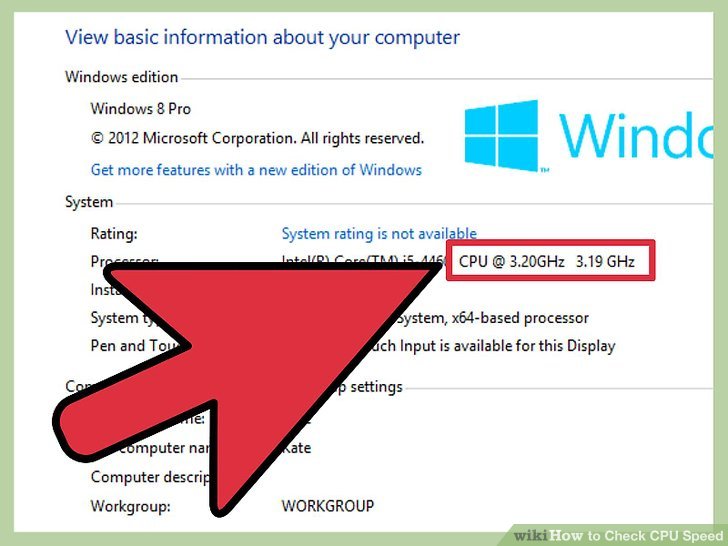
نکته مهم: بسیاری از پردازندههای مدرن دارای تکنولوژی Turbo Boost (در اینتل) یا Precision Boost (در AMD) هستند. این قابلیت به پردازنده اجازه میدهد تا در صورت نیاز، سرعت خود را به طور موقت فراتر از سرعت پایه افزایش دهد. بنابراین، سرعتی که در این صفحه مشاهده میکنید، سرعت پایه است و سرعت واقعی در لحظه ممکن است متفاوت باشد.
آموزش چک کردن سرعت پردازنده در سیستمعامل مک (macOS)
کاربران کامپیوترهای اپل نیز میتوانند به سادگی از سرعت CPU مک خود مطلع شوند. اپل این اطلاعات را در بخشی به نام About This Mac قرار داده است. دو روش اصلی برای این کار وجود دارد که در ادامه هر دو را توضیح میدهیم.
روش اول: استفاده از About This Mac
این روش سادهترین و سریعترین راه برای دسترسی به اطلاعات کلی سیستم، از جمله پردازنده، است.
قدم اول: باز کردن About This Mac
از منوی اصلی اپل (آیکون اپل در گوشه بالا سمت چپ صفحه)، گزینه About This Mac را انتخاب کنید. این کار یک پنجره جدید باز میکند که خلاصهای از مشخصات سختافزاری و نرمافزاری مک شما را نمایش میدهد.
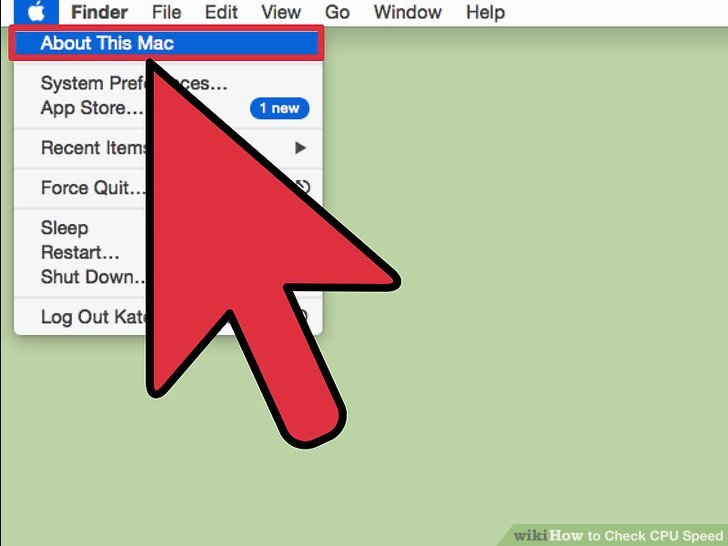
قدم دوم: بررسی اطلاعات Processor
در پنجره باز شده، به دنبال خط Processor بگردید. در مقابل این عبارت، مدل پردازنده (مانند Intel Core i7) و سرعت آن به گیگاهرتز (مانند 2.8 GHz) مشخص شده است. به عنوان مثال، ممکن است عبارتی مانند 2.8 GHz Quad-Core Intel Core i7 را مشاهده کنید. این عبارت نه تنها سرعت، بلکه تعداد هستهها (Core) و نوع پردازنده را نیز نشان میدهد.
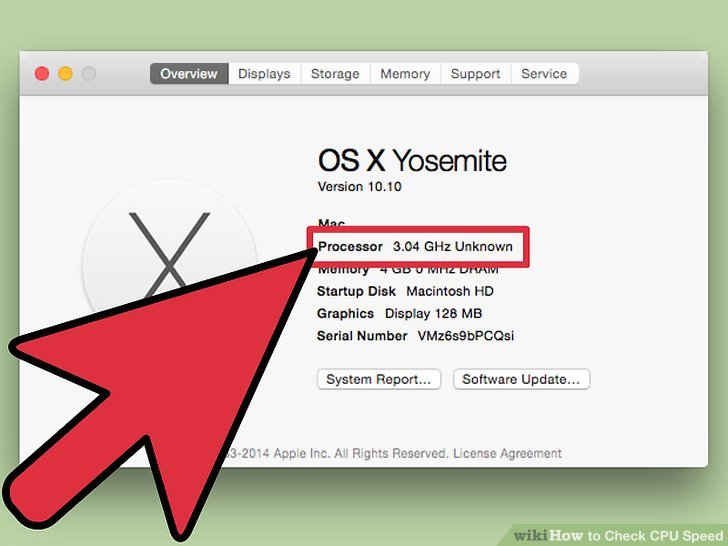
نکته کاربردی: سرعتی که در این بخش مشاهده میکنید، سرعت پایه پردازنده است. اگر نرمافزارهای سنگینی در پسزمینه در حال اجرا باشند، ممکن است عملکرد کلی سیستم تحت تأثیر قرار گیرد. برای به دست آوردن یک تصویر دقیقتر از توانایی پردازنده، پیشنهاد میشود برنامههای غیرضروری را قبل از بررسی، ببندید.
روش دوم: استفاده از نرمافزار Intel Power Gadget (برای مشاهده سرعت لحظهای)
اگر به دنبال اطلاعات دقیقتر و لحظهای هستید، نرمافزار رایگان Intel Power Gadget یک ابزار عالی است. این برنامه که توسط خود اینتل توسعه داده شده، به شما اجازه میدهد سرعت فعلی، دما و مصرف برق پردازنده را به صورت زنده مشاهده کنید.
قدم اول: دانلود و نصب نرمافزار
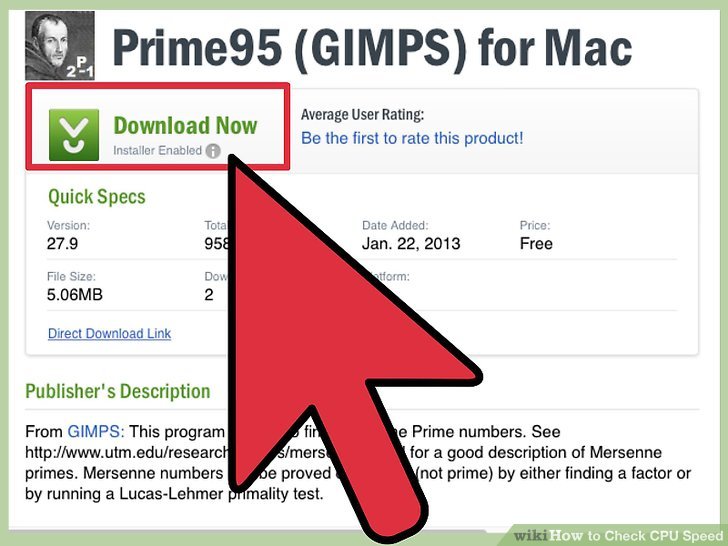
ابتدا نرمافزار Intel Power Gadget را از وبسایت رسمی اینتل (اینجا) دانلود و آن را روی مک خود نصب کنید. نصب این برنامه بسیار ساده و سریع است.
قدم دوم: اجرا و تحلیل دادهها
پس از نصب، برنامه را اجرا کنید. یک پنجره کوچک با چند نمودار ظاهر میشود. در بخش Processor Frequency یا CPU Speed، میتوانید سرعت لحظهای پردازنده را به صورت یک نمودار زنده مشاهده کنید. این نمودار نشان میدهد که سرعت CPU چگونه با بار کاری تغییر میکند و چه زمانی به حداکثر توان خود (Turbo Boost) میرسد.
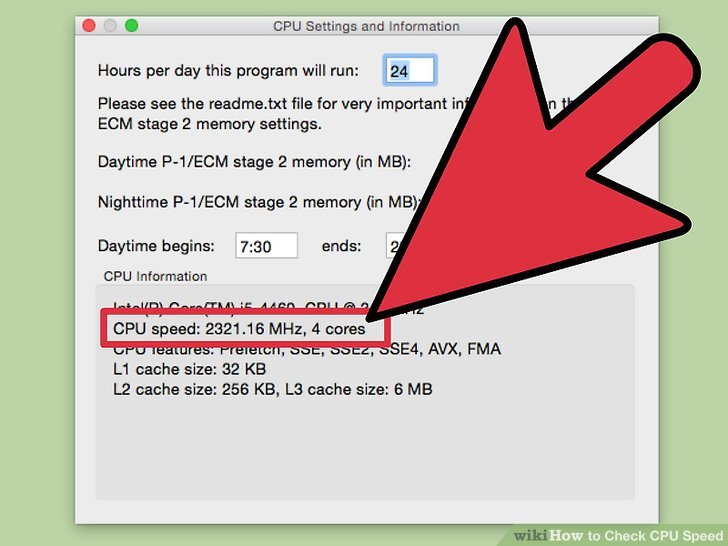
این ابزار برای کاربرانی که به بهینهسازی عملکرد، کنترل دما یا عیبیابی مشکلات مربوط به پردازنده علاقهمندند، بسیار مفید است.
نکات تکمیلی و مفاهیم کلیدی در مورد سرعت CPU
دانستن سرعت پردازنده تنها بخشی از ماجراست. درک مفاهیم مرتبط به شما کمک میکند تا تصویر کاملتری از عملکرد سیستم خود داشته باشید.
- تعداد هستهها و رشتهها (Cores and Threads): یک پردازنده با سرعت 3.0 GHz دو هستهای، عملکرد متفاوتی با یک پردازنده 3.0 GHz چهار هستهای دارد. تعداد هستههای بیشتر به معنای توانایی انجام چندین کار به صورت همزمان است.
- حافظه نهان (Cache): پردازندهها از حافظه نهان برای دسترسی سریعتر به دادههای پراستفاده استفاده میکنند. مقدار بیشتری Cache میتواند سرعت پردازش را به شکل محسوسی افزایش دهد.
- سرعت لحظهای در مقابل سرعت پایه: همیشه به خاطر داشته باشید که سرعت پردازنده ثابت نیست. تکنولوژیهایی مانند Turbo Boost باعث میشوند سرعت در لحظه افزایش یابد که این امر برای کارهای سنگین مانند رندرینگ یا بازی بسیار حیاتی است.
جمعبندی: اهمیت آگاهی از سرعت پردازنده
چک کردن سرعت CPU یک فرآیند ساده اما ضروری است که به شما در تصمیمگیریهای مهم کمک میکند. چه بخواهید یک نرمافزار حرفهای نصب کنید، چه به دنبال ارتقاء سیستم باشید و یا صرفاً کنجکاو به دانستن مشخصات سختافزاری خود، روشهای ذکر شده در این راهنما به شما اطلاعات دقیق و قابل اعتمادی میدهند. با استفاده از ابزارهای داخلی ویندوز و مک، میتوانید به راحتی به این اطلاعات دسترسی یابید و با درک مفاهیم مرتبط، تواناییهای واقعی کامپیوتر خود را بهتر بشناسید.
نظرات
0دیدگاه خود را ثبت کنید
برای ارسال نظر و مشارکت در گفتگو، لطفا وارد حساب کاربری خود شوید.