
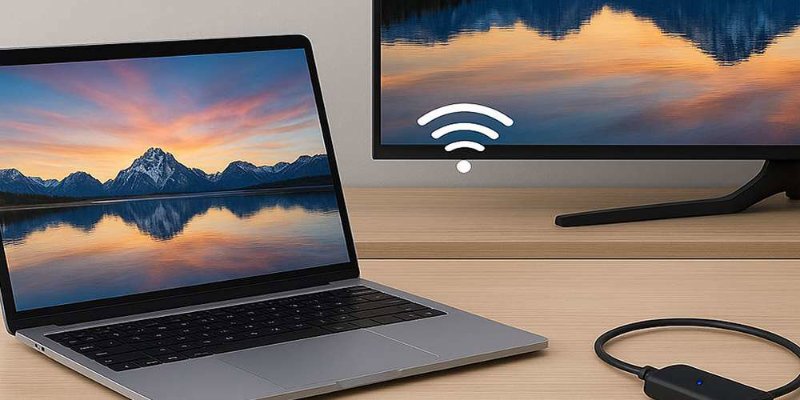
امکان برقراری ارتباط بین تلویزیون و لپتاپ، قابلیت مهمی است که امروزه مورد توجه بسیاری از کاربران قرار دارد. چون این مسئله به کاربران اجازه میدهد از تجربه کار با صفحه نمایش بزرگتر لذت ببرند و محتوای خود را به شکلی جذابتر مشاهده کنند. به همین دلیل تاکنون روشهای گوناگونی برای این کار به وجود آمده که هر یک مزایا و معایب خاص خود را دارند. در ادامه با ما همراه باشید تا به بررسی برخی از تکنیکهای اتصال لپتاپ به تلویزیون بپردازیم.
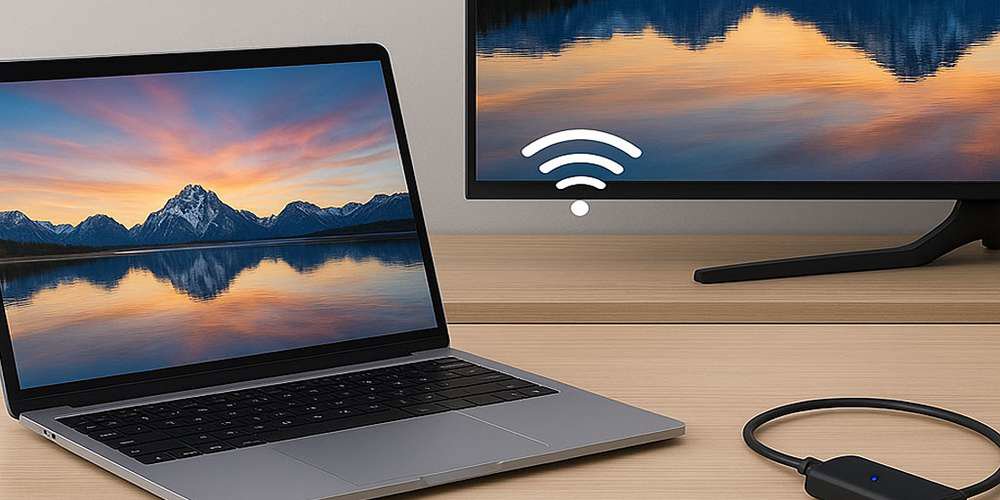
پاسخ سریع به انواع روشهای اتصال لپتاپ به تلویزیون
در حال حاضر با پیشرفت تکنولوژی و ساخت لوازم الکترونیکی جدید، روشهای متنوعی برای تلویزیون به لپتاپ به وجود آمده که میتوان با استفاده از آنها، از نمایشگری بزرگتر بهرهمند شد. در واقع این روشها را میتوان به دو دسته اصلی با کابل و بدون کابل تقسیم کرد که شامل موارد زیر میشوند:
- کابل HDMI برای تلویزیون به لپتاپ
- اتصال لپتاپ با استفاده از HDMI بیسیم
- تلویزیون به لپتاپ با VGA
- تلویزیون به لپتاپ با Wi-Fi Direct
- ایجاد ارتباط با Google Chromecast
- تلویزیون به لپتاپ با دانگل Miracast
- تلویزیون به لپتاپ با درایو فلش USB
- استفاده از برنامه Steam Link برای انتقال تصویر
- انتقال تصویر لپتاپ ویندوز به تلویزیون
- انتقال تصویر لپتاپ اپل به تلویزیون
انواع روشهای وصل کردن لپتاپ به تلویزیون
همانطور که اشاره شد، راهکارهای متعددی برای وصل کردن تلویزیون به لپتاپ وجود دارد. از اینرو در ادامه به بررسی هر یک و نحوه اتصال آنها میپردازیم. به این ترتیب شما میتوانید با توجه به نیاز خود و تجهیزات موجود، بهترین روش را برای این کار انتخاب نمایید.
اتصال لپتاپ به تلویزیون hdmi
کابل HDMI یکی از مطمئنترین و متداولترین روشها برای تلویزیون به لپتاپ به شمار میرود. چراکه بیشتر لپتاپها دارای پورت HDMI هستند که معمولاً برای اتصال به درایوها، چاپگرها و سایر دستگاهها مورد استفاده قرار میگیرد. در ضمن این کابل کیفیت بالایی داشته و میتواند تصویر را با کمترین میزان تأخیر ورودی انتقال دهد. علاوه بر آن چون کابل HDMI تحت تأثیر شبکه وایفای در محیط قرار نمیگیرد، هنگام نمایش محتواهای تصویری پس از اتصال لپتاپ به تلویزیون، مشکلی پیش نیامده و تجربهای بینظیری برای کاربران فراهم خواهد آمد.
لازم به ذکر است که هنگام وصل كردن لپتاپ به تلويزيون با کابل hdmi، به تنظیمات خاصی نیاز ندارید، چون در لپتاپهایی که از ویندوز ۱۱ استفاده میکنند همه چیز به طور اتوماتیک انجام میشود. اما اگر پس از اتصال و ارسال محتوا، تصویر به درستی نمایش داده نشد باید در ابتدا اتصالات HDMI را بررسی کرده و در صورت عدم موفقیت، مراحل زیر را دنبال نمایید:
- انتخاب کلیدهای Windows Key + P و نمایش نوار ابزاری در کنار صفحه
- انجام تنظیمات لازم از طریق این نوارابزار به نمایش در آمده
- انتخاب یکی از گزینههای نمایش همزمان تصویر(Duplicate) یا نمایش تصویر فقط در تلویزیون Second Screen Onl
- مراجعه به تنظیمات لپتاپ و دنبال کردن مراحل زیر:
TV Display Settings > Display > Adjust Resolution
در نهایت میتوانید برای بررسی بیشتر این روش مقاله اتصال کابل hdmi از لپتاپ به تلویزیون در ویندوز 10 را مطالعه نمایید.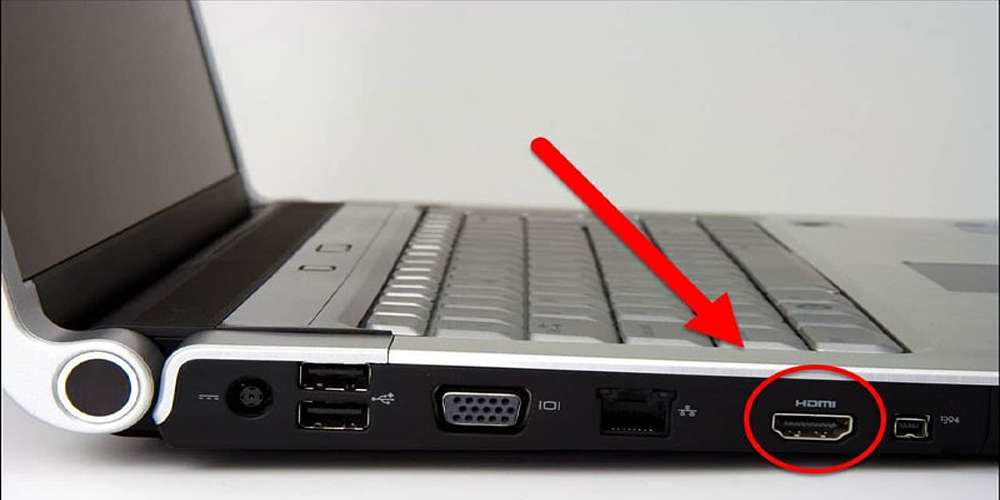
چگونه لپتاپ را به تلویزیون وصل کنیم بدون کابل و با استفاده از HDMI بیسیم
اگر امکان استفاده از کابل فیزیکی بین لپتاپ و تلویزیون وجود ندارد، میتوانید از دانگل HDMI بیسیم استفاده نمایید. در واقع این دانگل کوچک ابزاری است که میتواند دادههای HDMI را از یک باکس کوچک به باکسی دیگر در نزدیک تلویزیون ارسال کند و ارتباط بین فرستنده و گیرنده را برقرار نماید. هرچند که میزان پوشش دهی دانگل معمولاً بیشتر از کابل است اما امکان دارد که کیفیت 4K را پشتیبانی نکند.
افزون بر آن امکان دارد در این روش، ارسال تصاویر با کمی تأخیر انجام شود. البته اگر تنها با اتصال لپتاپ به تلویزیون، قصد تماشای محتواهای تصویری را دارید، مشکلی در حین پخش آنها ایجاد نخواهد شد؛ اما این تأخیر ممکن است در هنگام بازیهای کامپیوتری، مشکلاتی را در روند کار ایجاد کند.
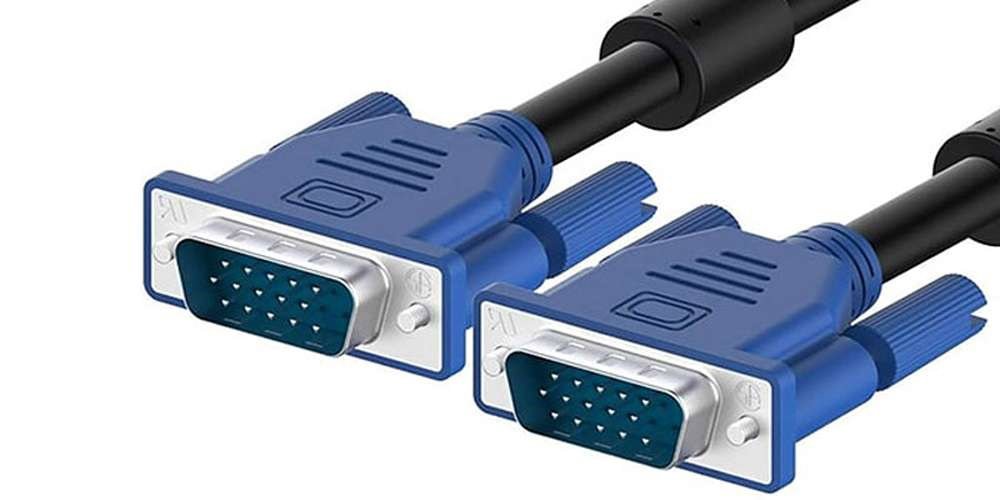
اتصال لپتاپ به تلویزیون با کابل VGA
اگر از لپتاپ و تلویزیونهای قدیمی استفاده میکنید، احتمالاً بر روی هر دو دستگاه یک درگاه VGA پیدا خواهید کرد که برای انتقال تصویر به کار میرود. البته باید توجه داشته باشید که کیفیت تصویر VGA به مراتب پایینتر از HDMI بوده و این کابل تنها قادر به انتقال سیگنال ویدئویی است. بنابراین برای انتقال صدا نیاز به یک کابل جداگانه خواهید داشت. پس از آماده کردن لوازم اولیه باید برای اتصال این دو دستگاه توسط کابل VGA مراحل زیر را دنبال کنید:
- متصل کردن لپتاپ به تلویزیون با کابل VGA
- اتصال دو دستگاه به یکدیگر به کمک یک کابل صوتی ۳.۵ میلیمتری روشن کردن هر دو دستگاه
- انتخاب ورودی PC یا RGB در تلویزیون با استفاده از از ریموت دستگاه
لازم به ذکر است که ارتباط میان دو دستگاه باید بهطور خودکار برقرار شود؛ اما در صورت عدم موفقیت در اینکار باید مراحل زیر را دنبال کنید تا مطمئن شوید گزینه TV انتخاب شده باشد:
Settings > System > Display
اتصال با استفاده از Wi-Fi Direct یا Screen Mirroring
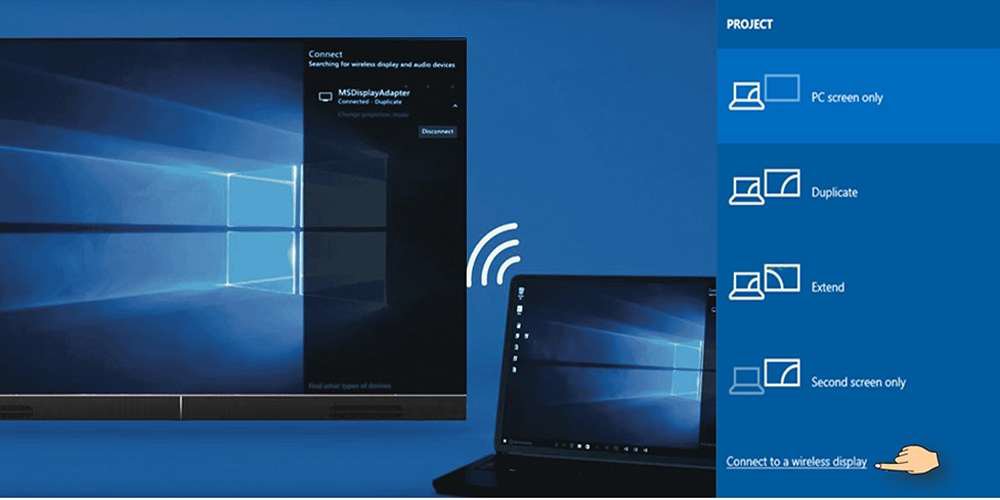
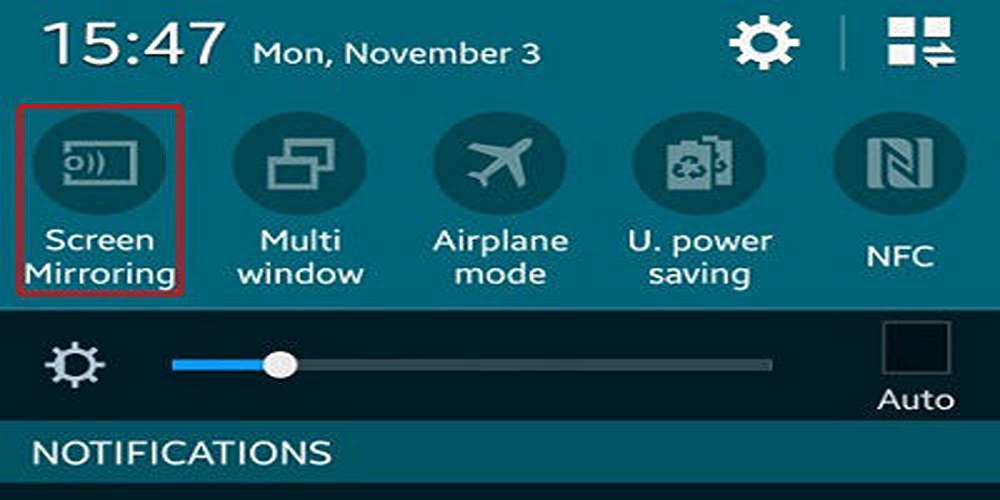
بسیاری از تلویزیونهای هوشمند امروزی دارای قابلیت بازتاب صفحه یا Screen Mirroring بوده و Wi-Fi Direct هستند. در نتیجه به کمک آنها میتوان ارتباط بین تلویزیون و لپتاپ را برقرار کرده و محتواهای مورد نظر را ارسال نمود. برای استفاده از این روش هم ابتدا باید مراحل زیر را انجام دهید:
- فعال کردن گزینه مربوط به Screen Mirroring یا Miracast در تلویزیون
- رفتن به مسیر Settings > System > Display در لپتاپ و انتخاب گزینه Connect to a wireless display برای اتصال لپتاپ به تلویزیون
- انتخاب تلویزیون مورد نظر از فهرست موجود
- تأیید و برقراری اتصال برای نمایش تصویر لپتاپ بهصورت بیسیم بر روی تلویزیون
لازم به ذکر است که برای انجام این مراحل باید سیستم عامل لپتاپ ویندوز ۱۰ یا ۱۱ باشد.
تلویزیون به لپتاپ به کمک Google Chromecast
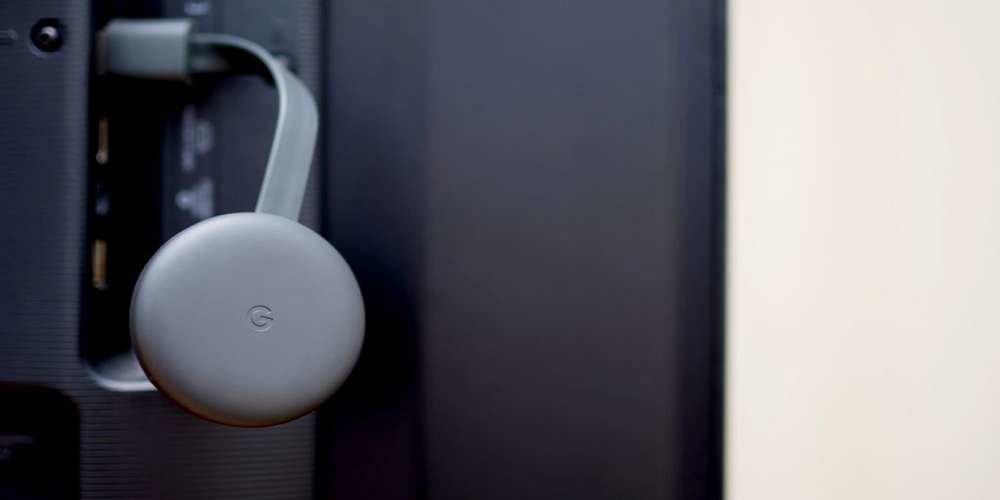
یکی دیگر از روشهای موثر اتصال تلویزیون و لپتاپ به یکدیگر، استفاده از دانگل وایرلس Google Chromecast است. لازم به ذکر است که برخی از تلویزیونهای جدید این تکنولوژی را در خود دارند و برای استفاده از آنها نیازی به خرید دانگل مجزا نیست.
در هر صورت استفاده از این وسیله بسیار راحت است؛ چراکه دارای پورتهای HDMI یا USB بوده و برای کار با آن، تنها کافی است Google Chromecast را به پشت تلویزیون متصل کرده و با کلیک یک دکمه، هر برگه Chrome را به تلویزیون منتقل نمایید. این ویژگی بدان معنا است که میتوانید محتوایی مانند فیلمهای نتفلیکس، یوتیوب، فیلیمو، آپارات یا هر محتوای جذابی که در مرورگر گوگل کروم قابلیت بارگذاری دارد را بر روی تلویزیون خود مشاهده نمایید.
اتصال لپتاپ به تلویزیون در ویندوز 10 بدون کابل HDMI و با دانگل Miracast
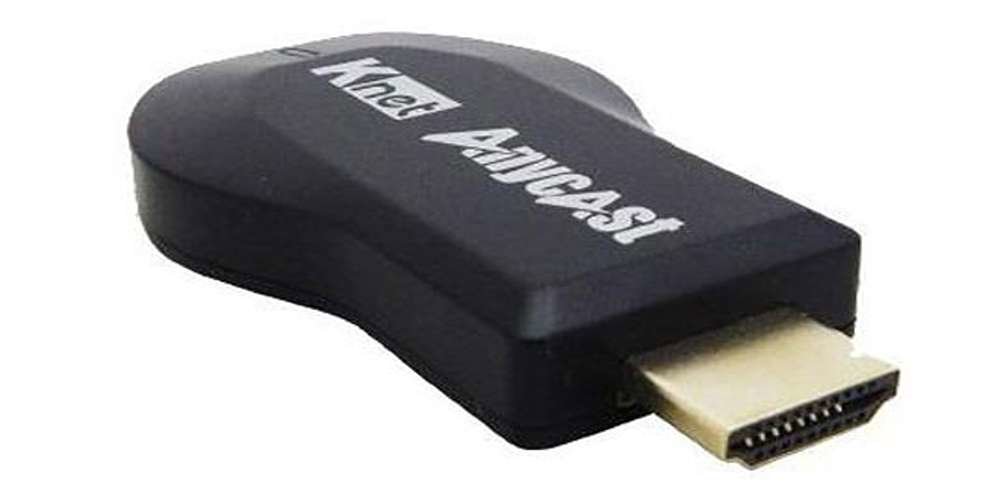
میراکست، دانگلی است که بهواسطه فناوری مشابه Wi-Fi، میتواند شرایط انتقال محتوای لپتاپ به تلویزیون را فراهم آورد. در واقع این دستگاه کوچک، عملکردی مشابه کابل HDMI داشته و بهراحتی میتواند اطلاعات را از یک دستگاه به دستگاه دیگر منتقل کند. هرچند این دستگاه با اشکال و اندازههای گوناگونی توسط تولیدکنندگان مختلف عرضه میشود، اما تمامی آنها به روشی مشابه عمل میکنند؛ یعنی با اتصال یک دانگل به درگاه HDMI لپتاپ، این امکان را فراهم میآورند که تلویزیون شناسایی و اتصال لپتاپ به تلویزیون برقرار شود.
در ضمن این دستگاه توسط نسخههای ویندوز 8.1 و 10 و در برخی مدلها توسط تلویزیونهای هوشمند نیز پشتیبانی میشود و از نظر اقتصادی گزینهای مناسب به شمار میرود. البته در کنار تمامی این مزایا، دستگاه محدودیتهایی نیز دارد؛ بهطورمثال قادر به ارائه کیفیت 4K نیست و وجود تاخیر در انتقال تصاویر نیز مشکلاتی را حین انجام بازیهای آنلاین ایجاد خواهد کرد؛ با این حال، خوشبختانه نسخههای جدید میراکست بهبود یافتهاند و به طور کلی عملکرد بهتری را در مقایسه با نسخههای قبلی ارائه میدهند.
اتصال لپتاپ به تلویزیون با اپلیکیشن LetsView
یکی از روشهای کاربردی برای نمایش بیسیم تصویر لپتاپ روی تلویزیون، استفاده از برنامه LetsView است. این نرمافزار علاوهبر ویندوز، روی اندروید تیوی و اندرویدباکس نیز اجرا میشود. برای راهاندازی، کافی است نسخه دسکتاپ را روی لپتاپ و نسخه اندرویدی را روی تلویزیون نصب کنید. سپس با وارد کردن کد نمایشدادهشده روی تلویزیون یا اسکن QR Code، اتصال بهسادگی برقرار خواهد شد.
برای عملکرد صحیح برنامه، هر دو دستگاه باید به یک شبکه وایفای مشترک متصل باشند. از ویژگیهای کاربردی LetsView امکان ذخیره دستگاههای شناساییشده است. بنابراین پس از اولین اتصال، دفعات بعدی تنها با یک انتخاب سریع انجام میشود. این برنامه گزینهای مناسب برای پخش فیلم، ارائه اسلاید یا برگزاری کلاسها و جلسات آموزشی محسوب میشود.
اتصال لپتاپ به تلویزیون با اپلیکیشن ApowerMirror
ApowerMirror نیز ابزار دیگری برای انتقال بیسیم تصویر از لپتاپ به تلویزیون است. پس از نصب نسخه مخصوص ویندوز روی لپتاپ و نسخه اندرویدی روی تلویزیون یا اندرویدباکس، کافی است در لپتاپ گزینه I’m Sender را انتخاب کرده و کدی را که روی صفحه تلویزیون نمایش داده میشود وارد کنید تا ارتباط برقرار شود.
این برنامه محیط کاربری سادهای دارد، هرچند ممکن است در مقایسه با برخی نرمافزارهای مشابه سرعت پایینتری ارائه دهد و برای دسترسی به تمام قابلیتها، نیاز به نسخه کامل داشته باشد. با این حال برای استفادههای معمولی و پخش محتوای سبک، عملکرد قابل قبولی ارائه میکند.
وصل کردن لپتاپ به تلویزیون با فلش USB
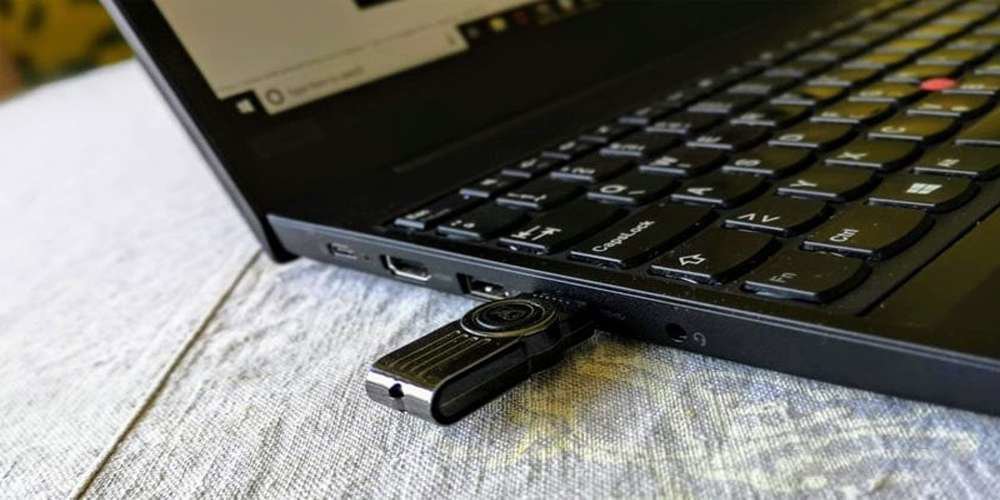
یکی از روشهای بسیار آسان و کارآمد انتقال اطلاعات از لپتاپ به تلویزیون و مشاهده آنها، استفاده از درایو فلش USB است. این روش که بیشتر برای مشاهده عکسهای تعطیلات یا فیلمهای شخصی بر روی صفحه نمایش بزرگ تلویزیون انتخاب میشود، برای راهاندازی نیازی به کابل یا پخشکننده خاصی ندارد. یعنی تنها کافی است محتوا را از لپتاپ به USB منتقل کرده و سپس آن را به تلویزیون متصل کنید. در نهایت پس از اتصال، با انتخاب ورودی USB تلویزیون، میتوانید فایلهای موردنظر خود را مشاهده کنید.
نحوه اتصال لپتاپ به تلویزیون سامسونگ با برنامه Steam Link
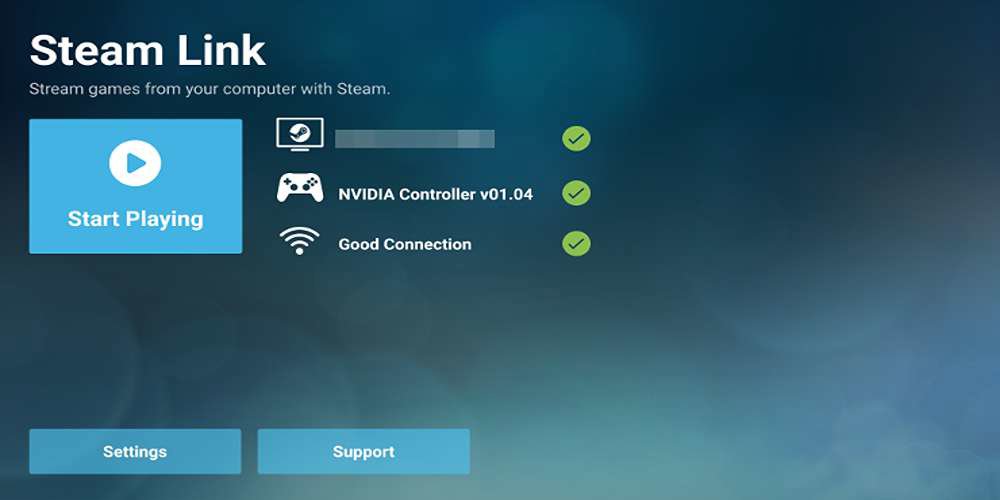
Steam Link نرمافزاری است که بهطور خاص برای انتقال بازیهای لپتاپ به صفحه تلویزیون طراحی شده است. این نرمافزار با کمترین تأخیر ممکن اطلاعات را به صفحهنمایش بزرگ تلویزیون منتقل کرده و این امکان را فراهم میآورد که کاربران بتوانند از بازیهای خود در یک محیط راحتتر و با کیفیتتر لذت ببرند.
اتصال لپتاپ ویندوزی به تلویزیون بهصورت بیسیم
برای نمایش محتوای لپتاپ ویندوزی روی تلویزیون باید مراحل زیر را دنبال کنید:
- مرحله اول اتصال لپتاپ به تلویزیون
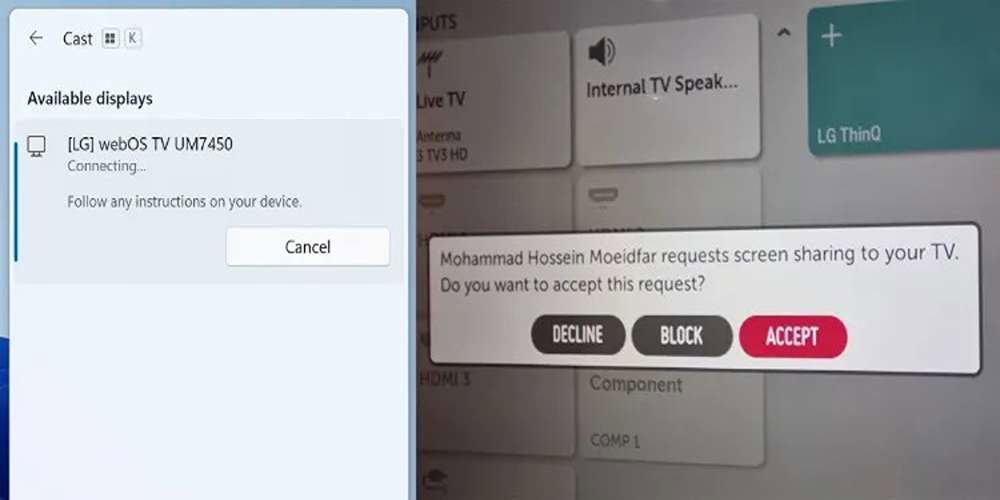
نخست باید در هاب هوشمند یا قسمت اپلیکیشنها، گزینهای تحت عنوان Miracast یا Screen Share یا Screen Mirroring را جستجو کنید. با ورود به این بخش، تلویزیون شما برای شناسایی دستگاههای اطراف قابل دسترسی خواهد بود. البته برخی از مدلهای جدید تلویزیونهای هوشمند بدون نیاز به ورود به این قسمت، بهطور پیشفرض در منوی Cast قابل شناسایی هستند.
- مرحله دوم
پس از شناسایی تلویزیون باید به کمک کلید ترکیبی Win+K در لپتاپ خود، پنجره Cast را باز کنید و منتظر بمانید تا مدل تلویزیون شما در لیست نمایش داده شود. پس از کلیک بر روی آن، ممکن است تلویزیون پیامی مبنی بر درخواست نمایش محتوا نشان دهد که در این صورت باید بر روی Accept کلیک کنید. اکنون میتوانید محتوای موردنظر خود را در لپتاپ پخش کرده و آن را بر روی تلویزیون تماشا کنید.
- مرحله سوم
اگر بخواهید اتصال را قطع کنید، مجدداً باید از میانبر Win+K استفاده کرده و گزینه Disconnect را انتخاب نمایید. همچنین با انتخاب گزینه Second screen only میتوانید صفحه لپتاپ خود را خاموش کرده و تنها محتوا را بر روی تلویزیون مشاهده کنید.
اتصال مکبوک به تلویزیون بهصورت بیسیم
برای اتصال مکبوک به تلویزیون نیز باید مطابق با مراحل زیر پیش بروید:
- مرحله اول
نخستین گام برای اتصال سیستمهای مکبوک به تلویزیون، بررسی قابلیت پشتیبانی تلویزیون از این سیستم به کمک گزینه AirPlay 2.0 است. برای دستیابی به این اطلاعات و بررسی گزینه موردنظر نیز میتوانید به هاب هوشمند تلویزیون، داشبورد یا بخش اپلیکیشنها مراجعه کنید.
در واقع اگر گزینهای تحت عنوان AirPlay در این قسمتها مشاهده کردید، به معنای آن است که امکان پخش محتوای مکبوک بر روی تلویزیون شما وجود دارد. اما در صورتی که این گزینه را در چنین قسمت هایی مشاهده نکردید باید از دستگاه Apple TV یا دانگلهای سازگار با AirPlay برای اتصال لپتاپ به تلویزیون کمک بگیرید؛ همچنین میتوانید با استفاده از کابل، لپتاپ خود را به تلویزیون متصل کنید.
- مرحله دوم
برای استفاده از قابلیت AirPlay، ابتدا باید مطمئن شوید که هر دو دستگاه، یعنی تلویزیون و مکبوک، به یک شبکه وایفای مشترک متصل شدهاند. سپس باید برنامه AirPlay را در تلویزیون اجرا نمایید.
- مرحله سوم
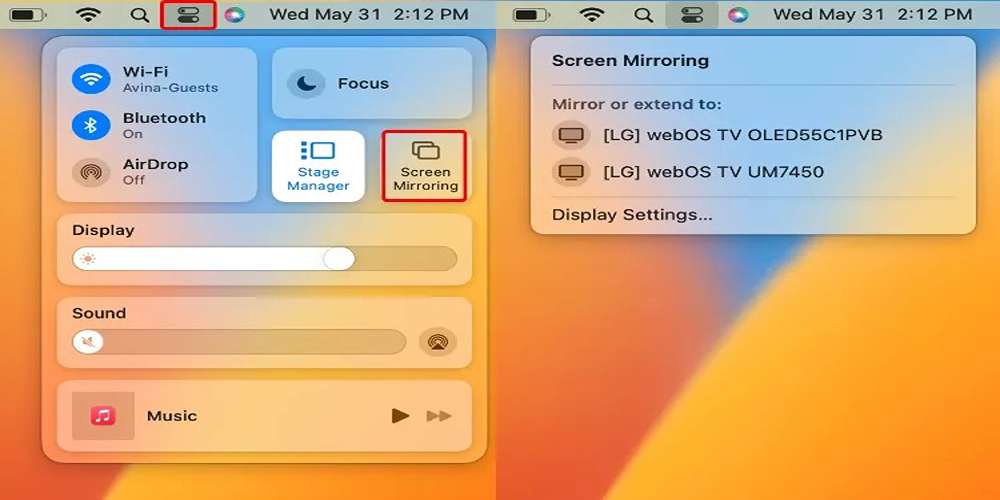
در این مرحله باید در سیستم مکبوک، بر روی نوار وضعیت در بالای صفحه وارد شوید و گزینه کنترل سنتر را انتخاب کنید، سپس باید به دنبال گزینه Screen Mirroring بگردید. پس از انتخاب مدل تلویزیون خود از لیست پیشرو، شما با پیامی مواجه خواهید شد که از شما میخواهد کدی که بر روی صفحه تلویزیون نمایش داده شده، وارد کنید. با انجام این مراحل، اتصال مکبوک به تلویزیون به اتمام خواهد رسید.
سخن پایانی؛ بهترین روش اتصال لپتاپ به تلویزیون
در این مقاله با روشهای مختلف تلویزیون به لپتاپ آشنا شدیم. لازم به ذکر است که برای انتخاب بهترین روش اتصال تلویزیون به لپتاپ، شرایط مختلفی را باید در نظر بگیرید. چون هر یک از این روشها در موقعیتهای خاص خود کارایی دارند. بهعنوان مثال، کابل HDMI بهترین گزینه برای مسافتهای کوتاه است و کیفیت تصویر را بهخوبی حفظ میکند. اما در شرایطی که امکان استفاده از کابل وجود ندارد، تکنولوژیهایی مانند Google Cast گزینهای مناسب برای انتقال محتوا به تلویزیون به شمار میروند.

نظرات
0نظر یا سوال خود را به اشتراک بگذارید
متن خود را بنویسید؛ هنگام ارسال، ثبتنام کنید.