
پاسخ سریع و راهاندازی ۳ مرحلهای در کمتر از ۲ دقیقه:
۱. مفهوم کلی: با نصب یک برنامه سرور کوچک روی رایانه و اپلیکیشن متناظر آن روی گوشی (اندروید یا آیفون)، صفحه لمسی موبایل تبدیل به یک تاچپد بیسیم فوقالعاده حساس با ژستهای چندانگشتی، کیبورد تایپ فارسی و ریموت کنترل مدیا میشود.
۲. مرحله اول (نصب کلاینت کامپیوتر): نرمافزار سرور رایگان Remote Mouse (از remotemouse.net) یا Unified Remote (از unifiedremote.com) را دانلود و روی ویندوز یا مک نصب کنید.
۳. مرحله دوم (نصب اپلیکیشن گوشی): اپلیکیشن همان برنامه را از Google Play یا App Store روی گوشی نصب نمایید.
۴. مرحله سوم (اتصال): مطمئن شوید هر دو دستگاه به یک مودم وایفای یکسان متصل هستند (یا بلوتوث هر دو روشن و جفت شده است)؛ اپلیکیشن موبایل را باز کرده و روی نام کامپیوتر خود ضربه بزنید تا ارتباط فوراً برقرار شود.
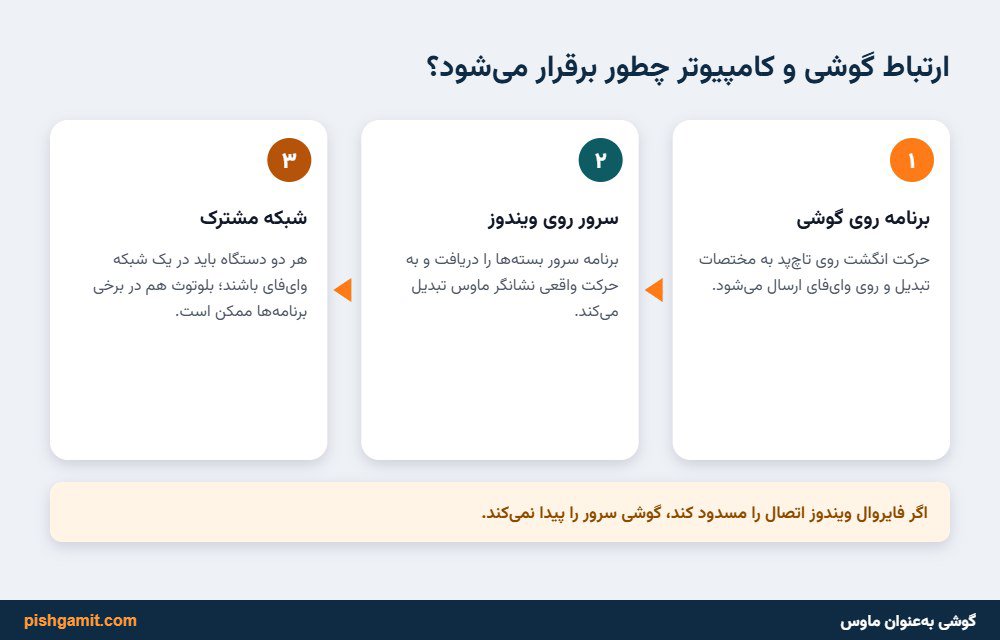
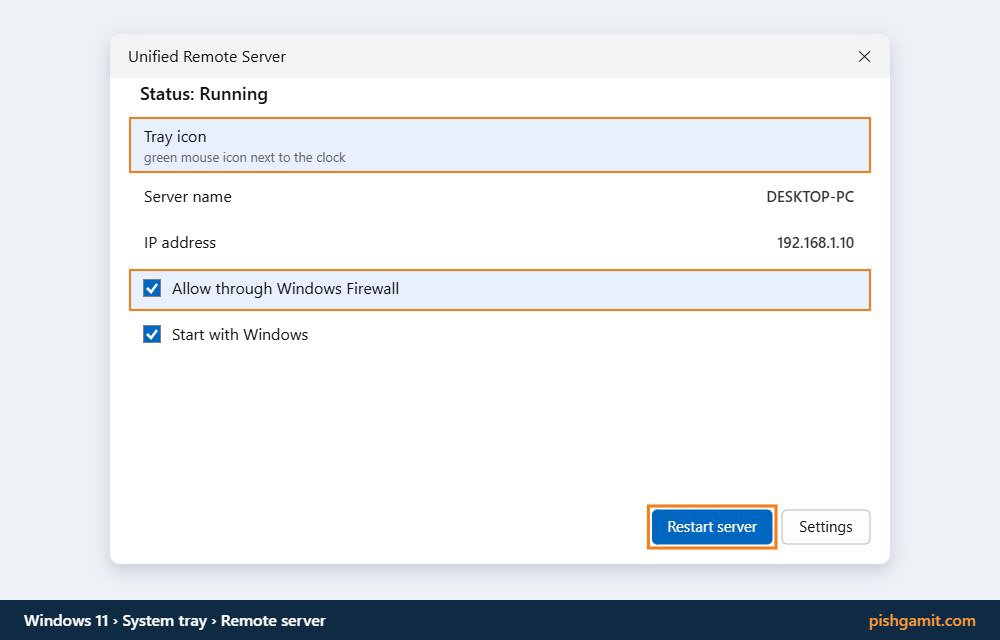
۵. اگر کامپیوتر پیدا نشد: دیوار آتش ویندوز (Windows Defender Firewall) پورت برنامه را مسدود کرده است؛ باید دسترسی Private و Public را برای آن در فایروال مجاز (Allow) کنید.
۶. قابلیت موس هوایی (Gyroscope Air Mouse): در برنامه Remote Mouse با فعالسازی سنسور ژیروسکوپ، میتوانید با چرخاندن گوشی در هوا اسلایدهای پاورپوینت یا فیلمها را از فاصله دور کنترل کنید.
خراب شدن ناگهانی کلیکهای ماوس در حین انجام پروژههای فوری اداری، تمام شدن شارژ باتریهای نیمقلمی ماوس بیسیم در ساعات پایانی شب، نیاز به ارائه اسلایدهای کنفرانس دانشگاهی در سالن همایش، یا تماشای فیلم و سریال از روی تخت خواب بدون نیاز به بلند شدن برای کم و زیاد کردن صدا؛ اینها موقعیتهایی هستند که تبدیل تلفن همراه به ماوس و کیبورد نجاتبخش واقع میشود.
با توجه به اینکه نمایشگرهای خازنی گوشیهای امروزی نرخ نوسازی بالا (۹۰ تا ۱۲۰ هرتز) و دقت تفکیک لمسی فوقالعادهای دارند، با استفاده از نرمافزارهای استاندارد، تاچپد مجازی گوشی حتی روانتر، نرمتر و دقیقتر از بسیاری از تاچپدهای معمولی لپتاپها کار میکند.
در این مقاله از پیشگامیت، پروتکلهای ارتباطی بیسیم میان موبایل و کامپیوتر را کالبدشکافی کرده و ۴ نرمافزار قدرتمند را برای پلتفرمهای ویندوز، مک و لینوکس مقایسه و راهاندازی خواهیم کرد.
کالبدشکافی فنی: شبیهسازی ماوس در بستر شبکه چگونه کار میکند؟
برای اینکه سیستمعامل ویندوز یا مک حرکات انگشت شما روی شیشه گوشی را به عنوان کلیک ماوس شناسایی کند، یک تبادل داده دوطرفه طبق مراحل زیر شکل میگیرد:
sequenceDiagram
participant P as صفحه لمسی موبایل (Client)
participant N as شبکه محلی Wi-Fi / Bluetooth
participant S as نرمافزار سرور کامپیوتر
participant O as درایور ویندوز (OS Input Engine)
P->>N: تبدیل ژست لمسی به پکت دیتای مختصات (X, Y)
N->>S: انتقال پکت از طریق سوکت شبکه (UDP/TCP Port 1978)
S->>O: ترجمه پکت به دستور شبیهساز ماوس (SendInput API)
O-->>O: جابهجایی نشانگر کرسر و اجرای کلیک روی مانیتور۱. معماری سوکت شبکه (TCP و UDP)
- پروتکل UDP (برای جابهجایی ماوس): به دلیل اینکه حرکت نشانگر ماوس به حداقل تاخیر (Latency زیر ۱۰ میلیثانیه) نیاز دارد، دادههای مختصات لمسی از طریق پروتکل سبک UDP ارسال میشوند تا حرکات بدون لگ روی صفحه نمایش رایانه بازتاب یابند.
- پروتکل TCP (برای کلیکها و تایپ کیبورد): برای فشردن کلیدها و ارسال متنهای فارسی، دادهها با پروتکل امن و تضمینشده TCP ارسال میشوند تا حتی یک حرف یا دستور کلیک در شبکه گم نشود.
۲. پروفایل بلوتوث HID (Human Interface Device)
اگر در محیطی مانند هواپیما، قطار یا فضای باز هستید که هیچ روتر مودم وایفایی وجود ندارد، نرمافزارهای مدرن چیپ بلوتوث گوشی را به عنوان یک کیت ماوس و کیبورد استاندارد سختافزاری (Bluetooth HID) معرفی میکنند. در این حالت، رایانه گوشی شما را دقیقاً شبیه به یک ماوس بلوتوثی فیزیکی لاجیتک شناسایی میکند و نیازی به مودم واسطه نیست.
جدول مقایسه تخصصی ۴ نرمافزار برتر تبدیل گوشی به موس و کیبورد
| نام نرمافزار | بستر ارتباطی | شبیهسازی تاچپد مک | ریموتهای اختصاصی برنامهها | وضعیت تبلیغات و امنیت | پلتفرمهای مقصد |
|---|---|---|---|---|---|
| Unified Remote | Wi-Fi و Bluetooth | بسیار غنی با تنظیمات کامل | بیش از ۹۰ ریموت (VLC، اسپاتیفای، نتفلیکس، پاورپوئنت) | نسخه پایه رایگان / نسخه کامل پولی | Windows, Mac, Linux |
| Remote Mouse | Wi-Fi و Bluetooth | فوقالعاده مدرن و زیبا | بله (مدیا، وبگردی و اسلایدر صدا) | رایگان به همراه بنرهای سبک | Windows, Mac |
| KDE Connect | Wi-Fi محلی (LAN) | استاندارد و تمیز | هماهنگی کلیپبورد، تماسها، مدیا و اعلانها | کاملاً رایگان و متنباز (بدون تبلیغ) | Windows, Linux, Android |
| Monect PC Remote | Wi-Fi, Bluetooth, USB | پایه و کارآمد | تخصصی برای شبیهسازی دسته بازی (Gamepad/Wheel) | رایگان به همراه تبلیغات | Windows |
روش اول: راهاندازی با نرمافزار Remote Mouse (سریع، زیبا و مبتدیپسند)
نرمافزار Remote Mouse یکی از محبوبترین ابزارهای جهان است که تاچ اسکرین گوشی را دقیقاً به پد لمسی اختصاصی لپتاپهای اپل (Magic Trackpad) تبدیل میکند:
گام اول: نصب و اجرای سرور روی رایانه
- با مرورگر رایانه وارد وبسایت رسمی remotemouse.net شوید.
- نسخه متناسب با سیستمعامل خود (Windows یا Mac) را دانلود کنید.
- فایل نصب را اجرا کرده و مراحل استاندارد را به پایان برسانید.
- پس از اجرا، آیکون سبز رنگ ماوس در کنار ساعت ویندوز در تسکبار (System Tray) ظاهر میشود.
گام دوم: اتصال اپلیکیشن گوشی
- اپلیکیشن Remote Mouse را از گوگل پلی استور (برای اندروید) یا اپ استور (برای آیفون) دانلود نمایید.
- مطمئن شوید گوشی و لپتاپ هر دو به یک مودم وایفای مشترک متصل باشند.
- اپلیکیشن را در گوشی باز کنید؛ برنامه به صورت خودکار شبکه را پایش کرده و نام رایانه شما را با یک آیکون مانیتور سبز نمایش میدهد.
- روی نام رایانه تپ کنید؛ اتصال فوراً برقرار شده و صفحه گوشی تبدیل به تاچپد میشود!
ژستهای حرکتی کاربردی در Remote Mouse:
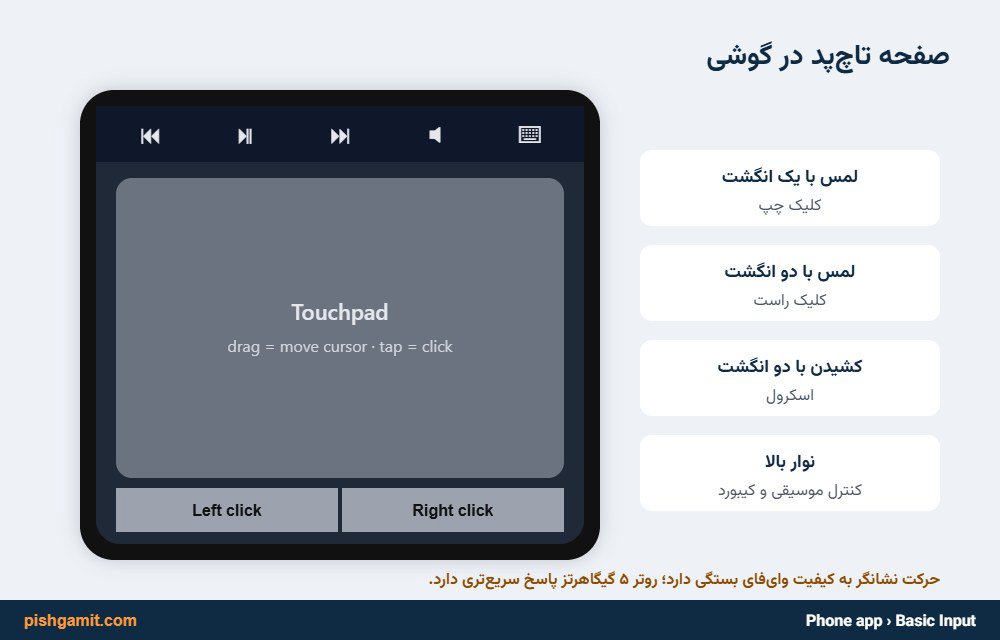
- کلیک چپ: یک بار ضربه زدن با یک انگشت روی صفحه.
- کلیک راست: لمس همزمان صفحه با دو انگشت (یا زدن کلید فیزیکی راست در پایین صفحه).
- اسکرول صفحات وب و اسناد: کشیدن دو انگشت به سمت بالا یا پایین.
- کشیدن و رها کردن (Drag & Drop): دو بار ضربه سریع و نگه داشتن انگشت روی صفحه و جابهجا کردن پنجره.
- موس هوایی (Gyro Mode): لمس آیکون ژیروسکوپ؛ اکنون با تکان دادن گوشی در هوا، نشانگر ماوس مانیتور تکان میخورد (فوقالعاده برای ارائههای کنفرانس).
روش دوم: راهاندازی با Unified Remote (قدرتمندترین برای حرفهایها و بلوتوث)
اگر به دنبال امکانات فراتر از ماوس ساده هستید (مانند کنترل حرفهای VLC Player، پاورپوئنت، اسپاتیفای و مرورگرها) یا مودم وایفای ندارید و میخواهید صرفاً با بلوتوث متصل شوید، Unified Remote بهترین گزینه است:
مراحل راهاندازی:
- فایل سرور را از وبسایت unifiedremote.com دانلود و روی ویندوز نصب کنید.
- اپلیکیشن Unified Remote را روی موبایل نصب نمایید.
- اتصال از طریق بلوتوث (بدون نیاز به مودم): - بلوتوث لپتاپ و بلوتوث گوشی را روشن کنید. - از بخش تنظیمات بلوتوث ویندوز، دو دستگاه را با یکدیگر جفت (Pair) نمایید.
- وارد اپلیکیشن موبایل شوید، منوی سمت چپ را باز کرده و وارد بخش Servers شوید.
- نام رایانه خود را لمس کرده و نوع اتصال را روی Bluetooth یا Wi-Fi انتخاب کنید.
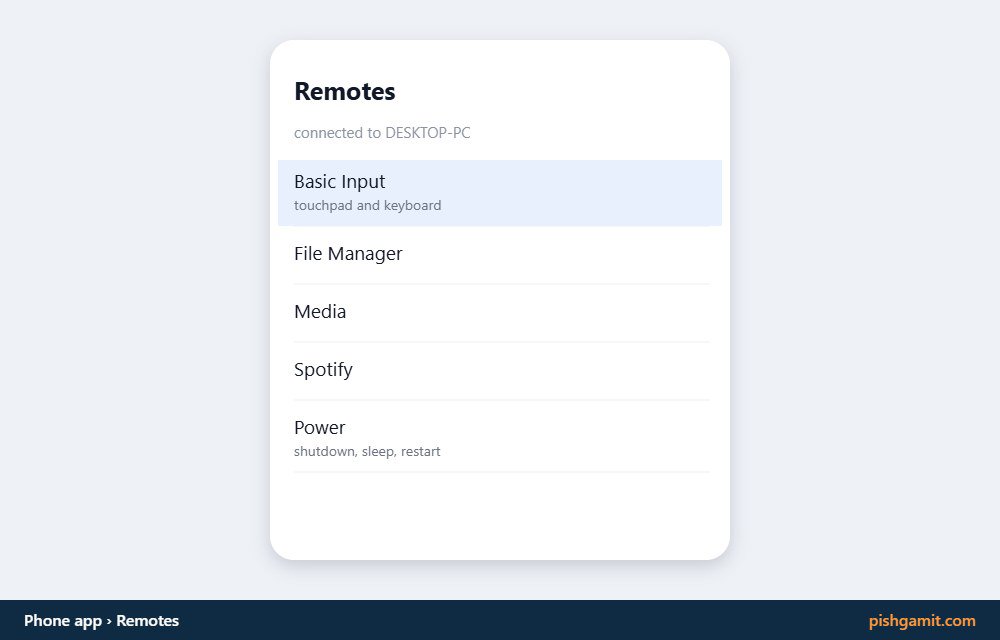
- از بخش Remotes: - ریموت Basic Input را برای تاچپد لمسی و کیبورد انتخاب کنید. - ریموت Media را برای جلو و عقب بردن فیلمها، افزایش صدا و قطع صدا به کار ببرید. - ریموت Power را برای خاموش کردن، ریاستارت یا Sleep کردن کامپیوتر از راه دور لمس کنید.
ماتریس عیبیابی: حل مشکلات اتصال و پیدا نشدن رایانه
| نشانه اختلال | ریشه فنی خطا | اقدام تضمینشده جهت برطرف کردن عیب |
|---|---|---|
| برنامه موبایل نام کامپیوتر را پیدا نمیکند | مسدود بودن پورت توسط فایروال ویندوز | اضافه کردن برنامه به لیست مجاز Windows Defender Firewall |
| لگ و پرش شدید نشانگر ماوس روی صفحه | اشغال بودن باند فرکانسی وایفای ۲.۴ گیگاهرتز | اتصال هر دو دستگاه به باند خلوت ۵ گیگاهرتز مودم یا استفاده از بلوتوث |
| تایپ حروف فارسی در کامپیوتر علامت سوال میشود | عدم هماهنگی یونیکد کیبورد شبیهساز | تغییر زبان کیبورد فیزیکی ویندوز به فارسی قبل از شروع تایپ با گوشی |
| کامپیوتر با کابل LAN وصل است و گوشی با Wi-Fi | جداسازی پورتهای شبکه در تنظیمات روتر (AP Isolation) | ورود به تنظیمات مودم و خاموش کردن گزینه AP Isolation / Client Isolation |
| قطع شدن اتصال بعد از قفل شدن صفحه گوشی | بهینهسازی باتری و کشتن تسک پسزمینه در اندروید | قرار دادن باتری برنامه روی حالت Unrestricted در تنظیمات موبایل |
آموزش رفع مسدودی در فایروال ویندوز (Windows Defender Firewall)
شایعترین دلیل پیدا نشدن کامپیوتر در شبکه محلی، سختگیری فایروال داخلی ویندوز است:
- در منوی استارت عبارت
Allow an app through Windows Firewallرا جستجو و باز کنید. - در بالای پنجره روی دکمه Change settings کلیک کنید.
- در فهرست برنامهها، نام Remote Mouse یا Unified Remote را پیدا کنید.
- مطمئن شوید که تیک هر دو ستون Private (شبکه خانگی) و Public در کنار نام برنامه فعال باشد.
- روی OK کلیک کنید؛ اکنون برنامه فوراً در موبایل شناسایی خواهد شد.
نکات ایمنی و حریم خصوصی در استفاده از ماوس ریموت
هنگامی که یک نرمافزار سرور ریموت روی ویندوز نصب میکنید، در واقع یک درگاه ورودی روی پورت شبکه رایانه خود باز کردهاید. برای حفظ امنیت سیستم:
- تعیین رمز عبور برای اتصال: در تنظیمات برنامه سرور روی کامپیوتر، حتماً گزینه Password Protection را فعال کرده و یک پینکد یا پسورد تعیین کنید تا افراد غریبه متصل به وایفای نتوانند ماوس سیستم شما را به دست بگیرند.
- پرهیز از استفاده در وایفایهای عمومی: در فرودگاهها، کافینتها یا هتلها از اتصال وایفای برای ریموت استفاده نکنید؛ در این محیطها اتصال بلوتوثی مستقیم بسیار امنتر است.
مطالعه بیشتر
برای مدیریت هوشمندانهتر ارتباطات میان کامپیوتر و گوشی، این مقالات تخصصی را بررسی فرمایید:
- راهنمای جامع رفع کندی مشترک گوشی اندروید و ویندوز ۱۱
- آموزش کامل انتقال عکس و فایل از آیفون به کامپیوتر
- آموزش جامع استفاده از اینستاگرام وب در کامپیوتر
مطالب مرتبط در پیشگامیت
- فعال و غیرفعال کردن Developer Options در اندروید (راهنمای جامع)
- رفع خطای Google Play Services Has Stopped در اندروید (راهنمای تخصصی)
جمعبندی
تبدیل گوشی هوشمند به ماوس، تاچپد لمسی و کیبورد بیسیم، نمونهای درخشان از همافزایی قابلیتهای اکوسیستم دیجیتال است. چه به عنوان راهکاری اضطراری هنگام خرابی قطعات فیزیکی، چه به عنوان ابزاری مدرن برای کنترل مالتیمدیا از راه دور و ارائههای اداری، نرمافزارهای استاندارد معرفیشده در این راهنما نظیر Remote Mouse و Unified Remote اتصالی با حداقل تاخیر، امنیت پایدار و قابلیتهای کنترل چندلمسی پیشرفته را در اختیار شما قرار میدهند.

نظرات
0نظر یا سوال خود را به اشتراک بگذارید
متن خود را بنویسید؛ هنگام ارسال، ثبتنام کنید.