
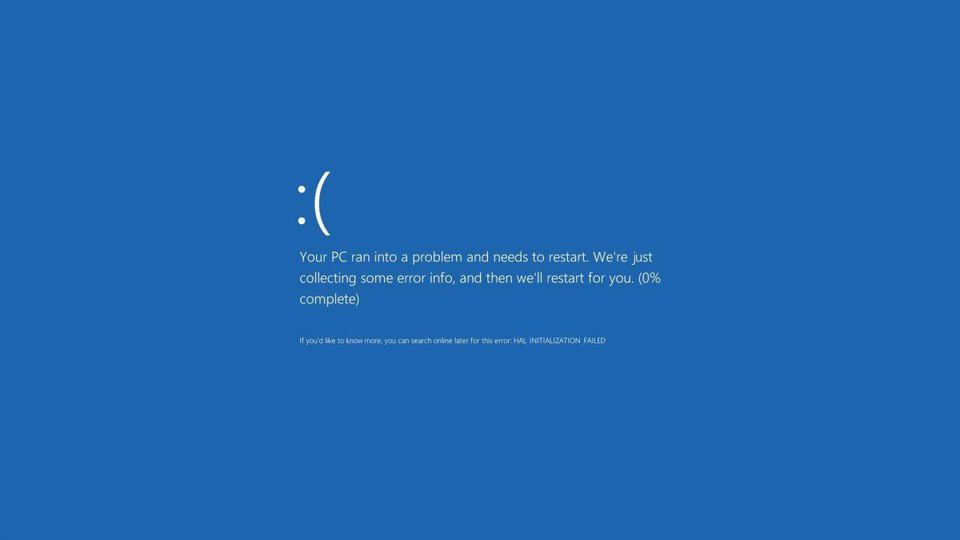
ویندوز 10 با وجود تمام قابلیتهای پیشرفته و محیط کاربری مدرن، گاهی اوقات کاربران را با چالشهای رایجی روبرو میکند. مشکلاتی مانند قطعی وایفای، خالی شدن سریع باتری، یا عدم اجرای صحیح بهروزرسانیها میتوانند تجربه کاربری را مختل سازند. بسیاری از کاربران در مواجهه با این مشکلات، ناامید شده و به فکر بازگشت به نسخههای قدیمیتر ویندوز میافتند. با این حال، اکثر این ایرادات راهحلهای ساده و مؤثری دارند که نیازی به دانش فنی پیچیده ندارند. در این مقاله جامع، ما به بررسی ۷ مورد از شایعترین مشکلات ویندوز 10 میپردازیم و راهحلهای عملی و قدم به قدمی را برای رفع آنها ارائه میدهیم تا بتوانید سیستم خود را به بهترین شکل مدیریت و بهینه کنید.
۱. مشکل شناسایی نشدن اتصالات وایفای
یکی از آزاردهندهترین مشکلات، عدم شناسایی شبکههای وایفای توسط ویندوز 10 است. این اتفاق معمولاً پس از نصب برخی نرمافزارها، بهویژه برنامههای تغییر IP و VPN، رخ میدهد. این نرمافزارها ممکن است تنظیمات شبکه را دستکاری کرده و باعث اختلال در عملکرد آداپتور وایفای شوند.
راه حل اول: بازگردانی تنظیمات شبکه با Command Prompt
این روش یکی از سریعترین راهها برای رفع مشکل است.
- کلیدهای Windows + X را همزمان فشار دهید.
- از منوی باز شده، گزینه Command Prompt (Admin) یا Windows PowerShell (Admin) را انتخاب کنید.
- در پنجره باز شده، دستورات زیر را به ترتیب وارد کرده و پس از هر دستور کلید Enter را بزنید:
reg delete HKCR\CLSID\{988248f3-a1ad-49bf-9170-676cbbc36ba3} /f
netcfg -v -u dni_dne
پس از اجرای این دستورات، سیستم خود را ریاستارت کنید و مجدداً برای اتصال به شبکه تلاش کنید.
راه حل دوم: بهروزرسانی درایور آداپتور وایفای
اگر روش بالا مؤثر نبود، مشکل احتمالاً به outdated بودن درایور کارت شبکه بیسیم شما مربوط است.
- در منوی استارت، عبارت Device Manager را جستجو و باز کنید.
- در پنجره Device Manager، بخش Network adapters را پیدا کرده و آن را گسترش دهید.
- روی آداپتور وایفای خود راستکلیک کرده و گزینه Update driver را انتخاب کنید.
- گزینه Search automatically for drivers را بزنید تا ویندوز به صورت آنلاین جدیدترین نسخه درایور را پیدا و نصب کند.
اگر ویندوز نتواند درایور جدیدی پیدا کند، بهترین کار مراجعه به وبسایت رسمی سازنده لپتاپ یا مادربرد خود و دانلود دستی درایور از آنجا است.
۲. تغییر برنامههای پیشفرض در ویندوز 10
گاهی اوقات ویندوز 10 برنامهای را که به عنوان پیشفرض برای باز کردن فایلهای خاص (مانند تصاویر، موسیقی یا مرورگر وب) انتخاب کردهاید، به خاطر نمیسازد. این مشکل میتواند به دلیل بهروزرسانیهای ویندوز یا نصب نرمافزارهای جدید رخ دهد. خوشبختانه، تغییر این تنظیمات بسیار ساده است.
روش تغییر برنامههای پیشفرض
برای مدیریت و تعیین برنامههای پیشفرض خود، مراحل زیر را دنبال کنید:
- کلیدهای Windows Key + I را فشار دهید تا وارد تنظیمات (Settings) شوید.
- روی آیکون System کلیک کنید.
- از منوی سمت چپ، گزینه Default apps را انتخاب کنید.
- در این صفحه، میتوانید برنامه پیشفرض برای وبمرورگر، ایمیل، موسیقی، ویدیو، عکس و نقشه را به سادگی با کلیک روی آیکون مربوطه و انتخاب برنامه مورد نظر خود تغییر دهید.
برای کنترل دقیقتر، میتوانید روی گزینه Choose default apps by file type کلیک کنید تا برای هر فرمت فایل (مانند .pdf, .jpg, .mp3) به صورت جداگانه برنامه پیشفرض تعیین نمایید.
۳. مشکل نصب ناقص یا خراب شدن فایلهای بهروزرسانی
ویندوز 10 بهروزرسانیهای خود را به صورت خودکار دانلود و نصب میکند. گاهی اوقات، این فرآیند با مشکل مواجه شده و فایلهای دانلود شده ناقص یا خراب میشوند. این امر میتواند باعث توقف بهروزرسانی، بروز خطاها و کاهش عملکرد سیستم شود.
راه حل: استفاده از ابزار عیبیابی ویندوز
ویندوز ابزار داخلی برای تشخیص و رفع مشکلات بهروزرسانی دارد.
- در منوی استارت، عبارت Settings را جستجو کنید.
- وارد بخش Update & Security شوید.
- از منوی سمت چپ، روی Troubleshoot کلیک کنید.
- گزینه Additional troubleshooters را انتخاب کرده و در لیست، Windows Update را پیدا و اجرا کنید.
این ابزار به صورت خودکار مشکلات احتمالی را جستجو و تلاش میکند تا آنها را برطرف کند.
راه حل پیشرفته: پاک کردن حافظه کش ویندوز آپدیت
اگر مشکل پابرجا بود، ممکن است فایلهای دانلود شده خراب باشند.
- Command Prompt (Admin) را باز کنید.
- دستورات زیر را به ترتیب اجرا کنید تا سرویسهای مربوط به آپدیت متوقف شوند:
net stop wuauserv
net stop bits
- سپس به مسیر C:\Windows\SoftwareDistribution بروید و تمام محتویات داخل پوشههای Download و DataStore را حذف کنید.
- در نهایت، سرویسها را با دستورات زیر مجدداً راهاندازی کنید:
net start wuauserv
net start bits
با این کار، فایلهای آپدیت خراب حذف شده و ویندوز در اجرای بعدی، آنها را از نو دانلود خواهد کرد.
۴. خالی شدن سریع شارژ باتری در لپتاپ
اگر اخیراً متوجه شدهاید که باتری لپتاپ شما سریعتر از همیشه خالی میشود، این مشکل میتواند ناشی از اجرای برنامههای پسزمینه، تنظیمات روشنایی صفحه یا مشکلات درایورها باشد.
راه حلهای بهینهسازی مصرف باتری
برای افزایش عمر باتری خود، اقدامات زیر را انجام دهید:
- بررسی مصرف باتری: به مسیر Settings > System > Battery بروید. در این بخش میتوانید ببینید کدام برنامهها بیشترین میزان باتری را مصرف میکنند و در صورت نیاز، آنها را مدیریت کنید.
- استفاده از حالت باتری saver: در همان صفحه، میتوانید حالت Battery saver را فعال کنید تا ویندوز به طور خودکار مصرف انرژی را با کاهش پسزمینه فعالیتها و روشنایی، بهینه کند.
- کاهش روشنایی صفحه: روشنایی بالا یکی از بزرگترین مصرفکنندگان باتری است. آن را به سطح مناسب کاهش دهید.
- بهروزرسانی درایورها: بهخصوص درایور کارت گرافیک و چیپست، میتواند تأثیر زیادی بر مصرف انرژی داشته باشد. آنها را از طریق Device Manager بهروز کنید.
۵. کندی یا هنگ کردن سیستم
کندی ویندوز 10 میتواند دلایل متعددی داشته باشد، از جمله کمبود فضای ذخیرهسازی، اجرای برنامههای سنگین، یا وجود بدافزار.
نکاتی برای افزایش سرعت ویندوز
- فریب فضای ذخیرهسازی: از ابزار Storage Sense در مسیر Settings > System > Storage استفاده کنید تا فایلهای موقت و غیرضروری به صورت خودکار حذف شوند.
- غیرفعال کردن برنامههای استارتآپ: با باز کردن Task Manager (با فشردن Ctrl+Shift+Esc) و رفتن به تب Startup، برنامههایی را که نیازی به اجرا در هنگام روشن شدن سیستم ندارند، غیرفعال کنید.
- تنظیمات برق: در Control Panel > Power Options، طرح برقی (Power Plan) خود را روی Balanced یا High performance تنظیم کنید.
۶. کار نکردن منوی استارت یا کورتانا
از کار افتادن منوی استارت یک مشکل شناختهشده در ویندوز 10 است که معمولاً به دلیل خرابی فایلهای سیستم یا مشکلات در بهروزرسانی رخ میدهد.
راه حل: راهاندازی مجدد اکسپلورر ویندوز
- با فشار دادن Ctrl+Shift+Esc وارد Task Manager شوید.
- در تب Processes، Windows Explorer را پیدا کنید.
- روی آن راستکلیک کرده و گزینه Restart را بزنید.
این کار رابط کاربری ویندوز را مجدداً بارگذاری کرده و مشکل منوی استارت را در بسیاری موارد برطرف میکند. اگر مشکل پابرجا بود، اجرای دستور sfc /scannow در Command Prompt (Admin) میتواند به بررسی و تعمیر فایلهای سیستمی کمک کند.
۷. صدای بلندگو یا هدفون کار نمیکند
عدم خروج صدا از سیستم، یک مشکل رایج است که اغلب به سادگی قابل حل است.
مراحل عیبیابی مشکل صدا
- بررسی دستگاه خروجی صدا: روی آیکون بلندگو در نوار وظیفه کلیک کرده و مطمئن شوید دستگاه خروجی صحیح (مانند اسپیکر یا هدفون) انتخاب شده است.
- عیبیابی صدا: به مسیر Settings > System > Sound بروید و روی گزینه Troubleshoot کلیک کنید.
- بهروزرسانی درایور صدا: در Device Manager، بخش Sound, video and game controllers را گسترش دهید و روی کارت صوتی خود راستکلیک کرده و Update driver را انتخاب کنید.
نتیجهگیری: مدیریت هوشمندانه ویندوز 10
مقابله با مشکلات رایج ویندوز 10 نیازی به دانش فنی عمیق یا صرف هزینه ندارد. اکثر این چالشها با چند مرحله ساده و دنبال کردن راهحلهای استاندارد قابل رفع هستند. کلید اصلی، صبر و دنبال کردن مراحل به صورت قدم به قدم است. با بهروز نگه داشتن درایورها، مدیریت برنامههای پسزمینه و استفاده از ابزارهای داخلی ویندوز، میتوانید عملکرد سیستم خود را به شکل قابل توجهی بهبود بخشیده و از تجربهای روان و بدون مشکل لذت ببرید. اگر با وجود تمام این راهحلها باز هم با مشکلی مواجه شدید، ممکن است مشکل سختافزاری باشد که در این صورت، مراجعه به یک متخصص ضروری است.
نظرات
0دیدگاه خود را ثبت کنید
برای ارسال نظر و مشارکت در گفتگو، لطفا وارد حساب کاربری خود شوید.