
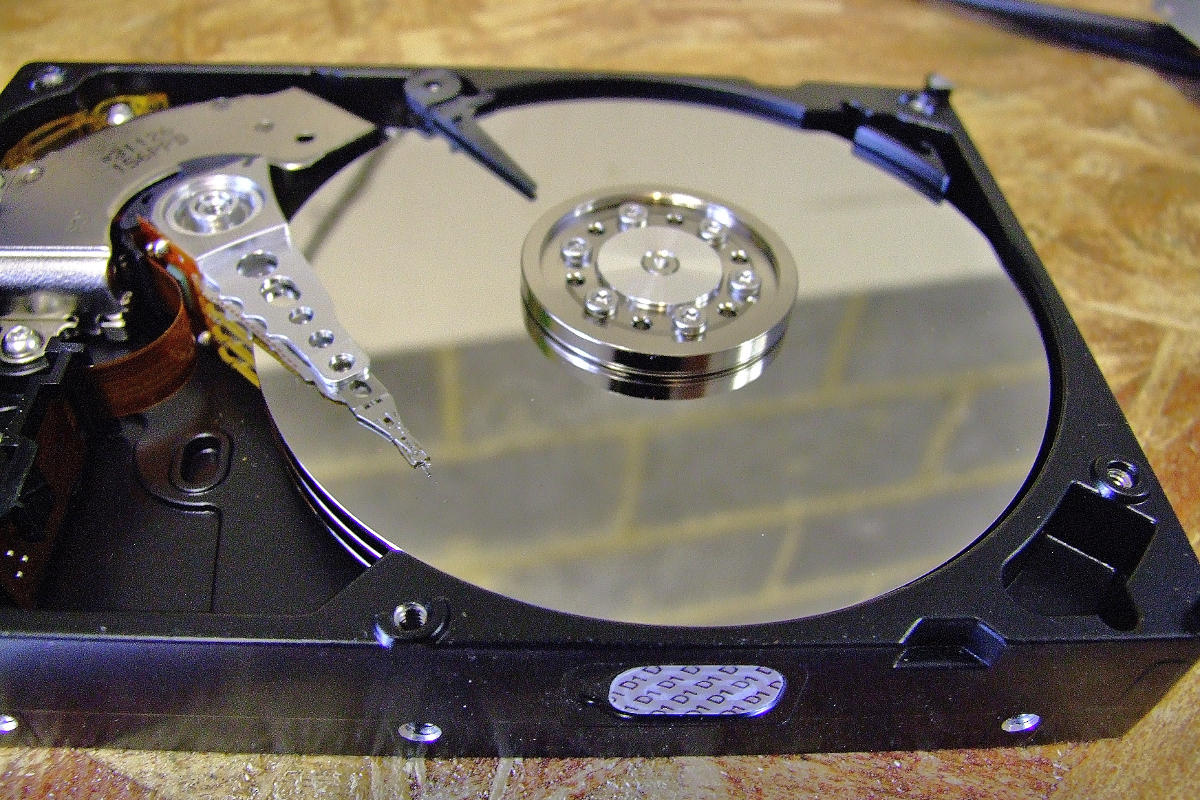
چرا پارتیشن بندی هارد دیسک اهمیت دارد؟
وقتی صحبت از سازماندهی دادهها در کامپیوتر میشود، پارتیشن بندی هارد دیسک یکی از اولین و مهمترین اقداماتی است که باید در نظر بگیرید. درایوهایی که با برچسبهایی مانند C:، D: و... در سیستمعامل ویندوز مشاهده میکنید، در واقع پارتیشنهایی هستند. هر پارتیشن بخش مجزایی از یک درایو فیزیکی واحد است که به سیستمعامل اجازه میدهد فضاها را به صورت منطقی مدیریت کند.
هر هارد دیسک فعال، حداقل دارای یک پارتیشن است که معمولاً ویندوز روی آن نصب میشود (درایو C:). اما چرا باید به فکر ایجاد پارتیشنهای بیشتر باشیم؟ پارتیشن بندی به شما کمک میکند تا فایلهای سیستمعامل، برنامهها و دادههای شخصی خود را از هم جدا کنید. این کار نه تنها امنیت اطلاعات شما را افزایش میدهد، بلکه مدیریت فایلها، تهیه نسخه پشتیبان و حتی نصب مجدد ویندوز را بسیار سادهتر میکند.
مزایای کلیدی پارتیشن بندی هارد دیسک
قبل از شروع مراحل عملی، بهتر است با مزایای این کار آشنا شوید:
- افزایش امنیت دادهها: با جدا کردن فایلهای شخصی از فایلهای سیستم، در صورت بروز مشکلی در ویندوز، اطلاعات شما در امان میماند.
- مدیریت بهتر فایلها: میتوانید پارتیشنی مخصوص اسناد، دیگری برای مدیا (عکس و فیلم) و پارتیشنی دیگر برای برنامهها داشته باشید.
- تهیه نسخه پشتیبان آسانتر: پشتیبانگیری از یک پارتیشن خاص (مانند درایو D:) سریعتر و کارآمدتر است.
- نصب چندین سیستمعامل: برای کسانی که میخواهند به صورت همزمان از ویندوز و لینوکس استفاده کنند، پارتیشن بندی ضروری است.
مراحل جامع پارتیشن بندی هارد دیسک در ویندوز
در ادامه، مراحل این فرآیند را به صورت گام به گام و با جزئیات کامل توضیح میدهیم. این آموزش برای نسخههای مختلف ویندوز شامل ویندوز 7، 8 و 10 کاربردی است.
مرحله ۱: تهیه نسخه پشتیبان (مهمترین مرحله)
قبل از هرگونه تغییر در ساختار دیسک، حتماً از تمام اطلاعات مهم خود نسخه پشتیبان تهیه کنید. هرچند ابزار Disk Management ویندوز بسیار قابل اعتماد است، اما هیچگاه ریسک از دست رفتن دادهها را نپذیرید. یک اشتباه کوچک میتواند به از دست رفتن کل اطلاعات منجر شود. میتوانید از درایو خارجی، حافظههای ابری یا نرمافزارهای تخصصی مانند Acronis True Image یا Macrium Reflect برای این کار استفاده کنید.
مرحله ۲: ایجاد فضای کافی بر روی پارتیشن
برای ایجاد یک پارتیشن جدید، باید فضای خالی روی یکی از پارتیشنهای موجود داشته باشید. ابتدا باید بررسی کنید که آیا پارتیشنی که قصد کوچک کردن آن را دارید، فضای کافی برای این کار دارد یا خیر.
برای آزادسازی فضا میتوانید اقدامات زیر را انجام دهید:
- حذف فایلهای تکراری و غیرضروری.
- خالی کردن سطل بازیافت (Recycle Bin).
- انتقال فایلهای حجیم مانند فیلمها یا آرشیوها به یک درایو خارجی.
- استفاده از ابزار Disk Cleanup ویندوز برای حذف فایلهای موقت.
مرحله ۳: باز کردن ابزار مدیریت دیسک ویندوز
ویندوز به صورت پیشفرض ابزاری قدرتمند برای مدیریت پارتیشنها دارد که برای اکثر کاربران کافی است. برای دسترسی به این ابزار:
- کلیدهای
Win + Sرا فشار دهید تا نوار جستجو باز شود. - عبارت
Create and format hard disk partitionsرا تایپ کرده و Enter را بزنید. - پنجره Disk Management باز خواهد شد. (در ویندوز 8 و 10 میتوانید عبارت
disk partitionsرا جستجو کنید).
مرحله ۴: کوچک کردن پارتیشن موجود (Shrink Volume)
حالا باید از فضای یکی از پارتیشنها را کم کنید تا فضای خالی (Unallocated) برای پارتیشن جدید ایجاد شود.
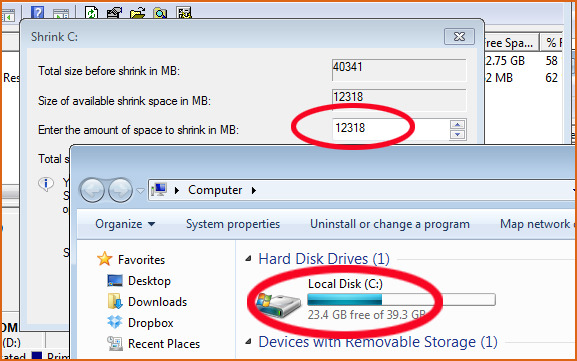
روی پارتیشنی که میخواهید آن را کوچک کنید (مثلاً درایو C:) راستکلیک کرده و گزینه Shrink Volume را انتخاب کنید. ویندوز برای چند لحظه فضای دیسک را تحلیل میکند تا حداکثر فضای قابل کوچکسازی را مشخص کند. سپس پنجرهای باز میشود که در آن باید مقدار فضا را بر حسب مگابایت (MB) وارد کنید. مقدار پیشفرض، حداکثر فضای در دسترس است.
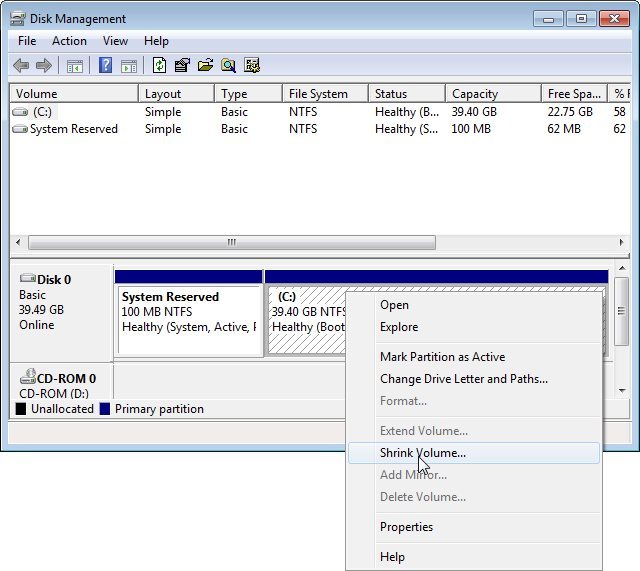
نکته مهم: گاهی اوقات Disk Management به شما اجازه نمیدهد تا پارتیشن را به میزان دلخواه کوچک کنید. این مشکل معمولاً به دلیل وجود فایلهای سیستمی غیرقابل جابجایی در انتهای پارتیشن است. اگر با این مشکل مواجه شدید، در انتهای این مطلب راهحل جایگزین معرفی شده است.
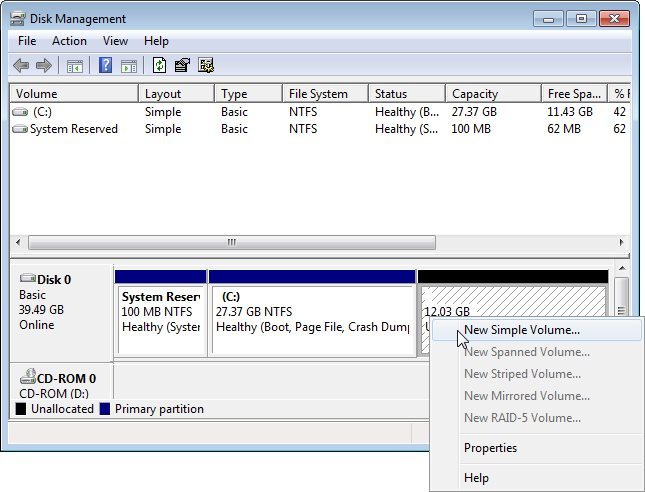
پس از تعیین مقدار، روی دکمه Shrink کلیک کنید. پس از اتمام فرآیند، یک ناحیه به رنگ مشکی با برچسب Unallocated در پنجره Disk Management مشاهده خواهید کرد.
مرحله ۵: ایجاد پارتیشن جدید (New Simple Volume)
اکنون که فضای خالی ایجاد شده، وقت آن است که پارتیشن جدید خود را بسازید.
- روی فضای Unallocated راستکلیک کرده و گزینه New Simple Volume را انتخاب کنید.
- پنجرهای به نام New Simple Volume Wizard باز میشود. روی Next کلیک کنید.
- در این مرحله، حجم پارتیشن جدید را مشخص میکنید. به طور پیشفرض، کل فضای Unallocated انتخاب شده است. میتوانید آن را تغییر دهید و سپس Next را بزنید.
- در مرحله بعد، باید یک حرف درایو برای پارتیشن جدید انتخاب کنید (مانند D:، E: و...).
- سپس باید پارتیشن را فرمتبندی کنید. گزینه Format this volume را انتخاب کرده و تنظیمات زیر را پیشنهاد میکنیم:
- File system: NTFS (استاندارد ویندوز و بهترین انتخاب).
- Allocation unit size: Default.
- Volume label: یک نام برای درایو خود وارد کنید (مثلاً: Data یا Backup).
- تیک گزینه Perform a quick format را بزنید تا فرمتبندی سریعتر انجام شود.
- در نهایت روی Next و سپس Finish کلیک کنید.
پارتیشن جدید شما اکنون آماده استفاده است و در This PC یا Computer قابل مشاهده خواهد بود.
راهحل جایگزین: استفاده از نرمافزارهای تخصصی
اگر ابزار پیشفرض ویندوز پاسخگوی نیاز شما نبود یا با محدودیت در کوچکسازی پارتیشن مواجه شدید، نگران نباشید. نرمافزارهای قدرتمند و رایگان متعددی برای این کار وجود دارند که قابلیتهای بیشتری ارائه میدهند.
یکی از بهترین و محبوبترین گزینهها، نرمافزار EASEUS Partition Master Free است. این برنامه رابط کاربری سادهای دارد و به شما اجازه میدهد پارتیشنها را بدون محدودیتهای Disk Management ویندوز، به راحتی مدیریت کنید. علاوه بر این، قابلیتهایی مانند انتقال پارتیشن، بازیابی پارتیشنهای حذف شده و تبدیل فرمت دیسک را نیز ارائه میدهد.
نکات پایانی و توصیههای مهم
پارتیشن بندی یک فرآیند مفید و نسبتاً امن است، اما همیشه با احتیاط انجام شود.
- همیشه نسخه پشتیبان داشته باشید: این نکته را هرگز فراموش نکنید.
- برای ویندوز فضای کافی باقی بگذارید: هرگز درایو C: را بیش از حد کوچک نکنید، زیرا ویندوز برای آپدیتها و فایلهای موقت به فضای کافی نیاز دارد.
- از فرمت NTFS استفاده کنید: این فرمت برای دیسکهای داخلی ویندوز پایداری و امنیت بیشتری دارد.
- صبور باشید: فرآیند کوچکسازی و فرمتبندی ممکن است بسته به حجم دیسک و سرعت آن، زمانبر باشد.
با دنبال کردن این راهنمای جامع، میتوانید به سادگی هارد دیسک خود را پارتیشن بندی کرده و از مزایای مدیریت بهتر دادهها بهرهمند شوید.
نظرات
0دیدگاه خود را ثبت کنید
برای ارسال نظر و مشارکت در گفتگو، لطفا وارد حساب کاربری خود شوید.