
چرا کنترل آپدیتهای ویندوز 10 اهمیت دارد؟
بهروزرسانیهای خودکار ویندوز 10 یکی از مهمترین ابزارها برای حفظ امنیت و پایداری سیستم شما محسوب میشوند. یک کامپیوتر بهروز، در برابر ویروسها، بدافزارها و سایر حملات سایبری آسیبپذیری کمتری دارد. مایکروسافت به طور مداوم بهروزرسانیهایی را منتشر میکند که نه تنها مشکلات امنیتی را برطرف میکنند، بلکه عملکرد کلی سیستم را نیز بهبود میبخشند.
با این حال، گاهی اوقات این آپدیتهای خودکار میتوانند ناخواسته دردسرساز شوند. برخی از بهروزرسانیها ممکن است با درایورهای سختافزاری شما تداخل پیدا کرده، باعث ناپایداری سیستم شوند یا حتی عملکرد برخی نرمافزارهای حیاتی را مختل کنند. در موارد نادر، یک آپدیت معیوب میتواند باعث بوت نشدن ویندوز و از دست رفتن دسترسی به اطلاعات شما شود. اینجاست که نیاز به کنترل دستی بر آپدیتها احساس میشود.
خوشبختانه، ویندوز 10 روشهایی را برای مدیریت این فرآیند ارائه میدهد. اگرچه مایکروسافت به طور پیشفرض امکان خاموش کردن کامل آپدیتها را ساده نکرده است، اما با استفاده از ترفندهایی میتوانید کنترل بیشتری بر روی این فرآیند به دست آورید. در این مقاله، دو روش مؤثر برای غیرفعال کردن یا به تعویق انداختن آپدیتهای خودکار ویندوز 10 را به صورت کامل و قدم به قدم بررسی میکنیم.
روش اول: استفاده از Group Policy Editor (برای نسخههای حرفهای)
این روش برای کاربرانی که از نسخههای Professional، Enterprise یا Education ویندوز 10 استفاده میکنند، مناسب است. در این نسخهها، ابزاری قدرتمند به نام Group Policy Editor وجود دارد که به شما اجازه میدهد تنظیمات پیشرفتهای را در سیستم عامل اعمال کنید. با استفاده از این ابزار میتوانید نصب خودکار آپدیتها را برای مدت مشخصی به تعویق بیندازید.
مراحل فعالسازی Deferred Updates
برای دسترسی به این تنظیمات و به تعویق انداختن آپدیتها، مراحل زیر را با دقت دنبال کنید:
- ابتدا کلیدهای ترکیبی Win + R را فشار دهید تا پنجره Run باز شود.
- در پنجره Run، عبارت
gpedit.mscرا تایپ کرده و کلید Enter را بزنید. این کار ویرایشگر خطمشی گروه محلی (Local Group Policy Editor) را باز میکند. - در پنجره باز شده، از پنل سمت چپ، مسیر زیر را به دنبال کنید:
Computer Configuration > Administrative Templates > Windows Components > Windows Update - در پنل سمت راست، به دنبال گزینهای به نام Defer Updates بگردید و روی آن دوبار کلیک کنید.

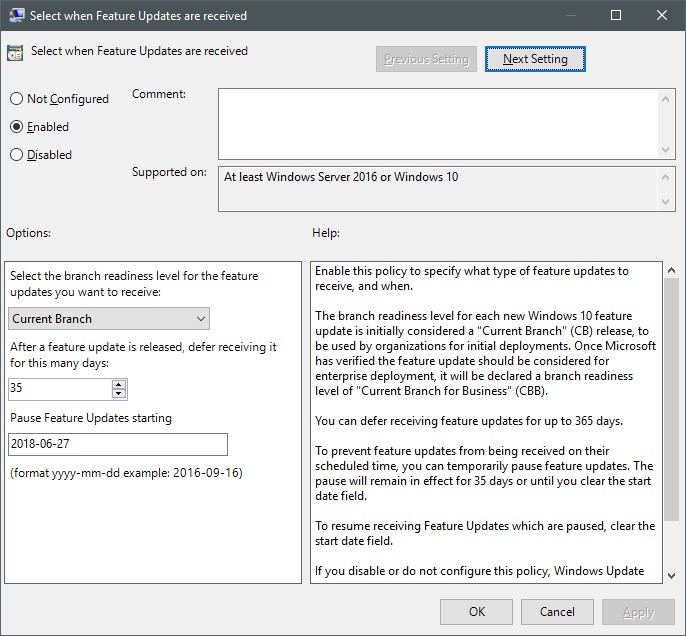
تنظیمات به تعویق انداختن آپدیتها
پس از باز کردن پنجره Defer Updates، گزینه Enabled را انتخاب کنید. با فعال کردن این گزینه، دو فیلد برای شما نمایش داده میشود:
- Select when Feature Updates are received: در این بخش میتوانید تعداد روزهایی که میخواهید آپدیتهای ویژگی (Feature Updates) را به تعویق بیندازید، مشخص کنید. آپدیتهای ویژگی شامل تغییرات بزرگ و قابلیتهای جدید ویندوز هستند. شما میتوانید این بازه زمانی را تا 365 روز تنظیم کنید.
- Select when Quality Updates are received: این بخش به شما اجازه میدهد آپدیتهای کیفی (Quality Updates) را که شامل بهروزرسانیهای امنیتی و رفع اشکالات هستند، به تعویق بیندازید. حداکثر زمان برای به تعویق انداختن این نوع آپدیتها 30 روز است.
پس از تنظیم روزهای مورد نظر، روی دکمههای Apply و سپس OK کلیک کنید تا تغییرات ذخیره شوند.
نکته مهم در مورد امنیت
توجه داشته باشید که به تعویق انداختن آپدیتهای کیفی (Quality Updates) که شامل پچهای امنیتی حیاتی هستند، میتواند سیستم شما را در برابر تهدیدات جدید آسیبپذیر کند. توصیه میشود همیشه بهروزرسانیهای امنیتی را در اولین فرصت نصب کنید. بهتر است فقط در صورتی که یک آپدیت خاص باعث ایجاد مشکل شده است، از این روش برای به تعویق انداختن موقت آن استفاده کنید.
روش دوم: ترفند استفاده از اتصال اندازهگیری شده (Metered Connection)
این روش یک راهحل هوشمندانه برای کاربرانی است که از نسخه Home ویندوز 10 استفاده میکنند و دسترسی به Group Policy Editor را ندارند. در این ترفند، شما به ویندوز میگویید که اتصال اینترنت شما یک اتصال اندازهگیری شده است؛ یعنی بر اساس حجم مصرفی داده هزینه دارد. ویندوز برای جلوگیری از هزینههای اضافی برای کاربر، به طور خودکار دانلود و نصب برخی از آپدیتهای بزرگ را در این نوع اتصالات متوقف میکند.
نحوه فعالسازی Metered Connection
برای تنظیم اتصال اینترنت خود به عنوان Metered Connection، مراحل زیر را دنبال کنید:
- از منوی Start وارد بخش Settings (یا با فشردن کلیدهای Win + I) شوید.
- در پنجره Settings، روی گزینه Network & Internet کلیک کنید.
- بسته به نوع اتصال خود، از پنل سمت چپ روی Wi-Fi یا Ethernet کلیک کنید. (این ترفند در نسخههای جدیدتر ویندوز 10 برای هر دو نوع اتصال کار میکند).
- در صفحه اصلی، نام اتصال فعلی خود را انتخاب کنید.
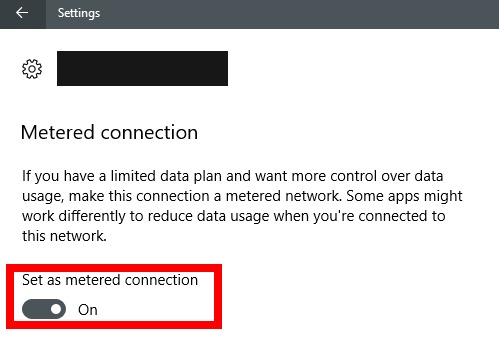
- در صفحه باز شده، گزینه Metered connection را پیدا کرده و آن را روشن (On) کنید.
توجه داشته باشید که این تنظیم برای هر شبکه به صورت جداگانه ذخیره میشود. بنابراین، اگر از چندین شبکه Wi-Fi یا اتصال اترنت استفاده میکنید، باید این کار را برای هر کدام به صورت جداگانه تکرار کنید.
مزایا و معایب این روش
وقتی اتصال شما به عنوان Metered تنظیم شود، ویندوز از دانلود خودکار آپدیتهای غیرضروری و بزرگ خودداری میکند. این کار به شما کنترل بیشتری میدهد و مانع از مصرف ناگهانی حجم اینترنت شما میشود.
اما نکته مهم: ویندوز همچنان بهروزرسانیهای امنیتی حیاتی را دانلود و نصب خواهد کرد. همچنین، برخی از برنامهها ممکن است در پسزمینه بهروزرسانی نشوند و برخی سرویسهای ویندوز مانند همگامسازی فایلهای OneDrive ممکن است با محدودیت مواجه شوند. بنابراین، این روش یک راهحل کامل برای خاموش کردن تمام آپدیتها نیست، بلکه ابزاری برای مدیریت هوشمندانه آنهاست.
چگونه آپدیتها را به صورت دستی نصب کنیم؟
پس از غیرفعال کردن آپدیتهای خودکار، مسئولیت بهروز نگه داشتن سیستم بر عهده شماست. برای نصب دستی آپدیتها، میتوانید به سادگی یکی از دو کار زیر را انجام دهید:
- در روش Metered Connection، به طور موقت این گزینه را خاموش کرده و به ویندوز اجازه دهید آپدیتها را بررسی و نصب کند. پس از اتمام، دوباره آن را روشن کنید.
- از یک شبکه دیگر (مثلاً یک شبکه وایفای دیگر که Metered نیست) برای اتصال به اینترنت استفاده کنید تا ویندوز آپدیتها را دریافت نماید.
- همچنین میتوانید به صورت دستی به بخش Settings > Update & Security > Windows Update بروید و روی دکمه Check for updates کلیک کنید.
نتیجهگیری و توصیه نهایی
کنترل آپدیتهای ویندوز 10 یک شمشیر دولبه است. از یک سو، بهروز ماندن برای امنیت سیستم ضروری است و از سوی دیگر، آپدیتهای خودکار گاهی اوقات میتوانند عملکرد سیستم را مختل کنند. روشهای ذکر شده در این مقاله به شما کمک میکنند تا تعادل مناسبی بین این دو برقرار کنید.
توصیه نهایی ما این است که به جای خاموش کردن کامل آپدیتها، آنها را به تعویق بیندازید. این کار به شما فرصت میدهد تا در مورد یک آپدیت خاص تحقیق کنید و مطمئن شوید که با سیستم شما سازگار است. همیشه اخبار مربوط به بهروزرسانیهای ویندوز را دنبال کنید تا از مشکلات احتمالی و راهحلهای آنها آگاه شوید. با مدیریت هوشمندانه، میتوانید از سیستم خود به صورت امن و پایدار بهرهبرداری کنید.
نظرات
0دیدگاه خود را ثبت کنید
برای ارسال نظر و مشارکت در گفتگو، لطفا وارد حساب کاربری خود شوید.