
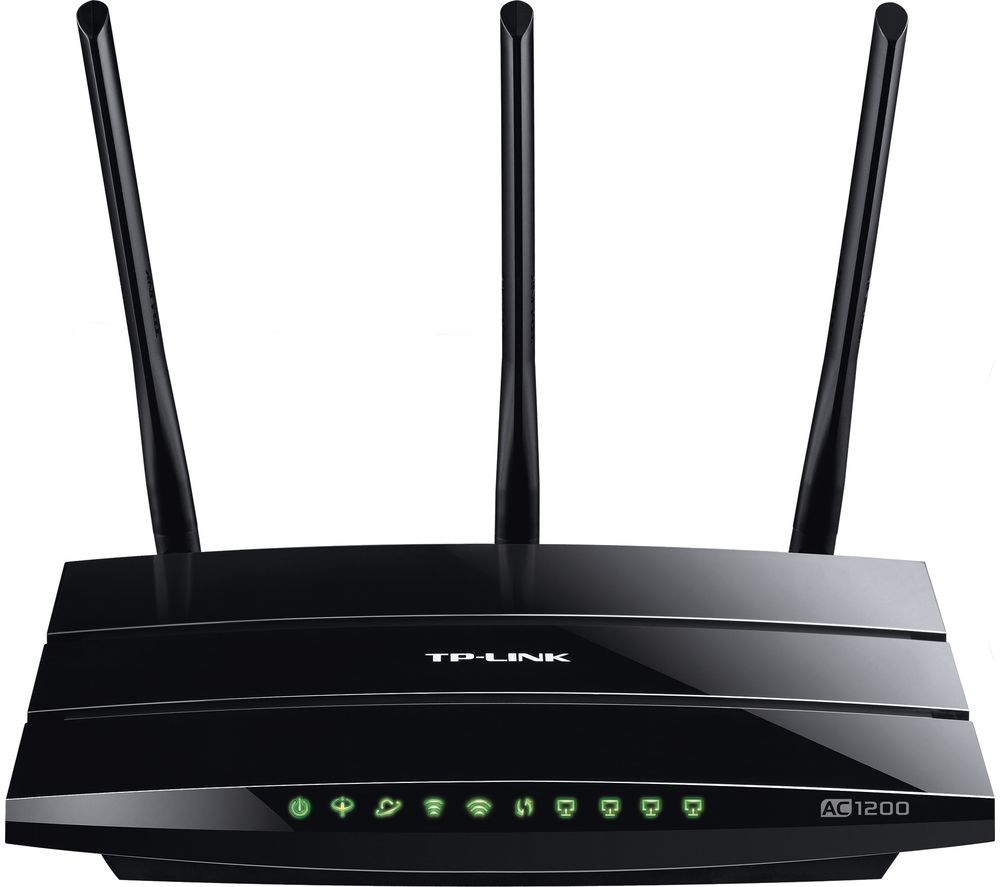
فریمور مودم چیست و چرا بروزرسانی آن اهمیت دارد؟
فریمور (Firmware) در واقع نرمافزار اصلی و سیستمعامل دستگاههای سختافزاری مانند مودم است. این اطلاعات در حافظه فقط-خواندنی (ROM) دستگاه ذخیره شده و تمام دستورالعملهای لازم برای عملکرد صحیح سختافزار را در بر میگیرد. به عبارت سادهتر، فریمور پلی است که میان سختافزار مودم و کاربر برقرار میکند و به دستگاه شما اجازه میدهد تا وظایف خود را به درستی انجام دهد.
بروزرسانی منظم فریمور مودم، یکی از اقدامات کلیدی برای حفظ سلامت و کارایی شبکه شماست. این فرآیند نه تنها مشکلات و نقصهای نرمافزاری را برطرف میکند، بلکه میتواند به طور مستقیم بر سرعت، پایداری و امنیت اتصال وایفای شما تأثیر بگذارد. در ادامه، به بررسی جامع مزایا و روشهای بروزرسانی فریمور مودمهای TP-Link میپردازیم.
مزایای کلیدی بروزرسانی فریمور مودم TP-Link
شاید این سوال برایتان پیش بیاید که آیا واقعاً به دردسر بروزرسانی فریمور ارزش آن را دارد یا خیر. پاسخ مثبت است. بروزرسانی فریمور مزایای متعددی را به همراه دارد که در ادامه به مهمترین آنها اشاره میکنیم:
- افزایش سرعت و پایداری شبکه: بسیاری از بهروزرسانیها شامل بهینهسازیهایی برای مدیریت بهتر ترافیک شبکه هستند که میتواند منجر به افزایش سرعت اینترنت و کاهش قطعیهای ناگهانی شود.
- رفع باگها و مشکلات نرمافزاری: هیچ نرمافزاری کامل نیست و فریمور مودمها نیز از این قاعده مستثنی نیستند. شرکت سازنده با شناسایی مشکلات، نسخههای جدیدی را منتشر میکند که این باگها را برطرف میکنند.
- تقویت امنیت شبکه: این یکی از حیاتیترین جنبههاست. حملات سایبری هم در حال تکامل هستند و بروزرسانی فریمور، با پلم کردن حفرههای امنیتی شناساییشده، از شبکه شما در برابر دسترسیهای غیرمجاز محافظت میکند.
- دسترسی به قابلیتهای جدید: گاهی اوقات، شرکتها با ارائه آپدیتهای جدید، امکانات و ویژگیهای کاربردی را به مودمها اضافه میکنند که تجربه کاربری را بهبود میبخشد.
- بهبود سازگاری با دستگاههای جدید: با عرضه گوشیهای هوشمند، لپتاپها و دستگاههای هوشمند خانگی جدید، بروزرسانی فریمور اطمینان حاصل میکند که مودم شما به درستی با آنها ارتباط برقرار کند.
نکات مهم و احتیاطهای ضروری قبل از شروع فرآیند
قبل از اینکه مراحل بروزرسانی را آغاز کنید، رعایت نکات زیر برای جلوگیری از هرگونه مشکل احتمالی ضروری است. لطفاً با دقت به این موارد توجه کنید:
مسئولیت انجام فرآیند به عهده شماست: بروزرسانی نادرست فریمور میتواند به دستگاه آسیب زده و گارانتی آن را باطل کند. بنابراین، تمام مراحل را با دقت و مسئولیتپذیری دنبال کنید.
هماهنگی نسخه سختافزار و فریمور: این مهمترین نکته است. حتماً مدل دقیق و نسخه سختافزاری (Hardware Version) مودم خود را بررسی کرده و فریمور متناسب با آن را از وبسایت رسمی TP-Link دانلود کنید. نصب فریمور اشتباه میتواند مودم شما را از کار بیندازد.
استفاده از اتصال باسیم (Ethernet):strong> هرگز فرآیند بروزرسانی را از طریق اتصال وایفای انجام ندهید. احتمال قطع شدن اتصال بیسیم در حین فرآیند وجود دارد که میتواند منجر به خرابی مودم (Bricking) شود. کامپیوتر خود را مستقیماً به یکی از پورتهای LAN مودم متصل کنید.
پایداری کامل برق: در طول فرآیند بروزرسانی (که معمولاً چند دقیقه طول میکشد) برق مودم و کامپیوتر را قطع نکنید. بهتر است از یک محافظ برق (UPS) استفاده کنید تا در صورت نوسانات برق، فرآیند مختل نشود.
پشتیبانگیری از تنظیمات: پس از بروزرسانی، مودم به تنظیمات کارخانه بازگردانده میشود. تمام تنظیمات مهم خود مانند نام شبکه (SSID)، رمز عبور وایفای، تنظیمات پورتفورواردینگ و... را یادداشت کنید تا پس از اتمام کار مجدداً آنها را وارد نمایید. برخی مودمها گزینه پشتیبانگیری خودکار دارند که میتوانید از آن استفاده کنید.
استفاده از مرورگر مناسب: برای جلوگیری از مشکلات احتمالی سازگاری، استفاده از مرورگر اینترنت اکسپلورر (Internet Explorer) یا کروم در حالت ناشناس (Incognito Mode) توصیه میشود.
آموزش گام به گام بروزرسانی فریمور مودم TP-Link
حالا که با نکات اولیه آشنا شدید، بیایید مراحل اصلی بروزرسانی را به صورت قدم به قدم طی کنیم. این مراحل برای اکثر مودمهای ADSL TP-Link مشابه است.
مرحله ۱: ورود به پنل مدیریت مودم
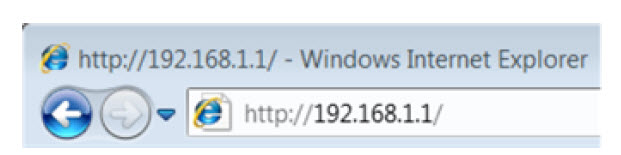
ابتدا مرورگر وب خود را باز کرده و آدرس http://192.168.1.1 را در نوار آدرس تایپ کرده و Enter را بزنید. این آدرس IP پیشفرض اکثر مودمهای TP-Link است.
در صفحه باز شده، نام کاربری و رمز عبور را وارد کنید. به صورت پیشفرض، هر دو این موارد admin هستند. اگر قبلاً آنها را تغییر دادهاید، از اطلاعات شخصیسازیشده خود استفاده کنید.
مرحله ۲: پیدا کردن بخش بروزرسانی فریمور
پس از ورود به پنل، از منوی سمت چپ یا بالای صفحه، گزینه Maintenance را پیدا کرده و روی آن کلیک کنید. در زیرمنوی باز شده، گزینه Firmware را انتخاب کنید. در این صفحه، شما میتوانید نسخه فعلی فریمور مودم خود را مشاهده کنید.
روی دکمه Browse یا Choose File کلیک کرده و فایل فریموری که از وبسایت TP-Link دانلود و از حالت فشرده خارج کردهاید، انتخاب کنید.

مرحله ۳: شروع فرآیند بروزرسانی
پس از انتخاب فایل، روی دکمه UPGRADE (یا ارتقا) کلیک کنید. فرآیند آپلود و نصب فریمور آغاز میشود. این مرحله ممکن است چند دقیقه طول بکشد. به هیچ وجه صفحه مرورگر را نبندید و کار را متوقف نکنید.
پس از اتمام فرآیند، مودم به صورت خودکار راهاندازی مجدد (Reboot) میشود. لطفاً حدود ۳ تا ۵ دقیقه صبر کنید تا این فرآیند کامل شود. در این مدت، چراغهای مودم به حالت عادی برمیگردند.
مرحله ۴: بررسی نسخه جدید فریمور
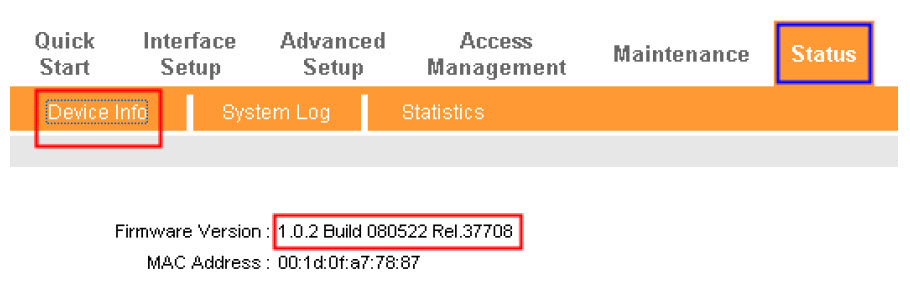
پس از اینکه مودم مجدداً روشن شد، دوباره به آدرس http://192.168.1.1 وارد شوید. برای اطمینان از موفقیتآمیز بودن بروزرسانی، به مسیر Status -> Device Info بروید و در بخش Firmware Version، نسخه جدید را با نسخه قبلی مقایسه کنید.
مرحله ۵: بازگرداندن مودم به تنظیمات کارخانه
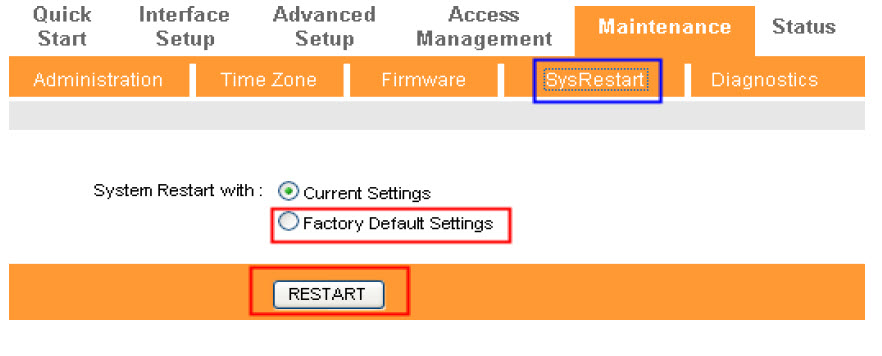
این مرحله بسیار مهم است. برای اینکه قابلیتها و بهبودهای جدید فریمور به درستی اجرا شوند، باید مودم را به تنظیمات اولیه کارخانه بازگردانید. برای این کار به مسیر Maintenance -> SysRestart بروید.
گزینه Factory Default Settings را انتخاب کرده و سپس روی دکمه RESTART کلیک کنید. مودم دوباره راهاندازی مجدد خواهد شد.
مرحله ۶: وارد کردن مجدد تنظیمات شبکه
پس از بازگشت به تنظیمات کارخانه، مودم شما مانند روز اول کار میکند. اکنون باید مجدداً وارد پنل مدیریت شوید و تمام تنظیماتی که قبلاً یادداشت کرده بودید (مانند نام و رمز وایفای، تنظیمات ISP و...) را به صورت دستی وارد کنید تا شبکه شما دوباره فعال و شخصیسازی شود.
آیا میتوان از فریمورهای سفارشی مانند DD-WRT استفاده کرد؟
برای کاربران حرفهای که به دنبال کنترل و قابلیتهای بسیار بیشتری هستند، فریمورهای سفارشی مانند DD-WRT یک گزینه جذاب است. DD-WRT یک سیستمعامل متن-باز برای روترهاست که امکانات پیشرفتهای مانند کنترل پهنای باند، تنظیمات VPN پیشرفته، افزایش قدرت آنتن و... را فراهم میکند.
با این حال، استفاده از این فریمورها نیازمند دانش فنی بالاتر است و ممکن است گارانتی مودم شما را باطل کند. همچنین، همیشه با تمام مدلهای مودمهای TP-Link سازگار نیست. اگر یک کاربر معمولی هستید، استفاده از فریمور رسمی TP-Link بهترین و امنترین انتخاب است.
جمعبندی نهایی
بهروزرسانی فریمور مودم TP-Link یک فرآیند ساده اما بسیار مؤثر برای بهبود عملکرد، امنیت و پایداری شبکه خانگی یا اداری شماست. با رعایت نکات احتیاطی و دنبال کردن مراحل گام به گام این راهنما، میتوانید به راحتی و بدون دردسر، مودم خود را به آخرین نسخه نرمافزاری ارتقا دهید و از تجربه اینترنتی بهتر و امنتری لذت ببرید. این کار تکرار شونده است و توصیه میشود هر چند ماه یک بار، وبسایت رسمی TP-Link را برای بررسی نسخههای جدید چک کنید.
نظرات
0دیدگاه خود را ثبت کنید
برای ارسال نظر و مشارکت در گفتگو، لطفا وارد حساب کاربری خود شوید.