
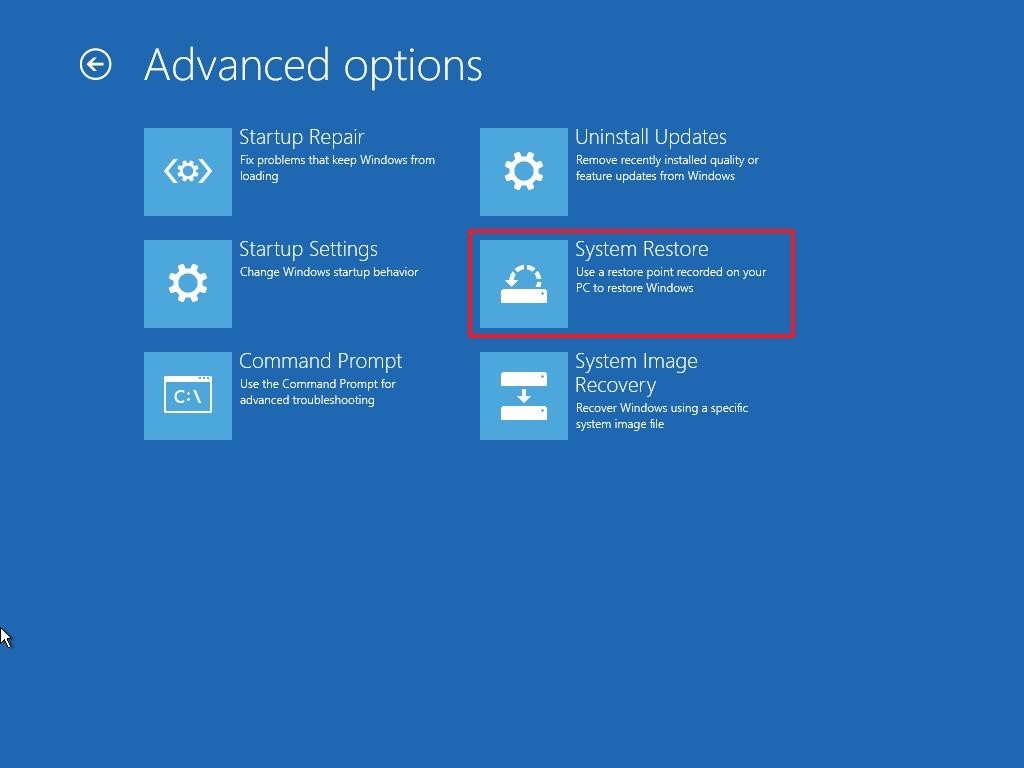
ریستور پوینت (System Restore Point) چیست و چرا اهمیت دارد؟
در دنیای دیجیتال امروز، حفاظت از اطلاعات و پایداری سیستم عامل از اهمیت بالایی برخوردار است. ریستور پوینت یا نقطه بازیابی سیستم یکی از ابزارهای حیاتی ویندوز برای این منظور است. این ویژگی به نوعی بیمه برای سیستم شما به حساب میآید.
به طور خلاصه، System Restore Point یک نسخه پشتیبان (ایمیج) از وضعیت فعلی ویندوز شما ایجاد میکند. این نسخه شامل تنظیمات سیستمی، فایلهای حیاتی ویندوز و اطلاعات مربوط به برنامههای نصبشده است. اگر به هر دلیلی سیستم شما دچار مشکل شود، مانند نصب یک نرمافزار مخرب یا خرابی فایلهای سیستمی، میتوانید به راحتی سیستم را به یکی از این نقاط بازیابی برگردانید.
این فرآیند مانند ماشین زمان برای ویندوز عمل میکند و همه چیز را به حالتی که در زمان ایجاد ریستور پوینت وجود داشته، بازمیگرداند. این کار باعث میشود تا بدون نیاز به نصب مجدد ویندوز، مشکلات سیستم را به سرعت برطرف کنید.
مزایای کلیدی استفاده از System Restore Point
استفاده منظم از این ویژگی میتواند از بروز بسیاری از مشکلات جلوگیری کرده و در زمان بروز بحران، شما را نجات دهد. در ادامه به برخی از مزایای اصلی آن اشاره میکنیم:
- محافظت در برابر نصب نرمافزارهای مشکلساز: گاهی اوقات نصب یک نرمافزار جدید باعث ناپایداری ویندوز میشود. با داشتن ریستور پوینت، میتوانید به سادگی اثرات آن نرمافزار را از بین ببرید.
- امنیت در برابر درایورهای ناسازگار: نصب یا بهروزرسانی درایورهای اشتباه میتواند باعث کرش کردن سیستم شود. بازیابی سیستم به حالت قبل از نصب درایور، این مشکل را حل میکند.
- راهحلی سریع برای مشکلات ناشناخته: زمانی که دلیل دقیق خرابی سیستم را نمیدانید، System Restore میتواند اولین و بهترین راهحل برای بازگرداندن پایداری به سیستم باشد.
- صرفهجویی در زمان و هزینه: این روش از شما در برابر دردسرهای نصب مجدد ویندوز، از دست دادن اطلاعات و هزینههای احتمالی تعمیرات محافظت میکند.
چه زمانی باید یک ریستور پوینت جدید بسازیم؟
ایجاد یک ریستور پوینت به صورت دورهای و هوشمندانه، کلید حفظ سلامت سیستم است. بهترین زمانها برای ساخت این نقاط عبارتاند از:
- قبل از نصب هر نرمافزار جدید: به خصوص نرمافزارهایی که منبع نامشخصی دارند یا تغییرات عمیقی در سیستم ایجاد میکنند.
- قبل از بهروزرسانی درایورها: همیشه قبل از نصب یا آپدیت درایور سختافزارها، یک نقطه بازیابی بسازید.
- قبل از اعمال تغییرات مهم در رجیستری ویندوز: هرگونه دستکاری در رجیستری میتواند خطرناک باشد.
- به صورت دورهای و منظم: توصیه میشود ماهی یکبار یا حداقل دو ماه یکبار، یک ریستور پوینت کلی از سیستم تهیه کنید تا همیشه یک نسخه سالم و پایدار داشته باشید.
آموزش گام به گام ساخت ریستور پوینت در ویندوز (راهنمای تصویری)
در ادامه، مراحل ساخت یک نقطه بازیابی سیستم را به صورت کاملاً تصویری و مرحله به مرحله برای شما توضیح میدهیم. این آموزش عمدتاً بر اساس ویندوز 7 است، اما مراحل مشابهی در ویندوز 10 و 11 نیز وجود دارد.
گام اول: باز کردن منوی استارت و جستجو
منوی Start را باز کنید. برای این کار روی نماد ویندوز در گوشه پایین سمت چپ صفحه کلیک کنید.
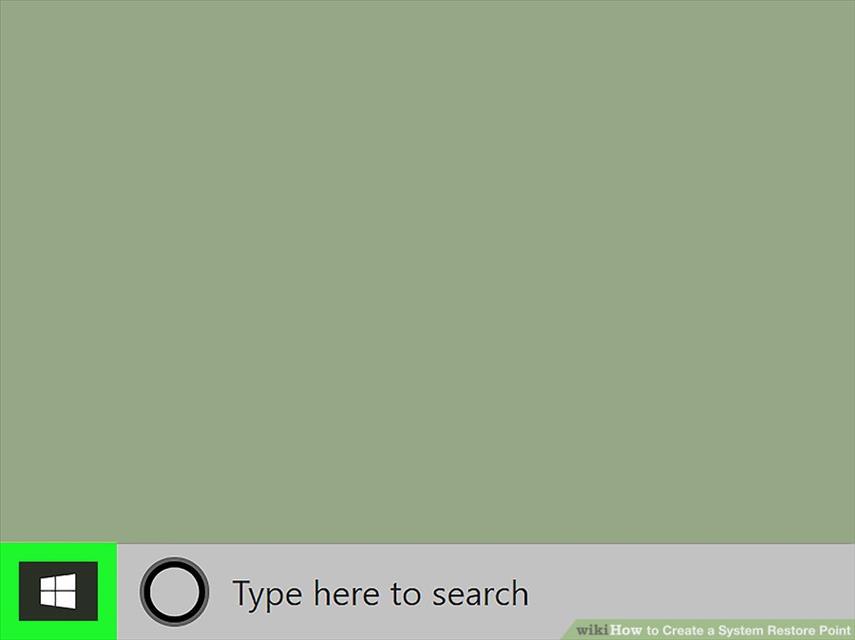
سپس، عبارت «Create a restore point» را در نوار جستجو تایپ کنید. با این کار، ویندوز به صورت خودکار به دنبال ابزار مربوط به بازیابی سیستم میگردد. در ویندوز 7، ممکن است ابتدا نیاز باشد روی کادر جستجو در پایین منوی Start کلیک کنید تا فعال شود.
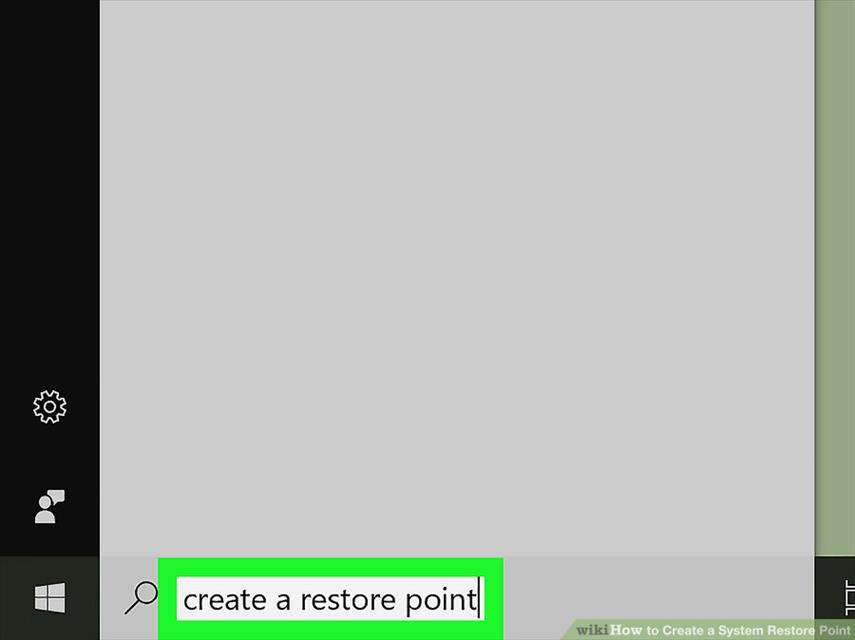
گام دوم: باز کردن پنجره System Properties
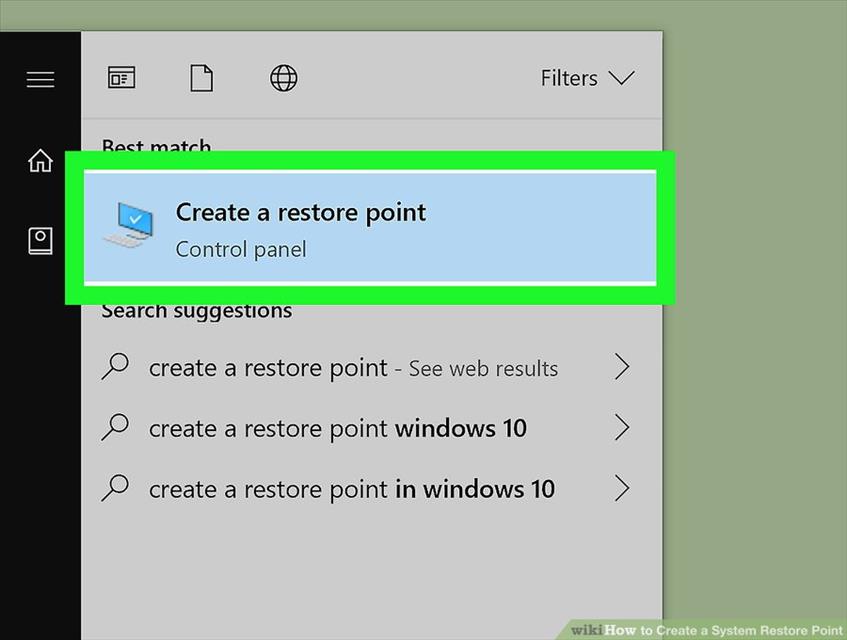
از میان نتایج جستجو، روی گزینه «Create a restore point» کلیک کنید. این گزینه معمولاً با یک آیکون کامپیوتر نمایش داده میشود و با کلیک بر روی آن، پنجره System Properties در تب System Protection باز میشود.
توجه داشته باشید که در برخی سیستمها، ممکن است ابتدا پنجره کنترل پنل (Control Panel) باز شود و شما باید از آنجا مسیر زیر را دنبال کنید: System and Security > System > System protection.
گام سوم: شروع فرآیند ساخت ریستور پوینت
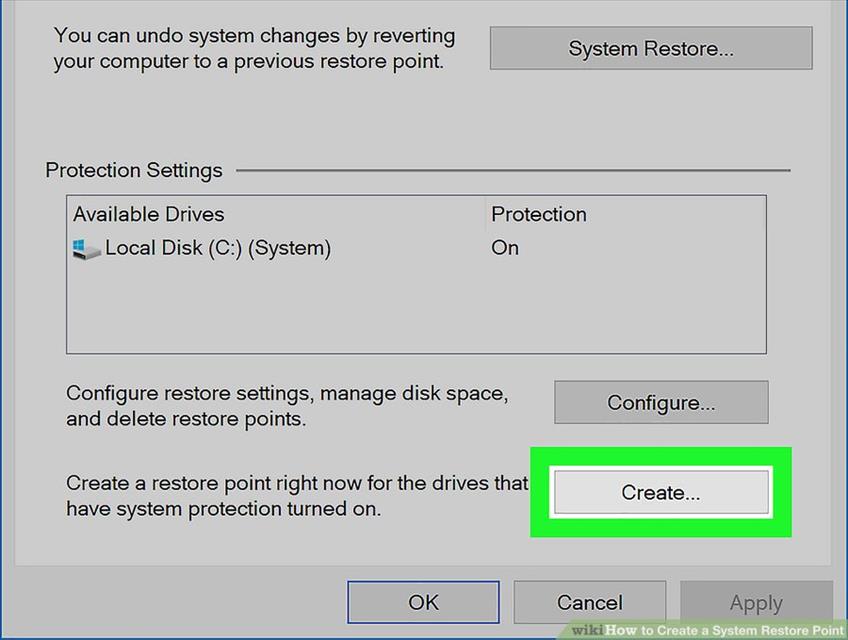
در پنجره باز شده، در بخش Protection Settings، درایو اصلی سیستم (معمولاً Local Disk (C:)) را انتخاب کنید. سپس روی دکمه «Create» که در پایین همین بخش قرار دارد، کلیک کنید.
گام چهارم: انتخاب نام برای ریستور پوینت
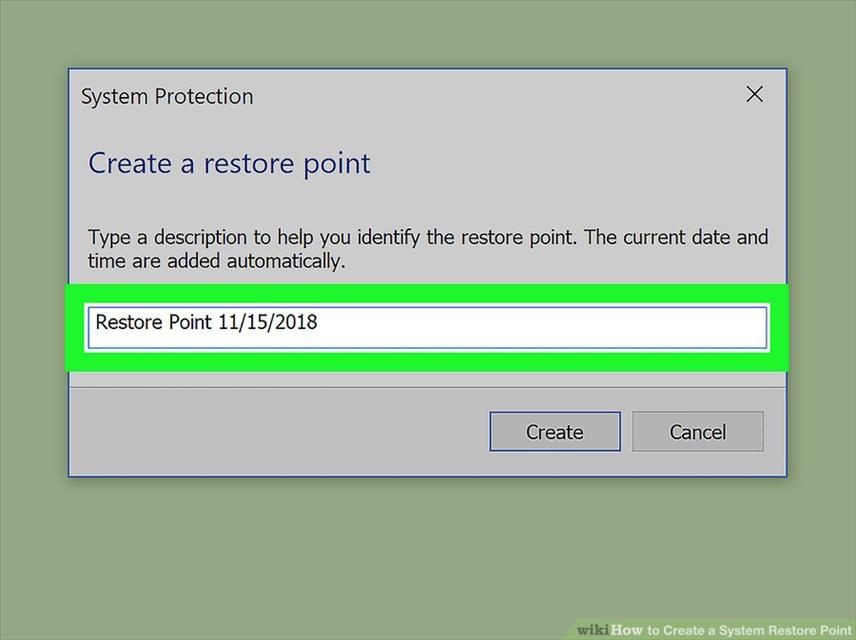
پس از کلیک روی دکمه Create، یک پنجره کوچک باز میشود که از شما میخواهد یک نام برای نقطه بازیابی خود وارد کنید. این نام به شما کمک میکند تا در آینده به راحتی این ریستور پوینت را شناسایی کنید.
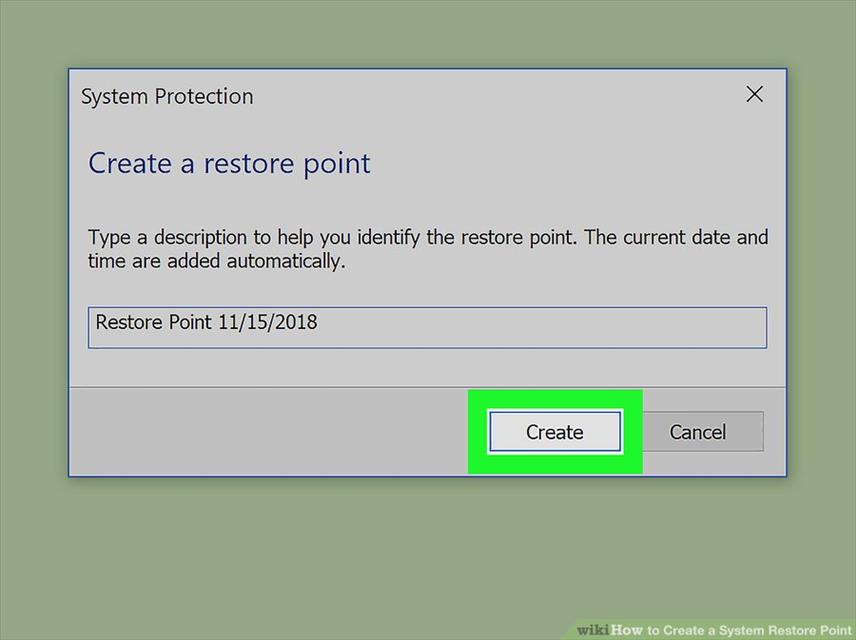
میتوانید نامی توصیفی مانند «قبل از نصب فتوشاپ» یا «پس از آپدیت ویندوز» وارد کنید. ویندوز به طور خودکار تاریخ و زمان ساخت را به این نام اضافه خواهد کرد. پس از وارد کردن نام، روی دکمه «Create» کلیک کنید.
گام پنجم: تکمیل فرآیند و تأیید نهایی
ویندوز اکنون شروع به ساخت ریستور پوینت میکند. این فرآیند ممکن است چند دقیقه طول بکشد. پس از اتمام، یک پیام تأیید نمایش داده میشود که به شما اطلاع میدهد نقطه بازیابی با موفقیت ایجاد شده است. روی دکمه «Close» کلیک کنید تا پنجره بسته شود.
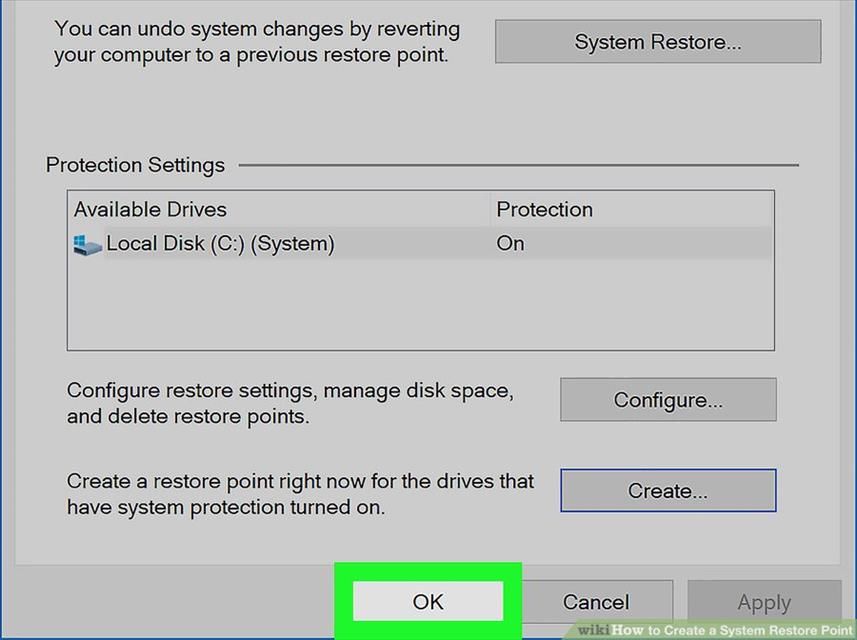
در نهایت، با کلیک روی دکمه «OK» یا «Apply» در پنجره System Properties، تنظیمات را ذخیره کرده و از پنجره خارج شوید.
نکات تکمیلی و توصیههای مهم
به همین سادگی شما یک System Restore Point موفق ساختهاید. این نقطه بازیابی در درایو اصلی شما ذخیره میشود و در زمان نیاز میتوانید از آن استفاده کنید. برای اطمینان بیشتر، به نکات زیر توجه کنید:
- فعال بودن System Protection: مطمئن شوید که برای درایو سیستمی، قابلیت System Protection فعال است. اگر این گزینه Turn off باشد، شما نمیتوانید ریستور پوینت بسازید.
- فضای ذخیرهسازی: ریستور پوینتها فضایی از هارد دیسک شما را اشغال میکنند. میتوانید میزان فضای تخصیصیافته به آن را در همان پنجره System Properties مدیریت کنید.
- ریستور پوینت جایگزین بکآپ نمیشود: این ویژگی فقط فایلهای سیستمی و تنظیمات را بازیابی میکند و روی فایلهای شخصی شما (مانند اسناد و عکسها) تأثیری ندارد. بنابراین، همیشه از اطلاعات شخصی خود نسخه پشتیبان جداگانه تهیه کنید.
جمعبندی
ساخت ریستور پوینت یک فرآیند ساده، سریع و بسیار کاربردی است که میتواند از شما در برابر بسیاری از مشکلات ناگهانی ویندوز محافظت کند. با اختصاص چند دقیقه زمان برای ایجاد این نقاط کلیدی در زمانهای مناسب، از آرامش خاطر و پایداری سیستم خود اطمینان حاصل کنید. این کار مانند داشتن یک دکمه جادویی برای بازگشت به گذشته و رفع مشکلات سیستم است.
نظرات
0دیدگاه خود را ثبت کنید
برای ارسال نظر و مشارکت در گفتگو، لطفا وارد حساب کاربری خود شوید.