
چرا ویندوز از کل رم استفاده نمیکند؟ علت و راهکارهای عملی
نصب ماژولهای حافظه RAM باید یکی از سادهترین ارتقاءهای سختافزاری برای هر کامپیوتری باشد. فرآیند معمولاً به قرار دادن ماژولهای جدید در اسلاتهای خالی مادربرد و روشن کردن سیستم محدود میشود. با این حال، گاهی اوقات کاربران با یک مشکل شایع مواجه میشوند: ویندوز قادر به شناسایی یا استفاده از کل حافظه RAM نصبشده نیست. این مشکل میتواند ناامیدکننده باشد، بهخصوص وقتی برای ارتقاء هزینه کردهاید.
این اختلال میتواند ریشه در دلایل مختلفی داشته باشد؛ از محدودیتهای نرمافزاری و نسخه ویندوز گرفته تا تنظیمات سختافزاری مادربرد و حتی نحوه نصب صحیح ماژولهای RAM. در این مقاله جامع، به بررسی تمام دلایل احتمالی این مشکل و ارائه راهکارهای عملی برای رفع آن میپردازیم تا بتوانید از حداکثر پتانسیل حافظه سیستم خود بهرهمند شوید.
۱. محدودیت نسخه ۳۲ بیتی ویندوز: بزرگترین مانع
یکی از رایجترین دلایلی که ویندوز نمیتواند از کل رم شما استفاده کند، استفاده از نسخه ۳۲ بیتی (x86) این سیستمعامل است. این محدودیت یک مسئله سختافزاری نیست، بلکه یک محدودیت بنیادین در معماری پردازشگر ۳۲ بیتی است.
چرا نسخه ۳۲ بیتی محدود است؟
یک سیستمعامل ۳۲ بیتی میتواند حداکثر ۲ به توان ۳۲، یعنی ۴,۲۹۴,۹۶۷,۲۹۶ بایت آدرس حافظه را مدیریت کند. این عدد معادل ۴ گیگابایت است. نکته مهم این است که این ۴ گیگابایت شامل تمام حافظههای قابل آدرسدهی در سیستم میشود، نه فقط RAM. بخشی از این فضا باید به حافظههای دیگر مانند:
- حافظه ویدیویی کارت گرافیک یکپارچه (iGPU)
- حافظههای BIOS و سایر قطعات سختافزاری
- فضای رزرو شده برای درایورها و سختافزارهای جانبی
اختصاص یابد. به همین دلیل، در یک سیستم با نسخه ۳۲ بیتی ویندوز و ۴ گیگابایت RAM، معمولاً فقط بین ۲.۵ تا ۳.۵ گیگابایت از حافظه رم در دسترس ویندوز قرار میگیرد.
راهکار: مهاجرت به نسخه ۶۴ بیتی
تنها راه حل قطعی برای این مشکل، نصب نسخه ۶۴ بیتی (x64) ویندوز است. ویندوز ۶۴ بیتی میتواند حجم عظیمی از حافظه را مدیریت کند (در عمل تا ترابایتها) و تمام RAM نصبشده را در اختیار شما قرار دهد.
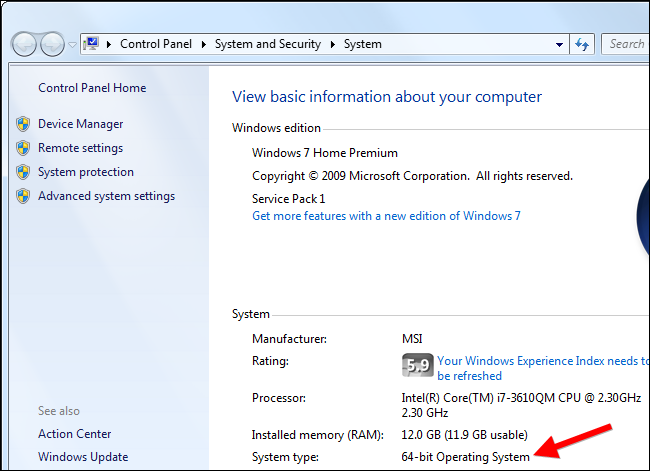
نحوه بررسی نسخه ویندوز:
- کلید Windows را فشار دهید.
- عبارت System را تایپ کرده و آن را انتخاب کنید.
- در پنجره باز شده، در کنار عبارت System type، نسخه ویندوز شما مشخص شده است.
اگر در این قسمت عبارت 32-bit operating system را مشاهده کردید، برای استفاده از بیش از ۴ گیگابایت رم باید ویندوز خود را به نسخه ۶۴ بیتی ارتقا دهید.
۲. محدودیتهای نسخههای مختلف ویندوز
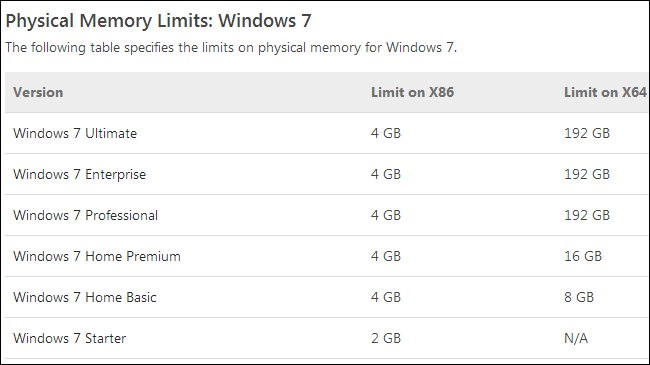
حتی پس از اطمینان از استفاده از نسخه ۶۴ بیتی ویندوز، ممکن است باز هم با محدودیت در استفاده از رم مواجه شوید. مایکروسافت برای نسخههای مختلف ویندوز (مانند Home, Pro, Starter) سقفهای مشخصی برای حافظه قابل پشتیبانی تعیین کرده است. این یک استراتژی تجاری برای تفکیک نسخههای مختلف است.
مثالهایی از محدودیتها:
- Windows 7 Starter: حداکثر ۲ گیگابایت RAM (حتی نسخه ۶۴ بیتی آن).
- Windows 7 Home Basic: حداکثر ۸ گیگابایت RAM (در نسخه ۶۴ بیتی).
- Windows 10/11 Home: حداکثر ۱۲۸ گیگابایت RAM (در نسخه ۶۴ بیتی).
- Windows 10/11 Pro, Enterprise, Education: حداکثر ۲ ترابایت RAM (در نسخه ۶۴ بیتی).
راهکار: برای اطمینان از عدم وجود محدودیت، نام دقیق نسخه ویندوز خود را از همان پنجره System بررسی کرده و با لیست محدودیتهای رسمی مایکروسافت در سایت MSDN مقایسه کنید. اگر به حافظه بیشتری نیاز دارید، ممکن است لازم باشد نسخه ویندوز خود را ارتقا دهید.
۳. اختصاص حافظه به سختافزارهای داخلی
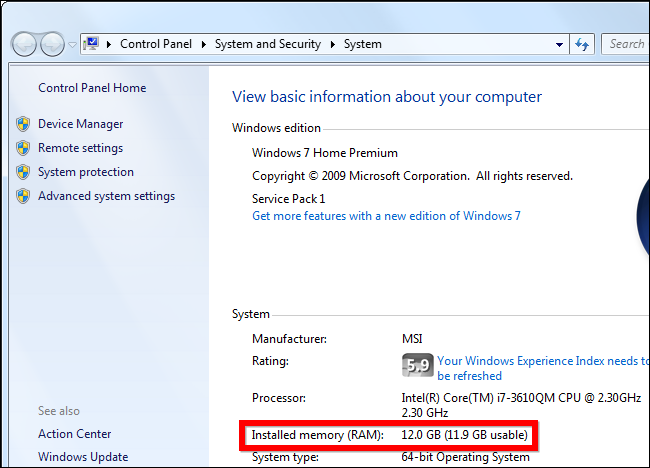
گاهی اوقات ویندوز کل رم را شناسایی میکند، اما بخشی از آن را به عنوان «Reserved hardware» یا «System reserved» نشان میدهد. این امر کاملاً طبیعی است و به این معنی است که بخشی از RAM شما توسط سایر اجزای سیستم اشغال شده است.
مقصر اصلی: کارت گرافیک یکپارچه (iGPU)
رایجترین قطعهای که از RAM سیستم استفاده میکند، پردازنده گرافیکی یکپارچه است. برخلاف کارتهای گرافیک مجزا (Discrete GPU) که حافظه اختصاصی (VRAM) خود را دارند، کارتهای گرافیک یکپارچه که داخل پردازنده (CPU) قرار دارند، بخشی از RAM اصلی را به عنوان حافظه ویدیویی خود به قرض میگیرند.
مقدار این حافظه اشغالشده معمولاً در تنظیمات BIOS/UEFI قابل تنظیم است و میتواند از ۱۲۸ مگابایت تا چندین گیگابایت متغیر باشد.
سایر سختافزارها
علاوه بر گرافیک، سایر قطعاتی مانند برخی کنترلرهای شبکه یا کارتهای صدا نیز ممکن است مقدار کمی از حافظه را برای عملکرد خود رزرو کنند.
نحوه بررسی: در همان پنجره System، دو مقدار نمایش داده میشود: Installed RAM (مجموع رم نصبشده) و Usable RAM (رم قابل استفاده توسط ویندوز). اختلاف بین این دو عدد، حافظهای است که توسط سختافزار رزرو شده است.
۴. محدودیتهای مادربرد و پردازنده
سختافزار شما یعنی مادربرد و پردازنده (CPU) نیز محدودیتهای خاص خود را در مورد پشتیبانی از RAM دارند. صرفاً اینکه بتوانید چند ماژول رم را در اسلاتهای مادربرد قرار دهید، به این معنا نیست که مادربرد قادر به استفاده از تمام ظرفیت آنهاست.
انواع محدودیتهای مادربرد:
- حداکثر ظرفیت کل: هر مادربرد حداکثر حجم مشخصی از RAM را پشتیبانی میکند (مثلاً ۶۴ گیگابایت).
- حداکثر ظرفیت هر اسلات: ممکن است هر اسلات حداکثر تا ۱۶ گیگابایت رم را پشتیبانی کند.
- پشتیبانی از نوع و سرعت RAM: مادربرد باید با نوع (DDR3, DDR4, DDR5) و سرعت رم شما سازگار باشد.
- محدودیت پردازنده: گاهی اوقات خود پردازنده نیز در پشتیبانی از حجم حافظه محدودیت ایجاد میکند. بهتر است مشخصات هر دو را بررسی کنید.
راهکار: بررسی BIOS/UEFI و مشخصات
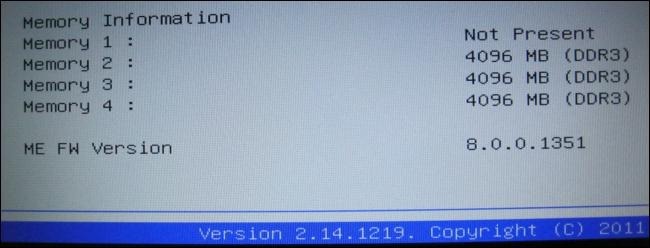
برای اطمینان از اینکه مشکل از ویندوز نیست، وارد BIOS یا UEFI سیستم خود شوید. برای این کار، کامپیوتر را ریاستارت کرده و در هنگام بوت، کلید مربوطه (معمولاً Delete, F2, F10 یا Esc) را فشار دهید.
در بخش اطلاعات سیستم (System Information) یا حافظه (Memory)، BIOS مقدار دقیق رم شناساییشده را نمایش میدهد.
- اگر BIOS کل رم را شناسایی کند: مشکل از تنظیمات ویندوز یا نسخه آن است.
- اگر BIOS کل رم را شناسایی نکند: مشکل از سختافزار (مادربرد، پردازنده یا خود ماژولهای RAM) است.
برای اطلاع از حداکثر ظرفیت پشتیبانیشده، به وبسایت سازنده مادربرد یا دفترچه راهنمای آن مراجعه کرده و مشخصات کامل را بررسی کنید.
۵. نصب نادرست یا خرابی ماژولهای RAM
گاهی اوقات مشکل بسیار سادهتر است: ماژولهای رم به درستی در اسلاتهای مادربرد قرار نگرفتهاند یا یکی از آنها معیوب است.
نصب نادرست
اگر یک ماژول به طور کامل در جای خود قفل نشود، سیستم ممکن است آن را اصلاً شناسایی نکند یا با خطا مواجه شود. گیرههای پلاستیکی در دو طرف اسلات رم باید پس از نصب به طور کامل بسته شوند.
خرابی ماژول
یکی از ماژولهای رم ممکن است خراب باشد و مانع شناسایی صحیح کل حافظه شود.
راهکارهای عملی:
- برق کامپیوتر را قطع کرده و کیس را باز کنید.
- برای جلوگیری از آسیب ناشی از برق استاتیک، خود را با بدنه کیس اتصال دهید.
- تمام ماژولهای رم را با احتیاط خارج کنید.
- آنها را یکییکی دوباره نصب کنید و مطمئن شوید که با صدای «کلیک» در جای خود قفل میشوند.
- اگر مشکل پابرجا بود، تمام رمها را خارج کرده و فقط یکی را نصب کنید. سپس سیستم را روشن و بررسی کنید که آیا در BIOS و ویندوز به درستی شناسایی میشود یا خیر. این کار را برای تمام ماژولها تکرار کنید تا ماژول معیوب را پیدا کنید.
جمعبندی و نتیجهگیری
عدم شناسایی کامل رم توسط ویندوز یک مشکل چندوجهی است که میتواند از نرمافزار تا سختافزار ریشه داشته باشد. برای عیبیابی دقیق، مراحل زیر را دنبال کنید:
- ابتدا نسخه ۳۲ بیتی و ۶۴ بیتی ویندوز را بررسی کنید.
- محدیتهای نسخه فعلی ویندوز خود را با مشخصات رسمی مقایسه کنید.
- میزان رم رزرو شده برای سختافزار (بهویژه گرافیک یکپارچه) را بررسی کنید.
- وارد BIOS شده و ببینید آیا مادربرد کل رم را شناسایی میکند.
- در نهایت، نصب صحیح و سلامت فیزیکی ماژولهای رم را بررسی کنید.
با طی کردن این مراحل به صورت منظم، میتوانید علت اصلی مشکل را شناسایی کرده و با راهکار مناسب، از تمام قدرت حافظه سیستم خود لذت ببرید و عملکرد کامپیوتر خود را بهینه سازید.
نظرات
0دیدگاه خود را ثبت کنید
برای ارسال نظر و مشارکت در گفتگو، لطفا وارد حساب کاربری خود شوید.