
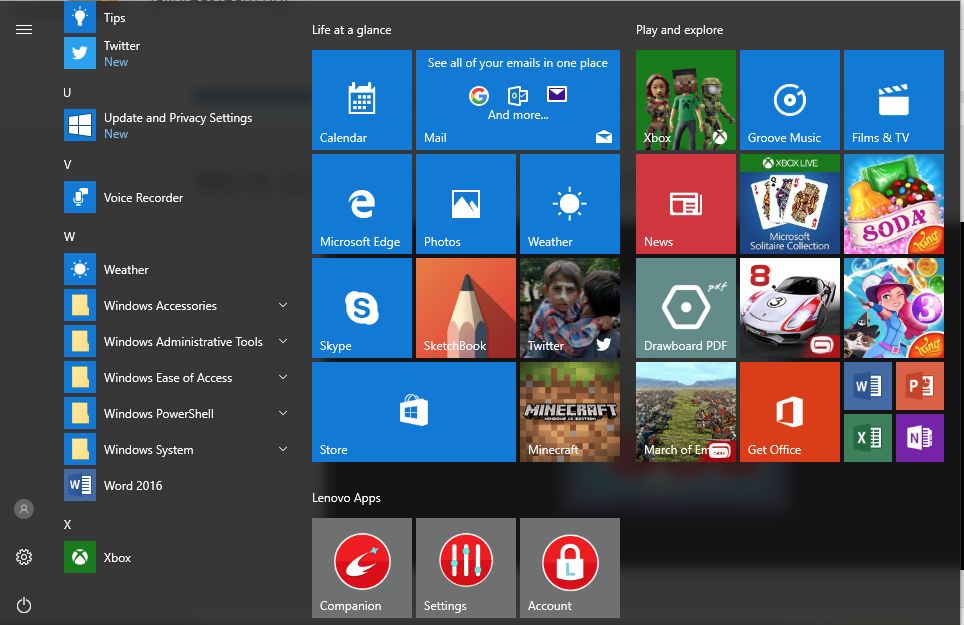
مقدمه: چرا منوی استارت ویندوز 10 کار نمیکند؟
منوی استارت یکی از مهمترین و پرکاربردترین اجزای ویندوز 10 محسوب میشود که دسترسی سریع به برنامهها، تنظیمات سیستم و ابزارهای مختلف را برای کاربران فراهم میکند. با این حال، برخی از کاربران ویندوز 10 گزارش دادهاند که منوی استارت آنها به طور ناگهانی پاسخگو نیست یا به هیچ وجه باز نمیشود. این مشکل میتواند ناشی از عوامل مختلفی مانند خرابی فایلهای سیستمی، مشکلات رجیستری، تداخل نرمافزارهای شخص ثالث یا بروزرسانیهای ناقص باشد.
خوشبختانه، رفع این مشکل معمولاً پیچیده نیست و با دنبال کردن چند روش ساده و کاربردی میتوانید منوی استارت خود را به حالت عادی برگردانید. در این راهنمای جامع، پنج روش موثر و تضمینی برای رفع مشکل منوی استارت ویندوز 10 را با جزئیات کامل معرفی خواهیم کرد. این راهکارها از سادهترین تا پیشرفتهترین سطح طراحی شدهاند تا تمامی کاربران، از مبتدی تا حرفهای، بتوانند از آنها بهرهمند شوند.
اهمیت تهیه نسخه پشتیبان قبل از شروع
قبل از اینکه هر گونه تغییری در سیستم خود اعمال کنید، بسیار مهم است که یک نسخه پشتیبان کامل از ویندوز خود تهیه نمایید. این کار به شما اطمینان میدهد که در صورت بروز هر گونه مشکل غیرمنتظره، میتوانید به راحتی سیستم خود را به حالت قبلی بازگردانید. ویندوز 10 ابزار داخلی به نام System Restore را ارائه میدهد که امکان ایجاد نقاط بازیابی را فراهم میکند. این نقاط بازیابی تنظیمات سیستم، فایلهای رجیستری و برنامههای نصب شده را ذخیره میکنند.
برای ایجاد یک نقطه بازیابی، کافی است به بخش System Protection در تنظیمات سیستم بروید و گزینه Create a restore point را انتخاب کنید. این فرایند تنها چند دقیقه زمان میبرد اما میتواند شما را از بسیاری از مشکلات احتمالی در آینده نجات دهد. همچنین توصیه میشود که فایلهای مهم خود را نیز روی یک درایو خارجی یا فضای ابری ذخیره کنید.
روش اول: ریستارت ساده سیستم
سادهترین و اولین راهکاری که باید امتحان کنید، ریستارت کردن کامپیوتر است. بسیاری از مشکلات موقتی ویندوز، از جمله عدم پاسخگویی منوی استارت، با یک ریستارت ساده حل میشوند. دلیل این امر آن است که هنگام ریستارت، تمامی فرایندهای در حال اجرا متوقف شده و سیستم عامل از ابتدا بارگذاری میشود.
چرا ریستارت کردن مفید است؟
وقتی ویندوز برای مدت طولانی روشن باشد، ممکن است برخی فرایندها یا سرویسهای سیستمی با مشکل مواجه شوند یا حافظه سیستم به طور کامل پاک نشود. ریستارت کردن این مشکلات را برطرف کرده و فضای حافظه را آزاد میکند. علاوه بر این، اگر بروزرسانیهایی در پسزمینه نصب شده باشند که نیاز به راهاندازی مجدد دارند، ریستارت میتواند آنها را فعال کند.
روشهای مختلف ریستارت کردن
اگر منوی استارت شما کار نمیکند، میتوانید از میانبر صفحه کلید استفاده کنید. کلیدهای Alt و F4 را همزمان فشار دهید تا پنجره Shut Down Windows باز شود. سپس از منوی کشویی گزینه Restart را انتخاب کنید و روی OK کلیک کنید. همچنین میتوانید با استفاده از کلیدهای Ctrl + Alt + Delete به صفحه امنیتی ویندوز دسترسی پیدا کنید و از آنجا گزینه Power و سپس Restart را انتخاب نمایید.
روش دیگر استفاده از دکمه فیزیکی Power روی کیس کامپیوتر یا لپتاپ است. با این حال، این روش تنها در صورتی توصیه میشود که روشهای نرمافزاری کار نکنند، زیرا خاموش کردن اجباری ممکن است به فایلهای سیستمی آسیب برساند. بهترین رویکرد این است که ابتدا تمامی برنامههای باز را ببندید و سپس اقدام به ریستارت کنید.
روش دوم: استفاده از PowerShell برای بازیابی منوی استارت
اگر ریستارت ساده مشکل را حل نکرد، مرحله بعدی استفاده از ابزار قدرتمند PowerShell است. PowerShell یک محیط خط فرمان پیشرفته در ویندوز است که امکان اجرای دستورات پیچیده سیستمی را فراهم میکند. یکی از کاربردهای مهم آن، بازسازی و ثبت مجدد برنامههای پیشفرض ویندوز از جمله منوی استارت است.
دسترسی به Command Prompt با سطح دسترسی مدیریتی
برای باز کردن خط فرمان با دسترسی مدیریت، ابتدا کلیدهای Windows و R را همزمان فشار دهید تا پنجره Run باز شود. در این پنجره عبارت cmd.exe را تایپ کنید، اما به جای فشردن Enter، کلیدهای Ctrl + Shift + Enter را همزمان فشار دهید. این ترکیب کلیدی باعث میشود که خط فرمان با سطح دسترسی Administrator اجرا شود که برای اعمال تغییرات سیستمی ضروری است.
پس از باز شدن پنجره User Account Control، روی Yes کلیک کنید تا اجازه اجرای برنامه با دسترسی مدیریتی را بدهید. اکنون یک پنجره سیاه رنگ خط فرمان با نوشته Administrator در عنوان آن باز خواهد شد که نشان میدهد شما دسترسی کامل به سیستم دارید.
اجرای دستورات PowerShell
در پنجره Command Prompt که باز کردید، کلمه Powershell را تایپ کرده و Enter بزنید. این کار محیط PowerShell را در داخل خط فرمان فعال میکند. حالا باید دستور خاصی را اجرا کنید که وظیفه آن ثبت مجدد تمامی برنامههای پیشفرض ویندوز برای حساب کاربری فعلی و سایر کاربران است.
دستور زیر را دقیقاً همانطور که نوشته شده کپی کنید و در پنجره PowerShell پیست کنید:
Get-AppXPackage -AllUsers | Foreach {Add-AppxPackage -DisableDevelopmentMode -Register "$($_.InstallLocation)\AppXManifest.xml"}
پس از وارد کردن دستور، کلید Enter را فشار دهید. اجرای این دستور ممکن است چند دقیقه طول بکشد و در طول فرایند ممکن است پیامهای خطای قرمز رنگ مشاهده کنید. نگران این پیامها نباشید زیرا معمولاً مربوط به برنامههایی هستند که از قبل به درستی نصب شدهاند یا نیاز به ثبت مجدد ندارند.
درک عملکرد دستور PowerShell
این دستور PowerShell چندین عملکرد مهم انجام میدهد. بخش اول Get-AppXPackage -AllUsers تمامی بستههای برنامههای Universal Windows Platform را برای همه کاربران سیستم شناسایی میکند. سپس بخش Foreach این لیست را پردازش کرده و برای هر برنامه دستور Add-AppxPackage را اجرا میکند که برنامه را با استفاده از فایل Manifest موجود در مسیر نصب آن ثبت میکند.
پارامتر DisableDevelopmentMode اطمینان میدهد که برنامهها در حالت عادی کاربری ثبت شوند نه حالت توسعهدهنده. این فرایند به ویژه برای منوی استارت مفید است زیرا این منو خود یک برنامه UWP است که ممکن است به دلیل آسیب دیدگی فایلهای Manifest آن، درست کار نکند.
پس از اتمام فرایند، پنجره PowerShell را ببندید و سیستم خود را ریستارت کنید. در بسیاری از موارد، این روش منوی استارت را به حالت اولیه بازمیگرداند و مشکل به طور کامل حل میشود.
روش سوم: استفاده از ابزار عیبیابی خودکار
مایکروسافت ابزارهای عیبیابی خودکاری را برای حل مشکلات رایج ویندوز ارائه میدهد که به Troubleshooters معروف هستند. این ابزارها به صورت خودکار مشکلات سیستم را شناسایی و در صورت امکان آنها را رفع میکنند. برای مشکل منوی استارت، میتوانید از ابزار عیبیابی مخصوص برنامههای Windows Apps استفاده کنید.
دسترسی به ابزارهای عیبیابی
برای دسترسی به ابزارهای عیبیابی، میتوانید از تنظیمات ویندوز استفاده کنید. کلیدهای Windows + I را فشار دهید تا پنجره Settings باز شود. سپس به بخش Update & Security بروید و از منوی سمت چپ گزینه Troubleshoot را انتخاب کنید. در این قسمت لیستی از عیبیابهای مختلف را خواهید دید.
گزینه Windows Store Apps را پیدا کنید و روی آن کلیک کنید، سپس دکمه Run the troubleshooter را بزنید. ابزار عیبیابی شروع به اسکن سیستم خواهد کرد و مشکلات مربوط به برنامههای استور ویندوز، از جمله منوی استارت را جستجو میکند. این فرایند معمولاً بین یک تا پنج دقیقه طول میکشد.
عیبیابیهای پیشرفته
علاوه بر عیبیاب داخلی ویندوز، مایکروسافت ابزارهای تخصصیتری نیز برای برخی مشکلات منتشر کرده است. میتوانید از وبسایت رسمی مایکروسافت، ابزار Start Menu Troubleshooter را دانلود کنید. این ابزار به طور خاص برای شناسایی و رفع مشکلات منوی استارت طراحی شده است.
پس از دانلود فایل، روی آن دوبار کلیک کنید تا اجرا شود. ابزار به صورت خودکار شروع به بررسی سیستم میکند و مشکلات احتمالی مانند فایلهای خراب، تنظیمات نادرست رجیستری یا سرویسهای غیرفعال را شناسایی میکند. در پایان فرایند، ابزار گزارشی از مشکلات یافت شده و اقدامات انجام شده ارائه میدهد.
پس از اتمام عیبیابی، حتماً سیستم خود را ریستارت کنید. این کار اطمینان میدهد که تمامی تغییرات اعمال شده به درستی بارگذاری شوند و منوی استارت با تنظیمات جدید شروع به کار کند. در بیشتر موارد، این روش مشکلات ساده تا متوسط منوی استارت را حل میکند.
روش چهارم: ایجاد حساب کاربری جدید
گاهی اوقات مشکل منوی استارت مربوط به خرابی پروفایل کاربری فعلی است. در چنین مواقعی، ایجاد یک حساب کاربری جدید و انتقال فایلها و تنظیمات به آن میتواند راهحل موثری باشد. این روش به ویژه زمانی مفید است که روشهای قبلی نتیجه ندادهاند.
نحوه ایجاد حساب کاربری جدید
برای ایجاد حساب کاربری جدید، ابتدا باید به تنظیمات ویندوز دسترسی پیدا کنید. از آنجا که منوی استارت کار نمیکند، میتوانید با فشردن کلیدهای Windows + I مستقیماً پنجره Settings را باز کنید. در این پنجره به بخش Accounts بروید و از منوی سمت چپ گزینه Family & other users را انتخاب کنید.
در قسمت Other users روی دکمه Add someone else to this PC کلیک کنید. ویندوز از شما میخواهد که اطلاعات حساب مایکروسافت فرد جدید را وارد کنید، اما اگر میخواهید یک حساب محلی بسازید، روی گزینه I don't have this person's sign-in information کلیک کنید و سپس Add a user without a Microsoft account را انتخاب نمایید.
در صفحه بعدی نام کاربری، رمز عبور و سوالات امنیتی را وارد کنید. پس از تکمیل این مراحل، حساب جدید ایجاد میشود. حالا باید به این حساب دسترسی مدیریتی بدهید. روی نام حساب جدید کلیک کنید، سپس Change account type را انتخاب کرده و از منوی کشویی گزینه Administrator را انتخاب کنید.
انتقال فایلها به حساب جدید
پس از ایجاد حساب جدید، از حساب فعلی خود خارج شده و با حساب جدید وارد شوید. برای این کار، کلیدهای Ctrl + Alt + Delete را فشار داده و گزینه Sign out را انتخاب کنید. سپس از صفحه ورود، حساب کاربری جدید را انتخاب کرده و وارد شوید.
در حساب جدید، احتمالاً منوی استارت به درستی کار میکند. حالا میتوانید فایلهای مهم خود را از حساب قدیمی به حساب جدید منتقل کنید. برای این کار، به مسیر C:\Users بروید و پوشه مربوط به حساب قدیمی را باز کنید. فایلهایی که در پوشههای Documents، Pictures، Desktop و سایر مکانها دارید را کپی کرده و در پوشههای مشابه حساب جدید پیست کنید.
توجه داشته باشید که برنامههای نصب شده به صورت خودکار به حساب جدید منتقل نمیشوند و باید آنها را دوباره نصب کنید. با این حال، اکثر برنامهها تنظیمات خود را در فایلهای قابل انتقال ذخیره میکنند که میتوانید آنها را به حساب جدید منتقل نمایید.
روش پنجم: ویرایش رجیستری ویندوز
آخرین روش که برای کاربران پیشرفته و حرفهای توصیه میشود، ویرایش مستقیم رجیستری ویندوز است. رجیستری پایگاه دادهای است که تمامی تنظیمات سیستم عامل، برنامهها و سختافزار را ذخیره میکند. ویرایش نادرست رجیستری میتواند مشکلات جدی ایجاد کند، بنابراین پیش از انجام این کار حتماً یک نسخه پشتیبان تهیه کنید.
دسترسی به Registry Editor
برای باز کردن ویرایشگر رجیستری، کلیدهای Windows + R را فشار دهید تا پنجره Run باز شود. سپس کلمه regedit را تایپ کرده و Enter بزنید. پنجره User Account Control ظاهر میشود که باید روی Yes کلیک کنید تا اجازه دسترسی داده شود. پس از باز شدن Registry Editor، یک پنجره با ساختار درختی از کلیدهای رجیستری خواهید دید.
یافتن کلید رجیستری مربوط به منوی استارت
در پنجره Registry Editor باید به مسیر خاصی بروید که تنظیمات منوی استارت را شامل میشود. از نوار سمت چپ، پوشهها را به ترتیب زیر باز کنید:
HKEY_LOCAL_MACHINE > SOFTWARE > Microsoft > Windows > CurrentVersion > ImmersiveShell > Launcher
اگر پوشه ImmersiveShell وجود ندارد، باید آن را خودتان ایجاد کنید. روی پوشه CurrentVersion کلیک راست کرده، گزینه New و سپس Key را انتخاب کنید. نام این کلید جدید را ImmersiveShell بگذارید. سپس روی ImmersiveShell کلیک راست کنید و دوباره یک کلید جدید به نام Launcher ایجاد کنید.
ایجاد مقدار جدید در رجیستری
پس از رسیدن به پوشه Launcher، در قسمت سمت راست پنجره، یک فضای خالی میبینید. در این قسمت کلیک راست کنید و از منوی ظاهر شده، گزینه New و سپس DWORD (32-bit) Value را انتخاب کنید. یک مقدار جدید با نام New Value #1 ایجاد میشود.
نام این مقدار را به UseExperience تغییر دهید. سپس روی UseExperience دوبار کلیک کنید تا پنجره ویرایش باز شود. در قسمت Value data عدد 0 را وارد کنید و مطمئن شوید که گزینه Hexadecimal انتخاب شده است. روی OK کلیک کنید تا تغییرات ذخیره شوند.
تاثیر این تغییر بر منوی استارت
مقدار UseExperience به ویندوز میگوید که کدام نسخه از منوی استارت را استفاده کند. با تنظیم این مقدار روی 0، ویندوز مجبور میشود که منوی استارت را با تنظیمات پیشفرض بارگذاری کند و از کش یا تنظیمات خراب شده استفاده نکند. این کار میتواند مشکلاتی که به دلیل تنظیمات نادرست یا فایلهای کش خراب به وجود آمدهاند را حل کند.
پس از انجام این تغییر، Registry Editor را ببندید و کامپیوتر خود را ریستارت کنید. هنگام راهاندازی مجدد، ویندوز تنظیمات جدید رجیستری را اعمال کرده و منوی استارت باید با پیکربندی تازه شروع به کار کند. اگر مشکل همچنان ادامه داشت، احتمالاً مشکل عمیقتری وجود دارد که نیاز به بررسی بیشتر یا حتی نصب مجدد ویندوز دارد.
نکات تکمیلی برای جلوگیری از مشکلات آینده
پس از حل مشکل منوی استارت، رعایت چند نکته میتواند به شما کمک کند تا از بروز دوباره این مشکل جلوگیری کنید. اولین نکته، بهروز نگه داشتن منظم ویندوز است. مایکروسافت به طور مرتب بروزرسانیهای امنیتی و رفع اشکال منتشر میکند که بسیاری از مشکلات شناخته شده را حل میکنند.
مدیریت بروزرسانیهای ویندوز
به بخش Windows Update در تنظیمات سیستم بروید و مطمئن شوید که گزینه بروزرسانی خودکار فعال است. همچنین به صورت دورهای دستی بررسی کنید که آیا بروزرسانیهای جدیدی در دسترس هستند یا خیر. برخی بروزرسانیهای مهم ممکن است نیاز به تایید دستی داشته باشند.
علاوه بر این، از نصب نرمافزارهای نامعتبر یا ناشناخته خودداری کنید. بسیاری از برنامههای شخص ثالث میتوانند با فایلهای سیستمی تداخل ایجاد کنند و باعث مشکلاتی مانند عدم پاسخگویی منوی استارت شوند. همیشه نرمافزار را از منابع رسمی و معتبر دانلود کنید.
استفاده از نرمافزارهای آنتیویروس
نصب یک آنتیویروس قدرتمند میتواند از سیستم شما در برابر بدافزارها محافظت کند. برخی ویروسها و بدافزارها به طور خاص فایلهای سیستمی ویندوز را هدف قرار میدهند و میتوانند عملکرد منوی استارت را مختل کنند. Windows Defender که به صورت پیشفرض در ویندوز 10 نصب است، محافظت خوبی ارائه میدهد، اما برنامههای شخص ثالث مانند Bitdefender یا Kaspersky امکانات پیشرفتهتری دارند.
پاکسازی منظم سیستم
با گذشت زمان، فایلهای موقت، کش برنامهها و فایلهای غیرضروری دیگر روی هارد دیسک جمع میشوند و میتوانند عملکرد سیستم را کاهش دهند. استفاده از ابزارهای داخلی ویندوز مانند Disk Cleanup یا Storage Sense میتواند به پاکسازی این فایلها کمک کند.
همچنین توصیه میشود که هر چند ماه یک بار، ابزار System File Checker را اجرا کنید. این ابزار فایلهای سیستمی خراب را شناسایی و ترمیم میکند. برای اجرای آن، خط فرمان را با دسترسی مدیریتی باز کنید و دستور sfc /scannow را تایپ کرده و Enter بزنید. این فرایند ممکن است تا 30 دقیقه طول بکشد اما سلامت فایلهای سیستمی را تضمین میکند.
نتیجهگیری: بازیابی منوی استارت با موفقیت
مشکل کار نکردن منوی استارت در ویندوز 10 میتواند ناامیدکننده باشد، اما همانطور که در این راهنمای جامع توضیح داده شد، راهحلهای متعددی برای رفع آن وجود دارد. از ریستارت ساده گرفته تا استفاده از PowerShell، ابزارهای عیبیابی، ایجاد حساب کاربری جدید و ویرایش رجیستری، هر کدام از این روشها میتوانند در موقعیتهای مختلف موثر باشند.
مهمترین نکته آن است که قبل از اعمال هر تغییری، حتماً یک نسخه پشتیبان کامل از سیستم خود تهیه کنید. همچنین توصیه میشود که روشها را به ترتیب از ساده به پیچیده امتحان کنید. در بیشتر موارد، ریستارت یا استفاده از PowerShell مشکل را حل میکند و نیازی به روشهای پیشرفتهتر نیست.
با رعایت نکات پیشگیرانه مانند بروزرسانی منظم ویندوز، استفاده از نرمافزار آنتیویروس و پاکسازی دورهای سیستم، میتوانید احتمال بروز مشکلات مشابه در آینده را به حداقل برسانید. ویندوز 10 با وجود برخی مشکلات گاهبهگاه، یک سیستم عامل پایدار و قدرتمند است که با مدیریت صحیح میتواند سالها بدون مشکل کار کند.
اگر پس از امتحان تمامی روشهای ذکر شده همچنان مشکل برطرف نشد، احتمالاً با یک خرابی سختافزاری یا مشکل عمیقتر سیستمی مواجه هستید که نیاز به کمک حرفهای دارد. در چنین مواقعی، مراجعه به یک تکنسین متخصص یا حتی نصب مجدد کامل ویندوز ممکن است تنها راهحل باشد. با این حال، در اکثر موارد، یکی از پنج روش معرفی شده در این مقاله قطعاً به شما کمک خواهد کرد.
نظرات
1دیدگاه خود را ثبت کنید
برای ارسال نظر و مشارکت در گفتگو، لطفا وارد حساب کاربری خود شوید.