
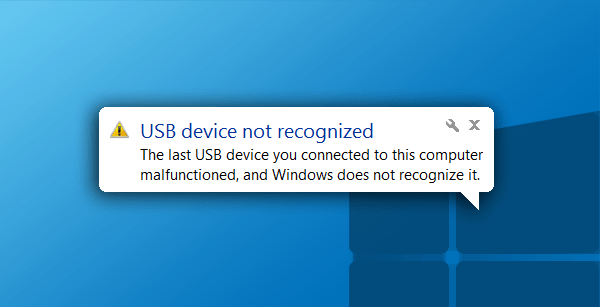
مقدمه: مشکل USB Device Not Recognized چیست؟
خطای USB Device Not Recognized یکی از رایجترین مشکلاتی است که کاربران ویندوز 10 و 11 با آن روبرو میشوند. این پیام خطا زمانی ظاهر میشود که سیستمعامل نتواند دستگاه USB متصل شده را به درستی شناسایی کند. این مشکل میتواند برای انواع دستگاههای USB از جمله فلش مموری، هارد اکسترنال، ماوس، کیبورد، پرینتر و سایر لوازم جانبی رخ دهد.
در سال 2026، با وجود پیشرفتهای قابل توجه در فناوری USB و درایورهای سیستمعامل، هنوز این خطا به دلایل مختلفی از جمله مشکلات سختافزاری، نقص در درایورها، تنظیمات نادرست سیستم یا حتی مشکلات مربوط به مدیریت برق رخ میدهد. خوشبختانه راهحلهای متعددی برای برطرف کردن این مشکل وجود دارد که در این راهنمای جامع به تفصیل بررسی خواهیم کرد.
دلایل اصلی بروز خطای USB Device Not Recognized
قبل از ورود به راهحلها، درک دلایل احتمالی بروز این خطا بسیار مهم است. شناخت علت اصلی میتواند به شما کمک کند تا سریعتر به راهحل مناسب دست پیدا کنید:
- درایورهای قدیمی یا خراب: درایورهای USB که بهروز نیستند یا در حین نصب آسیب دیدهاند
- مشکلات سختافزاری: آسیب فیزیکی به پورت USB، کابل معیوب یا خود دستگاه USB
- تنظیمات مدیریت برق: ویندوز ممکن است برای صرفهجویی در انرژی، پورتهای USB را غیرفعال کند
- تداخل نرمافزاری: نرمافزارهای امنیتی یا برنامههای پسزمینه که با USB تداخل دارند
- مشکلات رجیستری: ورودیهای نادرست یا خراب در رجیستری ویندوز
- محدودیت توان الکتریکی: اتصال همزمان دستگاههای USB زیاد که نیاز به توان بالا دارند
پیش از شروع: تست اولیه و آمادهسازی
قبل از اقدام به هر راهحل پیچیدهای، انجام چند تست ساده میتواند وقت زیادی از شما صرفهجویی کند. این مراحل اولیه به شما کمک میکند تا مشخص کنید مشکل از دستگاه USB است یا از سیستم کامپیوتر شما.
تست دستگاه USB در کامپیوتر دیگر
اولین و مهمترین قدم این است که فلش مموری یا دستگاه USB خود را در کامپیوتر دیگری امتحان کنید. اگر دستگاه در سیستم دیگری به درستی کار کرد، میتوانید مطمئن باشید که مشکل از کامپیوتر خود شماست و نه از دستگاه USB. این تست ساده به شما کمک میکند تا زمان خود را صرف راهحلهای مناسب کنید.
بررسی پورتهای مختلف USB
گاهی اوقات مشکل فقط مربوط به یک پورت خاص است. دستگاه USB خود را در پورتهای مختلف کامپیوتر امتحان کنید. کامپیوترهای مدرن معمولاً هم پورت USB 2.0 و هم USB 3.0 یا جدیدتر دارند. اگر دستگاه شما در یک پورت کار نمیکند، در پورت دیگری امتحان کنید. همچنین پورتهای جلوی کیس را با پورتهای پشتی مقایسه کنید، زیرا پورتهای جلو گاهی اتصال ضعیفتری دارند.
راهحل 1: ریستارت ساده سیستم
شاید سادهترین و در عین حال مؤثرترین راهحل، ریستارت کردن کامپیوتر باشد. بسیاری از مشکلات موقت سیستمعامل، تداخلهای نرمافزاری و خطاهای حافظه با یک ریستارت ساده برطرف میشوند.
نحوه انجام صحیح ریستارت
برای اطمینان از اثربخشی این روش، مراحل زیر را دنبال کنید:
- تمام دستگاههای USB متصل به کامپیوتر را به صورت ایمن خارج کنید
- کامپیوتر را کاملاً خاموش کنید نه تنها Restart بلکه Shut Down
- حدود 30 ثانیه تا یک دقیقه صبر کنید تا خازنهای برد اصلی کاملاً خالی شوند
- کامپیوتر را مجدداً روشن کنید و منتظر بمانید تا سیستمعامل کاملاً بارگذاری شود
- حالا دستگاه USB را مجدداً وصل کنید و بررسی کنید
این روش به ویژه برای مشکلاتی که به دلیل تداخلهای موقت در سیستم رخ میدهند، بسیار مؤثر است. اگر پس از این مرحله مشکل همچنان پابرجاست، به راهحل بعدی بروید.
راهحل 2: قطع سایر دستگاههای USB
یکی از دلایل رایج عدم شناسایی دستگاههای USB، اتصال همزمان تعداد زیادی دستگاه به کامپیوتر است. هر کنترلر USB در کامپیوتر محدودیت مشخصی در تعداد دستگاههای قابل مدیریت و همچنین توان الکتریکی قابل ارائه دارد.
چرا تعداد زیاد USB مشکل ایجاد میکند؟
زمانی که چندین دستگاه USB به طور همزمان متصل باشند، ممکن است موارد زیر رخ دهد:
- کمبود توان الکتریکی: هر پورت USB مقدار مشخصی برق ارائه میدهد. اتصال دستگاههای پرمصرف ممکن است باعث کمبود برق شود
- تداخل نرمافزاری: مدیریت همزمان درایورهای متعدد میتواند باعث تداخل شود
- محدودیت پهنای باند: کنترلر USB پهنای باند محدودی دارد که بین دستگاهها تقسیم میشود
- مشکلات آدرسدهی: سیستم ممکن است در تخصیص آدرس به دستگاه جدید با مشکل مواجه شود
راهحل عملی
تمام دستگاههای USB غیرضروری را از کامپیوتر جدا کنید. فقط دستگاههای ضروری مثل ماوس و کیبورد را متصل نگه دارید. سپس دستگاه USB مشکلدار را وصل کنید. اگر این بار شناسایی شد، میدانید که مشکل از تعداد زیاد دستگاههای متصل بوده است. در این صورت ممکن است نیاز باشد از USB Hub با منبع تغذیه جداگانه استفاده کنید.
راهحل 3: بهروزرسانی درایور USB
درایورها واسط ارتباطی بین سختافزار و سیستمعامل هستند. درایورهای قدیمی یا خراب یکی از اصلیترین دلایل بروز خطای USB Device Not Recognized محسوب میشوند. در سال 2026، ویندوز معمولاً به صورت خودکار درایورها را بهروزرسانی میکند، اما گاهی این فرآیند ناقص است یا درایورهای بهینه نصب نمیشوند.
مراحل بهروزرسانی درایور از طریق Device Manager
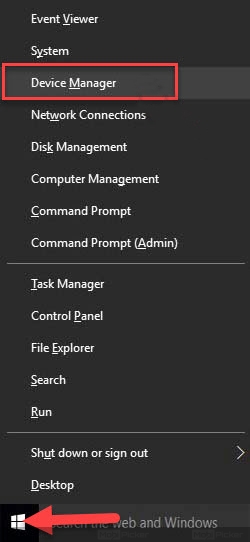
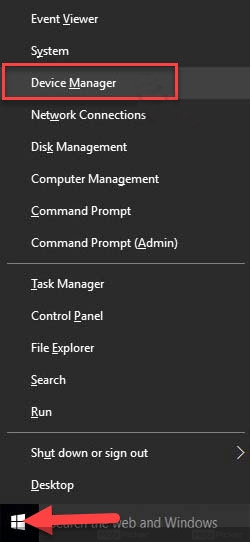
مرحله اول: Device Manager را باز کنید. برای این کار روی دکمه Start کلیک راست کنید و گزینه Device Manager را انتخاب کنید. همچنین میتوانید کلیدهای Win + X را فشار دهید و از منوی باز شده Device Manager را انتخاب کنید.
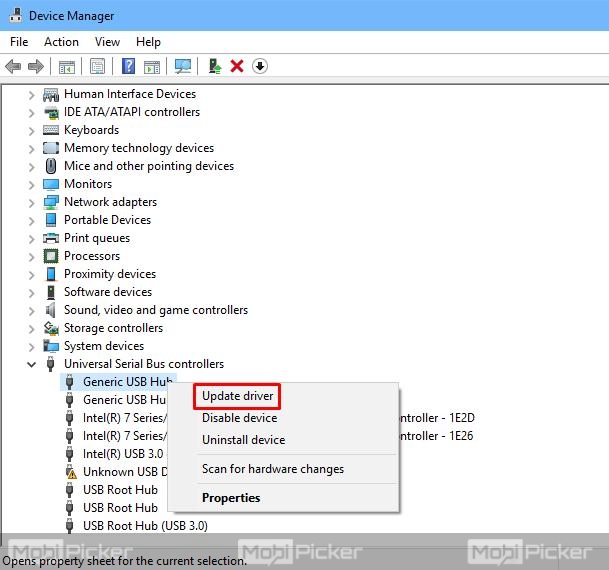
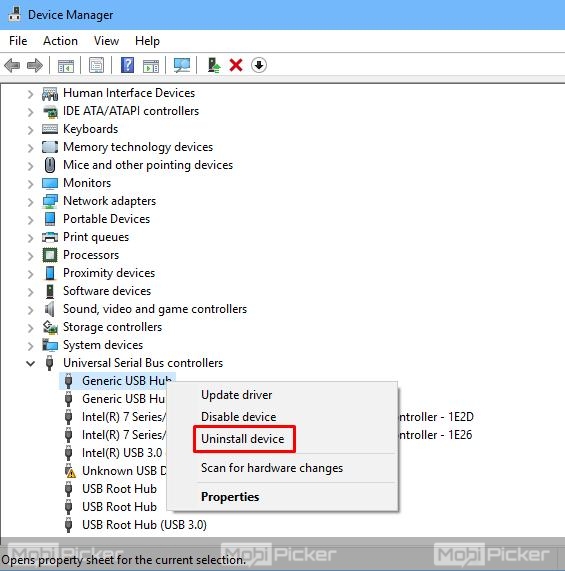
مرحله دوم: در پنجره Device Manager، بخش Universal Serial Bus Controllers را پیدا کرده و روی آن کلیک کنید تا باز شود. در اینجا لیستی از تمام کنترلرها و هابهای USB سیستم شما نمایش داده میشود. روی هر یک از موارد Generic USB Hub کلیک راست کنید و گزینه Update Driver را انتخاب کنید.
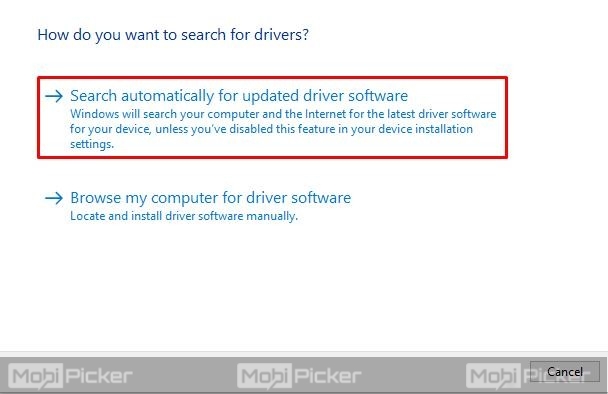
مرحله سوم: پنجره جدیدی باز میشود که دو گزینه به شما ارائه میدهد. گزینه Search automatically for updated driver software را انتخاب کنید. این گزینه به ویندوز اجازه میدهد تا به صورت خودکار در اینترنت و در پایگاه داده خود به دنبال جدیدترین نسخه درایور بگردد و در صورت یافتن، آن را دانلود و نصب کند.
نکات مهم در بهروزرسانی درایور
- این فرآیند را برای تمام موارد Generic USB Hub و USB Root Hub تکرار کنید
- پس از بهروزرسانی هر درایور، منتظر بمانید تا عملیات کامل شود
- در صورت نیاز، کامپیوتر را ریستارت کنید تا تغییرات اعمال شوند
- اگر ویندوز اعلام کرد که بهترین درایور قبلاً نصب شده، نگران نباشید و به روش بعدی بروید
پس از اتمام بهروزرسانیها، دستگاه USB را مجدداً وصل کنید و بررسی کنید آیا مشکل حل شده است. اگر خیر، به راهحل بعدی بروید.
راهحل 4: حذف و نصب مجدد درایورهای USB
گاهی اوقات درایورهای USB ممکن است خراب شوند یا به دلیل تداخلهای نرمافزاری به درستی کار نکنند. در این حالت، بهترین راهحل حذف کامل درایورها و نصب مجدد آنها است. این عملیات به سیستم اجازه میدهد تا درایورها را از ابتدا بارگذاری کند و مشکلات احتمالی را برطرف کند.
چرا حذف و نصب مجدد مؤثر است؟
این روش به دلایل زیر میتواند مشکلات USB را حل کند:
- پاکسازی فایلهای خراب: درایورهای آسیبدیده حذف و با نسخه سالم جایگزین میشوند
- بازنشانی تنظیمات: تنظیمات نادرست درایور به حالت پیشفرض برمیگردند
- رفع تداخلات: تداخلهای احتمالی با سایر درایورها برطرف میشود
- بهروزرسانی خودکار: ویندوز معمولاً جدیدترین نسخه را نصب میکند
مراحل عملی حذف درایورها
مرحله اول: Device Manager را باز کنید. روی دکمه Start کلیک راست کرده و Device Manager را انتخاب کنید.
مرحله دوم: بخش Universal Serial Bus Controllers را باز کنید. روی هر یک از موارد Generic USB Hub کلیک راست کنید و گزینه Uninstall Device را انتخاب کنید. در پنجره تأیید که باز میشود، دکمه Uninstall را بزنید. این کار را برای تمام موارد Generic USB Hub و USB Root Hub تکرار کنید.
مرحله سوم: پس از حذف تمام درایورها، کامپیوتر را ریستارت کنید. این مرحله بسیار مهم است زیرا ویندوز در حین راهاندازی مجدد، به صورت خودکار درایورهای لازم را شناسایی و نصب میکند.
نصب دستی درایورها از سایت سازنده
اگر پس از ریستارت همچنان مشکل ادامه دارد، ممکن است نیاز باشد درایورهای USB را به صورت دستی از وبسایت سازنده مادربرد یا لپتاپ خود دانلود کنید:
- به وبسایت رسمی سازنده مادربرد یا لپتاپ خود بروید
- مدل دقیق محصول خود را در بخش جستجو وارد کنید
- به قسمت Support یا Downloads بروید
- درایورهای USB یا Chipset را پیدا کنید
- آخرین نسخه را دانلود و نصب کنید
- پس از نصب، کامپیوتر را ریستارت کنید
این روش معمولاً برای لپتاپهای برند مانند Dell، HP، Lenovo، ASUS و سایر مارکها بسیار مؤثر است زیرا درایورهای سفارشیسازی شده توسط سازنده بهینهسازی بهتری دارند.
راهحل 5: غیرفعال کردن USB Selective Suspend
ویندوز 10 و 11 دارای قابلیتی به نام USB Selective Suspend هستند که برای صرفهجویی در مصرف برق طراحی شده است. این ویژگی به سیستمعامل اجازه میدهد تا پورتهای USB غیرفعال را موقتاً خاموش کند. اما گاهی این ویژگی باعث میشود دستگاههای USB به درستی شناسایی نشوند یا به طور ناگهانی قطع شوند.
مراحل غیرفعال کردن USB Selective Suspend
مرحله اول: به Control Panel بروید. میتوانید در جستجوی ویندوز عبارت Control Panel را تایپ کنید یا از منوی Start آن را باز کنید.
مرحله دوم: روی Hardware and Sound کلیک کنید، سپس Power Options را انتخاب کنید.
مرحله سوم: در کنار پلن برق فعال خود، روی Change plan settings کلیک کنید.
مرحله چهارم: روی Change advanced power settings کلیک کنید تا پنجره تنظیمات پیشرفته باز شود.
مرحله پنجم: در لیست باز شده، بخش USB settings را پیدا کنید و آن را باز کنید. سپس USB selective suspend setting را باز کنید.
مرحله ششم: هم برای On battery و هم برای Plugged in، گزینه Disabled را انتخاب کنید.
مرحله هفتم: روی Apply و سپس OK کلیک کنید. کامپیوتر را ریستارت کنید تا تغییرات اعمال شوند.
مزایای غیرفعال کردن این ویژگی
- جلوگیری از قطع ناگهانی دستگاههای USB
- اطمینان از برقرسانی مداوم به پورتها
- بهبود پایداری اتصال دستگاههای USB
- کاهش مشکلات شناسایی دستگاههای جدید
البته باید توجه داشت که غیرفعال کردن این ویژگی ممکن است مصرف برق را اندکی افزایش دهد، اما برای رفع مشکلات USB ضروری است.
راهحل 6: غیرفعال کردن Fast Startup
Fast Startup یکی دیگر از ویژگیهای ویندوز است که برای سرعت بخشیدن به فرآیند راهاندازی سیستم طراحی شده، اما میتواند با عملکرد صحیح USB تداخل داشته باشد. این ویژگی به جای خاموش کردن کامل سیستم، حالتی شبیه Hibernate ایجاد میکند که ممکن است باعث عدم بازنشانی صحیح کنترلرهای USB شود.
چگونه Fast Startup را غیرفعال کنیم؟
مرحله اول: به Control Panel بروید و Power Options را باز کنید.
مرحله دوم: در سمت چپ پنجره، روی Choose what the power buttons do کلیک کنید.
مرحله سوم: روی Change settings that are currently unavailable کلیک کنید. این کار ممکن است نیاز به دسترسی مدیریتی داشته باشد.
مرحله چهارم: در بخش Shutdown settings، تیک Turn on fast startup را بردارید.
مرحله پنجم: روی Save changes کلیک کنید و کامپیوتر را ریستارت کنید.
پس از این تغییر، زمان راهاندازی سیستم ممکن است کمی طولانیتر شود، اما مشکلات USB به احتمال زیاد برطرف خواهند شد.
راهحل 7: بررسی و تعمیر USB Root Hub Properties
تنظیمات مدیریت برق در USB Root Hub میتواند باعث ایجاد مشکل در شناسایی دستگاهها شود. ویندوز ممکن است برای صرفهجویی در برق، به کنترلر USB اجازه دهد تا خود را خاموش کند، که این موضوع با عملکرد صحیح دستگاهها تداخل میکند.
مراحل تنظیم USB Root Hub
مرحله اول: Device Manager را باز کنید.
مرحله دوم: بخش Universal Serial Bus Controllers را باز کنید.
مرحله سوم: روی هر یک از موارد USB Root Hub کلیک راست کرده و Properties را انتخاب کنید.
مرحله چهارم: به تب Power Management بروید.
مرحله پنجم: تیک گزینه Allow the computer to turn off this device to save power را بردارید.
مرحله ششم: روی OK کلیک کنید و این کار را برای تمام USB Root Hub ها تکرار کنید.
این تغییر باعث میشود که ویندوز دیگر نتواند به صورت خودکار پورتهای USB را خاموش کند و دستگاهها به طور مداوم برق دریافت کنند.
راهحل 8: اسکن و تعمیر خطاهای سیستمی
گاهی اوقات مشکل ممکن است ناشی از فایلهای سیستمی خراب یا رجیستری آسیبدیده باشد. ویندوز ابزارهای داخلی قدرتمندی برای شناسایی و تعمیر این مشکلات دارد.
استفاده از System File Checker
Command Prompt را به عنوان Administrator باز کنید و دستور زیر را اجرا کنید:
sfc /scannow
این دستور تمام فایلهای سیستمی را اسکن کرده و فایلهای خراب را با نسخه سالم جایگزین میکند. این فرآیند ممکن است 15 تا 30 دقیقه طول بکشد.
استفاده از DISM Tool
پس از اتمام SFC، دستور زیر را اجرا کنید:
DISM /Online /Cleanup-Image /RestoreHealth
این ابزار ایمیج ویندوز را بررسی و تعمیر میکند. پس از اتمام هر دو دستور، سیستم را ریستارت کنید.
راهحل 9: بررسی مشکلات سختافزاری
اگر هیچ یک از راهحلهای نرمافزاری جواب نداد، احتمالاً مشکل سختافزاری است. موارد زیر را بررسی کنید:
- پورت USB آسیبدیده: پورت را از نظر خمیدگی پینها یا گرد و خاک بررسی کنید
- کابل معیوب: در صورت استفاده از کابل، آن را تعویض کنید
- دستگاه USB خراب: دستگاه را در چند سیستم مختلف تست کنید
- مشکل مادربرد: ممکن است کنترلر USB مادربرد آسیب دیده باشد
استفاده از USB Hub با منبع تغذیه
اگر مشکل شما مربوط به کمبود توان است، استفاده از USB Hub با منبع تغذیه مستقل میتواند راهحل مناسبی باشد. این هابها برق کافی برای دستگاههای پرمصرف فراهم میکنند.
راهحل 10: بررسی تنظیمات BIOS/UEFI
گاهی تنظیمات BIOS میتواند بر عملکرد USB تأثیر بگذارد. وارد BIOS شوید و موارد زیر را بررسی کنید:
- USB Support فعال باشد
- Legacy USB Support فعال باشد
- XHCI Mode بر روی حالت صحیح تنظیم شده باشد
نحوه ورود به BIOS به مدل مادربرد بستگی دارد، معمولاً با فشردن کلیدهای F2، F10، Delete یا ESC در حین راهاندازی امکانپذیر است.
نتیجهگیری و خلاصه راهحلها
خطای USB Device Not Recognized یکی از رایجترین مشکلات ویندوز است که خوشبختانه در اکثر موارد قابل حل است. در این راهنمای جامع، 10 راهحل مؤثر را بررسی کردیم که از سادهترین روشها مانند ریستارت گرفته تا پیچیدهترین راهحلها مانند تنظیمات BIOS را شامل میشود.
خلاصه راهحلها به ترتیب اولویت
- ریستارت سیستم: سادهترین و سریعترین روش
- قطع USB های اضافی: کاهش بار و تداخل
- بهروزرسانی درایورها: رفع مشکلات نرمافزاری
- حذف و نصب مجدد درایور: بازنشانی کامل
- غیرفعال کردن USB Selective Suspend: جلوگیری از قطع خودکار
- غیرفعال کردن Fast Startup: بازنشانی صحیح هنگام راهاندازی
- تنظیم Power Management: اطمینان از برقرسانی مداوم
- تعمیر فایلهای سیستمی: رفع خرابیهای داخلی
- بررسی سختافزار: تشخیص آسیب فیزیکی
- تنظیمات BIOS: فعالسازی پشتیبانی USB در سطح سختافزار
توصیههای پیشگیرانه
برای جلوگیری از بروز مجدد این مشکل، توصیه میشود:
- درایورهای سیستم را به طور منظم بهروزرسانی کنید
- از اتصال همزمان دستگاههای زیاد خودداری کنید
- هنگام جدا کردن USB از گزینه Safely Remove استفاده کنید
- از پورتهای USB کیفیت بالا استفاده کنید
- برای دستگاههای پرمصرف از Hub با منبع تغذیه استفاده کنید
با رعایت این نکات و اجرای راهحلهای ارائه شده، میتوانید اکثر مشکلات USB Device Not Recognized را به راحتی حل کنید و از عملکرد بهینه دستگاههای USB خود اطمینان حاصل کنید.
نظرات
1دیدگاه خود را ثبت کنید
برای ارسال نظر و مشارکت در گفتگو، لطفا وارد حساب کاربری خود شوید.