
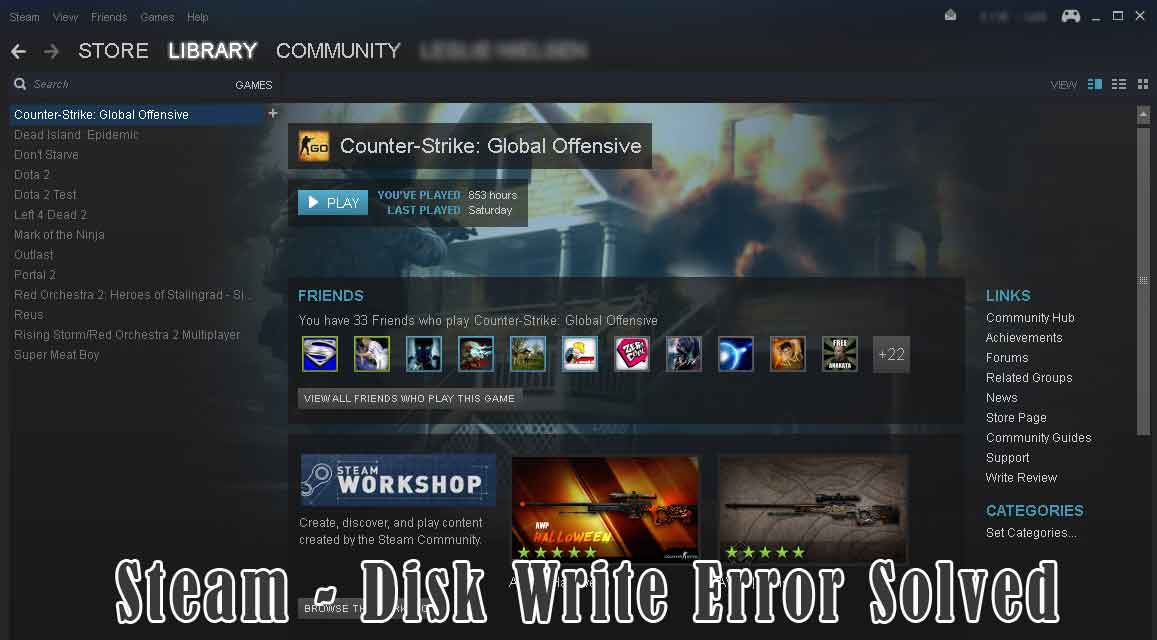
استیم (Steam) یک پلتفرم توزیع دیجیتال پیشرو در جهان بازیهای ویدیویی است که توسط شرکت والو (Valve) توسعه یافته است. این سرویس نه تنها یک فروشگاه برای خرید و دانلود بازیها، بلکه یک اکوسیستم کامل برای گیمرها فراهم میکند که شامل شبکههای اجتماعی، پخش زنده بازیها (Streaming)، و ابزارهای توسعهدهندگان است. استیم بر روی سیستمعاملهای مختلفی از جمله ویندوز، مک، اندروید و لینوکس در دسترس است و میلیونها کاربر در سراسر جهان دارد.
با توجه به گستردگی و محبوبیت این پلتفرم، کاربران گاهی با خطاهای مختلفی مواجه میشوند که میتواند تجربه بازی را مختل کند. یکی از رایجترین و آزاردهندهترین این خطاها، پیام "Steam Disk Write Error" است. این خطا معمولاً هنگام نصب، بهروزرسانی یا راهاندازی یک بازی رخ میدهد و به این معنی است که استیم قادر به نوشتن اطلاعات روی دیسک سخت شما نیست. در این راهنمای جامع، به بررسی کامل دلایل بروز این خطا و ارائه روشهای مؤثر برای رفع آن در ویندوز 10 میپردازیم.
علت بروز خطای Disk Write Error در استیم چیست؟
قبل از پرداختن به راهحلها، درک دلایل اصلی بروز این مشکل میتواند به جلوگیری از تکرار آن کمک کند. این خطا معمولاً به دلیل مشکلات مربوط به دسترسی به فایلها یا نوشتن روی دیسک ایجاد میشود. برخی از دلایل شایع عبارتند از:
- مشکلات دسترسی فایل: ممکن است استیم اجازههای لازم برای نوشتن در پوشه بازی را نداشته باشد.
- فایلهای خراب یا ناقص: گاهی اوقات فایلهای دانلود شده یا فایلهای حافظه نهان (Cache) استیم دچار خرابی میشوند.
- مشکل در سرورهای دانلود استیم: سرور منطقهای شما ممکن است دچار قطعی یا بارگذاری بیش از حد باشد.
- مزاحمت نرمافزارهای امنیتی: آنتیویروسها یا فایروال ویندوز ممکن است به اشتباه فعالیت استیم را مسدود کنند.
- خطاهای دیسک سخت: وجود بد سکتور (Bad Sector) یا مشکلات سختافزاری در هارد دیسک میتواند باعث بروز این خطا شود.
با دانستن این دلایل، میتوانیم راهحلهای زیر را با درک بهتری اعمال کنیم.
راهنمای گام به گام رفع خطای Steam Disk Write Error
در ادامه، چهار روش اصلی و کارآمد برای حل این مشکل را به صورت دقیق و با جزئیات کامل بررسی میکنیم. توصیه میشود این روشها را به ترتیب امتحان کنید، زیرا سادهترین و سریعترین راهحلها در ابتدا قرار دارند.
1. تغییر منطقه دانلود (Download Region) در استیم
این سادهترین و سریعترین راهحل برای رفع خطای Disk Write Error است. محتوای استیم در سرورهای مختلفی در سراسر جهان ذخیره شده است. کلاینت استیم به طور خودکار نزدیکترین منطقه را بر اساس آدرس IP شما تشخیص میدهد. اگر سرور منطقه شما با مشکلات فنی مانند بارگذاری بیش از حد یا خرابی مواجه باشد، عملکرد دانلود و نصب مختل میشود. با تغییر منطقه دانلود، مشکل به احتمال زیاد برطرف خواهد شد.
مراحل تغییر منطقه دانلود:
- کلاینت استیم را باز کنید.
- از منوی بالای صفحه، روی Steam کلیک کرده و سپس گزینه Settings را انتخاب کنید.
- در پنجره باز شده، از لیست سمت چپ، گزینه Downloads را انتخاب کنید.
- در بخش Download Region، روی منوی کشویی کلیک کرده و یک منطقه دیگر (معمولاً نزدیکترین منطقه به شما) را انتخاب کنید. برای مثال، اگر در ایران هستید، میتوانید مناطق اروپای غربی یا خاورمیانه را امتحان کنید.
- پس از انتخاب منطقه جدید، پنجره Settings را ببندید و کلاینت استیم را یک بار کاملاً بسته و مجدداً باز کنید.
این کار باعث میشود استیم به سرورهای جدید متصل شده و فرآیند دانلود یا نصب را از سر بگیرد. در اکثر موارد، این راهحل ساده مشکل را حل میکند.
2. تأیید صحت فایلهای بازی (Verify Integrity of Game Files)
گاهی اوقات، علت خطای Disk Write Error، خرابی یا عدم تکمیل برخی از فایلهای بازی است. استیم ابزاری قدرتمند برای بررسی و تعمیر این فایلها دارد. با استفاده از قابلیت Verify Integrity of Game Files، استیم تمام فایلهای بازی را با نسخه اصلی روی سرورهای خود مقایسه کرده و فایلهای خراب یا مفقود شده را دوباره دانلود میکند.
مراحل تأیید صحت فایلهای بازی:
- در کتابخانه (Library) استیم، روی بازیای که با آن مشکل دارید، راستکلیک کنید.
- از منوی باز شده، گزینه Properties را انتخاب کنید.
- در پنجره Properties، به تب Local Files بروید.
- روی دکمه Verify Integrity of Game Files... کلیک کنید.
استیم اکنون شروع به بررسی فایلها میکند. این فرآیند ممکن است بسته به حجم بازی چند دقیقه تا نیم ساعت طول بکشد. پس از اتمام، هر فایل مشکلی به طور خودکار دانلود و جایگزین خواهد شد. پس از اتمام این فرآیند، مجدداً تلاش کنید بازی را اجرا کنید. این روش یکی از مؤثرترین راهها برای حل مشکلات مربوط به فایلهای بازی است.
3. بررسی و تنظیم مجدد فایروال و آنتیویروس ویندوز
نرمافزارهای امنیتی مانند فایروال ویندوز یا برنامههای آنتیویروس شخص ثالث (مانند نود 32، آواست، یا کسپرسکی) گاهی اوقات فعالیتهای استیم را به عنوان یک تهدید بالقوه شناسایی کرده و آن را مسدود میکنند. این مسدودسازی میتواند مانع از خواندن یا نوشتن اطلاعات روی دیسک توسط استیم شود و منجر به خطای Disk Write Error گردد.
برای حل این مشکل، دو راه وجود دارد:
- اضافه کردن استیم به لیست استثناء (Exception List): بهترین راه، اضافه کردن فایل اجرایی اصلی استیم (Steam.exe) و پوشه نصب بازیها به لیست برنامههای مورد اعتماد در آنتیویروس و فایروال خود است. به این ترتیب، نرمافزار امنیتی فعالیت استیم را مسدود نخواهد کرد.
- موقت غیرفعال کردن نرمافزار امنیتی: برای تست اینکه آیا مشکل از نرمافزار امنیتی است یا خیر، میتوانید آن را به طور موقت غیرفعال کنید. سپس فرآیند نصب یا بهروزرسانی بازی را در استیم دوباره امتحان کنید. اگر مشکل حل شد، مطمئن خواهید شد که علت، نرمافزار امنیتی است. در این صورت، حتماً پس از حل مشکل، آنتیویروس خود را دوباره فعال کنید تا امنیت سیستم شما به خطر نیفتد.
4. نصب مجدد کلاینت استیم (راهحل نهایی)
اگر هیچکدام از روشهای بالا مشکل شما را حل نکرد، نصب مجدد کلاینت استیم میتواند آخرین راهحل باشد. این روش کمی زمانبر است، اما اغلب مشکلات عمیقتر مربوط به فایلهای سیستمی استیم را حل میکند.
نکته مهم: برای جلوگیری از دانلود مجدد تمام بازیها، میتوانید پوشه steamapps را که حاوی تمام بازیهای شماست، در جای دیگری از هارد خود کپی کنید. پس از حذف و نصب مجدد استیم، این پوشه را به محل نصب جدید استیم بازگردانید. استیم به طور خودکار بازیهای موجود در آن را شناسایی خواهد کرد.
مراحل نصب مجدد استیم:
- ابتدا مطمئن شوید که استیم کاملاً بسته شده است.
- پوشه steamapps را از مسیر نصب استیم (معمولاً در
C:\Program Files (x86)\Steam) به یک مکان دیگر کپی کنید. - از طریق Control Panel ویندوز، استیم را به طور کامل از سیستم خود حذف کنید (Uninstall).
- آخرین نسخه نصب استیم را از وبسایت رسمی آن دانلود کرده و نصب کنید.
- پس از نصب، کلاینت استیم را باز کنید و ببندید تا ساختار پوشهها ایجاد شود.
- پوشه steamapps را که قبلاً کپی کرده بودید، در مسیر نصب جدید استیم جایگزین یا Paste کنید.
- استیم را دوباره باز کنید. تمام بازیهای شما باید در کتابخانه نمایش داده شوند و آماده اجرا باشند.
نتیجهگیری و جمعبندی
خطای Steam Disk Write Error یک مشکل رایج اما قابل حل است. در اکثر موارد، این خطا به دلیل مشکلات نرمافزاری سادهای مانند انتخاب نادرست منطقه دانلود یا خرابی فایلهای بازی رخ میدهد. با دنبال کردن راهنمای گام به گام بالا، از تغییر تنظیمات ساده شروع کرده و در صورت نیاز به راهحلهای پیشرفتهتر مانند تأیید فایلها یا نصب مجدد استیم بپردازید. توصیه میشود همیشه از روشهای سادهتر شروع کنید تا از اتلاف وقت جلوگیری شود. با رعایت این نکات، میتوانید به سرعت به تجربه بازی روان و بدون وقفه در پلتفرم استیم بازگردید.
نظرات
2دیدگاه خود را ثبت کنید
برای ارسال نظر و مشارکت در گفتگو، لطفا وارد حساب کاربری خود شوید.