
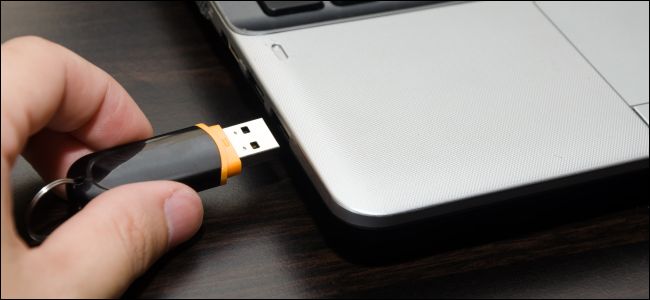
مقدمه: چرا بهینهسازی حافظه USB در ویندوز 10 اهمیت دارد؟
حافظههای USB و سایر دستگاههای ذخیرهسازی خارجی جزئی جداییناپذیر از زندگی دیجیتال ما هستند. ما از آنها برای انتقال فایلهای مهم، پشتیبانی از دادههای حیاتی و حمل اطلاعات شخصی استفاده میکنیم. اما آیا تا به حال به این فکر کردهاید که چگونه ویندوز با این دستگاهها تعامل میکند؟
از بهروزرسانی اکتبر 2018 ویندوز 10، مایکروسافت رویکرد پیشفرض خود را در مدیریت این دستگاهها تغییر داد. در این مقاله، به طور کامل به بررسی دو سیاست اصلی یعنی «حذف سریع (Quick Removal)» و «عملکرد بهتر (Better Performance)» میپردازیم. شما خواهید آموخت که هر کدام چه معایب و مزایایی دارند و چگونه میتوانید بر اساس نیاز خود، بهترین تنظیم را برای حافظه USB خود انتخاب کنید تا از دادههای خود محافظت کرده و عملکرد مطلوبی را تجربه کنید.
تفاوت کلیدی: حذف سریع در مقابل عملکرد بهتر
ویندوز 10 برای مدیریت دستگاههای ذخیرهسازی خارجی متصل شده از طریق USB، دو سیاست اصلی ارائه میدهد. درک تفاوت این دو گزینه اولین قدم برای بهینهسازی صحیح حافظه شماست. هر دستگاه ذخیرهسازی، تنظیمات خاص خود را دارد و شما میتوانید برای هر درایو به صورت جداگانه سیاست مورد نظر خود را اعمال کنید.
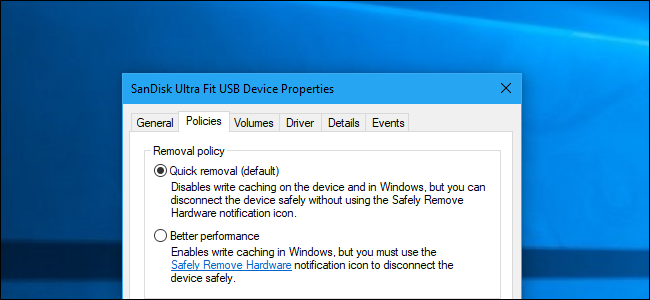
سیاست پیشفرض: حذف سریع (Quick Removal)
حذف سریع گزینهای است که مایکروسافت آن را به عنوان تنظیم پیشفرض برای اکثر کاربران در نظر گرفته است. این سیاست با هدف کاهش خطر از دست رفتن داده طراحی شده است.
در این حالت، ویندوز تضمین میکند که هر عملیات نوشتن روی درایو USB در سریعترین زمان ممکن به اتمام برسد. به عبارت دیگر، به محض اینکه فایلی را به درایو خود منتقل میکنید، ویندوز آن را فوراً روی حافظه مینویسد. این ویژگی به شما اجازه میدهد تا درایو USB را بدون استفاده از گزینه «حذف ایمن سختافزار (Safely Remove Hardware)» از سیستم جدا کنید. البته، این کار به لحاظ تئوری امن است، اما همیشه توصیه میشود که از گزینه Safely Remove استفاده کنید. زیرا ممکن است برنامهای در پسزمینه همچنان در حال استفاده از درایو شما باشد که استفاده از این گزینه، خطر خرابی اطلاعات را به طور چشمگیری کاهش میدهد.
سیاست پیشرفته: عملکرد بهتر (Better Performance)
گزینه عملکرد بهتر برای کاربرانی طراحی شده که سرعت و کارایی در اولویت آنهاست. این سیاست با استفاده از مکانیزمی به نام «کشینگ نوشتن (Write Caching)» کار میکند.
هنگامی که این گزینه فعال باشد، ویندوز عملیات نوشتن دادهها را به صورت موقت در حافظه سریع (RAM) کامپیوتر شما ذخیره میکند و بلافاصله به برنامه اطلاع میدهد که عملیات ذخیرهسازی کامل شده است. سپس، ویندوز در پسزمینه، دادهها را به آرامی روی درایو USB مینویسد. این کار باعث میشود برنامههایی که با فایلهای بزرگ روی درایو خارجی کار میکنند، سریعتر و روانتر عمل کنند و با وقفه کمتری مواجه شوند.
مزایا و معایب هر سیاست به تفکیک
انتخاب بین این دو سیاست یک تصمیم دوطرفه است که به نیازها و عادات شما بستگی دارد. در ادامه، مزایا و معایب هر یک را به صورت دقیق بررسی میکنیم.
مزایا و معایب «حذف سریع»
- مزایا:
- امنیت بالا: کاهش چشمگیر ریسک از دست رفتن دادهها به دلیل جدا کردن ناگهانی درایو.
- سادگی استفاده: نیازی به استفاده همیشه از گزینه Safely Remove Hardware نیست و برای کاربران مبتدی مناسب است.
- جلوگیری از خرابی فایلها: چون دادهها بلافاصله نوشته میشوند، احتمال خرابی فایلهای در حال انتقال بسیار کم است.
- معایب:
- سرعت پایینتر: ممکن است هنگام ذخیرهسازی فایلهای بزرگ، برنامه شما برای مدتی متوقف شود تا عملیات نوشتن تمام شود.
- کارایی کمتر برای کارهای سنگین: برای کاربرانی که به طور مداوم فایلهای حجیم را جابجا میکنند، ممکن است کندی محسوسی را تجربه کنند.
مزایا و معایب «عملکرد بهتر»
- مزایا:
- سرعت و کارایی بالا: برنامهها سریعتر پاسخ میدهند و کاربران وقفه کمتری را هنگام کار با فایلهای بزرگ احساس میکنند.
- ایدهآل برای کارهای حرفهای: برای ویرایش ویدیو، کار با نرمافزارهای مهندسی یا مدیریت پایگاه داده روی درایو خارجی بسیار مناسب است.
- معایب:
- ریسک بالای از دست رفتن داده: اگر درایو را قبل از اتمام نوشتن دادههای کششده جدا کنید، فایلهای شما ممکن است برای همیشه از بین بروند یا خراب شوند.
- الزام به استفاده از Safely Remove: استفاده از این گزینه دیگر یک توصیه نیست، بلکه یک ضرورت مطلق است.
برای چه کسانی هر سیاست مناسب است؟
سیاست «حذف سریع» برای چه کسانی مناسب است؟
این گزینه برای اکثر کاربران عادی که از حافظه USB برای انتقال فایلهای متنی، عکس یا اسناد اداری استفاده میکنند، بهترین انتخاب است. اگر اغلب فلش مموری خود را بین کامپیوترهای مختلف جابجا میکنید یا عادت به جدا کردن سریع دستگاه دارید، این سیاست امنیت دادههای شما را تضمین میکند.
سیاست «عملکرد بهتر» برای چه کسانی مناسب است؟
این گزینه برای کاربران حرفهای، طراحان گرافیک، تدوینگران ویدیو و توسعهدهندگانی که مستقیماً روی فایلهای بزرگ و حجیم از درایو خارجی کار میکنند، ایدهآل است. اگر سرعت انتقال داده برای شما از همه چیز مهمتر است و حتماً از گزینه Safely Remove Hardware استفاده میکنید، این تنظیم میتواند تجربه کاری شما را به شدت بهبود بخشد.
راهنمای گام به گام فعالسازی «عملکرد بهتر» در ویندوز 10
اگر پس از مطالعه مزایا و معایب، تصمیم گرفتید که سیاست «عملکرد بهتر» برای شما مناسبتر است، میتوانید به سادگی آن را برای هر دستگاه به صورت جداگانه فعال کنید. ویندوز این تنظیم را برای هر درایو خاص به خاطر میسپارد. یعنی اگر یک فلش مموری را روی این تنظیم قرار دهید، هر بار که آن را به همین کامپیوتر وصل کنید، از همان سیاست استفاده خواهد کرد. اما اگر آن را به کامپیوتر دیگری وصل کنید، تنظیمات پیشفرض آن سیستم اعمال میشود.
مرحله اول: اتصال دستگاه و باز کردن مدیریت دیسک
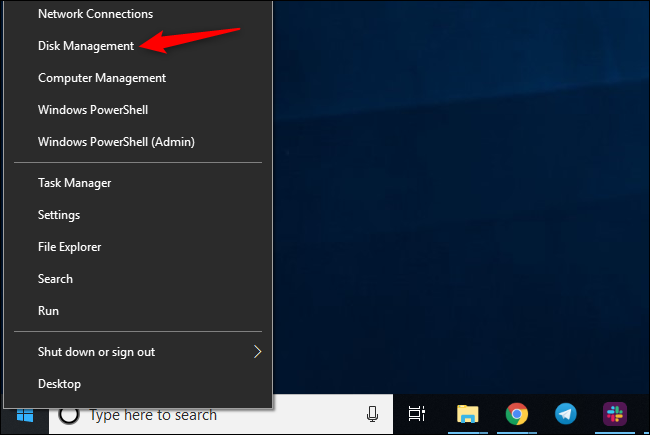
ابتدا مطمئن شوید که حافظه USB یا هارد اکسترنال خود را به کامپیوتر متصل کردهاید. سپس ابزار مدیریت دیسک (Disk Management) را باز کنید. سادهترین راه برای این کار در ویندوز 10 این است:
- روی دکمه Start راستکلیک کنید.
- از منوی باز شده، گزینه Disk Management را انتخاب کنید.
(نکته: اگر از ویندوز 7 استفاده میکنید، کلیدهای Windows + R را فشار دهید، عبارت diskmgmt.msc را تایپ کرده و Enter را بزنید.)
مرحله دوم: پیدا کردن و انتخاب درایو خارجی
در پنجره مدیریت دیسک، لیستی از تمام دیسکهای متصل به سیستم خود را مشاهده خواهید کرد. در بخش پایینی پنجره، دیسکها به صورت گرافیکی نمایش داده میشوند. برای پیدا کردن درایو USB خود، میتوانید به نام درایو (مانند F:، G: و...) یا حجم آن توجه کنید. اگر مطمئن نیستید، میتوانید پنجره File Explorer را باز کرده و نام درایو خود را بررسی کنید.
مرحله سوم: تغییر تنظیمات سیاست دستگاه
پس از شناسایی صحیح درایو خارجی، روی نام دیسک آن (در سمت چپ گرافیک) راستکلیک کرده و گزینه Properties را انتخاب کنید.
در پنجره Properties، به تب Policies بروید. در این تب، دو گزینه Quick removal و Better performance را مشاهده خواهید کرد. گزینه Better performance را انتخاب کرده و روی OK کلیک کنید.
تمام شد! از این پس، ویندوز از سیاست «عملکرد بهتر» برای این درایو خاص استفاده خواهد کرد. فراموش نکنید که همیشه قبل از جدا کردن دستگاه، از آیکون Safely Remove Hardware در نوار وظیفه ویندوز استفاده کنید تا دادههای باقیمانده در کش روی درایو نوشته شوند.
نتیجهگیری: بهترین انتخاب برای شما کدام است؟
تصمیمگیری بین «حذف سریع» و «عملکرد بهتر» یک معامله بین سرعت و امنیت است. مایکروسافت با انتخاب «حذف سریع» به عنوان گزینه پیشفرض، نشان داده که برای اکثر کاربران، جلوگیری از از دست رفتن دادهها در اولویت قرار دارد. این سیاست برای عموم مردم، یک راه حل امن و کاربردی است.
اما اگر شما یک کاربر حرفهای هستید و سرعت انتقال فایلهای بزرگ برای شما یک مزیت رقابتی محسوب میشود، فعال کردن «عملکرد بهتر» و عادت به استفاده از «حذف ایمن» میتواند بهرهوری شما را به شکل چشمگیری افزایش دهد. در نهایت، بهترین راه این است که با توجه به نوع کاربری خود، تنظیمات را تغییر دهید و همیشه مراقب دادههای مهم خود باشید.
نظرات
0دیدگاه خود را ثبت کنید
برای ارسال نظر و مشارکت در گفتگو، لطفا وارد حساب کاربری خود شوید.