

مدیر وظیفه ویندوز یا Windows Task Manager یکی از ابزارهای قدرتمند و حیاتی در سیستمعامل ویندوز است که به کاربران امکان میدهد تا بر عملکرد سیستم خود نظارت کامل داشته باشند. این ابزار نه تنها اطلاعات کلی در مورد میزان استفاده از منابع سیستم را ارائه میدهد، بلکه آمار دقیق و لحظهای مربوط به هر فرآیند در حال اجرا را نیز نمایش میدهد. درک کامل و استفاده صحیح از تسک منیجر میتواند به بهینهسازی عملکرد سیستم، عیبیابی مشکلات و افزایش بهرهوری کمک شایانی کند.
در این راهنمای جامع، تمام ویژگیها، زبانهها و اصطلاحات فنی موجود در Task Manager ویندوز 10 به تفصیل توضیح داده میشود. اگرچه بخش بزرگی از این مفاهیم در نسخههای قدیمیتر مانند ویندوز 7 نیز کاربرد دارد، اما مایکروسافت از زمان انتشار ویندوز 8 و بهخصوص در ویندوز 10، تغییرات چشمگیری در رابط کاربری و قابلیتهای این ابزار ایجاد کرده است که آن را بسیار کاربرپسندتر و قدرتمندتر کرده است.
چرا تسک منیجر اهمیت دارد؟
قبل از پرداختن به نحوه استفاده از این ابزار، بهتر است بدانیم چرا تسک منیجر برای هر کاربری، از مبتدی تا حرفهای، ضروری است. این ابزار به شما کمک میکند تا:
- شناسایی برنامههای پرمصرف: متوجه شوید کدام برنامهها بیشترین منابع CPU، حافظه (RAM) یا دیسک را مصرف میکنند.
- بستن برنامههای قفلشده: برنامههایی که پاسخگو نیستند را به راحتی و به اجبار ببندید بدون نیاز به راهاندازی مجدد سیستم.
- نظارت بر عملکرد سیستم: یک نمای کلی از سلامت و عملکرد سختافزار خود در لحظه داشته باشید.
- مدیریت برنامههای startup: کنترل کنید کدام برنامهها با شروع ویندوز اجرا میشوند و سرعت بوت سیستم را افزایش دهید.
روشهای مختلف باز کردن Task Manager در ویندوز 10
ویندوز 10 برای افزایش راحتی کاربران، چندین روش مختلف برای دسترسی سریع به Task Manager فراهم کرده است. هر کدام از این روشها در موقعیتهای خاصی کاربردیتر هستند.
1. استفاده از میانبر صفحهکلید (سریعترین روش)
سریعترین و مستقیمترین راه برای باز کردن تسک منیجر، فشردن کلیدهای ترکیبی Ctrl + Shift + Esc است. این میانبر مستقیماً Task Manager را بدون هیچ صفحه واسطهای باز میکند.
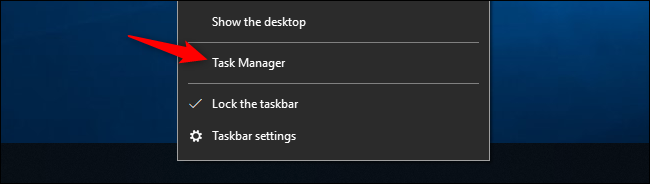
2. کلیک راست روی نوار وظیفه (Taskbar)
روی بخش خالی از نوار وظیفه ویندوز راستکلیک کرده و از منوی باز شده گزینه Task Manager را انتخاب کنید. این روش نیز بسیار سریع و کاربردی است.
3. استفاده از صفحه امن ویندوز (Windows Security Screen)
کلیدهای ترکیبی Ctrl + Alt + Delete را فشار دهید. با این کار صفحهای آبی با چند گزینه نمایش داده میشود. در این صفحه، گزینه Task Manager را انتخاب کنید. این روش زمانی مفید است که سیستم به دلیل بار بالایی پاسخگو نباشد.
4. جستجو در منوی استارت
منوی استارت را باز کرده و عبارت Task Manager را تایپ کنید. سپس روی نتیجه نمایش داده شده کلیک کنید. همچنین میتوانید این برنامه را در لیست تمام برنامههای موجود در منوی استارت پیدا کنید.
5. دستور Run
کلیدهای Windows + R را فشار دهید تا پنجره Run باز شود. در این پنجره، عبارت taskmgr را تایپ کرده و Enter را بزنید.
آشنایی با نمای ساده (Compact View) تسک منیجر
دفعات اولی که Task Manager را باز میکنید، با یک پنجره کوچک و ساده مواجه میشوید که به آن نمای فشرده یا ساده میگویند. این نمای اولیه برای کاربرانی که به دنبال یک راه سریع برای مدیریت برنامههای در حال اجرا هستند، طراحی شده است.
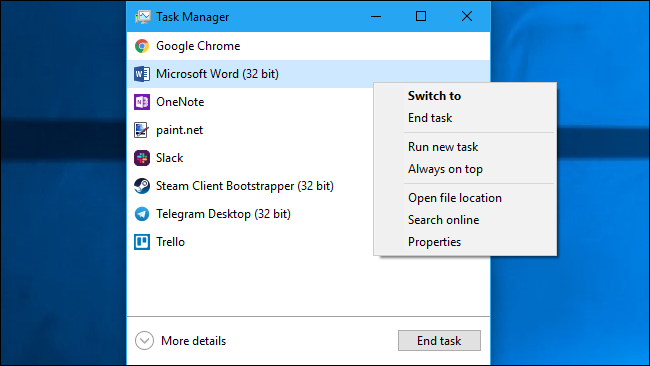
در این پنجره، لیستی از برنامههایی که روی دسکتاپ شما باز هستند (به استثنای فرآیندهای پسزمینه) نمایش داده میشود. شما میتوانید یک برنامه را از این لیست انتخاب کرده و با کلیک روی دکمه End Task، آن را به سرعت ببندید. این قابلیت بهویژه زمانی که یک برنامه قفل شده (Unresponsive) و از طریق روشهای عادی قابل بستن نیست، بسیار کاربردی است.
گزینههای منوی راستکلیک در نمای ساده
برای دسترسی به گزینههای بیشتر، میتوانید روی هر یک از برنامههای لیست شده راستکلیک کنید. منوی باز شده شامل گزینههای زیر است:
- Switch To: این گزینه شما را مستقیماً به پنجره اصلی برنامه منتقل کرده و آن را در مرکز توجه دسکتاپ قرار میدهد. اگر چندین پنجره باز دارید و نمیدانید کدام به کدام برنامه تعلق دارد، این گزینه بسیار مفید است.
- End Task: این گزینه فرآیند مربوط به برنامه انتخابی را خاتمه میدهد و عملکردی مشابه دکمه "پایان کار" دارد.
- Run New Task: با کلیک روی این گزینه، پنجره Create New Task باز میشود. در این پنجره میتوانید نام یک برنامه، یک فایل، یک پوشه یا حتی یک آدرس وبسایت را وارد کرده و آن را مستقیماً از طریق تسک منیجر اجرا کنید.
- Always On Top: فعال کردن این گزینه باعث میشود پنجره تسک منیجر همیشه بالای تمام پنجرههای دیگر باقی بماند. این ویژگی برای نظارت مداوم بر عملکرد سیستم هنگام کار با برنامههای دیگر بسیار مفید است.
- Open File Location: این گزینه پنجره فایل اکسپلورر را در محلی باز میکند که فایل اجرایی اصلی برنامه (.exe) در آن قرار دارد. این به شما کمک میکند تا از اصالت و محل دقیق برنامه مطلع شوید.
- Search Online: با انتخاب این گزینه، یک جستجوی خودکار در موتور جستجوی بینگ برای نام برنامه و نام فایل اجرایی آن انجام میشود. این ویژگی برای شناسایی برنامههای ناشناس و فهمیدن کاربرد آنها بسیار عالی است.
- Properties: این گزینه پنجره Properties یا خصوصیات فایل اجرایی برنامه را باز میکند. در این پنجره میتوانید اطلاعاتی مانند نسخه برنامه، سازگاری آن با نسخههای مختلف ویندوز و سایر جزئیات فنی را مشاهده و تغییر دهید.
استفاده از نماد تسک منیجر در ناحیه اعلان (System Tray)
زمانی که تسک منیجر باز باشد (حتی در حالت حداقلشده)، یک آیکون کوچک در ناحیه اعلان یا سیستم تری (System Tray) در کنار ساعت ویندوز مشاهده میکنید. این آیکون به صورت لحظهای میزان مصرف پردازنده (CPU) را با یک نمودار کوچک نشان میدهد. با قرار دادن موس روی این آیکون، میتوانید میزان مصرف حافظه (RAM)، دیسک و شبکه را نیز به سرعت ببینید. این یک راه عالی برای داشتن نظارت کلی بر منابع سیستم بدون نیاز به باز نگه داشتن پنجره اصلی تسک منیجر است.
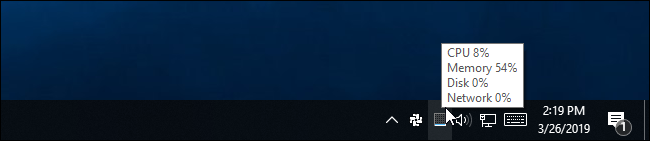
برای اینکه تسک منیجر پس از حداقل شدن فقط در سیستم تری نمایش داده شود و در نوار وظیفه ظاهر نشود، به رابط کاربری کامل (با کلیک روی More details) بروید. از منوی Options، گزینه Hide When Minimized را تیک بزنید. اکنون با حداقل کردن پنجره، آن را فقط در سیستم تری خواهید دید.
بررسی زبانههای پیشرفته تسک منیجر ویندوز 10
برای دسترسی به قابلیتهای کامل و حرفهای تسک منیجر، باید از نمای ساده خارج شوید. برای این کار، روی دکمه More details در پایین پنجره کلیک کنید. رابط کاربری تسک منیجر به یک پنجره چندزبانهای و پیشرفته تبدیل میشود. تسک منیجر تنظیمات شما را به خاطر میسپارد و در دفعات بعدی مستقیماً با نمای پیشرفته باز میشود. برای بازگشت به نمای ساده، کافیست روی دکمه Fewer details کلیک کنید.
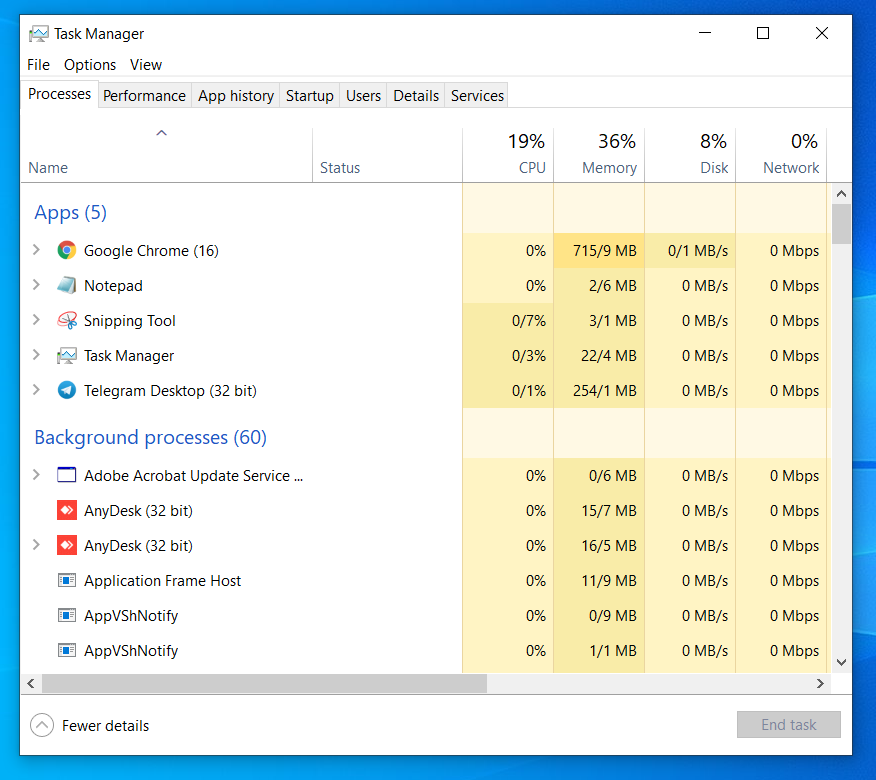
در نمای پیشرفته، با زبانههای زیر روبرو میشوید که هر کدام ابزارهای تحلیلی و مدیریتی خاصی را ارائه میدهند:
1. زبانه Processes (فرآیندها)
این زبانه قلب تپنده تسک منیجر است. در اینجا لیستی کامل از تمام فرآیندهای در حال اجرا در سیستم شما، از جمله برنامههای کاربردی، فرآیندهای پسزمینه و فرآیندهای ویندوز، نمایش داده میشود. هر فرآیند همراه با نام، میزان مصرف CPU، حافظه، دیسک، شبکه و مصرف انرژی (Power usage) نشان داده میشوند. این نمای به شما کمک میکند تا به راحتی شناسایی کنید کدام فرآیند بیشترین فشار را بر روی سختافزار شما میآورد.
2. زبانه Performance (عملکرد)
این زبانه نمودارهای زنده و دقیقی از عملکرد سختافزارهای اصلی سیستم شما، شامل CPU، حافظه، دیسکهای سخت، شبکههای اترنت و وایفای، و کارت گرافیک (GPU) را ارائه میدهد. با کلیک بر روی هر یک از این موارد، میتوانید اطلاعات دقیقتری مانند سرعت کلاک، تعداد هستهها، حجم حافظه و... را مشاهده کنید.
3. زبانه App history (سابقه برنامهها)
این زبانه میزان مصرف منابع توسط برنامههای مدرن یونیورسال ویندوز (UWP apps) را در طول زمان نشان میدهد. شما میتوانید ببینید هر برنامه چقدر از CPU، شبکه و دادههای سلولاری (موبایل) استفاده کرده است. این ویژگی برای مدیریت مصرف دیتا در لپتاپها و تبلتها بسیار مفید است.
4. زبانه Startup (راهاندازی)
در این زبانه لیستی از تمام برنامههایی که با روشن شدن ویندوز به صورت خودکار اجرا میشوند، به همراه میزان تأثیر آنها بر سرعت بوت سیستم (None, Low, Medium, High, Not measured) نمایش داده میشود. شما میتوانید با راستکلیک روی هر برنامه و انتخاب Disable، از اجرای خودکار آن جلوگیری کرده و سرعت راهاندازی سیستم خود را به شکل چشمگیری افزایش دهید.
5. زبانه Users (کاربران)
اگر چندین کاربر به سیستم شما وارد شده باشند، این زبانه لیستی از آنها را به همراه میزان مصرف منابع (CPU، حافظه، دیسک و شبکه) برای هر کاربر نمایش میدهد. این قابلیت برای مدیران سیستم بسیار کاربردی است تا بتوانند مصرف منابع را برای هر کاربر به صورت مجزا مدیریت کنند.
6. زبانه Details (جزئیات)
این زبانه نمای کلاسیک و فنی لیست فرآیندها را ارائه میدهد که شبیه به نسخههای قدیمیتر ویندوز است. در اینجا میتوانید PID (شناسه فرآیند)، وضعیت فرآیند، میزان مصرف CPU و حافظه و بسیاری اطلاعات فنی دیگر را مشاهده کنید. این زبانه برای کاربران حرفهای که نیاز به کنترل دقیق بر روی فرآیندها دارند، ایدهآل است.
7. زبانه Services (سرویسها)
این زبانه لیستی از تمام سرویسهای سیستمی ویندوز را نمایش میدهد. سرویسها برنامههای پسزمینهای هستند که برای عملکرد صحیح ویندوز و نرمافزارهای نصبشده ضروری هستند. در اینجا میتوانید وضعیت هر سرویس (Running یا Stopped) را ببینید و با راستکلیک، آنها را متوقف (Stop)، شروع (Start) یا راهاندازی مجدد (Restart) کنید. همچنین میتوانید با کلیک روی Open Services به کنسول اصلی مدیریت سرویسهای ویندوز دسترسی پیدا کنید.
نتیجهگیری: تسک منیجر، ابزاری فراتر از یک مدیر وظیفه
همانطور که مشاهده کردید، Task Manager ویندوز 10 ابزاری بسیار فراتر از یک دیالوگ ساده برای بستن برنامههای قفلشده است. این ابزار یک مجموعه کامل برای نظارت، تحلیل و بهینهسازی عملکرد سیستم شماست. با یادگیری نحوه استفاده از زبانهها و قابلیتهای مختلف آن، میتوانید به درک عمیقتری از نحوه عملکرد سیستم خود برسید، مشکلات عملکردی را سریعتر تشخیص دهید و با مدیریت بهینه منابع، عمر مفید سختافزار خود را افزایش دهید. چه یک کاربر عادی باشید و چه یک متخصص فنی، اختصاص دادن زمان برای تسلط بر تسک منیجر، سرمایهگذاری ارزشمندی برای تجربهای روانتر و کارآمدتر از ویندوز خواهد بود.
نظرات
0دیدگاه خود را ثبت کنید
برای ارسال نظر و مشارکت در گفتگو، لطفا وارد حساب کاربری خود شوید.