
چرا شخصیسازی منوی استارت ویندوز 10 اهمیت دارد؟
منوی استارت ویندوز 10 یکی از پرکاربردترین بخشهای این سیستمعامل است. این منو دروازه اصلی شما برای دسترسی به برنامهها، فایلها و تنظیمات است. در نوار کناری سمت چپ این منو، میانبرهایی برای مکانهای کلیدی مانند تصاویر، بارگذاریها و تنظیمات قرار دارد. شخصیسازی این بخش میتواند سرعت و کارایی شما را به شکل چشمگیری افزایش دهد.
با افزودن میانبرهای پوشههای مورد استفاده خود، دیگر نیازی به ورود به اکسپلورر و جستجوی مسیرهای طولانی نخواهید داشت. این کار دسترسی سریع به فایلهای مهم را ممکن میسازد. در این آموزش جامع، ما به شما نشان میدهیم که چگونه این میانبرها را به سادگی مدیریت کرده و منوی استارت خود را به ابزاری قدرتمند و شخصیسازیشده تبدیل کنید.
مرحله اول: ورود به تنظیمات ویندوز
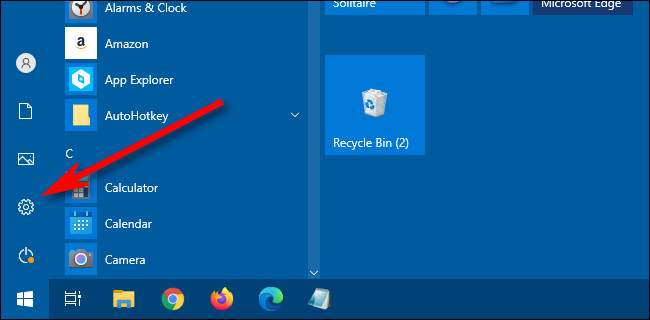
برای شروع فرآیند شخصیسازی، باید وارد بخش تنظیمات ویندوز شوید. این بخش مرکز کنترل اصلی سیستمعامل شماست. دو راه سریع برای دسترسی به این بخش وجود دارد:
- از طریق منوی استارت: روی دکمه استارت کلیک کرده و سپس روی نماد چرخدنده (⚙️) که در سمت چپ پایین منو قرار دارد، کلیک کنید.
- با استفاده از کیبورد: کلیدهای ترکیبی Windows + I را همزمان فشار دهید. این میانبر یکی از مفیدترین میانبرهای ویندوز است که مستقیماً پنجره تنظیمات را باز میکند.
جالب است بدانید که خود نماد تنظیمات نیز یکی از میانبرهایی است که میتوانید در نوار کناری منوی استارت نمایش یا مخفی کنید. پس از باز شدن پنجره تنظیمات، به سراغ مرحله بعد بروید.
مرحله دوم: دسترسی به بخش شخصیسازی
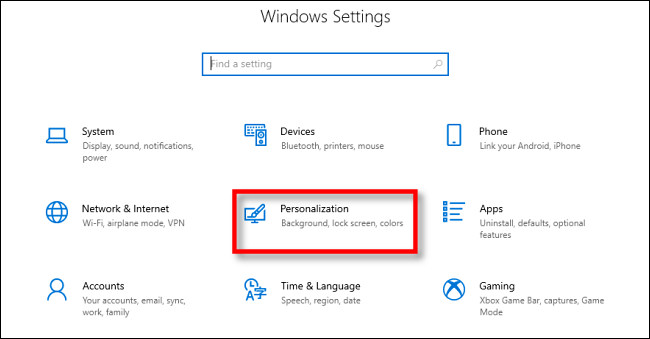
پس از ورود به پنجره اصلی تنظیمات، باید بخش مربوط به شخصیسازی را پیدا کنید. این بخش به شما اجازه میدهد تا ظاهر و عملکرد بسیاری از اجزای ویندوز را تغییر دهید.
در پنجره تنظیمات، روی آیکون یا عنوان «شخصیسازی» (Personalization) کلیک کنید. این آیکون معمولاً با یک تصویر پسزمینه و یک رنگپاش نشان داده میشود. با ورود به این بخش، به گزینههای مختلفی برای تغییر ظاهر دسکتاپ، قفل صفحه، رنگها و البته منوی استارت دسترسی خواهید داشت.
انتخاب تنظیمات منوی استارت
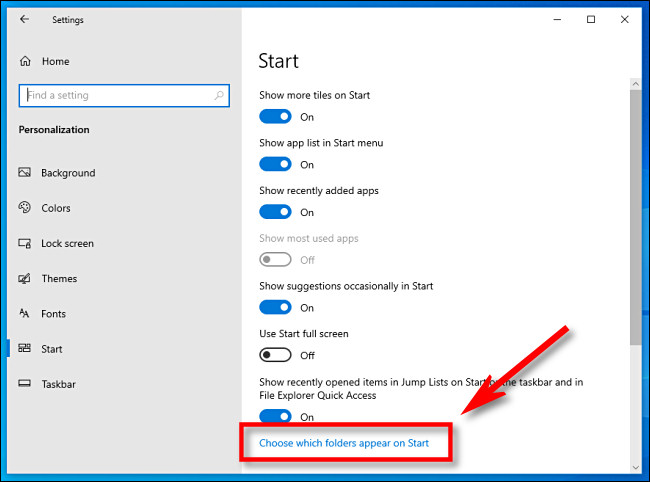
در صفحه شخصیسازی، از نوار کناری سمت چپ، گزینه «شروع» (Start) را انتخاب کنید. این صفحه تمام تنظیمات مربوط به نحوه نمایش و عملکرد منوی استارت را در خود جای داده است. در این بخش میتوانید لیست برنامههای اخیراً استفاده شده را نمایش دهید، گزینههای پاور را مدیریت کنید و مهمتر از همه، میانبرهای پوشهها را سفارشیسازی کنید.

مرحله سوم: انتخاب پوشهها برای نمایش در منوی استارت
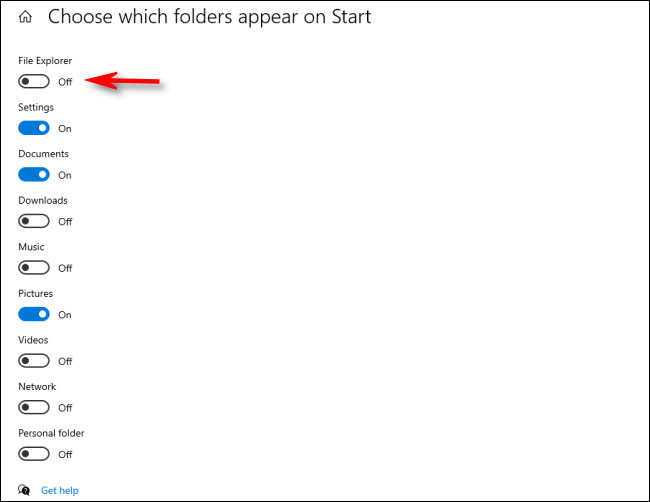
این مرحله، قلب این آموزش است. در صفحه تنظیمات «شروع»، به پایین پنجره اسکرول کنید تا به گزینه «انتخاب کدام پوشهها در ابتدا ظاهر میشوند» (Choose which folders appear on Start) برسید. روی این لینک کلیک کنید تا لیست کامل میانبرهای ممکن نمایش داده شود.
فعالسازی و غیرفعالسازی میانبرها
در این صفحه، لیستی از مکانهای مهم و پرکاربرد ویندوز را مشاهده خواهید کرد. هر آیتم در این لیست دارای یک کلید روی/خاموش (Toggle Switch) است. برای فعالسازی یک میانبر و نمایش آن در نوار کناری منوی استارت، کافیست کلید مربوط به آن را به حالت «روشن» (On) تغییر دهید.
برای مثال، اگر به طور مداوم با پوشه «موسیقی» (Music) کار میکنید، کلید کنار آن را روشن کنید. اگر از پوشه «بارگیریها» (Downloads) زیاد استفاده نمیکنید، میتوانید آن را خاموش نگه دارید تا منوی استارت شما خلوتتر به نظر برسد. این انعطافپذیری به شما اجازه میدهد تا فقط ابزارهای مورد نیاز خود را در دسترس داشته باشید.
مرحله چهارم: مشاهده تغییرات و مدیریت منوی استارت
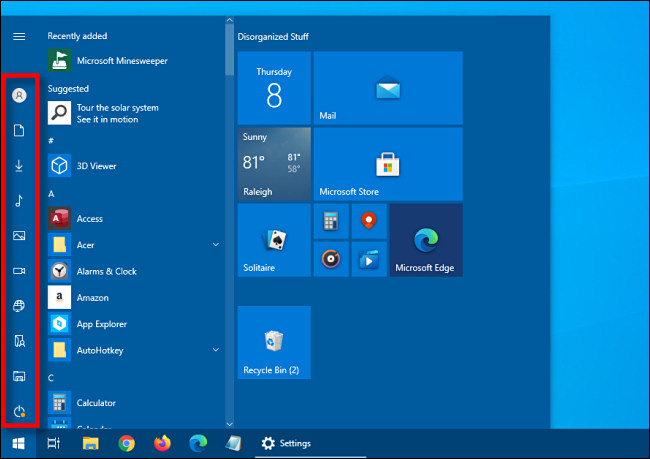
پس از انتخاب میانبرهای مورد نظر، پنجره تنظیمات را ببندید و منوی استارت را باز کنید. اکنون باید میانبرهایی که فعال کردهاید را به صورت یک لیست عمودی در سمت چپ منو مشاهده کنید. این دسترسی سریع، کارهای روزمره شما را بسیار سادهتر خواهد کرد.
تغییر اندازه منوی استارت
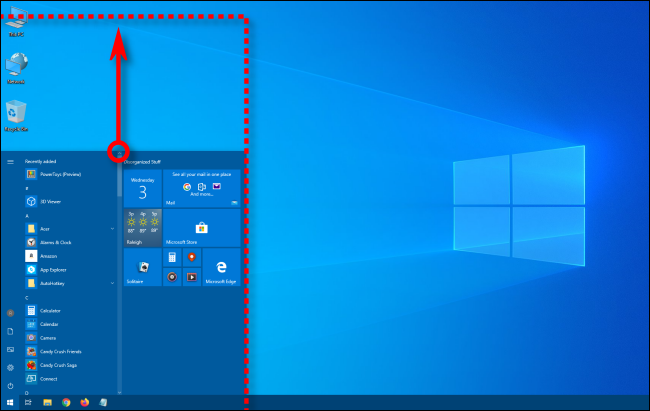
اگر پس از فعالسازی چندین میانبر، متوجه شدید که برخی از آیکونها نمایش داده نمیشوند، به احتمال زیاد ارتفاع منوی استارت شما کافی نیست. برای حل این مشکل، میتوانید به سادگی اندازه منو را تغییر دهید.
روی لبه بالایی منوی استارت کلیک کرده و بدون رها کردن ماوس، آن را به سمت بالا بکشید. با این کار، منو بزرگتر شده و فضای کافی برای نمایش تمام آیکونهای میانبر فراهم میشود.
نمایش برچسبهای متنی میانبرها
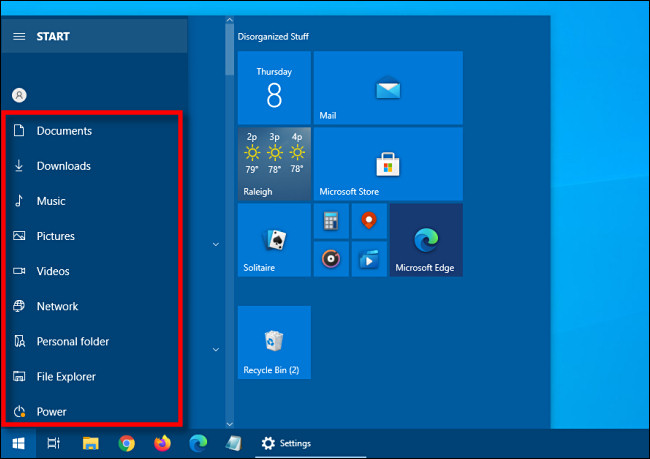
در حالت پیشفرض، نوار کناری میانبرها فقط آیکونها را نمایش میدهد. برای دیدن نام کامل هر آیکون، میتوانید این نوار را گسترش دهید. دو راه برای این کار وجود دارد:
- ماوس خود را روی نوار کناری ببرید و چند لحظه صبر کنید تا به طور خودکار باز شود.
- روی دکمه منو با سه خط افقی (☰) که در بالای نوار کناری قرار دارد، کلیک کنید.
با گسترش نوار، علاوه بر آیکونها، نام کامل پوشهها نیز نمایش داده میشود که این امر برای کاربران جدید بسیار مفید است.
مزایا و کاربردهای این شخصیسازی
شاید این سوال برایتان پیش بیاید که چرا باید زمانی را برای این تنظیمات صرف کنید؟ پاسخ در افزایش بهرهوری و تجربه کاربری بهتر نهفته است.
- دسترسی سریع: با کلیک بر روی میانبرهایی مانند «موسیقی»، «فیلمها» یا «تصاویر»، مستقیماً به آن پوشه در اکسپلورر ویندوز منتقل میشوید. این کار صرفهجویی قابل توجهی در زمان دارد.
- محیط کاری تمیزتر: با فعال کردن فقط میانبرهای ضروری، از شلوغی منوی استارت جلوگیری کرده و تمرکز خود را روی ابزارهای مهم حفظ میکنید.
- شخصیسازی کامل: ویندوز 10 به شما اجازه میدهد تا محیط کاری خود را متناسب با نیازهایتان تنظیم کنید. این ویژگی به خصوص برای کاربران حرفهای و طراحان گرافیک که با پوشههای خاصی سر و کار دارند، بسیار کاربردی است.
جمعبندی نهایی
شخصیسازی میانبرهای پوشه در نوار کناری منوی استارت ویندوز 10 یک راه ساده اما بسیار مؤثر برای بهینهسازی گردش کار شماست. با دنبال کردن چند مرحله ساده در بخش تنظیمات، میتوانید دسترسی سریع به مکانهای کلیدی سیستم خود فراهم کرده و تجربه کاربری روانتری داشته باشید. این ویژگی نشان میدهد که ویندوز چقدر بر ارائه یک محیط انعطافپذیر و کاربرمحور تمرکز دارد. با استفاده از این نکات، منوی استارت خود را از یک منو ساده به یک مرکز فرماندهی شخصی و کارآمد تبدیل کنید.
نظرات
0دیدگاه خود را ثبت کنید
برای ارسال نظر و مشارکت در گفتگو، لطفا وارد حساب کاربری خود شوید.