
چرا شخصیسازی اندازه منوی استارت در ویندوز 10 اهمیت دارد؟
منوی استارت یکی از پرکاربردترین بخشهای ویندوز 10 است که به عنوان دروازه اصلی برای دسترسی به برنامهها، تنظیمات و فایلهای شما عمل میکند. اندازه پیشفرض این منو ممکن است برای همه کاربران ایدهآل نباشد. برخی ترجیح میدهند فضای بیشتری برای کاشیهای زنده (Live Tiles) داشته باشند، در حالی که دیگران میخواهند منوی استارت کوچکتری باشد تا فضای کمتری از دسکتاپ را پوشانده و دید بیشتری را فراهم کند. خوشبختانه، مایکروسافت این امکان را فراهم کرده است تا به سادگی اندازه منوی استارت را مطابق با نیاز و سلیقه خود تغییر دهید. این شخصیسازی نه تنها ظاهر ویندوز شما را بهبود میبخشد، بلکه به افزایش بهرهوری و سرعت دسترسی به ابزارهای مورد نیاز شما نیز کمک میکند. در این راهنمای جامع، ما به صورت قدم به قدم نحوه تغییر اندازه منوی استارت را به شما آموزش میدهیم.
مرحله اول: باز کردن منوی استارت
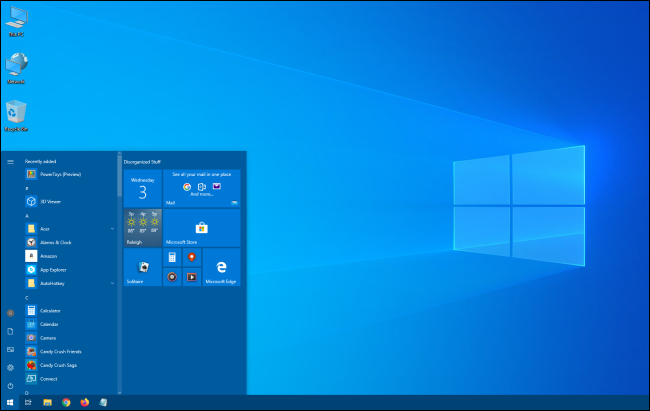
برای شروع فرآیند تغییر اندازه، ابتدا باید منوی استارت را باز کنید. این کار به دو روش ساده قابل انجام است:
- استفاده از ماوس: روی آیکون ویندوز که در گوشه سمت چپ پایین نوار وظیفه (Taskbar) قرار دارد، کلیک کنید.
- استفاده از کیبورد: کلید ویندوز (Windows Key) را روی کیبورد خود فشار دهید. این کلید معمولاً با لوگوی ویندوز مشخص شده است.
پس از انجام یکی از این دو روش، منوی استارت در سمت چپ صفحه شما باز میشود و آماده برای شخصیسازی خواهد بود.
مرحله دوم: آماده شدن برای تغییر اندازه
پس از باز شدن منوی استارت، مکاننمای ماوس خود را به آرامی به سمت لبههای بالایی، پایینی یا سمت راست منو ببرید. هنگامی که نشانگر ماوس شما به موقعیت صحیح برسد، شکل آن تغییر خواهد کرد و به یک نشانگر تغییر اندازه تبدیل میشود. این نشانگر معمولاً به شکل یک خط افقی یا عمودی با یک سر فلش دیده میشود. این تغییر شکل نشان میدهد که منوی استارت آماده تغییر اندازه است.
تغییر ارتفاع منوی استارت
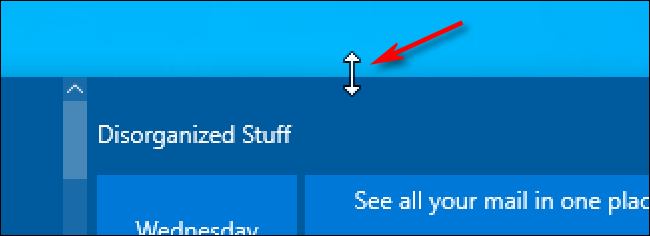
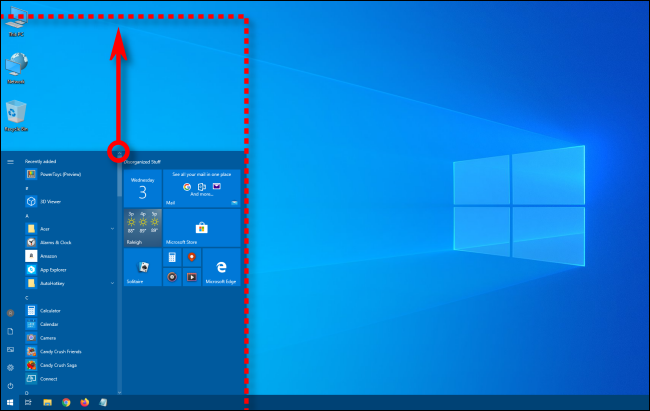
برای تنظیم ارتفاع منوی استارت، مراحل زیر را دنبال کنید:
- مکاننما را روی لبه بالایی منوی استارت قرار دهید تا نشانگر تغییر اندازه عمودی (یک خط با دو سر فلش عمودی) ظاهر شود.
- دکمه سمت چپ ماوس را فشار داده و نگه دارید.
- ماوس را به سمت بالا بکشید تا منو بلندتر شود یا به سمت پایین بکشید تا کوتاهتر شود.
- وقتی به ارتفاع دلخواه خود رسیدید، دکمه ماوس را رها کنید.
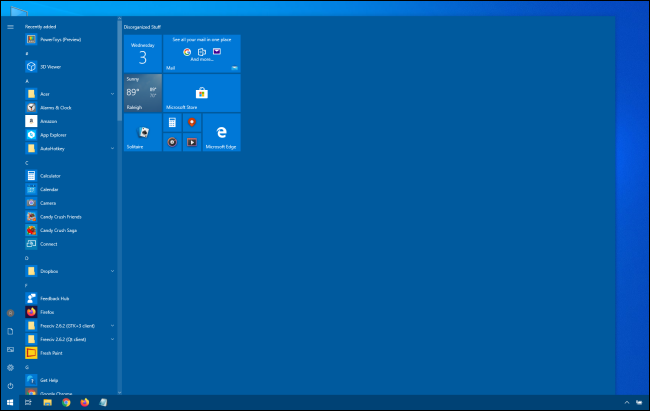
با این کار، ارتفاع لیست برنامهها و فضای داخلی منوی استارت تغییر میکند و میتوانید تعداد بیشتری یا کمتری از آیتمها را بدون نیاز به اسکرول مشاهده کنید.
تغییر عرض منوی استارت
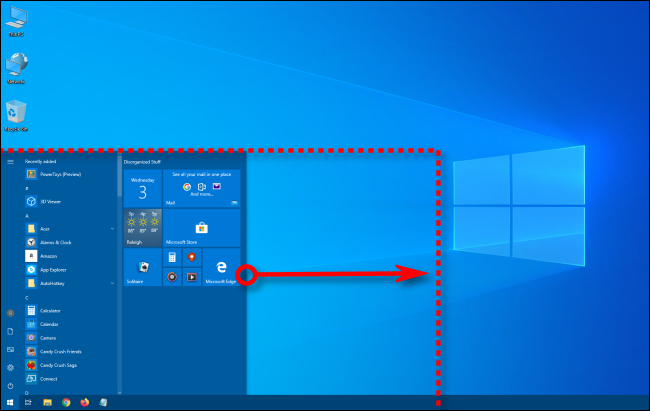
تنظیم عرض منوی استارت به خصوص برای کسانی که از کاشیهای زنده زیاد استفاده میکنند، بسیار مفید است. عرض منو بر اساس تعداد ستونهای کاشی تعیین میشود. برای تغییر عرض، این مراحل را طی کنید:
- مکاننما را روی لبه سمت راست منوی استارت ببرید تا نشانگر تغییر اندازه افقی (یک خط با دو سر فلش افقی) نمایش داده شود.
- دکمه سمت چپ ماوس را کلیک کرده و نگه دارید.
- ماوس را به سمت راست بکشید تا منو پهنتر شود یا به سمت چپ بکشید تا باریکتر شود.
- پس از رسیدن به عرض مناسب، دکمه ماوس را رها کنید.
توجه داشته باشید که عرض منوی استارت به صورت گسسته تغییر میکند و بر اساس اندازه کاشیها تنظیم میگردد. با افزایش عرض، فضای بیشتری برای پین کردن کاشیهای برنامهها، وبسایتها و اسناد مورد علاقه خود خواهید داشت.
تغییر همزمان ارتفاع و عرض
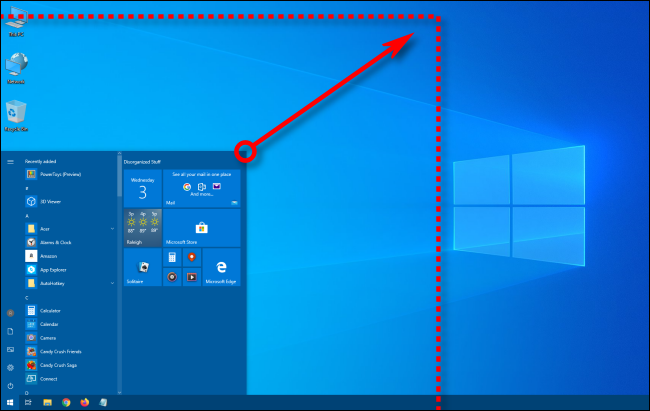
اگر میخواهید هر دو بعد ارتفاع و عرض را به صورت همزمان تغییر دهید، میتوانید از گوشه منو استفاده کنید. این روش سریعترین راه برای رسیدن به اندازه دلخواه است.
- مکاننمای ماوس را روی گوشه بالا سمت راست منوی استارت قرار دهید.
- نشانگر ماوس به یک فلش مورب تغییر شکل خواهد داد.
- کلیک کرده و ماوس را به صورت مورب به داخل (برای کوچک کردن) یا بیرون (برای بزرگ کردن) بکشید.
- در نهایت، دکمه ماوس را رها کنید تا تغییرات اعمال شود.
- افزایش بهرهوری: با بزرگ کردن منو، میتوانید برنامههای پرکاربرد و کاشیهای زنده بیشتری را در دسترس سریع قرار دهید و از جستجوهای مکرر در منو یا دسکتاپ بپرهیزید.
- بهینهسازی فضای دسکتاپ: اگر با صفحه نمایش کوچکی کار میکنید یا ترجیح میدهید دسکتاپ شما خلوت باقی بماند، کوچک کردن منوی استارت به شما کمک میکند تا فضای بیشتری برای کار داشته باشید.
- دسترسی آسان به اطلاعات: کاشیهای زنده میتوانند اطلاعات مهمی مانند天气، ایمیلهای جدید یا اخبار را به صورت زنده نمایش دهند. با بزرگ کردن منو، فضای بیشتری برای این کاشیهای مفید فراهم میکنید.
- تجربه کاربری شخصیسازیشده: تنظیم ویندوز مطابق با سلیقه و سبک کاری شما، تجربه کلی استفاده از سیستمعامل را لذتبخشتر میکند.
- اگر نشانگر تغییر اندازه ظاهر نمیشود، مطمئن شوید که ماوس شما دقیقاً روی لبه منو قرار دارد و کمی آن را به آرامی حرکت دهید.
- تغییرات اعمالشده به صورت خودکار ذخیره میشوند و نیازی به تایید یا ذخیره دستی ندارند.
- اگر منوی استارت شما به هر دلیلی دچار مشکل شده یا به حالت اولیه بازگشته است، میتوانید با استفاده از تنظیمات ویندوز آن را بازنشانی کنید.
مزایای تغییر اندازه منوی استارت
شخصیسازی اندازه منوی استارت صرفاً یک تغییر ظاهری نیست و مزایای کاربردی متعددی را به همراه دارد:
نکات تکمیلی و عیبیابی
گاهی اوقات ممکن است با مشکلات کوچکی هنگام تغییر اندازه مواجه شوید. در اینجا چند نکته برای عیبیابی آورده شده است:
جمعبندی: منوی استارت خود را مطابق میل خود بسازید
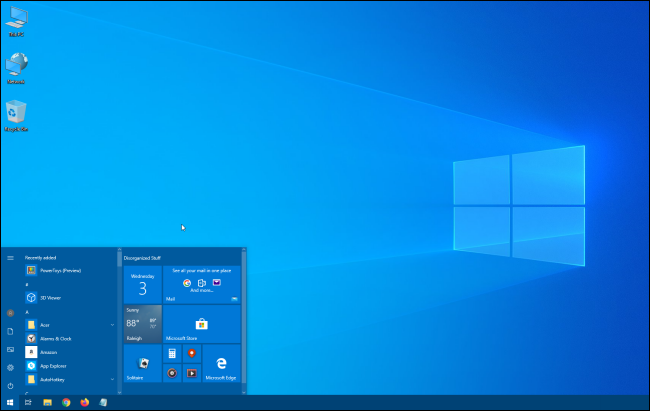
تغییر اندازه منوی استارت در ویندوز 10 یک ویژگی ساده اما قدرتمند برای شخصیسازی تجربه کاری شماست. چه بخواهید فضای بیشتری برای کاشیهای زنده خود داشته باشید و چه بخواهید از فضای دسکتاپ خود بهینهتر استفاده کنید، این قابلیت به شما امکان میدهد تا ویندوز را دقیقاً همانطور که میخواهید، تنظیم کنید. با مراحل سادهای که در این مقاله توضیح داده شد، میتوانید به راحتی ارتفاع و عرض منوی استارت را تغییر دهید و از یک رابط کاربری راحتتر و کارآمدتر لذت ببرید. این شخصیسازیهای کوچک در مجموع، تفاوت بزرگی در راحتی و سرعت کار روزمره شما با کامپیوتر ایجاد میکنند.
نظرات
0دیدگاه خود را ثبت کنید
برای ارسال نظر و مشارکت در گفتگو، لطفا وارد حساب کاربری خود شوید.