
نوار وظیفه (Taskbar) یکی از اصلیترین و پرکاربردترین اجزای رابط کاربری ویندوز 10 است. این نوار معمولاً در پایین صفحه نمایش قرار گرفته و دسترسی سریعی به برنامههای در حال اجرا، میانبرها و اعلانهای سیستم را فراهم میکند. اما آیا تا به حال به فکر تغییر اندازه آن برای بهینهسازی فضای کاری خود افتادهاید؟ خوشبختانه، مایکروسافت این امکان را فراهم کرده است تا کاربران بتوانند ارتفاع و عرض نوار وظیفه را مطابق با نیاز و سلیقه خود شخصیسازی کنند.
شاید از خود بپرسید که چرا باید اندازه نوار وظیفه را تغییر داد؟ دلایل متعددی وجود دارد. برای مثال، اگر از برنامههای زیادی به صورت همزمان استفاده میکنید، افزایش ارتفاع نوار وظیفه میتواند فضای بیشتری برای نمایش آیکونها ایجاد کند. یا اگر از یک مانیتور عریض استفاده میکنید، قرار دادن نوار وظیفه در سمت چپ یا راست و افزایش عرض آن میتواند به استفاده بهینهتر از فضای افقی صفحه کمک کند. در این راهنمای جامع، ما به صورت قدم به قدم نحوه انجام این تغییرات را به شما آموزش میدهیم.
آمادهسازی اولیه: باز کردن قفل نوار وظیفه
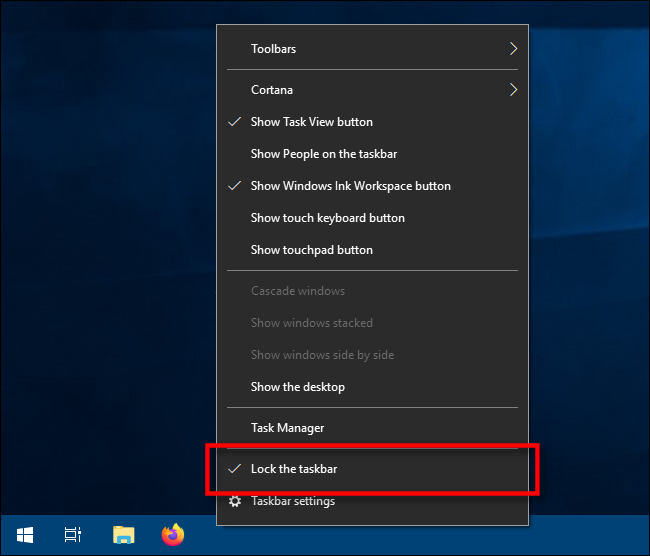
قبل از هر تغییری، باید قفل نوار وظیفه را باز کنید. این قفل برای جلوگیری از تغییرات تصادفی طراحی شده است. برای این کار، مراحل زیر را دنبال کنید:
- روی فضای خالی از نوار وظیفه کلیک راست کنید.
- در منوی باز شده، به دنبال گزینهای به نام Lock the taskbar بگردید.
- اگر در کنار این گزینه یک علامت تیک (✓) وجود دارد، روی آن کلیک کنید تا تیک حذف شود.
- اگر تیک وجود ندارد، به این معنی است که نوار وظیفه شما از قبل باز است و میتوانید به مرحله بعد بروید.
با باز کردن قفل، اکنون آزادید که نوار وظیفه را تغییر اندازه دهید، جابجا کنید یا تنظیمات دیگر آن را مطابق میل خود تغییر دهید.
نحوه تغییر ارتفاع نوار وظیفه در حالت افقی
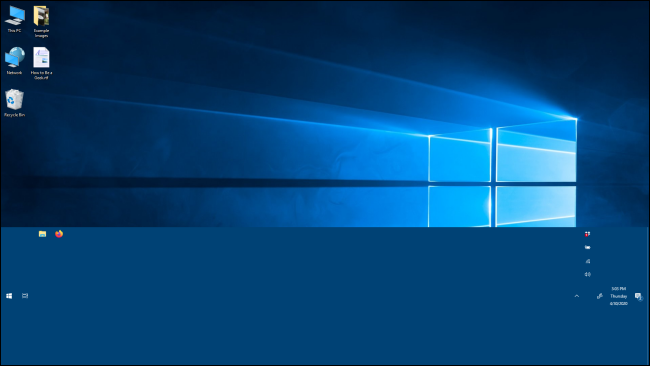
افزایش ارتفاع نوار وظیفه در حالت پیشفرض (افقی) بسیار ساده است. این کار به خصوص زمانی مفید است که میخواهید چندین ردیف از آیکونهای میانبر را در نوار وظیفه داشته باشید. برای این کار، پس از اطمینان از باز بودن قفل نوار، مراحل زیر را طی کنید:
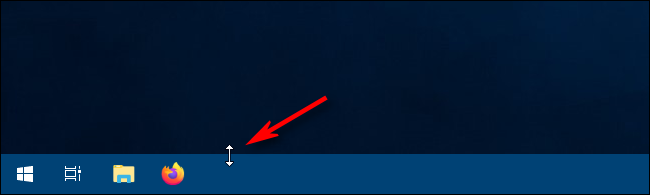
- مکاننمای ماوس خود را روی لبه بالایی نوار وظیفه قرار دهید.
- صبر کنید تا نشانگر ماوس به آیکون تغییر اندازه (یک خط عمودی کوتاه با دو سر پیکان) تبدیل شود.
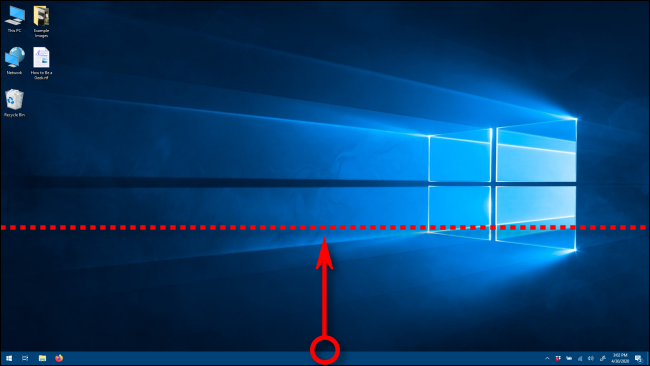
- وقتی آیکون ظاهر شد، کلیک چپ را نگه دارید و ماوس را به سمت بالا بکشید.
- با کشیدن ماوس، ارتفاع نوار وظیفه افزایش مییابد. میتوانید آن را تا چندین برابر ارتفاع اصلی افزایش دهید.
- پس از رسیدن به ارتفاع دلخواه، دکمه ماوس را رها کنید.
اکنون نوار وظیفه شما فضای بیشتری برای نمایش آیکونها دارد. میتوانید برنامههای بیشتری را به آن پین کنید یا به راحتی آیکونهای برنامههای در حال اجرا را مدیریت کنید.
نکات مهم هنگام تغییر ارتفاع
- بازگشت به حالت اول: برای کاهش ارتفاع، مراحل مشابهی را انجام دهید، اما این بار ماوس را به سمت پایین بکشید.
- قفل مجدد: پس از تنظیم اندازه دلخواه، توصیه میشود دوباره روی نوار وظیفه کلیک راست کرده و گزینه Lock the taskbar را فعال کنید تا از تغییرات ناخواسته جلوگیری شود.
نحوه تغییر عرض نوار وظیفه در حالت عمودی
اگر فضای عمودی صفحه نمایش شما محدود است یا ترجیح میدهید نوار وظیفه در کنار صفحه قرار گیرد، میتوانید آن را به حالت عمودی تغییر دهید. این حالت برای مانیتورهای عریض (Wide) بسیار کاربردی است. برای تغییر عرض نوار وظیفه عمودی، ابتدا باید آن را به یکی از لبههای چپ یا راست صفحه منتقل کنید.
مرحله اول: انتقال نوار وظیفه به حالت عمودی
- مطمئن شوید که قفل نوار وظیفه باز است.
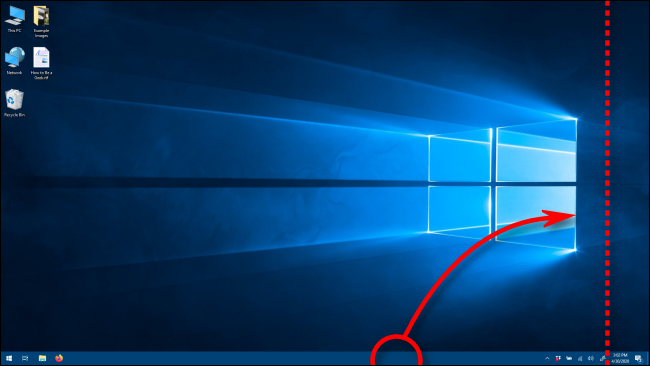
- روی فضای خالی نوار وظیفه کلیک کرده و ماوس را بدون رها کردن دکمه، به سمت لبه چپ یا راست صفحه بکشید.
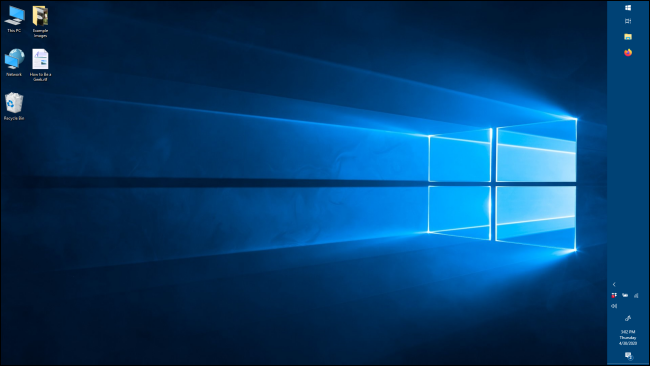
- وقتی مکاننما به لبه صفحه نزدیک شد، نوار وظیفه به صورت خودکار به حالت عمودی درمیآید.
- دکمه ماوس را رها کنید.
مرحله دوم: تغییر عرض نوار وظیفه عمودی
حالا که نوار وظیفه در حالت عمودی قرار دارد، میتوانید عرض آن را تغییر دهید:
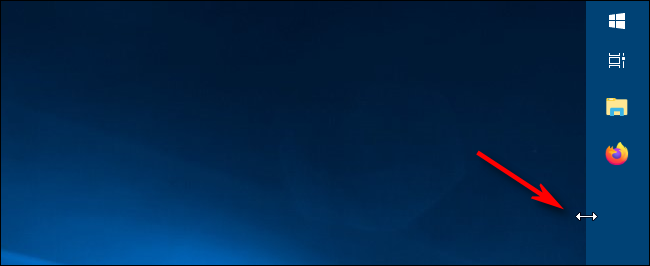
- مکاننمای ماوس را روی لبه داخلی نوار وظیفه (لبهای که به سمت مرکز صفحه است) قرار دهید.
- منتظر بمانید تا نشانگر ماوس به آیکون تغییر اندازه (یک خط افقی کوتاه با دو سر پیکان) تبدیل شود.
- کلیک چپ را نگه دارید و ماوس را به سمت داخل (به سمت چپ اگر نوار در سمت راست است و به سمت راست اگر نوار در سمت چپ است) بکشید.
- عرض نوار وظیفه افزایش مییابد. این کار به نمایش بهتر نام کامل برنامهها و افزایش فضای قابل کلیک کمک میکند.
- پس از رسیدن به عرض مطلوب، دکمه ماوس را رها کنید.
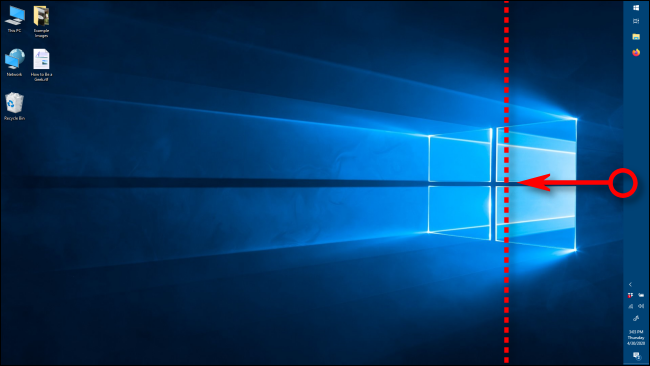
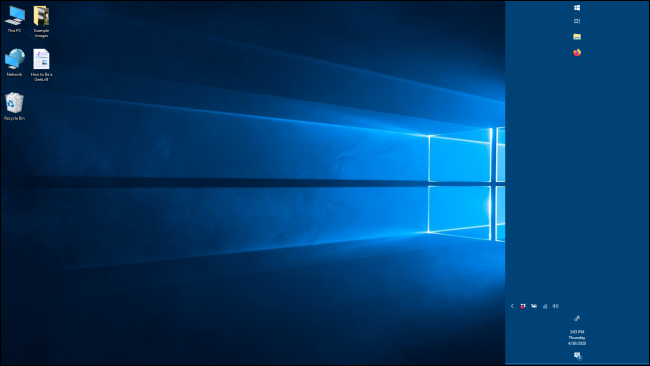
مانند حالت افقی، پس از تنظیم اندازه نهایی، بهتر است برای جلوگیری از تغییرات اتفاقی، نوار وظیفه را دوباره قفل کنید.
سوالات متداول و نکات تکمیلی
چرا پس از ریاستارت ویندوز، اندازه نوار وظیفه به حالت اول برمیگردد؟
این مشکل معمولاً زمانی رخ میدهد که نوار وظیفه قفل نشده باشد. همیشه پس از اعمال تغییرات، با کلیک راست و تیک زدن گزینه Lock the taskbar، تنظیمات خود را ذخیره کنید.
آیا میتوان نوار وظیفه را به بالای صفحه منتقل کرد؟
بله. کافی است قفل آن را باز کرده و با کلیک و کشیدن، آن را به لبه بالای صفحه منتقل کنید. سپس میتوانید ارتفاع آن را نیز تغییر دهید.
آیا تغییر اندازه نوار وظیفه بر عملکرد سیستم تأثیر میگذارد؟
خیر، تغییر اندازه نوار وظیفه یک تغییر ظاهری است و هیچ تأثیر منفی بر عملکرد یا سرعت ویندوز 10 ندارد.
نتیجهگیری
شخصیسازی نوار وظیفه در ویندوز 10 یک راه ساده اما مؤثر برای بهبود تجربه کاربری و بهینهسازی فضای کاری است. چه با افزایش ارتفاع برای دسترسی به میانبرهای بیشتر و چه با تغییر حالت به عمودی برای استفاده بهینه از مانیتورهای عریض، این تغییرات به شما کمک میکند تا محیط کاری خود را مطابق با نیازهای خود سفارشی کنید. با دنبال کردن این راهنمای ساده، میتوانید به راحتی و در چند ثانیه ظاهر و عملکرد نوار وظیفه خود را تغییر دهید و از کاری که انجام میدهید، لذت بیشتری ببرید.
نظرات
0دیدگاه خود را ثبت کنید
برای ارسال نظر و مشارکت در گفتگو، لطفا وارد حساب کاربری خود شوید.