
در دنیای دیجیتال امروز، انتقال سریع و کارآمد دادهها بین دستگاههای مختلف یکی از نیازهای اساسی کاربران شده است. با پیشرفت تکنولوژی، ابزارهای متنوعی برای این منظور توسعه یافتهاند که هر کدام مزایا و معایب خاص خود را دارند. در میان این فناوریها، وای فای دایرکت (Wi-Fi Direct) به عنوان یکی از سریعترین و کارآمدترین روشهای انتقال داده شناخته میشود. این تکنولوژی به کاربران امکان میدهد بدون نیاز به روتر یا شبکه اینترنت، مستقیماً دستگاههای خود را به یکدیگر متصل کرده و فایلهای حجیم را با سرعتی چندین برابر بلوتوث منتقل کنند.
در این مقاله جامع، به بررسی کامل نحوه استفاده از وای فای دایرکت در ویندوز 10، مزایای آن نسبت به سایر روشهای انتقال داده، و راهکارهای عملی برای بهرهمندی از این قابلیت خواهیم پرداخت. اگر شما نیز به دنبال روشی سریع و مطمئن برای انتقال فایلهای خود هستید، این راهنما به شما کمک خواهد کرد تا با وای فای دایرکت آشنا شده و از قابلیتهای آن به بهترین شکل ممکن استفاده کنید.
وای فای دایرکت چیست و چگونه کار میکند؟
وای فای دایرکت یک استاندارد ارتباطی بیسیم است که به دستگاههای مجهز به وای فای اجازه میدهد بدون نیاز به روتر یا نقطه دسترسی (Access Point)، مستقیماً با یکدیگر ارتباط برقرار کنند. این تکنولوژی که در سال 2009 توسط اتحادیه وای فای (Wi-Fi Alliance) معرفی شد، در واقع ترکیبی از بهترین ویژگیهای وای فای و بلوتوث است.
مزایای اصلی وای فای دایرکت:
- سرعت بالا: با سرعت انتقال تا 250 مگابیت بر ثانیه، بسیار سریعتر از بلوتوث است
- محدوده اتصال گسترده: میتواند دستگاهها را در فاصله تا 200 متر به یکدیگر متصل کند
- بدون نیاز به اینترنت: اتصال مستقیم بین دستگاهها بدون نیاز به شبکه اینترنت
- پشتیبانی از چندین ارتباط همزمان: یک دستگاه میتواند همزمان با چندین دستگاه دیگر ارتباط برقرار کند
- مصرف بهینه انرژی: نسبت به وای فای معمولی مصرف انرژی کمتری دارد
تفاوت اصلی وای فای دایرکت با بلوتوث در سرعت و محدوده اتصال است. در حالی که بلوتوث برای انتقال فایلهای کوچک و اتصال دستگاههای نزدیک مناسب است، وای فای دایرکت برای انتقال فایلهای حجیم مانند ویدیوهای HD، مجموعههای عکس، یا فایلهای نصب نرمافزارها ایدهآل است.
بررسی نیازهای سختافزاری برای استفاده از وای فای دایرکت
قبل از شروع به کار با وای فای دایرکت، باید مطمئن شوید که دستگاه شما از این قابلیت پشتیبانی میکند. اکثر لپتاپها و کامپیوترهای جدید که دارای کارت شبکه وای فای هستند، از وای فای دایرکت پشتیبانی میکنند. اما اگر دستگاه شما قدیمی است یا کارت شبکه وای فای ندارد، میتوانید از دانگلهای وای فای استفاده کنید.
نحوه تشخیص پشتیبانی از وای فای دایرکت در ویندوز 10:
برای بررسی اینکه آیا سیستم شما از وای فای دایرکت پشتیبانی میکند یا نه، مراحل زیر را دنبال کنید:
- کلیدهای WIN + R را روی کیبورد فشار دهید تا پنجره Run باز شود
- عبارت CMD را تایپ کرده و Enter را بزنید
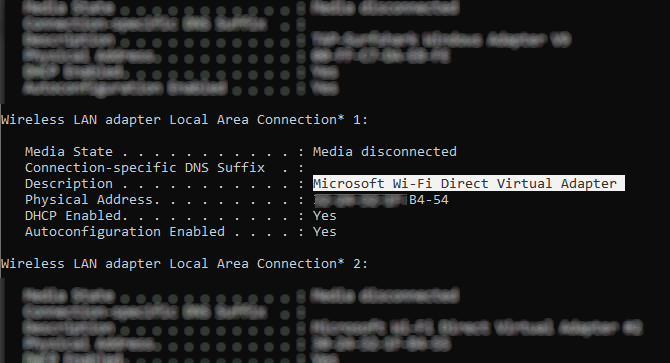
- در پنجره Command Prompt، دستور ipconfig/all را وارد کنید
- در نتایج نمایش داده شده، به دنبال عبارت "Microsoft Wi-Fi Direct Virtual Adapter" بگردید
اگر این آداپتور در لیست نمایش داده شد، دستگاه شما از وای فای دایرکت پشتیبانی میکند. در غیر این صورت، ممکن است نیاز به نصب درایورهای جدید یا استفاده از دانگل وای فای داشته باشید.
دانگل وای فای: راهکار برای دستگاههای فاقد قابلیت داخلی
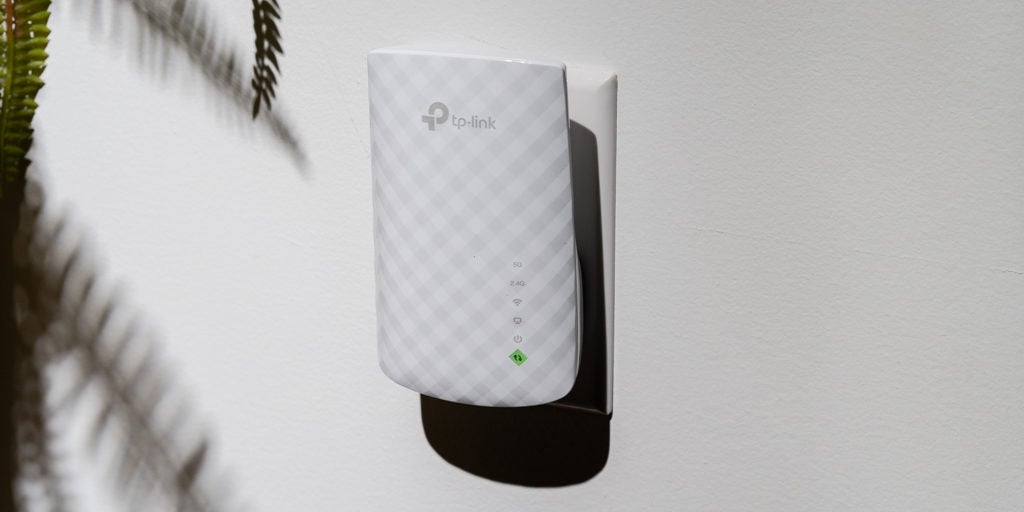
اگر کامپیوتر یا لپتاپ شما از وای فای دایرکت پشتیبانی نمیکند، نگران نباشید. دانگلهای وای فای راهکاری ساده و ارزان برای این مشکل هستند. این دستگاههای کوچک که از طریق پورت USB به کامپیوتر متصل میشوند، قابلیتهای وای فای را به سیستم شما اضافه میکنند.
نکات مهم در انتخاب دانگل وای فای:
- پشتیبانی از وای فای دایرکت: اطمینان حاصل کنید که دانگل مورد نظر به طور مشخص از این قابلیت پشتیبانی میکند
- سازگاری با ویندوز 10: دانگل باید درایورهای مناسب برای ویندوز 10 داشته باشد
- پشتیبانی از استانداردهای جدید: بهتر است دانگل از استانداردهای وای فای مانند 802.11ac یا 802.11ax پشتیبانی کند
- برند معتبر: از برندهای معتبر مانند TP-Link, Netgear, یا ASUS استفاده کنید
پس از نصب دانگل، معمولاً ویندوز به طور خودکار درایورهای لازم را نصب میکند. اما اگر این اتفاق نیفتاد، باید درایورها را از سایت سازنده دانلود و نصب کنید.
انتقال فایل از اندروید به ویندوز با استفاده از وای فای دایرکت
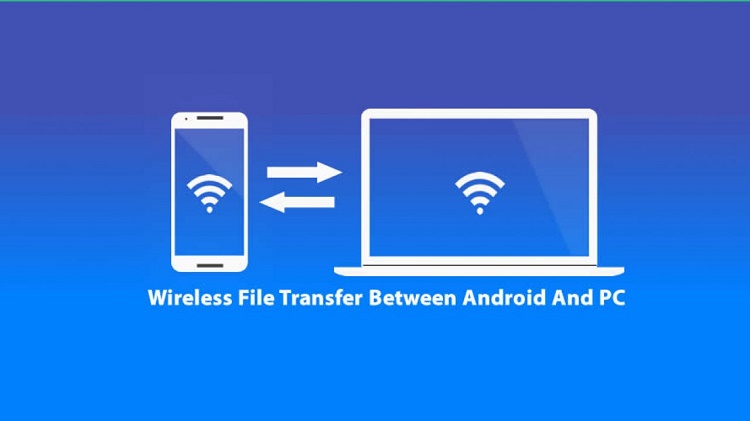
برای انتقال فایل بین دستگاه اندرویدی و کامپیوتر ویندوزی از طریق وای فای دایرکت، به نرمافزارهای شخص ثالث نیاز داریم. این نرمافزارها اتصال بین دو دستگاه را مدیریت کرده و فرآیند انتقال فایل را ساده میکنند.
معرفی بهترین نرمافزارها برای انتقال فایل:
در میان نرمافزارهای مختلف، Feem یکی از بهترین و سادهترین گزینههاست. این نرمافزار برای هر دو پلتفرم اندروید و ویندوز در دسترس است و استفاده از آن بسیار آسان است.
مزایای نرمافزار Feem:
- رابط کاربری ساده و کاربرپسند
- سرعت بالا در انتقال فایل
- پشتیبانی از انواع فایلها
- امکان انتقال فایلهای حجیم
- نسخه رایگان با قابلیتهای کافی
مراحل گام به گام انتقال فایل با Feem:
مرحله اول: آمادهسازی دستگاهها
- در گوشی اندرویدی خود به مسیر Settings > Network & Internet > Hotspot & tethering بروید
- قابلیت هات اسپات را فعال کنید
- در کامپیوتر ویندوزی خود، به شبکه هات اسپات ایجاد شده متصل شوید
مرحله دوم: نصب و راهاندازی Feem
- نرمافزار Feem را از Google Play یا وبسایت رسمی آن دانلود کنید
- نرمافزار را هم روی گوشی و هم روی کامپیوتر نصب کنید
- هر دو نرمافزار را اجرا کنید
- صبر کنید تا دو دستگاه یکدیگر را شناسایی کنند
مرحله سوم: انتقال فایل
- در نرمافزار Feem، دستگاه مقابل را در لیست نمایش داده شده انتخاب کنید
- روی گزینه Send File کلیک کنید
- فایل یا فایلهای مورد نظر را برای انتقال انتخاب کنید
- روی دکمه ارسال کلیک کنید
- منتظر بمانید تا فرآیند انتقال کامل شود
نکته مهم: اطمینان حاصل کنید که هر دو دستگاه به همان شبکه وای فای متصل هستند و فایروالها مانع اتصال نمیشوند.
راهکارهای جایگزین برای انتقال فایل
علاوه بر Feem، نرمافزارهای دیگری نیز برای این منظور وجود دارند:
- Shareit: یکی از محبوبترین نرمافزارهای انتقال فایل
- Xender: سرعت بالا و رابط کاربری جذاب
- AirDroid: قابلیتهای بیشتر از جمله مدیریت از راه دور
- Portal: سادهترین روش برای انتقال فایل با استفاده از مرورگر وب
نکات کاربردی و عیبیابی مشکلات رایج
هنگام استفاده از وای فای دایرکت ممکن است با مشکلاتی مواجه شوید. در این بخش به برخی نکات مهم و راهکارهای حل مشکلات رایج میپردازیم.
نکات برای بهبود سرعت انتقال:
- دستگاهها را در فاصله نزدیک به یکدیگر قرار دهید
- از دستگاههای دیگر در حین انتقال فایل استفاده نکنید
- اطمینان حاصل کنید که باتری هر دو دستگاه کافی است
- فایلهای بزرگ را به بخشهای کوچکتر تقسیم کنید
راهکارهای حل مشکلات رایج:
مشکل: دستگاهها یکدیگر را پیدا نمیکنند
- اتصال وای فای را در هر دو دستگاه قطع و دوباره وصل کنید
- نرمافزار را در هر دو دستگاه بازنشانی (Restart) کنید
- از فعال بودن قابلیت وای فای دایرکت در تنظیمات مطمئن شوید
مشکل: سرعت انتقال بسیار پایین است
- از تداخل سیگنالهای وای فای دیگر اطمینان حاصل کنید
- درایور کارت شبکه وای فای را بهروز کنید
- از نزدیک بودن دستگاهها به موانع مانند دیوارهای ضخیم خودداری کنید
مقایسه وای فای دایرکت با سایر روشهای انتقال فایل
برای انتخاب بهترین روش انتقال فایل، باید ویژگیهای هر روش را با نیازهای خود مقایسه کنید. در جدول زیر، وای فای دایرکت با سایر روشهای رایج مقایسه شده است:
| روش انتقال | سرعت | محدوده | نیاز به اینترنت | پیچیدگی |
|---|---|---|---|---|
| وای فای دایرکت | بسیار بالا | متوسط (200 متر) | خیر | متوسط |
| بلوتوث | پایین | کم (10 متر) | خیر | آسان |
| کابل USB | بالا | بسیار کم (1 متر) | خیر | آسان |
| ابر (Cloud) | متوسط | نامحدود | بله | آسان |
نتیجهگیری: آیا وای فای دایرکت بهترین انتخاب شماست؟
وای فای دایرکت تکنولوژی قدرتمندی است که برای انتقال سریع و کارآمد فایلها بین دستگاههای مختلف طراحی شده است. این قابلیت به خصوص برای کاربرانی که به طور مداوم نیاز به انتقال فایلهای حجیم دارند، بسیار مفید است.
مزایای اصلی این روش شامل سرعت بالا، عدم نیاز به اینترنت، و قابلیت اتصال مستقیم بین دستگاههاست. با این حال، برای استفاده از آن ممکن است نیاز به نصب نرمافزارهای شخص ثالث داشته باشید و در برخی موارد، پیکربندی اولیه کمی پیچیده به نظر میرسد.
اگر شما نیز به دنبال روشی سریع و مطمئن برای انتقال فایلهای خود هستید، وای فای دایرکت میتواند گزینهای عالی باشد. با رعایت نکات و راهکارهای ارائه شده در این راهنما، میتوانید به راحتی از این قابلیت بهرهمند شوید و تجربهای روان و کارآمد در انتقال دادههای خود داشته باشید.
نظرات
0دیدگاه خود را ثبت کنید
برای ارسال نظر و مشارکت در گفتگو، لطفا وارد حساب کاربری خود شوید.