

فراموشی رمز آیفون؛ راهنمای جامع برای بازنشانی و دسترسی دوباره
تنظیم رمز عبور برای آیفون یکی از بهترین راهها برای حفظ امنیت اطلاعات شخصی شماست. این لایه حفاظتی تضمین میکند که هیچکس نتواند بدون اجازه به دادههای حساس شما دسترسی پیدا کند. با این حال، همه ما ممکن است گاهی رمز عبوری را که برای امنیت انتخاب کردهایم، فراموش کنیم. اینجاست که مشکل آغاز میشود. فراموش کردن رمز عبور آیفون به معنای قفل شدن کامل دستگاه و عدم دسترسی به اطلاعات است. خوشبختانه، اپل روشهایی را برای این شرایط پیشبینی کرده است. در این راهنمای کامل، ما به صورت قدم به قدم به شما نشان میدهیم که چگونه رمز گوشی آیفون خود را بازنشانی کنید و دوباره به دستگاه خود دسترسی پیدا کنید.
چرا بازنشانی رمز آیفون پیچیده است؟ اهمیت امنیت در اکوسیستم اپل
قبل از پرداختن به روشهای حل مشکل، مهم است بدانید چرا اپل فرآیند باز کردن قفل دستگاه را بدون رمز، دشوار ساخته است. این پیچیدگی از روی اتفاق نیست، بلکه یک ویژگی امنیتی طراحیشده است. هدف اصلی اپل، محافظت از دادههای کاربران در مقابل سرقت و دسترسی غیرمجاز است. اگر باز کردن قفل آیفون بدون رمز آسان بود، سارقان میتوانستند به راحتی به تمام اطلاعات شما از جمله عکسها، پیامها، و اطلاعات بانکی دسترسی یابند. به همین دلیل، تنها راه رسمی برای عبور از صفحه قفل، بازنشانی کامل دستگاه است که در آن تمام دادهها پاک میشوند.
اقدامات ضروری قبل از شروع فرآیند بازنشانی رمز
قبل از اینکه مراحل ریست کردن آیفون را آغاز کنید، باید چند نکته مهم را در نظر بگیرید. متأسفانه، اگر رمز عبور خود را فراموش کرده باشید، راهی برای حفظ اطلاعات موجود در دستگاه وجود ندارد، مگر اینکه از قبل از آنها نسخه پشتیبان (بکآپ) تهیه کرده باشید. برای آمادگی کامل، لیست زیر را بررسی کنید:
- دسترسی به Apple ID: شما باید شناسه و رمز عبور حساب کاربری اپل خود (Apple ID) را بدانید. پس از اتمام فرآیند بازنشانی، آیفون برای فعالسازی مجدد از شما درخواست این اطلاعات را میکند. بدون Apple ID، دستگاه شما غیرقابل استفاده خواهد شد.
- یک کامپیوتر (مک یا ویندوز): برای استفاده از اصلیترین روش یعنی حالت بازیابی (Recovery Mode)، به یک کامپیوتر با نرمافزار iTunes (در ویندوز یا نسخههای قدیمیتر macOS) یا Finder (در macOS Catalina و جدیدتر) نیاز دارید.
- پذیرش از دست دادن اطلاعات: این مهمترین نکته است. فرآیند بازنشانی رمز به معنای پاک کردن کامل تمام اطلاعات، تنظیمات و برنامههای موجود در حافظه داخلی آیفون شماست. اگر اخیراً از دستگاه خود بکآپ تهیه نکردهاید، این اطلاعات برای همیشه از بین خواهند رفت.
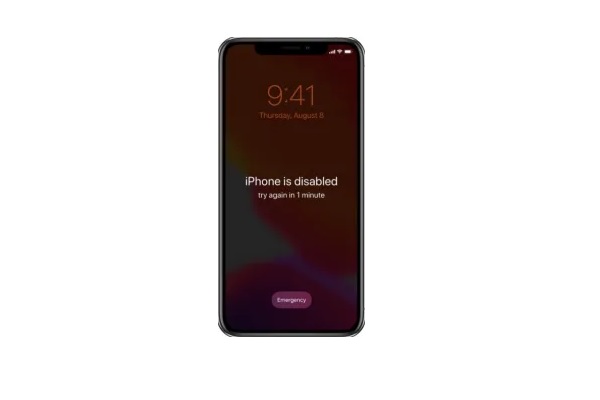
روش اصلی: استفاده از حالت بازیابی (Recovery Mode) برای بازنشانی رمز
حالت بازیابی، اصلیترین و تضمینیترین روش برای بازنشانی رمز فراموششده آیفون است. این فرآیند شامل وارد کردن دستگاه به یک حالت ویژه و سپس استفاده از کامپیوتر برای نصب مجدد سیستمعامل iOS است. برای شروع، باید دستگاه خود را در حالت بازیابی قرار دهید. نحوه انجام این کار بسته به مدل آیفون شما متفاوت است. در ادامه، دستورالعملهای مربوط به هر سری از آیفون را به تفکیک توضیح میدهیم.
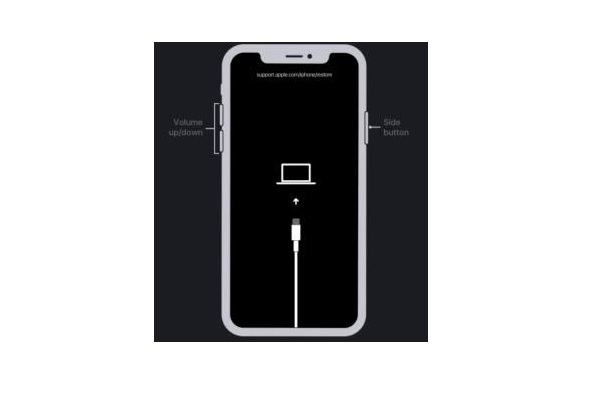
مراحل ورود به حالت بازیابی برای آیفون X، 11، 12، 13 و newer
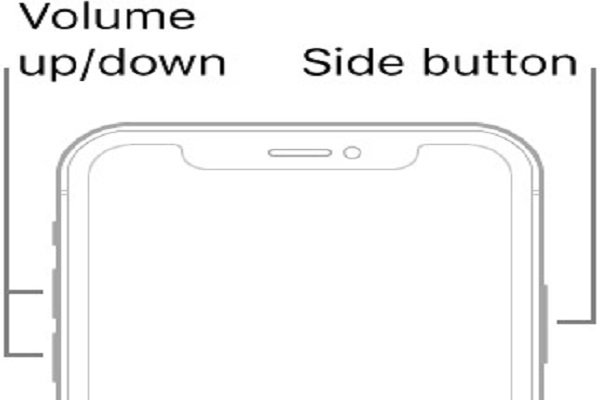
این مدلها فاقد دکمه هوم فیزیکی هستند و برای ورود به حالت بازیابی، باید از ترکیب دکمههای کناری و ولوم استفاده کنید. مراحل زیر را با دقت دنبال کنید:
- آیفون خود را با نگه داشتن دکمه کناری (دکمه قفل/روشن) به همراه یکی از دکمههای ولوم، خاموش کنید. سپس اسلایدر «برای خاموش کردن کشیده شود» را به سمت راست بکشید.
- کابل USB را به کامپیوتر وصل کنید اما هنوز آن را به آیفون متصل نکنید.
- همزمان دکمه افزایش صدا را فشار داده و سریع رها کنید.
- سپس دکمه کاهش صدا را فشار داده و سریع رها کنید.
- در نهایت، دکمه کناری را فشار داده و نگه دارید.
- در حالی که دکمه کناری را نگه داشتهاید، کابل USB را به آیفون وصل کنید.
- به نگه داشتن دکمه کناری ادامه دهید تا زمانی که صفحه لوگوی کامپیوتر (کابل و نماد iTunes یا Finder) روی صفحه آیفون شما ظاهر شود. سپس دکمه را رها کنید.

مراحل ورود به حالت بازیابی برای آیفون 7، 7 Plus، 8 و 8 Plus
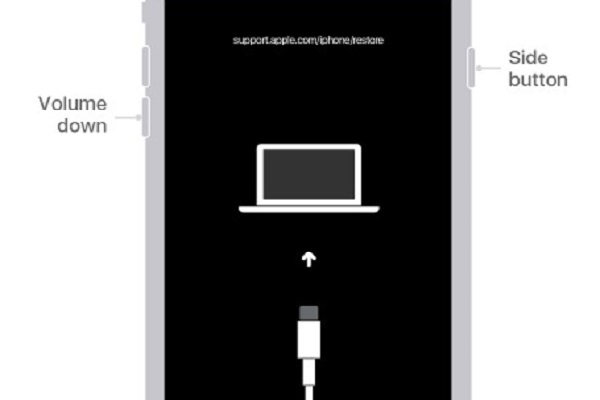
در این مدلها، نحوه ورود به حالت بازیابی کمی متفاوت است. این مدلها به جای دکمه هوم، از دکمه کاهش صدا برای این منظور استفاده میکنند.
- آیفون خود را با روش معمول (نگه داشتن دکمه کناری) خاموش کنید.
- کابل USB را به کامپیوتر متصل کنید.
- همزمان دکمه کاهش صدا (Volume Down) را فشار داده و نگه دارید.
- در حالی که دکمه کاهش صدا را نگه داشتهاید، کابل USB را به آیفون وصل کنید.
- به نگه داشتن دکمه کاهش صدا ادامه دهید تا صفحه لوگوی کامپیوتر ظاهر شود. سپس دکمه را رها کنید.
مراحل ورود به حالت بازیابی برای آیفون 6s، SE (نسل اول) و مدلهای قدیمیتر
این مدلها که دارای دکمه هوم فیزیکی هستند، سادهترین روش برای ورود به حالت بازیابی را دارند.
- آیفون خود را با نگه داشتن دکمه کناری (یا بالایی) خاموش کنید.
- کابل USB را به کامپیوتر وصل کنید.
- همزمان دکمه هوم (Home) را فشار داده و نگه دارید.
- در حالی که دکمه هوم را نگه داشتهاید، کابل USB را به آیفون وصل کنید.
- به نگه داشتن دکمه هوم ادامه دهید تا صفحه لوگوی کامپیوتر نمایش داده شود. سپس آن را رها کنید.
تکمیل فرآیند بازنشانی رمز از طریق کامپیوتر
پس از اینکه آیفون شما با موفقیت وارد حالت بازیابی شد، وقت آن است که از کامپیوتر برای بازنشانی آن استفاده کنید.
- پنجرهای در کامپیوتر شما (در iTunes یا Finder) باز میشود که پیامی مبنی بر وجود مشکلی در آیفون شما و نیاز به بهروزرسانی یا بازیابی آن نمایش میدهد.
- گزینه Restore (بازیابی) را انتخاب کنید. گزینه Update مشکلات نرمافزاری را حل میکند اما رمز شما را پاک نمیکند. بنابراین، حتماً Restore را انتخاب کنید.
- کامپیوتر شروع به دانلود نرمافزار مورد نیاز برای آیفون شما میکند. این فرآیند ممکن است بسته به سرعت اینترنت شما چند دقیقه طول بکشد.
- پس از اتمام دانلود، iOS به صورت خودکار روی آیفون شما نصب میشود و دستگاه به حالت کارخانه بازمیگردد.
- پس از راهاندازی مجدد آیفون، شما میتوانید آن را مانند یک دستگاه جدید تنظیم کنید. در حین این فرآیند، از شما خواسته میشود تا با استفاده از Apple ID و رمز عبور خود، دستگاه را فعال کنید.
روش جایگزین: استفاده از قابلیت Find My iPhone
اگر قبلاً سرویس «Find My iPhone» را در تنظیمات iCloud خود فعال کرده باشید، خبر خوب این است که میتوانید دستگاه خود را به صورت از راه دور پاک کنید، حتی بدون دسترسی به کامپیوتر. این روش به خصوص زمانی مفید است که به کامپیوتر دسترسی ندارید.
- از طریق مرورگر یک دستگاه دیگر (موبایل، تبلت یا کامپیوتر) به آدرس icloud.com/find بروید.
- با استفاده از Apple ID و رمز عبور خود وارد حساب کاربری شوید.
- از لیست دستگاههای خود، آیفونی که قفل شده است را انتخاب کنید.
- روی گزینه Erase iPhone (پاک کردن آیفون) کلیک کنید.
- این دستور باعث میشود تمام اطلاعات و تنظیمات آیفون شما به صورت از راه دور پاک شوند و رمز عبور حذف گردد.
- پس از اتمام فرآیند، میتوانید آیفون خود را از بکآپ iCloud (در صورت وجود) بازیابی کنید یا آن را به عنوان یک دستگاه جدید تنظیم نمایید.
نکات کلیدی برای جلوگیری از قفل شدن مجدد آیفون
پس از اینکه با موفقیت رمز آیفون خود را بازنشانی کردید، رعایت چند نکته ساده میتواند از تکرار این تجربه ناخوشایند در آینده جلوگیری کند:
- بکآپ منظم: همیشه از اطلاعات خود در iCloud یا از طریق iTunes نسخه پشتیبان تهیه کنید تا در صورت بروز مشکل، دادههای خود را از دست ندهید.
- رمز عبور هوشمندانه: یک رمز عبور انتخاب کنید که هم امن باشد و هم به راحتی به یاد بیمانید. میتوانید از یک عبارت کوتاه و معنادار استفاده کنید.
- استفاده از Face ID و Touch ID: این روشهای بیومتریک امنیت را تضمین کرده و در عین حال دسترسی روزمره را بسیار آسانتر میکنند.
- رمز عبور را یادداشت کنید: رمز عبور خود را در مکانی امن و قابل اعتماد (نه در خود گوشی!) یادداشت کنید.
جمعبندی نهایی
فراموش کردن رمز عبور آیفون یک وضعیت استرسزا است، اما غیرقابل حل نیست. با استفاده از روشهای ذکر شده، به خصوص حالت بازیابی (Recovery Mode) و قابلیت Find My iPhone، شما میتوانید کنترل دستگاه خود را دوباره به دست بگیرید. نکته کلیدی که باید همیشه به خاطر داشته باشید، اهمیت تهیه نسخه پشتیبان منظم است. این کار تضمین میکند که حتی در بدترین حالت، اطلاعات ارزشمند شما برای همیشه از دست نرود. با رعایت نکات پیشگیرانه، میتوانید از امنیت کامل آیفون خود لذت ببرید بدون اینکه نگران فراموشی رمز عبور باشید.
نظرات
0دیدگاه خود را ثبت کنید
برای ارسال نظر و مشارکت در گفتگو، لطفا وارد حساب کاربری خود شوید.