
با بالا رفتن حجم فایلهای تلفنهای همراه و پیشرفت این دستگاهها، روشهای قدیمی انتقال فایل مانند استفاده از کابل، بلوتوث و... دیگر کاربردی نیست. امروزه روشهای جدیدتری مانند انتقال با نرمافزارهای اختصاصی، مورد استفاده قرار میگیرند که SHAREit یکی از آنهاست. این ابزار که فرآیند انتقال را برای کاربران سادهتر میکند، برای دستگاهها آیفون محدودیتهایی دارد. در این مطلب ضمن توضیح نحوه نصب و استفاده از شریت در آیفون، این محدودیتها و راههای جایگزین جهت مقابله با آنها را بررسی میکنیم.
پاسخ سریع راهنمای نصب و استفاده از شریت در آیفون
- SHAREit در آیفون دارای محدودیتهایی است؛ برخی قابلیتها در دستگاههای آیفون در دسترس نیستند و نصب آن نیز برای بسیاری از کاربران این سیستمعامل با محدودیتهایی همراه است.
- نسخه وب رسمی برای SHAREit وجود ندارد؛ قابلیتی مانند WebShare فقط از طریق برنامه نصبشده روی دستگاه فرستنده کار میکند و جایگزین کامل نسخه نصبی نیست.
- برای انتقال فایل بین دستگاههای اپل، AirDrop گزینه سادهتر و سریعتری است و بدون نصب برنامه اضافی کار میکند.
- برای انتقال فایل بین سیستمعاملهای مختلف، ابزارهایی مانند Snapdrop و Send Anywhere گزینههای کاربردیتری هستند و محدودیتهای کمتری نسبت به SHAREit دارند.
ویدیوی آموزش کار با شریت
اگر ترجیح میدهید بهجای خواندن، مراحل را ببینید، این ویدیو کل چرخه کار با شریت را از باز کردن برنامه تا ارسال و دریافت فایل نشان میدهد. توضیح متنی هر مرحله در ادامه همین مطلب آمده است.
توجه: این ویدیو و بخشی از تصاویر این راهنما مربوط به نسخههای قدیمیتر شریت هستند. ترتیب مراحل و نام گزینهها (Send، Receive، انتخاب فایل) همان است، ولی ظاهر برنامه در نسخههای جدید تغییر کرده است.
شریت چیست؟ مزایا و معایب این نرمافزار
SHAREit ابزاری برای مدیریت و انتقال فایلها بدون محدودیت حجم است که امکان ارسال فایلهای بزرگ بدون دردسر و در زمان کوتاه را فراهم میکند. این پلتفرم برای جابهجایی فایل بین دستگاهها و سیستمعاملهای مختلف طراحی شده و از انواع فرمتهای رایج فایلها پشتیبانی میکند.
این برنامه علاوه بر قابلیت انتقال، یک فایل منیجر ساده و کاربردی نیز دارد که امکان مدیریت و مرتب کردن فایلهای موجود در گوشی را برای کاربران امکانپذیر میکند. با استفاده از این قابلیت پیدا کردن، انتقال یا حذف فایلهای حجیم به شکل سادهتری انجام میشود. این نرمافزار مزایا و معایب مختلفی دارد که عبارتند از:
مزایای SHAREit برای کاربران آیفون
- سرعت بالا در انتقال فایلها
- ارائه نسخه رایگان برای کاربران
- امکان اشتراکگذاری فایلهای رسانهای و دانلود آنها
- عدم نیاز به ثبتنام و نبود محدودیت در حجم فایلهای ارسالی
- سازگاری با دستگاههای مختلف
معایب SHAREit برای کاربران آیفون
از معایب نصب و استفاده از شریت در آیفون نیز میتوان به موارد زیر اشاره کرد:
- نمایش مکرر تبلیغات هنگام استفاده از برنامه
- بروز اختلالات مقطعی در روند انتقال فایلها
- در دسترس نبودن برخی قابلیتها در نسخههای iOS و مک
- آسیبپذیری در برابر برخی خطاها، بدافزارها و حملات مختلف
- نداشتن سرعت بالا هنگام پردازش چند کار بهصورت همزمان
نحوه نصب و استفاده از شریت در آیفون
نرمافزار SHAREit در میان کاربران آیفون هم مانند دیگر سیستمعاملها محبوبیت زیادی دارد. اولین مرحله برای استفاده از این برنامه، دانلود و نصب آن روی گوشی است. بسیاری از کاربران برای دانلود برنامههای مورد نیاز خود، بهطور مستقیم از طریق سرچ در موتور جستجوی گوگل اقدام میکنند اما دانلود شیریت برای ایفون از گوگل امکانپذیر نیست.
به عبارت دیگر، آیفون اجازه نصب برنامهها خارج از اپ استور یا منابع رسمی مرتبط با اپ استور را نمیدهد. علت این محدودیت، سیاست امنیتی آیفون و اطمینان بابت سلامت برنامهها و عدم نصب بدافزار، باجافزار و... است. بنابراین جهت استفاده از شیریت ایفون باید نصب آن را بهطور مستقیم از اپ استور انجام داد.
بااینحال در سالهای اخیر نصب این برنامه در آیفون با محدودیتهایی مواجه شده و نسخه رسمی این برنامه از اپ استور حذف شده و در بسیاری از کشورها بهصورت مستقیم قابل دانلود و استفاده نیست.
نسخه وب؛ جایگزین نصب و استفاده از شریت در آیفون
جایگزین نسخه نصبی شریت برای کاربرانی که قادر به نصب آن از اپ استور نیستند، نسخه وب است. وباپ یا وباپلیکیشن پیشرونده، نوعی برنامه است که در بستر وب اجرا شده، از طریق مرورگر در دسترس کاربران قرار میگیرد و تجربهای مشابه استفاده از یک اپلیکیشن را برای کاربران فراهم میکند.
نصب و استفاده از شریت در آیفون با نسخه وب نیز چنین کاربردی داشته و امکان استفاده از قابلیتهای اصلی آیفون را برای کاربران فراهم میکند. نسخه وب شریت برای ایفون مناسب کاربرانی است که قصد انتقال فایل بهصورت آنلاین را دارند. این ابزار مبتنی بر مرورگر، فایلهای کاربر را دریافت کرده و در مدت کوتاهی یک لینک موقت به همراه کد QR ایجاد میکند؛ بهاینترتیب فایلها روی گوشی، تبلت یا کامپیوتر قابل دسترسی خواهند بود.
البته باید به این نکته توجه داشته باشید که شریت دارای نسخه وب رسمی نیست، در واقع یک سایت رسمی برای استفاده نسخه وب این برنامه وجود ندارد. درنتیجه قابلیت WebShare که تحت عنوان نسخه وب شریت شناخته میشود، همچنان به نصب برنامه روی دستگاه فرستنده نیاز دارد و برای دریافت فایل، کاربر مقصد باید یک آدرس IP محلی مانند 192.168.43.1:2999 را در مرورگر وارد کند.
بهعبارت دیگر، این قابلیت برای دریافت و دانلود برنامهها در آیفون با کمک دستگاه دیگری که شریت روی آن نصب باشد، مناسب است. در غیراینصورت امکان استفاده مستقیم از آن مانند دیگر برنامههای تحت وب وجود ندارد.
نحوه استفاده از شریت وب در آیفون
روند استفاده از WebShare برای کاربران آیفون که قصد دریافت و دانلود برنامهها با نسخه وب شریت را دارند، عبارت است از:
- فرستنده باید وارد برنامه SHAREit شده و گزینه WebShare را انتخاب کند. این گزینه در بخش منو یا قسمتهایی مانند اشتراکگذاری با کامپیوتر قرار دارد.
- برنامه، گوشی فرستنده را به یک هاتاسپات محلی تبدیل میکند یا از شبکه Wi-Fi موجود برای ایجاد ارتباط استفاده خواهد کرد.
- گیرنده باید به همان شبکه متصل شده و آدرس IP محلی نمایش دادهشده، مانند 192.168.43.1:2999، را در مرورگر دستگاه خود وارد کند.
- پس از باز شدن صفحه در مرورگر، گیرنده این امکان را دارد که فایلهای انتخابشده را مشاهده و دانلود کند.
این روش رایگان است نصب و استفاده از قابلیتهای شریت در آیفون دستگاه گیرنده را بدون فرآیند نصب امکانپذیر میکند. بااینحال، برای استفاده از نسخه وبشر باید هر دو دستگاه نزدیک یکدیگر بوده، به یک شبکه وایفای یا هاتاسپات مشترک متصل شوند و دستگاه فرستنده برنامه SHAREit را داشته باشد.
محدودیتهای نصب وبشر در آیفون
همانطور که گفتیم، WebShare بهطور مستقل عمل نمیکند و دارای محدودیتهای متعددی است که از مهمترین آنها میتوان به موارد زیر اشاره کرد:
- این قابلیت فقط زمانی کار میکند که دستگاهها در یک شبکه مشترک باشند؛ بنابراین امکان ارسال فایل برای فردی در یک شهر یا مکان دیگر وجود ندارد.
- در این قابلیت گیرنده نیازی به نصب برنامه ندارد، اما فرستنده همچنان باید SHAREit را روی دستگاه خود داشته باشد.
- وارد کردن دستی آدرس IP برای برخی کاربران دشوار یا گیجکننده است.
- با بسته شدن برنامه، انتقال نیز به اتمام میرسد و لینک قابلیت استفاده مجدد ندارد.
- فایروالهای عمومی مانند هتلها و محیطهای کاری، ارتباط مستقیم بین دستگاهها را مسدود میکنند.
نصب و استفاده از شریت در آیفون؛ مراحل استفاده از شریت
در صورتیکه نرمافزار SHAREit را روی دستگاه خود دارید، استفاده از آن چندان سخت نخواهد بود. به این منظور باید مراحل زیر را طی کنید:
باز کردن برنامه SHAREit
برای استفاده از برنامه باید آیکون SHAREit را در صفحه اصلی آیفون خود لمس کنید تا برنامه اجرا شود. در اولین استفاده ممکن است برنامه از شما درخواست دسترسی به فایلها و تصاویر را داشته باشد. برای ادامه کار، گزینه Allow را انتخاب کنید.
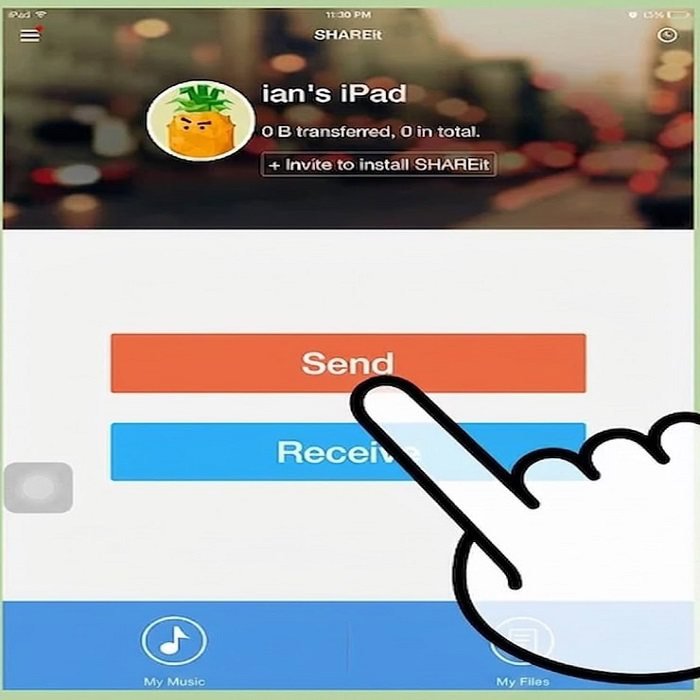
انتخاب گزینه Send
برای ارسال فایل، در صفحه اصلی برنامه SHAREit، روی گزینه Send کلیک کنید تا فرآیند انتخاب و انتقال فایل شروع شود.
انتخاب فایلهای موردنظر
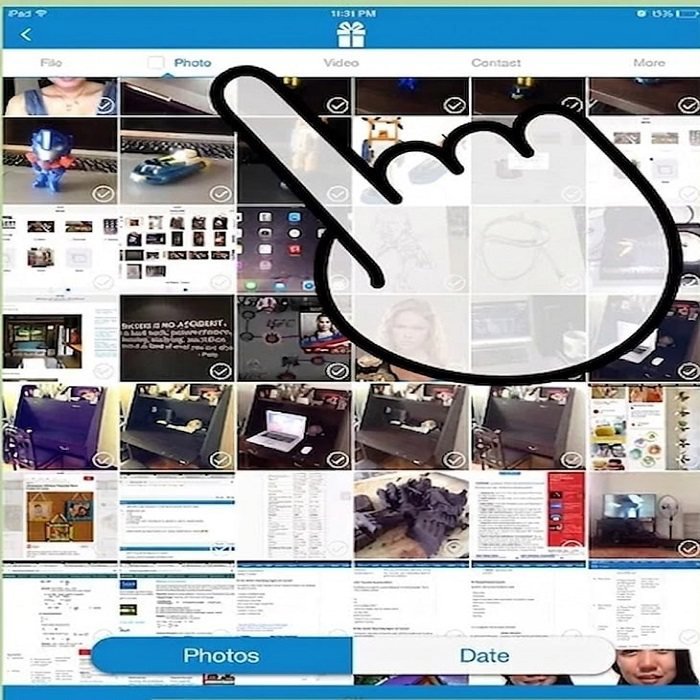
گام بعدی در فرآیند نصب و استفاده از شریت در آیفون برای ارسال فایل، انتخاب فایلهاست. پس از انتخاب گزینه Send، به صفحه بعدی وارد شوید، در این صفحه امکان انتخاب فایلهای مختلف را خواهید داشت. سپس فایلهای موردنظر خود را از بخشهایی مانند Photos، Videos، Music، Contacts و Files انتخاب کنید. برای انتخاب فایلها کافیست روی آنها ضربه بزنید. فایلهای انتخابشده با علامت تیک مشخص خواهند شد.
پیدا کردن دستگاه گیرنده
بعد از انتخاب فایلها، روی گزینه Next بزنید. در این مرحله SHAREit شروع به جستجوی دستگاههای نزدیک میکند. برای برقراری اتصال، مطمئن شوید دستگاه گیرنده نیز برنامه SHAREit را باز کرده و در حالت Receive قرار دارد. زمانی که نام دستگاه موردنظر در لیست نمایش داده شد، آن را انتخاب کنید تا انتقال فایل آغاز شود.
ارسال فایل
پس از انتخاب دستگاه گیرنده، SHAREit بهصورت خودکار اتصال بین دو دستگاه را برقرار کرده و فایلهای انتخابشده را ارسال میکند. میزان پیشرفت انتقال در صفحه برنامه نمایش داده شده و پس از پایان فرآیند، پیام موفقیتآمیز بودن ارسال فایل نشان داده میشود.
نصب و استفاده از شریت در آیفون؛ نحوه دریافت فایل با شریت
دریافت فایل، تصاویر و... در آیفون با شریت نیز در صورتی که این برنامه از قبل نصب شده باشد، امکانپذیر است. به این منظور کافیست مراحل زیر را طی کنید:
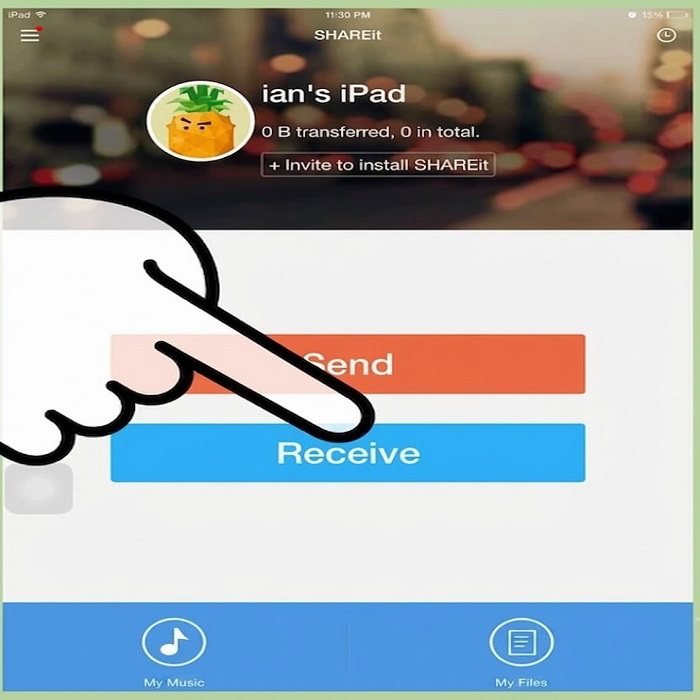
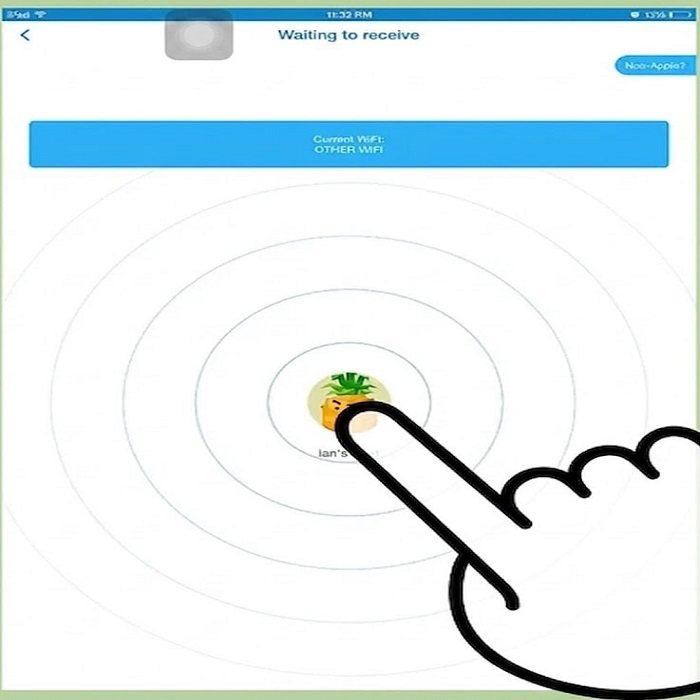
انتخاب گزینه Receive
در صفحه اصلی برنامه، گزینه Receive را انتخاب کنید. با انجام این کار، آیفون شما برای دریافت فایل آماده میشود و سایر دستگاهها آن را برای ارسال فایل پیدا میکنند.
برقراری ارتباط با دستگاه فرستنده
در این مرحله، فرد ارسالکننده باید گوشی شما را بهعنوان مقصد انتقال انتخاب کند. اطمینان حاصل کنید که فرستنده نیز برنامه SHAREit را باز کرده و در حالت Send قرار داده باشد. پس از شناسایی دستگاه، پیامی مبنی بر برقراری موفق اتصال در برنامه نمایش داده میشود.
دریافت فایلها
آخرین گام مرحله دریافت در فرآیند نصب و استفاده از شریت در آیفون، رسیدن فایلها به دستگاه گیرنده است. پس از ایجاد اتصال بین دو دستگاه، فایلها بهصورت خودکار به آیفون گیرنده ارسال میشوند. حین فرآیند ارسال، امکان مشاهده روند دریافت فایل از داخل برنامه وجود دارد. پس از پایان انتقال، فایلها در بخش مربوط به خود ذخیره خواهند شد.
مشاهده فایلهای دریافتشده
برای مشاهده فایلهای دریافتی، وارد بخش Received در برنامه SHAREit شوید. فایلها با توجه به نوع آنها مانند عکس، ویدئو، موسیقی و سایر موارد در بخشهای مربوط به خود، قابل مشاهده خواهند بود.
خارج کردن فایلهای شریت از آیفون به کامپیوتر
تا اینجا فایلها را روی آیفون دریافت کردهاید. اما اگر بخواهید همان آهنگ یا ویدیو را روی کامپیوتر داشته باشید، یک مانع دیگر سر راهتان است: فایلهای دریافتی شریت داخل فضای اختصاصی خودِ برنامه میمانند و ویندوز یا مک آنها را مثل یک حافظه USB نمیبیند. دو مسیر برای بیرون کشیدنشان وجود دارد.
روش اول: از راه اپلیکیشن Files (پیشنهاد ما)
این روش هیچ برنامه جانبی نمیخواهد و روی هر نسخهای از iOS که اپلیکیشن Files دارد کار میکند:
- در شریت روی فایل موردنظر نگه دارید و گزینه Save to Files یا Open in را بزنید و مقصد را On My iPhone انتخاب کنید.
- آیفون را با کابل به کامپیوتر وصل کنید. در ویندوز از iTunes و در مک از Finder، بخش File Sharing را باز کنید.
- یا سادهتر: فایل را در Files به پوشه iCloud Drive منتقل کنید و روی کامپیوتر از طریق iCloud برایش بردارید.
برای یکی دو فایل، فرستادن مستقیم از منوی Share به ایمیل یا تلگرام خودتان از همه اینها سریعتر است.
روش دوم: FileMaster بههمراه iTools
این روش قدیمیتر است ولی وقتی تعداد فایلها زیاد است هنوز کار راه میاندازد:
- برنامه FileMaster را از App Store نصب کنید.
- در شریت وارد بخش My Files شوید، روی فایل موردنظر چند ثانیه نگه دارید تا منوی گزینهها باز شود.
- گزینه Open in و سپس Copy to FileMaster را بزنید؛ فایل در FileMaster باز میشود.
- نرمافزار iTools را روی کامپیوتر نصب کنید و آیفون را با کابل اصلی وصل کنید.
- در iTools برنامه FileMaster را انتخاب کنید، وارد پوشه Documents شوید، فایل را پیدا و با گزینه Export روی کامپیوتر ذخیره کنید.
یک هشدار درباره iTools: این نرمافزار محصول رسمی اپل نیست و اپل هیچ پشتیبانی از آن نمیکند. نسخههای دستکاریشدهاش در سایتهای فارسی زیاد پخش شده و برای دسترسی به حافظه گوشی، اجازههای گستردهای میگیرد. اگر اطلاعات حساسی روی گوشی دارید، روش اول را انتخاب کنید؛ iTools را فقط از سایت رسمی سازنده بگیرید و از کابل اصلی استفاده کنید.
نکته آخر درباره آهنگ: با هر دو روش میتوانید فایل صوتی را روی کامپیوتر بیاورید، اما اضافه کردنش به کتابخانه Music خودِ آیفون مسیر جداگانهای دارد که در مطلب محل ذخیره فایلهای شریت در آیفون توضیح دادهایم.
بهترین جایگزینهای نصب و استفاده از شریت در آیفون
باتوجه به محدودیت شریت در آیفون و عدم امکان نصب این برنامه از طریق اپ استور در بسیاری از مناطق، استفاده از جایگزینهای این برنامه راهکاری مناسبتر برای کاربران این سیستم عامل است. از جمله جایگزینهای مناسب و کاربردی برای این نرمافزار میتوان به موارد زیر اشاره کرد:
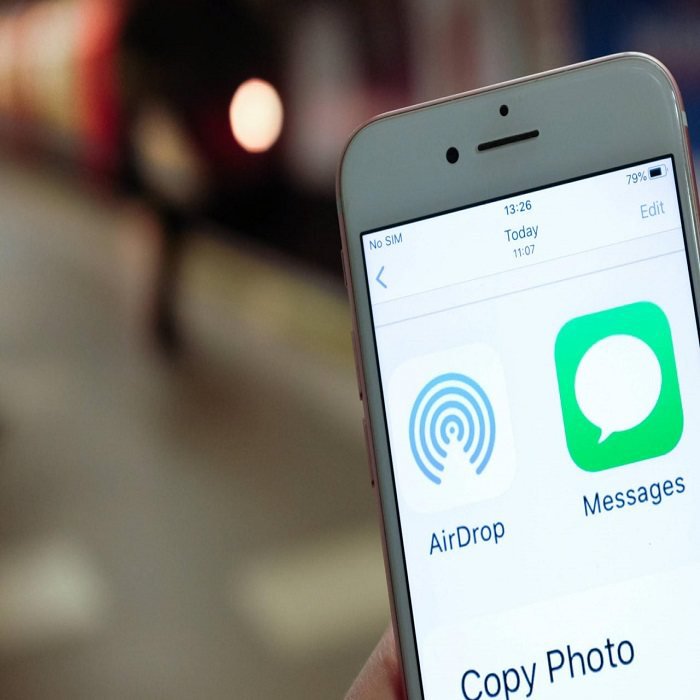
AirDrop برای آیفون، آیپد و مک
AirDrop یکی از سادهترین روشها برای انتقال فایل در سیستمعاملهای اپل است. با استفاده از این قابلیت داخلی، کاربران این امکان را دارند که فایلهایی مانند ویدئوهای حجیم را با سرعت بالا و بدون نیاز به اینترنت بین دستگاههای اپل منتقل کنند. AirDrop محدودیت حجمی مشخصی برای انتقال فایل ندارد و استفاده از آن نیز بسیار آسان است.
بااینحال، این قابلیت فقط در محصولات اپل قابل استفاده است و از دستگاههای اندرویدی یا ویندوزی پشتیبانی نمیکند. بنابراین اگر دستگاههای شما از سیستمعاملهای مختلفی استفاده میکنند، AirDrop گزینه مناسبی نخواهد بود.
اگر بین دو دستگاه شبکه مشترکی نیست، میتوانید از خود آیفون یک هاتاسپات بسازید؛ آموزش فعالسازی هاتاسپات آیفون مراحلش را دارد.
ابزارهای وب مبتنی بر شبکه محلی مانند Snapdrop
ابزارهایی مانند Snapdrop امکان انتقال فایل از طریق مرورگر را فراهم میکنند و جایگزین خوبی برای نصب و استفاده از شریت در آیفون خواهند بود. برای استفاده از این روش، کافیست دو دستگاه به یک شبکه Wi-Fi مشترک متصل باشند و سایت مربوطه را در مرورگر باز کنند. پس از آن، دستگاهها یکدیگر را شناسایی کرده و فایلها را بدون نصب برنامه، منتقل میکنند.
مزیت این روش، سازگاری با پلتفرمهای مختلف است؛ اما محدودیتهایی نیز دارد. هر دو دستگاه باید همزمان به یک شبکه متصل باشند، برخی شبکههای عمومی مانند Wi-Fi هتلها یا ادارات ممکن است ارتباط مستقیم بین دستگاهها را مسدود کنند و انتقال فایلهای بزرگ نیز گاهی به دلیل نیاز به باز بودن مرورگر در هر دو دستگاه، با مشکل مواجه میشود.
Send Anywhere
یکی دیگر از برنامههای جایگزین SHAREit، اپلیکیشن Send Anywhere است. این برنامه برای انتقال فایل در دستگاههای مختلف مانند اندروید، آیفون و کامپیوتر طراحی شده و امکان اشتراکگذاری فایلها را با سرعت بالا فراهم میکند. Send Anywhere نیز از فناوری Wi-Fi برای انتقال فایل استفاده میکند تا فرآیند جابهجایی اطلاعات سریعتر انجام شود.
یکی از قابلیتهای کاربردی این برنامه، ارائه فضای ذخیرهسازی ابری است. با استفاده از این قابلیت، کاربران میتوانند فایلهای خود را ذخیره کرده و در زمانهای مختلف از مکانهای گوناگون به آنها دسترسی داشته باشند. همچنین Send Anywhere امکان انتقال آسان فایلها بین آیفون و کامپیوتر را فراهم میکند.
جمعبندی نصب و استفاده از شریت در آیفون
هرچند SHAREit هنوز برای بسیاری از سیستمعاملها یکی از ابزارهای کاربردی برای انتقال فایل است، اما استفاده از آن در آیفون محدودیتهای زیادی دارد. حذف شدن نسخه رسمی برنامه از اپ استور در بسیاری از مناطق و نبود نسخه وب رسمی، کاربران این برنامه در آیفون را با چالشهای زیادی مواجه کرده است. البته نصب و استفاده از شریت در آیفون امکانپذیر خواهد بود، اگر از قبل این برنامه را روی دستگاه خود دانلود کرده باشید. در غیراینصورت باید از جایگزینهای مناسب برای انتقال فایلهای خود استفاده کنید.

نظرات
0نظر یا سوال خود را به اشتراک بگذارید
متن خود را بنویسید؛ هنگام ارسال، ثبتنام کنید.