
پاسخ سریع و تفاوتهای کلیدی در یک نگاه:
۱. آیمسیج (iMessage) یک پلتفرم پیامرسان اینترنتی و اختصاصی اپل است، در حالی که پیامک (SMS) یک پروتکل مخابراتی قدیمی مبتنی بر شبکههای سلولار تلفن همراه است.
۲. حباب آبی (Blue Bubble): نشاندهنده ارسال پیام از طریق بستر اینترنت به کاربر دیگری از محصولات اپل (آیفون، آیپد یا مک) است. این پیامها رمزنگاری سرتاسری دارند، تصاویر را با رزولوشن کامل ارسال میکنند، دارای قابلیتهای تایپینگ زنده و واکنش به پیام هستند و هزینه ریالی مخابراتی ندارند.
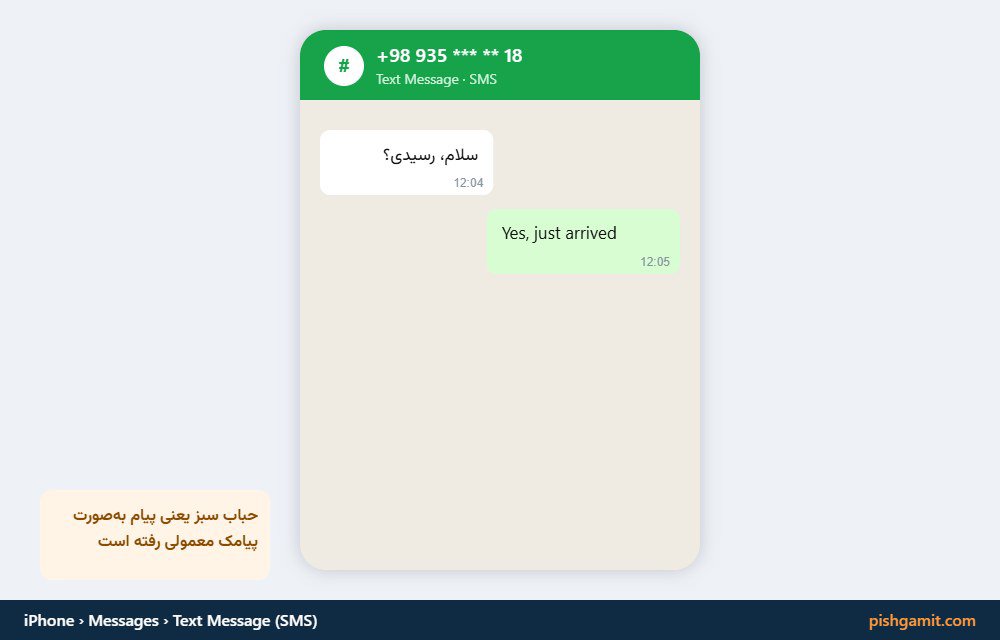
۳. حباب سبز (Green Bubble): نشاندهنده ارسال پیام از طریق شبکه سنتی مخابرات است؛ چه مخاطب شما گوشی اندرویدی داشته باشد، چه اینترنت شما قطع باشد و چه پیام به عنوان پیامک عادی ارسال شود. این پیامها هزینه مستقیم شارژ سیمکارت دارند و عکسها را به شدت فشرده و بیکیفیت میکنند.
۴. معضل بزرگ در ایران: آیفون برای فعالسازی شماره تلفن، یک پیامک بینالمللی پنهانی به سرورهای بریتانیا ارسال میکند که در اپراتورهای ایرانسل، همراه اول و رایتل مسدود بوده و باعث کسر مداوم اعتبار ریالی و ماندن در خطای Waiting for activation میشود.
۵. راهحل قطعی در ایران: برای فعالسازی رایگان و بدون دردسر، به مسیرSettings › Messages › Send & Receiveرفته، تیک شماره تلفن ایران را بردارید و آدرس ایمیل اپل آیدی (Apple ID) را به عنوان شناسه فرستنده و گیرنده انتخاب کنید.
۶. تحول iOS 18 با RCS: اپل سرانجام از پروتکل RCS (Rich Communication Services) پشتیبانی کرده است که تبادل باکیفیت عکس، ویدیو و ریپلای را میان آیفون و اندروید (با حباب سبز اما امکانات مدرن) ممکن میسازد.
۷. جلوگیری از افتادن هزینه ناخواسته: حتماً سوئیچ گزینه Send as SMS را در تنظیمات خاموش کنید تا در صورت قطعی اینترنت، پیامهای شما ناخواسته با هزینه آزاد به صورت پیامک مخابراتی فرستاده نشوند.
برای هر کاربری که برای نخستین بار از دنیای اندروید به سیستمعامل iOS مهاجرت میکند، مشاهده تغییر رنگ پسزمینه پیامها در اپلیکیشن پیشفرض Messages از رنگ آبی به سبز یا بالعکس، پدیدهای مبهم و پر از پرسش است. آیا اپراتور تلفن همراه هزینه مضاعفی محاسبه میکند؟ چرا برخی پیامها علامت تیک «خوانده شد» دارند و برخی دیگر ندارند؟ و چرا کاربران آیفون در سراسر دنیا تعصب عجیبی نسبت به ارسال پیامهای حباب آبی دارند؟
در این مقاله از پیشگامیت، به صورت عمیق تفاوتهای ساختاری، پروتکلهای رمزنگاری و نحوه عملکرد آیمسیج در برابر پیامکهای سنتی مخابراتی را تشریح میکنیم، دلایل چالشهای فعالسازی در شبکه اپراتورهای ایرانی را کالبدشکافی کرده و راهکار ۱۰۰ درصد عملی فعالسازی بدون هزینه را آموزش میدهیم.
کالبدشکافی فنی: آیمسیج چگونه کار میکند؟
آیمسیج صرفاً یک ظاهر گرافیکی متفاوت برای پیامک نیست؛ بلکه یک پروتکل مستقل ارتباطی کلاینت-سرور بر بستر اینترنت است که کمپانی اپل در سال ۲۰۱۱ به همراه سیستمعامل iOS 5 آن را به جهان معرفی کرد.
۱. معماری و بستر انتقال داده
هنگامی که دکمه ارسال پیام را در آیفون لمس میکنید:
- آیفون با سرورهای نامگذاری اپل موسوم به Apple Push Notification service (APNs) ارتباط برقرار میکند.
- سیستم بررسی میکند که آیا شماره تلفن یا ایمیل مخاطب در دیتابیس کاربران فعال اپل رجیستر شده است یا خیر.
- اگر مقصد کاربر اپل باشد، پیام مستقیماً از طریق اینترنت (وایفای یا دیتای سیمکارت) به سمت سرورهای ابری اپل فرستاده شده و حباب به رنگ آبی درمیآید.
- اگر مقصد کاربر اندرویدی باشد، سیستم فوراً مسیر انتقال را به شبکه سلولار سوئیچ کرده و پیام را از طریق مرکز پیامک مخابرات (SMSC) با پروتکل استاندارد SMPP/SS7 ارسال میکند و حباب به رنگ سبز نشان داده میشود.
۲. امنیت و رمزنگاری سرتاسری (End-to-End Encryption)
یکی از تفاوتهای بنیادین آیمسیج با SMS، امنیت غیرقابل مقایسه آن است:
- در پیامک معمولی (SMS): پیامها در بستر شبکههای مخابراتی به صورت متن کاملاً خام و رمزنگارینشده (Plaintext) عبور میکنند؛ این یعنی پیامها به سادگی توسط کارمندان اپراتور، دستگاههای نظارتی و حتی تجهیزات جاسوسی متخاصم (IMSI Catchers) قابل شنود و ذخیرهسازی هستند.
- در آیمسیج (iMessage): تمامی پیامها بر پایه کلیدهای رمزنگاری نامتقارن RSA/ECDSA و الگوریتمهای مدرن پساکوانتوم (پروتکل PQ3 در نسخههای جدید iOS) بر روی دستگاه مبدأ رمزنگاری میشوند. تنها کلید خصوصی موجود در حافظه امن سختافزاری (Secure Enclave) دستگاه مقصد قادر به رمزگشایی متن است. حتی مهندسان شرکت اپل و سازمانهای اطلاعاتی نیز قادر به خواندن محتوای پیامهای آیمسیج در بین راه نیستند.
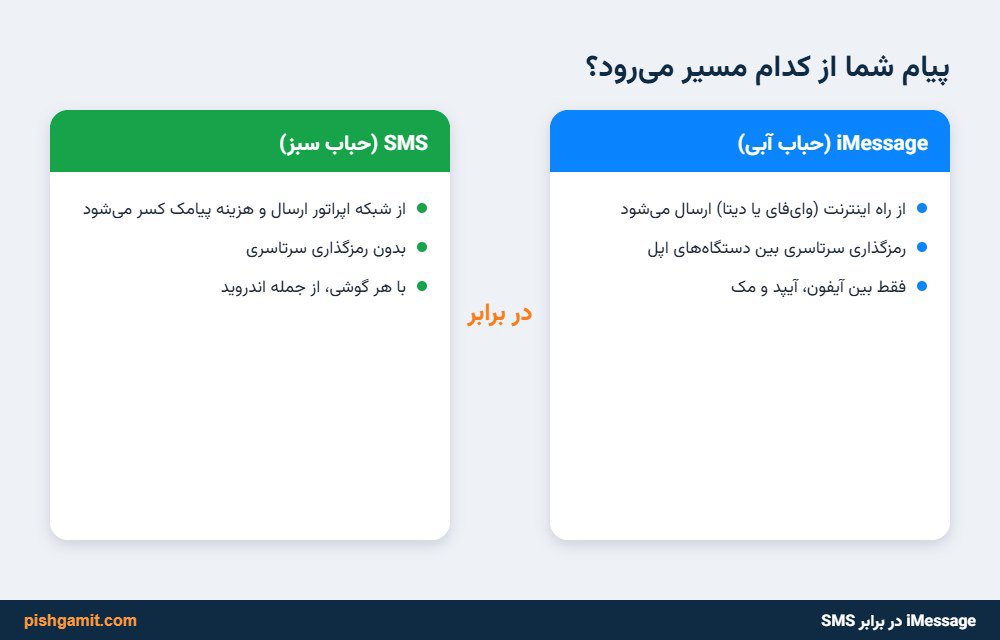
جدول مقایسه کامل: امکانات و ویژگیهای iMessage در برابر SMS معمولی
| ویژگی و پارامتر | آیمسیج اپل (iMessage - حباب آبی) | پیامک و چندرسانهای سنتی (SMS/MMS - حباب سبز) |
|---|---|---|
| رنگ حباب پیام | آبی براق (Blue) | سبز مات (Green) |
| بستر سختافزاری | اینترنت داده موبایل یا شبکه وایفای | فرکانسهای سلولار رادیویی آنتن موبایل |
| هزینه برای فرستنده | کاملاً رایگان (چند کیلوبایت مصرف از بسته دیتا) | هزینه تعرفه ریالی به ازای هر صفحه پیام فارسی یا انگلیسی |
| کیفیت فایلها و عکس | ارسال با رزولوشن اصلی، فرمت RAW و ویدیوهای 4K | فشردهسازی بسیار شدید و افتضاح به حجم زیر ۱ مگابایت |
| وضعیت خوانده شدن (Read Receipts) | بله، نمایش دقیق ثانیه خوانده شدن پیام | خیر (تنها گزارش تحویل به گوشی Delivery Report) |
| نشانگر تایپ زنده (Typing Indicator) | بله، نمایش آیکون سه نقطه حبابی متحرک هنگام تایپ | خیر، عدم آگاهی از زمان آمادهسازی پاسخ طرف مقابل |
| ارسال یادداشت صوتی (Voice Message) | بله، با کیفیت صدای استریو شفاف و امکان تنظیم سرعت | فقط با MMS سنگین و پرهزینه یا کلاً غیرممکن |
| ویرایش و لغو ارسال (Edit / Undo Send) | ویرایش تا ۱۵ دقیقه و لغو ارسال تا ۲ دقیقه پس از فرستادن | غیرممکن (پیام به محض فشردن کلید وارد مرکز مخابرات میشود) |
| پشتیبانی از افکتها و استیکرها | پرتاب بادکنک، لیزر، جوهر نامرئی، استیکرهای متحرک | فاقد هرگونه جلوه بصری |
| محدودیت تعداد کاراکتر | عملاً نامحدود در هر پیام | ۷۰ کاراکتر فارسی یا ۱۶۰ کاراکتر انگلیسی در هر پارت |
چرا فعالسازی شماره تلفن iMessage در ایران با خطای مداوم مواجه میشود؟
بسیاری از دارندگان آیفون در ایران با ورود به منوی تنظیمات Messages، با عبارت زرد یا قرمز رنگ "Waiting for activation" یا "An error occurred during activation" مواجه میشوند. ریشه این بحران یک مسئله زیرساختی مخابراتی است:
چرخه پنهانی پیامک بینالملل اپل:
- هنگامی که کلید iMessage را در آیفون روشن میکنید، سیستمعامل به صورت خودکار و بدون نمایش در صفحه پیامکها، یک اساماس خام حاوی کد توکن سختافزاری به یکی از سرورهای مرکزی اپل در بریتانیا (معمولاً شمارهای با پیششماره
+447786205094) ارسال میکند. - سرورهای اپل در پاسخ باید یک پیامک باینری حاوی کلید رمزنگاری به سیمکارت بفرستند تا شماره شما در سیستم تایید شود.
- در اپراتورهای همراه اول، ایرانسل و رایتل: - به ازای هر پیامک ارسالی به انگلستان، مبلغی بین ۵,۰۰۰ تا ۱۵,۰۰۰ تومان به عنوان هزینه پیامک بینالمللی از شارژ ریالی سیمکارت اعتباری کسر یا روی قبض دائمی افزوده میشود! - به دلیل تحریمها، فیلترینگ و مسدودسازی درگاههای پیامک دوسویه خارجی، پیامک بازگشتی از سرورهای اپل هرگز به گوشی شما در ایران نمیرسد. - سیستمعامل آیفون تصور میکند ارسال ناموفق بوده، بنابراین با هر بار ریستارت شدن گوشی یا تغییر اتصال آنتن، مجدداً پیامک مخفی ارسال کرده و اعتبار سیمکارت را میبلعد، بدون اینکه آیمسیج فعال شود!
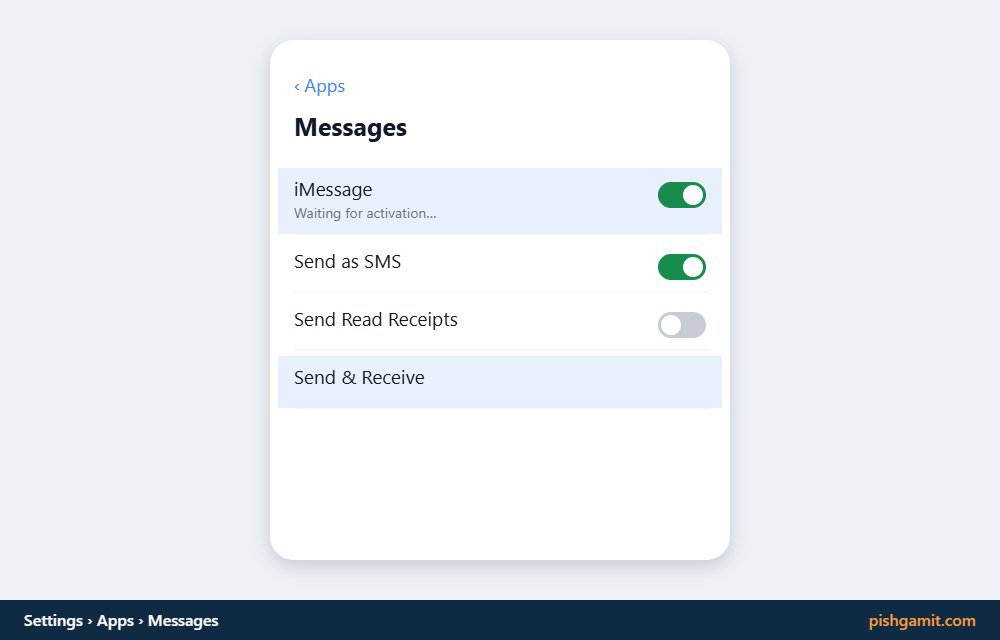
آموزش قطعی و رایگان: فعالسازی آیمسیج با ایمیل اپل آیدی در ایران
برای پایان دادن به کسر هزینههای پنهانی و استفاده ۱۰۰ درصد پایدار و سریع از تمامی قابلیتهای آیمسیج در ایران، بهترین راهکار استفاده از شناسه اینترنتی اپل آیدی است:
مراحل گامبهگام:
- وارد Settings (تنظیمات) آیفون شوید.
- به بخش Messages بروید.
- سوئیچ گزینه iMessage را روشن کنید.
- بلافاصله وارد ردیف Send & Receive در زیر آن شوید.
- در بخش اول با عنوان YOU CAN RECEIVE IMESSAGES TO AND REPLY FROM: - روی شماره تلفن ایرانی خود که علامت چرخدنده لودینگ یا علامت تعجب دارد ضربه بزنید تا تیک آن برداشته شود. با این کار دیگر پیامک پرهزینه به انگلستان ارسال نخواهد شد. - مطمئن شوید که تیک آبیرنگ در کنار آدرس ایمیل Apple ID شما قرار دارد.
- در بخش دوم با عنوان START NEW CONVERSATIONS FROM: - مجدداً آدرس ایمیل اپل آیدی خود را به عنوان مبدأ گفتگوهای جدید انتخاب نمایید.
- اکنون به منوی قبل بازگردید؛ مشاهده میکنید که عبارت خطا ناپدید شده و آیمسیج فوراً به وضعیت فعال درآمده است!
- از این پس، هر کاربری که آدرس ایمیل اپل آیدی شما را در دفترچه تلفن خود ذخیره کند، میتواند پیامهای حباب آبی با تمام کیفیت و افکتها را برای شما ارسال کند.
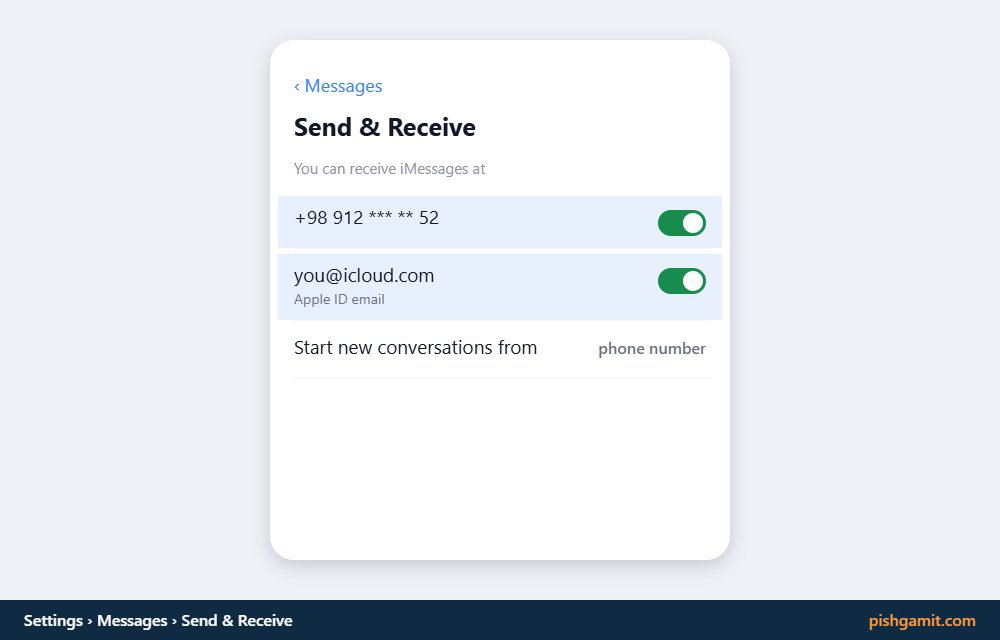
ترفند طلایی: جلوگیری از کسر شارژ ناخواسته با خاموش کردن Send as SMS
گاهی اوقات به کاربری که آیفون دارد در آیمسیج پیام میدهید، اما اینترنت طرف مقابل موقتاً قطع است. سیستمعامل iOS به صورت پیشفرض تلاش میکند بعد از چند دقیقه معطلی، پیام آبی شما را به یک پیامک سبز سنتی (SMS) تبدیل کند و بفرستد؛ این موضوع باعث افتادن هزینه سنگین بر روی سیمکارت شما میشود.
نحوه بستن این منفذ هزینهای:
- به مسیر
Settings › Messagesبروید. - صفحه را کمی پایین بکشید تا به گزینه Send as SMS برسید.
- کلید این گزینه را روی حالت Off (خاموش) قرار دهید.
- مزیت این کار: اگر اینترنت طرف مقابل متصل نباشد، پیام شما به شکل یک حباب آبی در حالت معلق میماند و به محض اینکه دوستتان به وایفای یا اینترنت دیتا وصل شود، پیام بدون حتی یک ریال هزینه به دست او خواهد رسید.
تحول پروتکل RCS در iOS 18: پایان جنگ حباب آبی و سبز؟
یکی از مهمترین پیشرفتهای تاریخ سیستمعامل اپل در بهروزرسانی iOS 18 رخ داد؛ جایی که شرکت اپل تحت فشارهای اتحادیه اروپا (قوانین DMA) سرانجام پشتیبانی از پروتکل RCS (Rich Communication Services) را اضافه کرد.
چرا این اتفاق تاریخی مهم است؟
پیش از این، وقتی یک کاربر آیفون با یک کاربر اندرویدی چت میکرد، عکسها به شدت بیکیفیت و تار میشدند، ارسال وویس دردسر داشت و هیچکس متوجه خوانده شدن پیام نمیشد. با اضافه شدن RCS:
- اگر هر دو اپراتور فرستنده و گیرنده از RCS پشتیبانی کنند، پیام بین کاربر آیفون و اندروید همچنان با حباب سبز نمایش داده میشود (برای حفظ تمایز با اکوسیستم اپل)، اما...
- عکسها و فایلهای ویدیویی با رزولوشن اصلی و بالاترین کیفیت منتقل میشوند.
- نشانگر تایپ کردن زنده برای طرفین فعال است.
- تیک خوانده شدن پیام (Read Receipts) کار میکند.
- واکنش به پیامها با ایموجی (Emoji Reactions) دیگر به صورت پیام متنی مضحک ثبت نمیشود.
آموزش بازنشانی آیمسیج هنگام مهاجرت از آیفون به اندروید (Deregister iMessage)
یکی از مشکلات عجیبی که برای کاربرانی رخ میدهد که آیفون خود را فروخته و گوشی سامسونگ یا شیائومی خریدهاند، مفقود شدن پیامکهای ارسالی از سوی دوستان دارای آیفون است! علت چیست؟ سرورهای اپل هنوز شماره تلفن شما را به عنوان کاربر آیفون میشناسند؛ بنابراین وقتی دوستانتان پیام میفرستند، سیستم پیام را به شکل حباب آبی در فضای ابری اپل نگه میدارد و به سیمکارت اندرویدی شما اساماس نمیشود!
راهحل برطرف کردن این گره:
- اگر هنوز به آیفون قبلی دسترسی دارید: سیمکارت را درون آن قرار داده، به
Settings › Messagesرفته و کلید iMessage را خاموش کنید. - اگر به آیفون دسترسی ندارید: با کامپیوتر به صفحه رسمی اپل به آدرس selfsolve.apple.com/deregister-imessage مراجعه کنید، شماره سیمکارت خود را با پیششماره ایران (
+98) وارد نمایید، کد تاییدی که پیامک میشود را وارد کنید تا شماره شما برای همیشه از دیتابیس آیمسیج آزاد شود.
مطالعه بیشتر
برای یادگیری بیشتر در خصوص اکوسیستم شبکه و ارتباطات آیفون، مقالات زیر را مطالعه فرمایید:
- آموزش فعالسازی و رفع قطعی هاتاسپات آیفون در ایران
- آموزش فعالسازی حالت ذخیره اینترنت Low Data Mode در iOS
- راهنمای جامع انتقال تصاویر و اطلاعات آیفون به کامپیوتر
مطالب مرتبط در پیشگامیت
- بازنشانی رمز آیفون و رفع ارور iPhone Unavailable (آموزش تخصصی بدون تعمیرکار)
- انتقال مخاطبین از اندروید به آیفون؛ ۴ روش سریع و بدون حذف شمارهها (۲۰۲۶)
جمعبندی
سرویس آیمسیج (iMessage) یکی از شاهکارهای نرمافزاری اپل برای حفظ انسجام کاربران در اکوسیستم خود است که فراتر از یک پیامرسان ساده، تجربهای ایمن، سریع و چندرسانهای بر بستر رمزنگاری فوقپیشرفته ارائه میدهد. با اینکه چالشهای زیرساختی مخابراتی در ایران امکان فعالسازی پایدار روی شماره تلفن همراه را محدود کرده است، پیادهسازی ترفند اختصاصی فعالسازی با آدرس ایمیل اپل آیدی به شما اجازه میدهد تا بدون پرداخت ریالی هزینه مازاد، از تمامی ظرفیتهای این سرویس لوکس در تعامل با سایر دارندگان دستگاههای اپل بهرهمند شوید.

نظرات
0نظر یا سوال خود را به اشتراک بگذارید
متن خود را بنویسید؛ هنگام ارسال، ثبتنام کنید.