
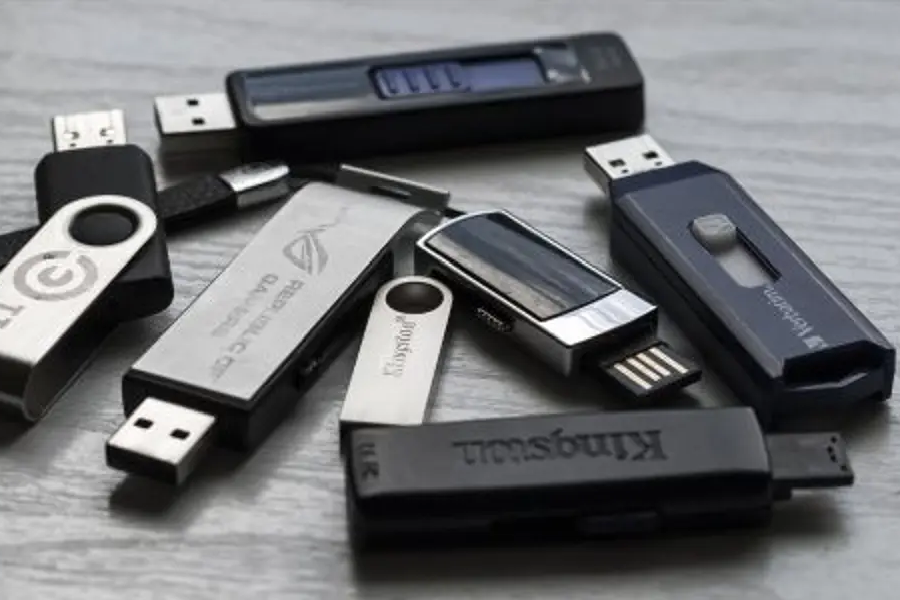
راهنمای جامع رفع مشکل باز نشدن فلش مموری در ویندوز: تمام راهحلهای کاربردی
فلش مموری به عنوان یکی از پرکاربردترین وسایل ذخیرهسازی اطلاعات، نقش بسیار مهمی در زندگی روزمره ما ایفا میکند. انتقال سریع فایلها، پشتیبانگیری از اطلاعات مهم، نصب سیستمعامل و اشتراکگذاری دادهها تنها بخشی از کاربردهای این دستگاه کوچک اما کارآمد است. با این حال، یکی از رایجترین و آزاردهندهترین مشکلاتی که کاربران ویندوز با آن روبرو میشوند، عدم شناسایی یا باز نشدن فلش مموری در سیستم است.
تصور کنید که فایلهای مهم کاری خود را روی فلش ذخیره کردهاید و زمانی که میخواهید آن را در جلسه یا کلاس ارائه دهید، ویندوز آن را شناسایی نمیکند. یا شاید در حال انتقال عکسهای خاطرهانگیز خود باشید و ناگهان فلش از دید سیستم ناپدید شود. این موقعیتها نه تنها استرسزا هستند، بلکه میتوانند منجر به از دست رفتن اطلاعات حیاتی شوند. خوشبختانه، در بیشتر موارد این مشکل قابل حل است و نیازی به متخصص یا هزینه اضافی ندارد.
در این راهنمای تخصصی و گامبهگام، ما تمام جنبههای مشکل باز نشدن فلش در ویندوز 10 و 11 را بررسی میکنیم. از شناسایی دقیق علتهای احتمالی گرفته تا ارائه راهحلهای عملی و آزمایششده، همه چیز را در اختیار شما قرار میدهیم. این مقاله برای تمام سطوح کاربران، از مبتدی تا حرفهای، مناسب است و سعی کردهایم تمام راهکارها را به زبان ساده و قابل فهم توضیح دهیم.
درک عمیق علل باز نشدن فلش مموری در ویندوز
قبل از اقدام به هر گونه عیبیابی، شناخت صحیح از ریشه مشکل ضروری است. وقتی سیستم ویندوز قادر به خواندن فلش مموری نیست، این موضوع میتواند ناشی از طیف گستردهای از عوامل باشد. این عوامل را میتوان در دو دسته کلی سختافزاری و نرمافزاری طبقهبندی کرد. درک این تفاوت به شما کمک میکند تا سریعتر و هدفمندتر به سراغ راهحل مناسب بروید.
مشکلات سختافزاری معمولاً به اجزای فیزیکی فلش یا کامپیوتر مربوط میشوند و گاهی نیاز به تعمیر یا تعویض دارند. در مقابل، مشکلات نرمافزاری به تنظیمات سیستمعامل، درایورها یا ساختار دادهای فلش مربوط میشوند و معمولاً با چند کلیک قابل حل هستند. آمار نشان میدهد که بیش از 70 درصد موارد باز نشدن فلش ناشی از مشکلات نرمافزاری است که خبر خوبی برای کاربران است.
دلایل سختافزاری شناسایی نشدن فلش مموری
مشکلات سختافزاری به قطعات فیزیکی فلش یا کامپیوتر شما بستگی دارند. این دسته از مشکلات اگرچه کمتر رخ میدهند، اما اگر نادیده گرفته شوند، میتوانند به آسیب جدی منجر شوند.
- خرابی فیزیکی فلش مموری: فلشهای مموری به دلیل اندازه کوچک و استفاده مکرر، مستعد آسیبهای فیزیکی هستند. افتادن از ارتفاع، قرار گرفتن در معرض رطوبت یا حرارت زیاد، خم شدن کانکتور USB یا شکسته شدن برد داخلی میتواند باعث شود فلش به طور کلی از کار بیفتد. حتی ترکهای ریز روی برد الکترونیکی یا شکستگی نقاط اتصال داخلی میتواند مانع از کارکرد صحیح شود.
- مشکل در پورتهای USB کامپیوتر: پورتهای USB نیز مانند هر قطعه دیگری در طول زمان فرسوده میشوند. استفاده مکرر، وارد آوردن فشار بیش از حد هنگام اتصال یا جدا کردن دستگاهها، تجمع گرد و غبار، یا حتی خوردگی ناشی از رطوبت میتواند پورتها را خراب کند. پورتهای جلوی کیس کامپیوتر معمولاً زودتر از پورتهای پشتی دچار مشکل میشوند چرا که اتصالات طولانیتر و پیچیدهتری دارند.
- عدم تأمین برق کافی توسط پورت USB: هر پورت USB مقدار مشخصی برق تأمین میکند. پورتهای USB 2.0 تا 500 میلیآمپر، USB 3.0 تا 900 میلیآمپر و USB 3.1 یا بالاتر تا 3 آمپر برق ارائه میدهند. برخی فلشهای پرظرفیت یا هاردهای اکسترنال ممکن است به برق بیشتری نیاز داشته باشند که در این صورت در پورتهای قدیمیتر کار نمیکنند. همچنین اگر چندین دستگاه USB به طور همزمان متصل باشند، ممکن است برق کافی برای همه وجود نداشته باشد.
- کثیف بودن کانکتور فلش یا پورت USB: گرد و غبار، الیاف پارچه یا سایر ذرات ریز میتوانند در کانکتور طلایی فلش یا داخل پورت USB جمع شوند. این آلودگیها مانع از ایجاد تماس الکتریکی مناسب میشوند و باعث قطع و وصل شدن متناوب یا عدم شناسایی کامل فلش میشوند. این مشکل به خصوص در محیطهای گرد و غباری یا فلشهایی که بدون درپوش نگهداری میشوند، رایج است.
- کابل یا تبدیل معیوب: اگر از فلشهای مدرن با کانکتور USB-C استفاده میکنید و از تبدیل به USB-A استفاده میکنید، ممکن است تبدیل خراب باشد. همچنین در هاردهای اکسترنال، کابل رابط میتواند معیوب شده باشد.
دلایل نرمافزاری و سیستمی باز نشدن فلش
این دسته از مشکلات به نرمافزار و تنظیمات سیستمعامل مربوط میشوند و خوشبختانه بیشتر آنها قابل حل هستند.
- فرمت نشدن یا فرمت نادرست فلش مموری: فلشهای جدید ممکن است از کارخانه فرمت نشده باشند یا فرمتهای ناشناخته داشته باشند. سیستم فایلهایی مانند NTFS، FAT32، exFAT و سایر فرمتها وجود دارند که ویندوز ممکن است برخی را شناسایی نکند. همچنین اگر فلش در سیستمعاملهای دیگر مانند لینوکس یا macOS با فرمتهای اختصاصی آنها فرمت شده باشد، ویندوز نمیتواند آن را بخواند.
- خرابی درایورهای USB: درایورها واسط بین سختافزار و سیستمعامل هستند. اگر درایور کنترلر USB خراب، قدیمی یا ناسازگار با نسخه فعلی ویندوز شما باشد، تمام دستگاههای USB ممکن است مشکل داشته باشند. بروزرسانیهای ویندوز گاهی باعث ناسازگاری درایورها میشوند یا نصب نرمافزارهای مخرب میتواند درایورها را خراب کند.
- عدم تخصیص حرف درایو: هر حافظه در ویندوز یک حرف درایو مانند C، D، E و غیره دارد. گاهی ویندوز فلش را شناسایی میکند اما به آن حرف درایو اختصاص نمیدهد، بنابراین در File Explorer نمایش داده نمیشود. این مشکل معمولاً وقتی رخ میدهد که حرف درایو قبلاً به دستگاه دیگری اختصاص داده شده یا تضاد در سیستم وجود داشته باشد.
- غیرفعال بودن پورتهای USB در BIOS یا UEFI: در تنظیمات پایه سیستم که قبل از بارگذاری ویندوز اجرا میشود، امکان غیرفعال کردن پورتهای USB وجود دارد. این حالت معمولاً برای افزایش امنیت در محیطهای سازمانی استفاده میشود، اما ممکن است به اشتباه فعال شده باشد.
- مشکلات ناشی از ویروس یا بدافزار: برخی ویروسها و بدافزارها طراحی شدهاند تا دستگاههای USB را غیرفعال کنند یا دسترسی به آنها را مسدود سازند. این حملات معمولاً برای جلوگیری از کپی اطلاعات یا انتشار بدافزار از طریق فلش انجام میشوند.
- تنظیمات نادرست رجیستری ویندوز: رجیستری ویندوز پایگاه دادهای است که تمام تنظیمات سیستم در آن ذخیره میشوند. تغییرات نادرست یا خرابی در کلیدهای مربوط به USB میتواند باعث شود دستگاهها شناسایی نشوند.
راهحلهای گامبهگام و تضمینی برای رفع مشکل باز نشدن فلش
اکنون که با علل احتمالی مشکل آشنا شدیم، وقت آن است که به سراغ راهحلهای عملی برویم. ما این راهکارها را از سادهترین و سریعترین روش شروع میکنیم و به تدریج به سمت راهحلهای پیشرفتهتر میرویم. توصیه قوی میکنیم این مراحل را دقیقاً به ترتیب دنبال کنید تا زمان کمتری صرف عیبیابی کنید.
راه حل اول: ریاستارت کامل سیستم
ریاستارت کردن کامپیوتر سادهترین اما موثرترین راه حل برای بسیاری از مشکلات نرمافزاری است. این کار باعث میشود تمام فرآیندهای در حال اجرا بسته شوند، درایورها دوباره بارگذاری شوند و حافظه موقت پاک گردد.
برای نتیجه بهینه، به جای استفاده از گزینه معمولی Restart، کامپیوتر را به طور کامل خاموش کنید و پلاگ برق را از پریز بکشید. اگر از لپتاپ استفاده میکنید، باتری را جدا کنید. 30 ثانیه صبر کنید تا تمام خازنهای مادربورد تخلیه شوند. این فرآیند که Power Cycle نامیده میشود، تنظیمات سختافزاری سیستم را بازنشانی میکند و بسیاری از مشکلات مربوط به تشخیص دستگاههای USB را برطرف میسازد. سپس کامپیوتر را روشن کرده و فلش را وصل کنید.
راه حل دوم: بررسی دقیق اتصال فیزیکی
قبل از هر اقدام پیچیده، اتصال فیزیکی را به دقت بررسی کنید. این بررسیها فقط چند دقیقه زمان میبرند اما میتوانند مشکل را به سرعت حل کنند.
- تعویض پورت USB: فلش را از پورت فعلی خارج کرده و به پورت دیگری وصل کنید. اگر از پورتهای جلوی کیس استفاده میکنید، حتماً آن را به پورتهای پشت که مستقیماً به مادربورد متصل هستند، امتحان کنید. این پورتها معمولاً پایدارتر و قدرتمندتر هستند.
- تمیز کردن کانکتور و پورت: با استفاده از پارچه نرم و خشک، کانکتور طلایی رنگ فلش را به آرامی تمیز کنید. برای پاکسازی پورت USB از هوای فشرده یا قلممو نرم استفاده کنید. هرگز از اجسام تیز یا فلزی برای تمیزکاری استفاده نکنید.
- آزمایش روی کامپیوتر دیگر: فلش را به کامپیوتر یا لپتاپ دیگری وصل کنید. اگر در دستگاه دیگر کار کرد، مشکل از سیستم شما است. اگر باز هم کار نکرد، احتمالاً خود فلش مشکل دارد.
- استفاده از پورتهای USB 3.0 یا بالاتر: اگر فلش شما USB 3.0 یا جدیدتر است، از پورتهای مشابه استفاده کنید. این پورتها معمولاً با رنگ آبی یا قرمز مشخص میشوند و برق بیشتری تأمین میکنند.
راه حل سوم: استفاده از Disk Management برای تخصیص حرف درایو
یکی از رایجترین دلایل نمایش داده نشدن فلش در File Explorer، عدم تخصیص حرف درایو است. Disk Management ابزار داخلی ویندوز برای مدیریت دیسکها و پارتیشنهاست که میتواند این مشکل را حل کند.
مراحل دقیق:
- کلیدهای Windows + X را با هم فشار دهید و از منوی باز شده، گزینه Disk Management را انتخاب کنید. در ویندوزهای قدیمیتر میتوانید Windows + R را بزنید و diskmgmt.msc را تایپ کنید.
- منتظر بمانید تا لیست تمام درایوها بارگذاری شود. دنبال فلش خود بگردید. معمولاً با عنوان Removable یا نام تجاری فلش نمایش داده میشود.
- اگر فلش را پیدا کردید اما حرف درایو ندارد یا نوشته Not Allocated دارد، روی آن راست کلیک کنید.
- گزینه Change Drive Letter and Paths را انتخاب کنید.
- روی Add کلیک کنید و یک حرف درایو دلخواه (مثلاً E یا F) را انتخاب کنید. OK را بزنید.
- File Explorer را باز کنید. فلش باید اکنون نمایش داده شود.
اگر فلش در Disk Management به عنوان RAW یا Unallocated نمایش داده میشود، یعنی فرمت نشده یا فرمت آن خراب شده است. در این صورت باید آن را فرمت کنید که در بخش بعدی توضیح میدهیم.
راه حل چهارم: فرمت کردن فلش مموری
فرمت کردن فلش تمام دادههای روی آن را پاک میکند، بنابراین فقط در صورتی از این روش استفاده کنید که اطلاعات مهمی روی فلش ندارید یا از آنها پشتیبان گرفتهاید.
روش فرمت از طریق File Explorer:
- اگر فلش در File Explorer نمایش داده میشود، روی آن راست کلیک کنید و Format را انتخاب کنید.
- در قسمت File System، گزینه FAT32 یا NTFS را انتخاب کنید. FAT32 با تمام دستگاهها سازگار است اما فایلهای بزرگتر از 4 گیگابایت را پشتیبانی نمیکند. NTFS برای ویندوز بهینه است و فایلهای بزرگ را قبول میکند.
- تیک Quick Format را بردارید تا فرمت کامل انجام شود و بدسکتورها بررسی گردند.
- روی Start کلیک کنید و منتظر بمانید.
روش فرمت از طریق Disk Management:
- Disk Management را باز کنید.
- روی فلش راست کلیک کرده و Format را انتخاب کنید.
- تنظیمات مشابه روش قبلی را انجام دهید.
روش فرمت از طریق Command Prompt:
- Command Prompt را به عنوان Administrator اجرا کنید.
- دستور diskpart را تایپ کرده و Enter بزنید.
- list disk را وارد کنید تا لیست تمام دیسکها نمایش داده شود.
- شماره فلش خود را شناسایی کنید (معمولاً کوچکترین حجم است).
- select disk X را تایپ کنید (X را با شماره فلش جایگزین کنید).
- clean را بزنید تا تمام پارتیشنها پاک شود.
- create partition primary را وارد کنید.
- format fs=fat32 quick یا format fs=ntfs quick را بزنید.
- assign را تایپ کنید تا حرف درایو خودکار تخصیص یابد.
راه حل پنجم: بروزرسانی یا نصب مجدد درایورهای USB
درایورهای خراب یا قدیمی یکی از علل اصلی شناسایی نشدن دستگاههای USB هستند. بروزرسانی یا نصب مجدد آنها میتواند مشکل را حل کند.
مراحل دقیق:
- کلیدهای Windows + X را فشار داده و Device Manager را باز کنید.
- بخش Universal Serial Bus controllers را گسترش دهید.
- دنبال آیتمهایی با علامت تعجب زرد بگردید که نشاندهنده مشکل درایور است.
- روی USB Mass Storage Device یا هر آیتم مشابه راست کلیک کنید.
- گزینه Update driver را انتخاب کنید.
- Search automatically for drivers را بزنید تا ویندوز خودکار درایور را جستجو و نصب کند.
اگر بروزرسانی خودکار کار نکرد، روی درایور راست کلیک کرده و Uninstall device را بزنید. سپس کامپیوتر را ریاستارت کنید. ویندوز به طور خودکار درایور را دوباره نصب میکند. همچنین میتوانید درایورهای USB Root Hub را نیز به همین روش بروز کنید.
راه حل ششم: غیرفعال کردن USB Selective Suspend
ویندوز برای صرفهجویی در مصرف برق، ممکن است پورتهای USB را به طور موقت غیرفعال کند. این ویژگی گاهی باعث میشود فلش شناسایی نشود.
روش غیرفعالسازی:
- Control Panel را باز کرده و به Power Options بروید.
- کنار پلن انرژی فعلی، روی Change plan settings کلیک کنید.
- Change advanced power settings را انتخاب کنید.
- بخش USB settings را گسترش دهید.
- USB selective suspend setting را پیدا کرده و آن را روی Disabled قرار دهید (هم برای On battery و هم برای Plugged in).
- Apply و OK را بزنید.
راه حل هفتم: بررسی تنظیمات BIOS یا UEFI
اگر تمام پورتهای USB شما کار نمیکنند، احتمالاً در BIOS یا UEFI غیرفعال شدهاند.
مراحل:
- کامپیوتر را ریاستارت کنید و هنگام روشن شدن، کلید ورود به BIOS را بزنید (معمولاً F2، F10، Delete یا Esc است).
- به بخش Integrated Peripherals یا Advanced بروید.
- دنبال گزینه USB Configuration یا USB Controller بگردید.
- مطمئن شوید که همه پورتهای USB روی Enabled هستند.
- تنظیمات را ذخیره کرده (معمولاً F10) و از BIOS خارج شوید.
راه حل هشتم: اسکن ویروس و بدافزار
برخی بدافزارها طراحی شدهاند تا دستگاههای USB را مسدود کنند. یک اسکن کامل ویروس میتواند مشکل را حل کند.
- از Windows Security یا آنتیویروس شخص ثالث معتبر استفاده کنید.
- Full Scan را اجرا کنید تا تمام سیستم بررسی شود.
- فایلهای مشکوک را حذف کنید.
راه حل نهم: ویرایش رجیستری ویندوز
تنظیمات نادرست رجیستری میتواند مانع از شناسایی USB شود. این روش پیشرفته است و باید با احتیاط انجام شود.
مراحل:
- Windows + R را فشار داده و regedit را تایپ کنید.
- به مسیر زیر بروید: HKEY_LOCAL_MACHINE\SYSTEM\CurrentControlSet\Services\USBSTOR
- در سمت راست، روی Start دابل کلیک کنید.
- مقدار آن را روی 3 قرار دهید و OK بزنید.
- کامپیوتر را ریاستارت کنید.
نکات پیشگیرانه برای جلوگیری از مشکلات آینده
پیشگیری همیشه بهتر از درمان است. رعایت این نکات میتواند از بروز مشکلات آینده جلوگیری کند.
- خارج کردن ایمن فلش: همیشه قبل از خارج کردن فلش، گزینه Safely Remove Hardware را استفاده کنید. این کار از خرابی دادهها جلوگیری میکند.
- استفاده از درپوش: همیشه درپوش فلش را سر جای خود قرار دهید تا از گرد و غبار محافظت شود.
- پشتیبانگیری منظم: فلشها عمر محدودی دارند. همیشه از اطلاعات مهم خود پشتیبان بگیرید.
- استفاده از فلشهای معتبر: از برندهای معتبر مانند SanDisk، Kingston، Samsung استفاده کنید.
- بروزرسانی منظم ویندوز: درایورهای USB با بروزرسانیهای ویندوز بهبود مییابند.
نتیجهگیری و خلاصه راهکارها
مشکل باز نشدن فلش در ویندوز 10 و 11 یکی از رایجترین مشکلات کاربران است که خوشبختانه در اکثر موارد قابل حل است. در این راهنما، ما تمام علل احتمالی از مشکلات سختافزاری گرفته تا نرمافزاری را بررسی کردیم و راهحلهای گامبهگام ارائه دادیم.
مهمترین راهکارها شامل ریاستارت سیستم، تعویض پورت USB، استفاده از Disk Management برای تخصیص حرف درایو، فرمت کردن فلش، بروزرسانی درایورها، غیرفعال کردن USB Selective Suspend، بررسی تنظیمات BIOS و اسکن ویروس هستند. با دنبال کردن این مراحل به ترتیب، شما میتوانید مشکل خود را شناسایی و برطرف کنید.
به یاد داشته باشید که اگر هیچ یک از این راهحلها کار نکرد و فلش در کامپیوترهای دیگر نیز شناسایی نمیشود، احتمالاً خود فلش دچار آسیب فیزیکی جدی شده است. در این صورت، ممکن است نیاز به خدمات بازیابی اطلاعات حرفهای داشته باشید. همچنین توجه داشته باشید که فلشهای مموری عمر محدودی دارند و پس از تعداد مشخصی نوشتن و خواندن، ممکن است از کار بیفتند.
نظرات
0دیدگاه خود را ثبت کنید
برای ارسال نظر و مشارکت در گفتگو، لطفا وارد حساب کاربری خود شوید.