
فراموشی رمز عبور ویندوز 10؛ مشکلی رایج اما کاملاً قابل حل
فراموش کردن رمز عبور یکی از تجربیات ناخوشایند اما رایج برای کاربران کامپیوتر است. این اتفاق بهویژه زمانی که قصد دارید وارد سیستمعامل ویندوز 10 شوید، میتواند استرسزا به نظر برسد. خبر خوب این است که مشکل فراموشی رمز عبور ویندوز 10 یک بنبست نیست و مایکروسافت راهحلهای متعددی برای آن پیشبینی کرده است. شما میتوانید با استفاده از روشهای مختلف، از تنظیمات ساده گرفته تا ابزارهای پیشرفتهتر، به راحتی به حساب کاربری خود دسترسی پیدا کرده و یک رمز عبور جدید و امن تعیین کنید. در این راهنمای جامع، ما تمام روشهای موثر و کاربردی برای بازیابی رمز عبور فراموش شده ویندوز 10 را به صورت قدم به قدم توضیح میدهیم تا بتوانید بدون نیاز به نصب مجدد ویندوز، به اطلاعات خود دسترسی داشته باشید.
آموزش جامع بازیابی رمز عبور فراموش شده ویندوز 10
برای ریست کردن رمز عبور ویندوز 10 و دسترسی مجدد به سیستم، روشهای گوناگونی وجود دارد. انتخاب بهترین روش به شرایط شما بستگی دارد؛ برای مثال، آیا از حساب کاربری مایکروسافت استفاده میکنید یا یک حساب محلی؟ آیا قبلاً دیسک بازیابی رمز ساختهاید؟ در ادامه، به بررسی کامل و دقیق هر یک از این راهکارها میپردازیم.
در ادامه، لیست کاملی از روشهای ممکن برای بازیابی رمز عبور ویندوز 10 ارائه شده است:
- استفاده از قابلیت بازیابی رمز از طریق حساب کاربری مایکروسافت
- استفاده از دیسک یا درایو USB بازیابی رمز عبور (Password Reset Disk)
- ورود به سیستم با گزینههای جایگزین مانند پین (PIN) یا رمز عبور تصویری (Picture Password)
- استفاده از نرمافزارهای تخصصی مانند PCUnlocker
- استفاده از حساب کاربری مدیر (Administrator) در سیستم
- استفاده از محیط خط فرمان ویندوز (Command Prompt)
روش اول: بازیابی رمز عبور با حساب کاربری مایکروسافت
اگر برای ورود به ویندوز 10 خود از آدرس ایمیل مایکروسافت استفاده میکنید، خوشبختانه سادهترین و سریعترین روش بازیابی در اختیار شماست. مایکروسافت به شما اجازه میدهد رمز عبور خود را به صورت آنلاین ریست کنید. این روش برای کاربرانی که از خدمات یکپارچه مایکروسافت مانند OneDrive یا Outlook بهره میبرند، ایدهآل است.
مراحل بازیابی رمز عبور از طریق مایکروسافت:
- روی صفحه ورود به ویندوز، در کادر رمز عبور، عبارت I forgot my password را انتخاب کنید.
- ویندوز شما را به صفحه بازیابی رمز عبور مایکروسافت هدایت میکند. در این صفحه، آدرس ایمیل، شماره تلفن یا شناسه Skype مرتبط با حساب خود را وارد کرده و روی Next کلیک کنید.
- مایکروسافت برای تأیید هویت شما، یک کد امنیتی به آدرس ایمیل یا شماره تلفن مرتبط با حساب شما ارسال میکند. این کد را وارد کنید.
- پس از تأیید هویت، میتوانید یک رمز عبور جدید و قدرتمند برای حساب کاربری خود تعیین کنید.
- حالا با رمز عبور جدید میتوانید به راحتی وارد ویندوز 10 خود شوید. توجه داشته باشید که این رمز برای تمام دستگاههایی که با این حساب مایکروسافت همگامسازی هستند، اعمال خواهد شد.
روش دوم: استفاده از دیسک بازیابی رمز عبور (Password Reset Disk)
این روش، راهکار رسمی و پیشنهادی خود مایکروسافت است. نکته کلیدی این است که دیسک بازیابی رمز باید قبل از فراموشی رمز عبور تهیه شده باشد. اگر شما از قبل یک دیسک یا درایو USB بازیابی رمز ساختهاید، میتوانید به سادگی از آن استفاده کنید. این دیسک فقط برای حسابهای کاربری محلی (Local Accounts) کاربرد دارد و روی حسابهای مایکروسافت تأثیری ندارد.
مراحل استفاده از دیسک بازیابی رمز عبور:
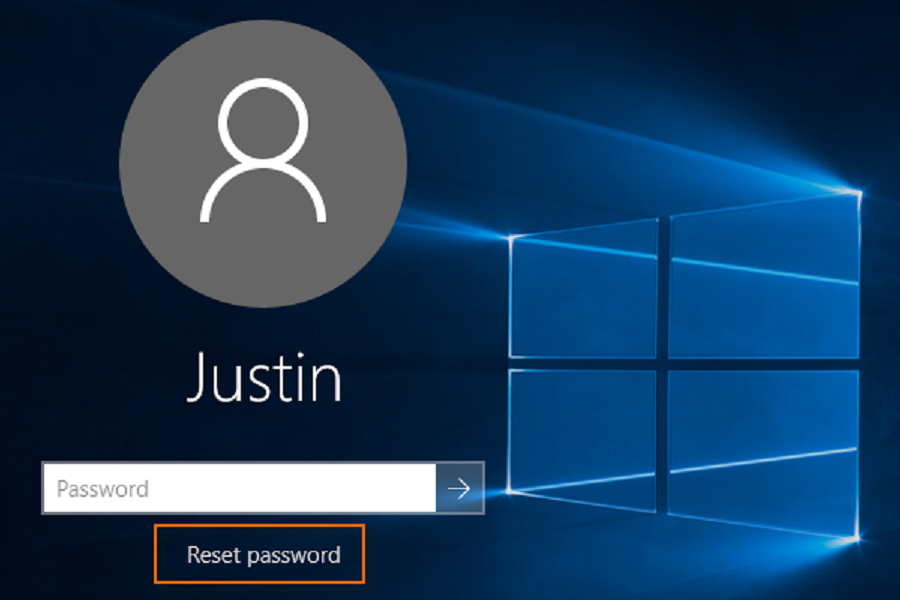
- در صفحه ورود به ویندوز، پس از وارد کردن یک رمز عبور اشتباه، لینک Reset Password ظاهر میشود. روی آن کلیک کنید.
- پنجره Password Reset Wizard باز میشود. روی دکمه Next کلیک کنید.
- درایو USB یا دیسکی که حاوی فایل بازیابی (userkey.psw) است را انتخاب کرده و Next را بزنید.
- در این مرحله، میتوانید یک رمز عبور جدید برای حساب کاربری خود وارد کرده و آن را تأیید کنید.
- روی دکمه Next و سپس Finish کلیک کنید. با این کار، رمز عبور شما با موفقیت ریست میشود.
- اکنون میتوانید با رمز عبور جدید وارد سیستم خود شوید.
روش سوم: ورود با رمز عبور تصویری یا پین (PIN)
ویندوز 10 روشهای جایگزین برای ورود به سیستم ارائه میدهد تا در صورت فراموشی رمز عبور اصلی، دچار مشکل نشوید. اگر شما هنگام تنظیم رمز عبور، یک کد پین (PIN) یا رمز عبور تصویری (Picture Password) نیز تعریف کرده باشید، میتوانید از آنها برای ورود استفاده کنید. پس از ورود به سیستم، به راحتی میتوانید رمز عبور اصلی خود را تغییر دهید.
مراحل تغییر رمز عبور پس از ورود با پین یا رمز تصویری:
- با استفاده از پین یا رمز تصویری خود وارد ویندوز شوید.
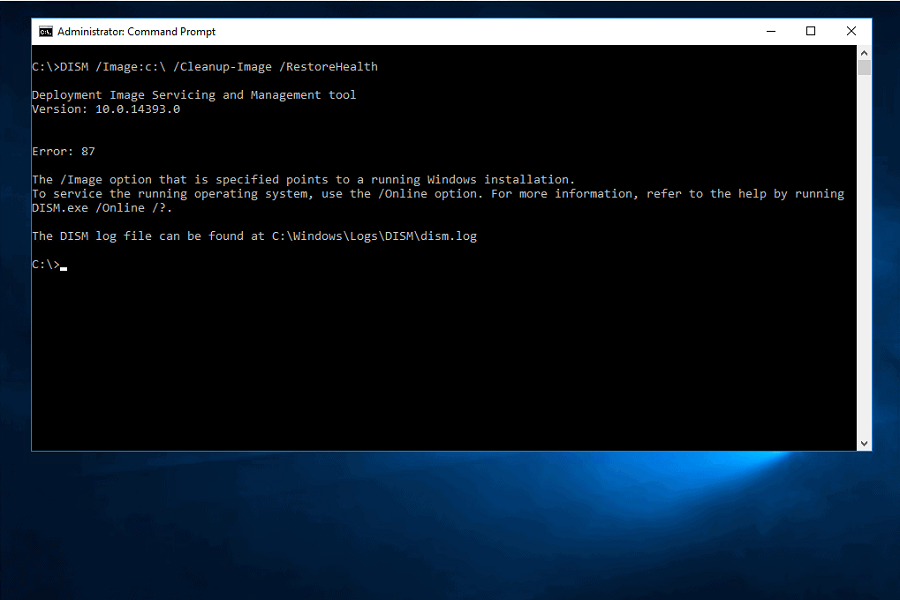
- منوی استارت را باز کرده، عبارت CMD را تایپ کنید و روی Command Prompt کلیک راست کرده و گزینه Run as administrator را انتخاب کنید.
- در پنجره خط فرمان، دستور زیر را وارد کرده و کلید Enter را بزنید:
net user account_name new_password - نکته مهم: به جای account_name باید نام دقیق حساب کاربری خود و به جای new_password رمز عبور جدیدی که مایلید را وارد کنید. اگر نام کاربری شما دارای فاصله است، آن را داخل کوتیشن قرار دهید ("account name").
- پس از اجرای موفقیتآمیز دستور، پیامی مبنی بر انجام موفقیتآمیز عملیات نمایش داده میشود. اکنون میتوانید با رمز عبور جدید وارد حساب خود شوید.
روش چهارم: استفاده از نرمافزار PCUnlocker
اگر هیچکدام از روشهای بالا برای شما کارساز نبود، میتوانید از نرمافزارهای第三方 مانند PCUnlocker استفاده کنید. این ابزارهای قدرتمند قادرند رمز عبور حسابهای کاربری محلی ویندوز را حذف یا ریست کنند. PCUnlocker با ایجاد یک مدیای بوتابل (USB یا CD/DVD) و بوت شدن سیستم از طریق آن، به شما اجازه میدهد تا به راحتی رمز عبور را فراموش کنید.
مراحل استفاده از نرمافزار PCUnlocker:
- ابتدا نرمافزار PCUnlocker را از سایت رسمی آن دانلود کنید.
- با استفاده از ابزاری مانند Rufus، یک درایو USB بوتابل از فایل ISO نرمافزار تهیه کنید.
- USB بوتابل را به کامپیوتر خود متصل کرده و سیستم را ریاستارت کنید. وارد BIOS یا UEFI شوید و اولین دستگاه بوت را روی USB تنظیم کنید.
- پس از بوت شدن از USB، محیط PCUnlocker اجرا میشود. در این محیط، لیستی از تمام حسابهای کاربری ویندوز شما نمایش داده میشود.
- حساب کاربری مورد نظر خود را انتخاب کرده و روی دکمه Reset Password کلیک کنید.
- رمز عبور حساب کاربری شما خالی میشود. اکنون میتوانید سیستم را ریاستارت کرده و بدون نیاز به رمز عبور وارد ویندوز شوید. پس از ورود، میتوانید یک رمز عبور جدید برای خود تنظیم کنید.
نکات پیشگیرانه و توصیههای نهایی
بهترین راه برای مقابله با مشکل فراموشی رمز عبور، پیشگیری از آن است. همیشه یک نسخه پشتیبان از رمزهای مهم خود در یک مکان امن نگه دارید. همچنین، توصیه میشود حتماً یک دیسک بازیابی رمز عبور یا یک درایو USB بازیابی برای حسابهای کاربری محلی خود تهیه کنید. استفاده از حساب کاربری مایکروسافت نیز به دلیل داشتن گزینه بازیابی آنلاین، یک انتخاب هوشمندانه است. در نهایت، اگر از روشهای نرمافزاری استفاده میکنید، حتماً از منابع معتبر دانلود کنید تا از امنیت سیستم خود اطمینان حاصل نمایید.
نظرات
0دیدگاه خود را ثبت کنید
برای ارسال نظر و مشارکت در گفتگو، لطفا وارد حساب کاربری خود شوید.