
-178.jpg)
سیستمعاملهای ویندوز 11 و ویندوز 10 به طور پیوسته بهروزرسانیهایی را برای بهبود امنیت، رفع باگها و افزودن قابلیتهای جدید دریافت میکنند. مایکروسافت با ارائه خودکار این آپدیتها تلاش میکند تا کاربران همواره از یک سیستم امن و پایدار بهرهمند شوند. با این حال، ماهیت اجباری این فرآیند گاهی میتواند باعث اختلال در کار، مصرف بیرویه اینترنت یا بروز مشکلات سازگاری شود. به همین دلیل، بسیاری از کاربران به دنبال راهی برای کنترل یا غیرفعال سازی آپدیت خودکار ویندوز هستند.
این راهنمای جامع و بهروز برای سال 2026، به شما نشان میدهد که چگونه مدیریت کامل بهروزرسانیهای ویندوز را در دست بگیرید. ما از روشهای ساده و موقت تا راهکارهای پیشرفته و دائمی را به تفصیل شرح خواهیم داد تا بتوانید بهترین گزینه را متناسب با نیاز خود انتخاب کنید. هدف اصلی، تبدیل فرآیند آپدیت از یک عامل مزاحم به یک ابزار مدیریتی در دستان شماست.
چرا مدیریت آپدیت خودکار ویندوز اهمیت دارد؟
اگرچه آپدیتها برای سلامت و امنیت سیستم عامل حیاتی هستند، دلایل منطقی و متعددی برای کنترل یا غیرفعال کردن فرآیند خودکار آن وجود دارد. درک این دلایل به شما کمک میکند تا تصمیم آگاهانهتری بگیرید.
- جلوگیری از اختلال در فعالیتهای مهم: تصور کنید در میانه یک جلسه آنلاین، رندر یک پروژه سنگین ویدیویی یا یک بازی رقابتی هستید. دانلود و نصب ناگهانی یک آپدیت میتواند منابع سیستم (CPU و دیسک) را به شدت اشغال کرده و عملکرد را کند کند. بدتر از آن، یک راهاندازی مجدد (Restart) اجباری میتواند منجر به از دست رفتن اطلاعات ذخیرهنشده و اختلال جدی در کار شما شود.
- مدیریت مصرف اینترنت: اگر از اینترنت با حجم محدود، اینترنت ماهوارهای یا نقطه اتصال موبایل (Mobile Hotspot) استفاده میکنید، آپدیتهای ویندوز میتوانند به سرعت حجم بسته شما را تمام کنند. بهروزرسانیهای تجمعی ماهانه میتوانند صدها مگابایت و آپدیتهای ویژگی (Feature Updates) چندین گیگابایت حجم داشته باشند. مدیریت آپدیت به شما اجازه میدهد زمان دانلود را به وقتی موکول کنید که به اینترنت نامحدود دسترسی دارید.
- جلوگیری از مشکلات ناسازگاری: در موارد خاص، یک بهروزرسانی جدید ممکن است با نرمافزارهای تخصصی، درایورهای سختافزارهای قدیمی (مانند پرینترها و اسکنرها) یا تجهیزات صنعتی سازگار نباشد. با متوقف کردن آپدیت خودکار، فرصت خواهید داشت تا از پایداری آپدیت جدید اطمینان حاصل کرده و سپس آن را نصب کنید.
- کنترل کامل برای کاربران حرفهای: مدیران شبکه و کاربران قدرتمند ترجیح میدهند کنترل کاملی بر روی سیستمهای خود داشته باشند. آنها ممکن است بخواهند آپدیتها را ابتدا روی یک سیستم آزمایشی نصب کنند و پس از اطمینان از عملکرد صحیح، آن را روی سیستمهای اصلی اعمال نمایند. این رویکرد از بروز مشکلات گسترده جلوگیری میکند.
- کاهش بار روی سختافزارهای قدیمی: فرآیند دانلود، استخراج و نصب آپدیت در پسزمینه میتواند فشار قابل توجهی بر روی سیستمهای با سختافزار ضعیفتر یا قدیمیتر وارد کند و استفاده روزمره از کامپیوتر را با کندی مواجه سازد.
روشهای موقت و کمخطر برای کنترل آپدیت ویندوز
پیش از استفاده از روشهای دائمی، بهتر است راهکارهای موقت را امتحان کنید. این روشها توسط خود مایکروسافت ارائه شدهاند، ایمن هستند و به سادگی قابل بازگشت میباشند.
1. توقف موقت آپدیتها (Pause Updates)
سادهترین و مستقیمترین راه برای به تعویق انداختن آپدیتها، استفاده از گزینه داخلی ویندوز است. این ویژگی به شما اجازه میدهد تا بهروزرسانیها را برای یک دوره مشخص (معمولاً تا 35 روز) متوقف کنید.
مراحل در ویندوز 11:
- کلیدهای Windows + I را فشار دهید تا پنجره Settings باز شود.
- از منوی سمت چپ، گزینه Windows Update را انتخاب کنید.
- در بخش Pause updates، یک منوی کشویی وجود دارد. روی آن کلیک کرده و مدت زمان دلخواه خود را (از 1 تا 5 هفته) برای توقف آپدیتها انتخاب کنید.
مراحل در ویندوز 10:
- با فشردن کلیدهای Windows + I وارد Settings شوید.
- به بخش Update & Security بروید.
- در تب Windows Update، روی گزینه Advanced options کلیک کنید.
- در قسمت Pause updates، میتوانید با انتخاب یک تاریخ از تقویم، آپدیتها را حداکثر تا 35 روز به تعویق بیندازید.
نکته بسیار مهم: پس از پایان دوره توقف، ویندوز شما را مجبور میکند تا تمام آپدیتهای معلق را نصب کنید و تنها پس از آن اجازه میدهد دوباره آپدیتها را متوقف نمایید. این روش برای تعویق کوتاه مدت ایدهآل است.
2. استفاده از اتصال محدود (Metered Connection)
یکی از هوشمندانهترین روشها برای جلوگیری از دانلود خودکار آپدیتها، تعریف کردن اتصال اینترنت خود به عنوان یک «اتصال محدود» است. با این کار، شما به ویندوز میگویید که حجم اینترنت شما محدود است و نباید برای دانلودهای حجیم مانند آپدیتها استفاده شود.
- ابتدا به Settings بروید (با کلیدهای Windows + I).
- گزینه Network & internet را انتخاب کنید.
- اگر از وایفای استفاده میکنید، روی Wi-Fi کلیک کرده و سپس روی نام شبکهای که به آن متصل هستید، گزینه Properties را بزنید.
- اگر از کابل شبکه استفاده میکنید، روی Ethernet کلیک کرده و سپس روی نام اتصال خود کلیک کنید.
- در صفحه باز شده، گزینه Metered connection را پیدا کرده و آن را فعال (On) کنید.
این روش بسیار مؤثر است، اما توجه داشته باشید که آپدیتهای امنیتی بسیار حیاتی ممکن است همچنان دانلود شوند. این راهکار برای کنترل آپدیتهای ویژگی و تجمعی عالی عمل میکند.
روشهای پیشرفته و دائمی برای غیرفعال سازی آپدیت ویندوز
اگر روشهای موقت نیاز شما را برآورده نمیکنند، میتوانید از راهکارهای قدرتمندتری استفاده کنید. این روشها نیاز به دقت بیشتری دارند و برای کاربران حرفهایتر توصیه میشوند.
3. غیرفعالسازی سرویس Windows Update
این روش با متوقف کردن کامل سرویس اصلی مسئول بهروزرسانی، از هرگونه دانلود و نصب خودکار جلوگیری میکند. این یک راهکار قدرتمند اما برگشتپذیر است.
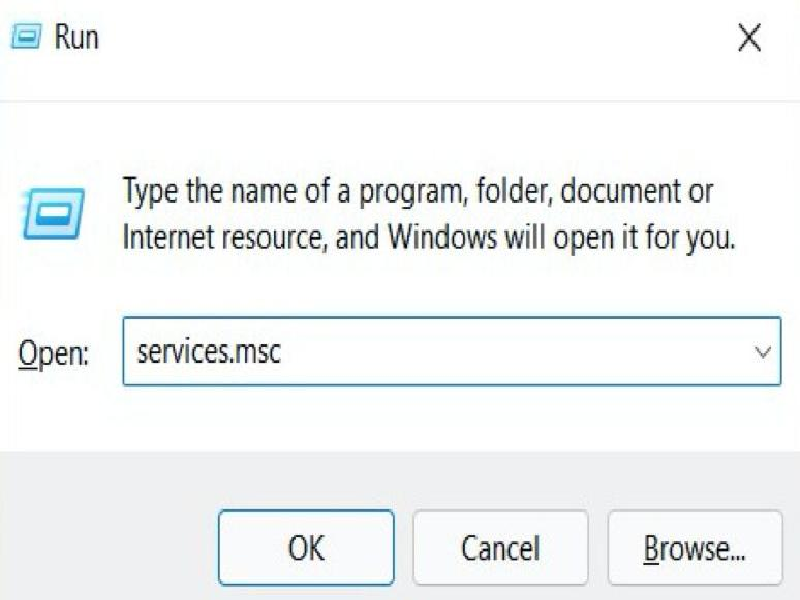
- کلیدهای Windows + R را فشار دهید تا پنجره Run باز شود.
- عبارت services.msc را تایپ کرده و کلید Enter را بزنید.
- در پنجره باز شده، لیست تمام سرویسهای ویندوز را مشاهده میکنید. به پایین اسکرول کرده و سرویس Windows Update را پیدا کنید.
- روی آن دوبار کلیک کنید تا پنجره Properties باز شود.
- در تب General و در مقابل Startup type، منوی کشویی را باز کرده و گزینه Disabled را انتخاب کنید.
- برای متوقف کردن فوری سرویس، روی دکمه Stop کلیک کنید.
- در نهایت روی Apply و سپس OK کلیک کنید.
هشدار: گاهی اوقات خود ویندوز یا برخی از ابزارهای عیبیابی آن، ممکن است این سرویس را مجدداً فعال کنند. بنابراین، اگر آپدیتها دوباره شروع شدند، این تنظیم را مجدداً بررسی کنید. برای فعالسازی مجدد، کافی است Startup type را به Automatic تغییر دهید.
4. مدیریت آپدیت از طریق Group Policy Editor
این ابزار قدرتمندترین و بهترین راه برای مدیریت آپدیتها است اما فقط در نسخههای Pro، Enterprise و Education ویندوز 10 و 11 موجود است و در نسخه Home وجود ندارد.
- کلیدهای Windows + R را فشار دهید، عبارت gpedit.msc را تایپ کرده و Enter را بزنید.
- در پنجره Group Policy Editor، به مسیر زیر بروید:
Computer Configuration > Administrative Templates > Windows Components > Windows Update - در این مسیر، روی Manage end user experience کلیک کنید. (در نسخههای قدیمیتر ویندوز 10، این پالیسی ممکن است مستقیماً در پوشه Windows Update باشد).
- در پنل سمت راست، پالیسی Configure Automatic Updates را پیدا کرده و روی آن دوبار کلیک کنید.
- در پنجره باز شده، ابتدا گزینه Enabled را انتخاب کنید تا بتوانید تنظیمات را تغییر دهید.
- سپس، در بخش Options، از منوی کشویی بهترین گزینه را برای خود انتخاب کنید:
2 - Notify for download and notify for install: این بهترین گزینه برای کنترل کامل است. ویندوز به شما اطلاع میدهد که آپدیتی موجود است، اما هیچچیز بدون اجازه شما دانلود یا نصب نمیشود. شما تصمیم میگیرید چه زمانی آپدیت را دریافت کنید.
3 - Auto download and notify for install: آپدیتها به صورت خودکار دانلود میشوند، اما برای نصب منتظر تأیید شما میمانند. - پس از انتخاب گزینه مورد نظر، روی Apply و OK کلیک کنید.
این روش به شما کنترل دانهای و دقیقی بر فرآیند آپدیت میدهد بدون اینکه آن را به طور کامل غیرفعال کنید.
5. غیرفعال سازی آپدیت با ویرایشگر رجیستری (Registry Editor)
این روش معادل Group Policy برای کاربرانی است که از نسخه Windows Home استفاده میکنند. از آنجایی که رجیستری قلب تپنده ویندوز است، با احتیاط کامل عمل کنید.
اخطار جدی: قبل از ایجاد هر تغییری، حتماً از رجیستری خود یک نسخه پشتیبان تهیه کنید. برای این کار، در پنجره رجیستری از منوی File گزینه Export را انتخاب کرده و فایل را ذخیره کنید.
- کلیدهای Windows + R را بفشارید، regedit را تایپ کنید و Enter را بزنید.
- در نوار آدرس بالای ویرایشگر رجیستری، مسیر زیر را کپی و پیست کنید و Enter را بزنید:
HKEY_LOCAL_MACHINE\SOFTWARE\Policies\Microsoft\Windows - در پنل سمت چپ، بررسی کنید که آیا زیرشاخه (کلید) WindowsUpdate وجود دارد یا خیر. اگر وجود نداشت، روی پوشه Windows راستکلیک کرده و از منوی New > Key یک کلید جدید با نام WindowsUpdate بسازید.
- حالا روی کلید WindowsUpdate که ساختید راستکلیک کرده و مجدداً از منوی New > Key یک کلید جدید با نام AU بسازید.
- اکنون کلید AU را انتخاب کنید. در فضای خالی پنل سمت راست، راستکلیک کرده و New > DWORD (32-bit) Value را انتخاب کنید.
- نام این مقدار جدید را AUOptions بگذارید.
- روی AUOptions دوبار کلیک کرده و در قسمت Value data، عدد 2 را وارد کنید. این عدد معادل گزینه «Notify for download and notify for install» در Group Policy است.
- برای اعمال تغییرات، کامپیوتر خود را ریاستارت کنید.
برای برگرداندن به حالت اولیه، کافی است مقدار AUOptions را حذف کنید یا کلیدهای WindowsUpdate و AU را که ایجاد کردهاید، پاک کنید.
خطرات و توصیههای امنیتی در مورد غیرفعال کردن آپدیتها
غیرفعال کردن کامل بهروزرسانیها، بهویژه آپدیتهای امنیتی، میتواند سیستم شما را در برابر تهدیدات جدید مانند ویروسها، باجافزارها و حملات سایبری آسیبپذیر کند. نقصهای امنیتی روز صفر (Zero-day) به طور مداوم کشف میشوند و آپدیتها تنها راه مقابله با آنها هستند.
بهترین شیوه (Best Practice):
- از غیرفعالسازی دائمی خودداری کنید: به جای غیرفعال کردن همیشگی، از روشهایی مانند «توقف موقت» یا تنظیم رجیستری/Group Policy روی حالت «اطلاعرسانی» استفاده کنید.
- یک برنامه منظم برای آپدیت داشته باشید: به عنوان مثال، یک روز در ماه را برای بررسی و نصب دستی آپدیتها اختصاص دهید. این کار به شما کنترل میدهد و در عین حال سیستم شما را ایمن نگه میدارد.
- پیش از آپدیت، نقطه بازیابی (Restore Point) بسازید: قبل از نصب آپدیتهای بزرگ، یک نقطه بازیابی سیستم ایجاد کنید تا اگر مشکلی پیش آمد، بتوانید به سادگی به حالت قبل بازگردید.
نتیجهگیری: کنترل هوشمندانه به جای غیرفعالسازی کامل
در سال 2026، مایکروسافت همچنان بر سیاست آپدیت خودکار خود پافشاری میکند، اما همانطور که در این راهنما مشاهده کردید، ابزارهای متعددی برای بازپسگیری کنترل در اختیار کاربران قرار دارد. هدف نهایی نباید اجتناب کامل از آپدیتها باشد، زیرا آنها برای امنیت و پایداری سیستم شما ضروری هستند. در عوض، هدف باید مدیریت هوشمندانه این فرآیند باشد.
استفاده از روشهایی مانند تنظیم Group Policy یا رجیستری برای دریافت اعلان (Notify) به شما اجازه میدهد تا از وجود آپدیتها مطلع شوید، اما زمان دانلود و نصب را خودتان تعیین کنید. این رویکرد، بهترین تعادل را میان امنیت، کنترل و راحتی برقرار میکند و به شما اطمینان میدهد که سیستمتان همواره در بهترین و امنترین حالت ممکن، اما طبق برنامه زمانبندی شما، کار میکند.
نظرات
0دیدگاه خود را ثبت کنید
برای ارسال نظر و مشارکت در گفتگو، لطفا وارد حساب کاربری خود شوید.